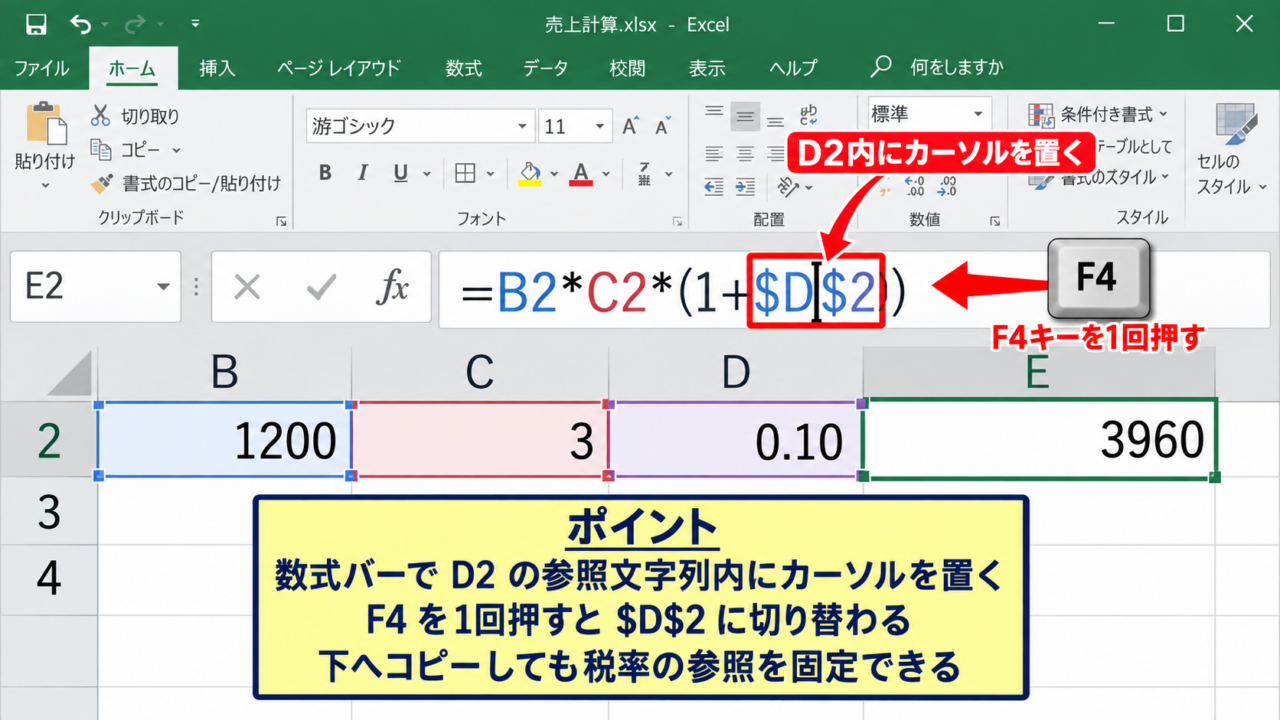
Excelで数式をコピーすると参照先がずれてしまい、F4キーを押してもドル記号が付かないと困ることがあります。
絶対参照は、同じ単価や税率、固定の基準セルを使って計算式を複数行へ展開するときに欠かせない機能です。
F4キーで参照形式を切り替えられない原因は、Excelの編集状態、キーボード設定、ノートパソコンのFnキー、数式の入力方法に分けて確認できます。
この記事で確認するポイント
・数式編集中にF4キーを押す位置
・Fnキーやファンクションロックの解除方法
・手入力によるドル記号の付け方
・相対参照、絶対参照、複合参照の使い分け
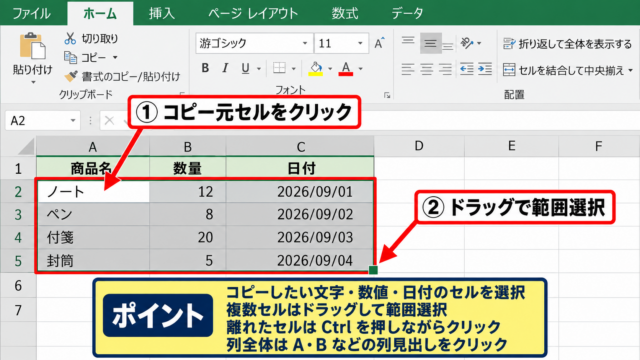
サンプルデータでは、1行目を見出し行とし、B列の商品単価とE1セルの税率を使って税込金額を計算します。
数式の基本形
=B2*(1+$E$1)
この式ではB2は行ごとに変化し、税率を入力したE1はコピー後も固定されます。
ここから、F4キーで絶対参照ができない場面ごとの対処法と、正しい数式の作り方を確認していきましょう。
F4キーで絶対参照に切り替える操作
それではまず、数式内のセル参照をF4キーで切り替える基本操作について解説していきます。
| 商品名 | 単価 | 数量 | 税率 | 税込金額 |
|---|---|---|---|---|
| ノート | 120 | 3 | 10% | =B2*C2*(1+$D$2) |
| ペン | 80 | 5 | コピー後の数式 |
F4キーは単に押すだけではなく、数式を編集中に、固定したいセル参照へカーソルを置いた状態で押すことが重要です。
セルを選択しただけの状態では、F4キーは直前の操作を繰り返す機能として働く場合があります。
数式バーで参照先を選ぶ操作
まずは、数式バーを使ってセル参照を選択する操作を確認しましょう。
たとえばE2セルに「=B2*C2*(1+D2)」と入力し、税率のD2だけを固定したい場合は、数式バー内のD2をクリックするか、キーボードの左右矢印でD2の位置まで移動します。
参照文字列の内部にカーソルがあれば、D2全体をドラッグで反転させなくても切り替えられます。
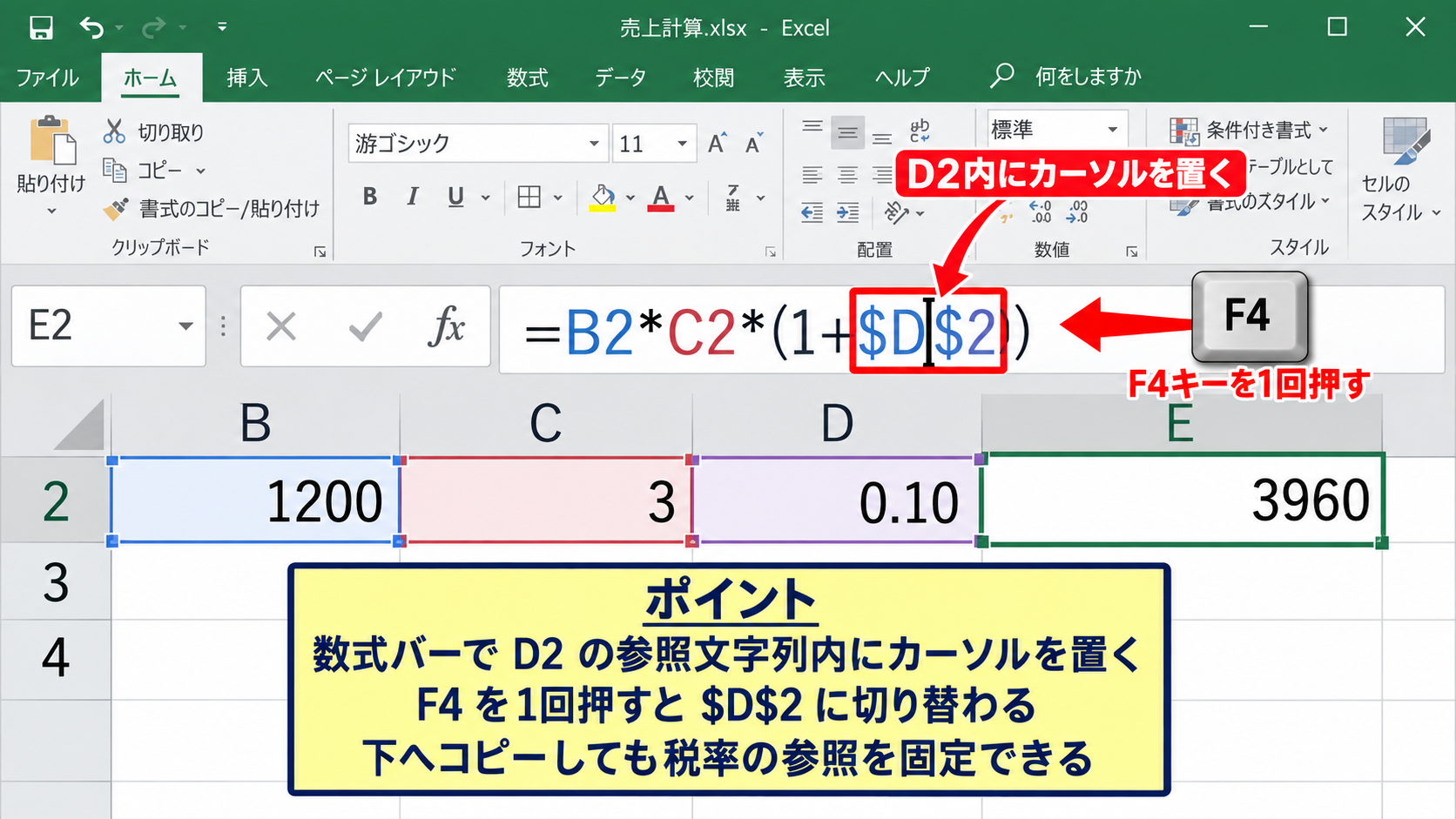
その状態でF4キーを1回押すと、D2が$D$2へ変わります。
数式は「=B2*C2*(1+$D$2)」となり、下方向へコピーしても税率のセルだけはD2のまま維持されます。
セル参照以外の場所にカーソルがあるときは、F4キーを押しても期待した変化が起きません。
操作時の確認
数式バーに「=」から始まる数式が表示され、固定対象の参照文字列内にカーソルがあることを確認します。
F4キーを繰り返して参照形式を選ぶ操作
続いては、F4キーを複数回押したときの参照形式の変化を確認していきます。
D2を選んだ状態でF4キーを押すたびに、D2、$D$2、D$2、$D2、D2の順に循環します。
$D$2は列Dと行2の両方を固定する絶対参照であり、税率や為替レートのように一つの固定値を使う計算に向いています。
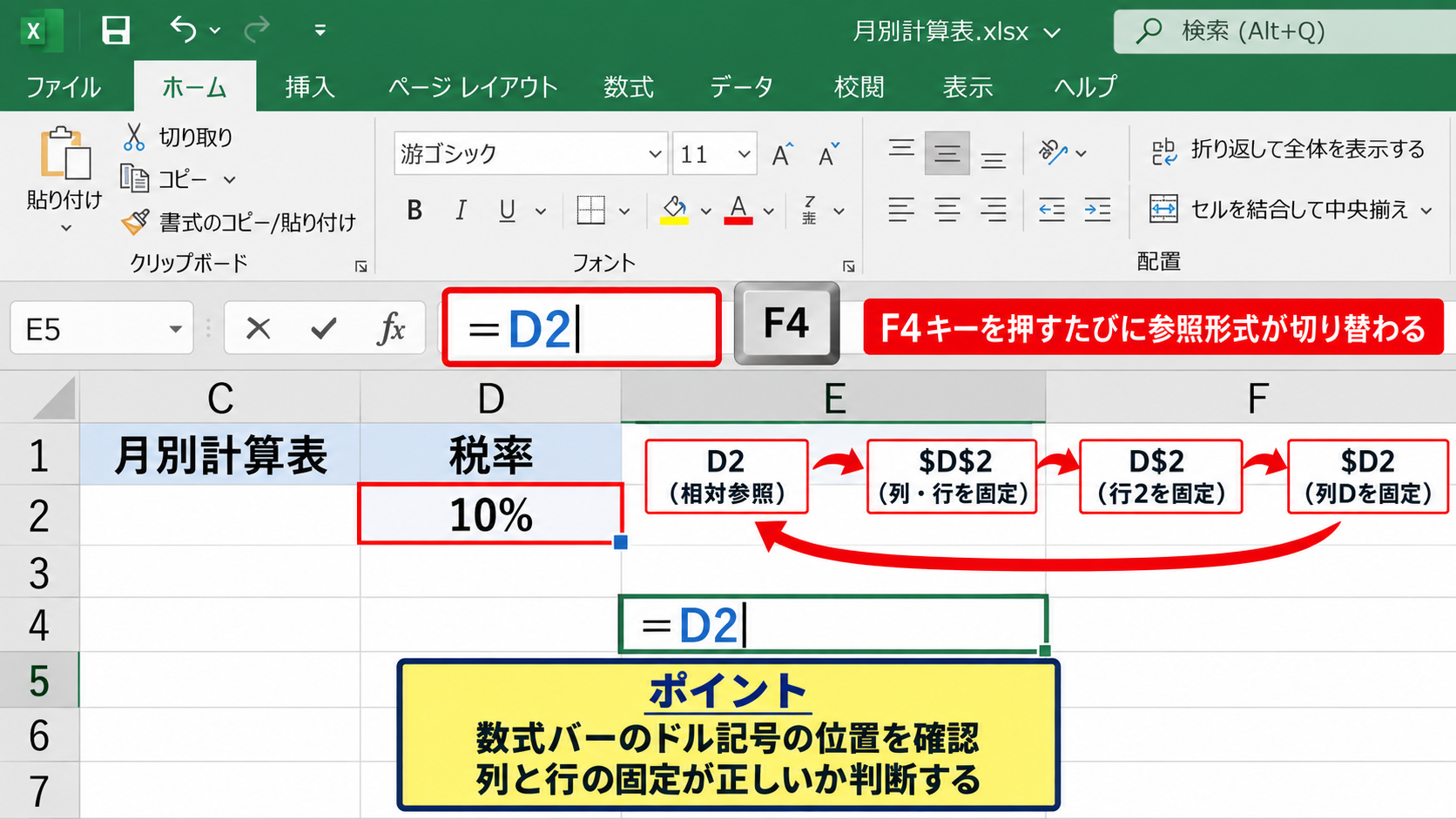
D$2は行番号だけを固定する複合参照です。
横方向に数式をコピーしても2行目を参照し続けたいときに便利で、月別の計算表や表頭の基準値を参照する式で活用できます。
$D2は列Dだけを固定する複合参照です。
下方向へコピーして行番号を変えながら、常にD列の値を参照したいときに使います。
【操作のポイント】F4キーを押した回数ではなく、数式バーに表示されたドル記号の位置を見て、固定する行と列が正しいかを判断します。
オートフィル前に数式を確認する手順
続いては、絶対参照を設定した数式をオートフィルする前の確認手順を見ていきます。
E2セルに数式を入力したら、Enterキーを押して一度計算結果を表示します。
次にE2セルを再度選択し、数式バーに「=B2*C2*(1+$D$2)」のような式が表示されるかを確認しましょう。
ここで固定したい参照先にドル記号が付いていることを確認してからフィルハンドルをドラッグすると、コピー後の修正を減らせます。
フィルハンドルは、選択セルの右下にある小さな四角です。
下へドラッグすると、B2とC2はB3、C3へ変わりますが、$D$2は変わりません。
コピー後の数式例
E2 =B2*C2*(1+$D$2)
E3 =B3*C3*(1+$D$2)
E4 =B4*C4*(1+$D$2)
【操作のポイント】コピー前の先頭セルで参照形式を整えることが、絶対参照の最も確実な使い方です。
Fnキーとキーボード設定の確認
続いては、F4キー自体を押しても絶対参照に切り替わらないときのキーボード設定を確認していきます。
| 症状 | 主な原因 | 確認方法 |
|---|---|---|
| F4で音量や明るさが変わる | Fnロック | Fn+F4を試す |
| 何も変わらない | 数式編集前 | F2で編集状態にする |
| 直前操作が繰り返される | セル選択状態 | 参照文字列へカーソルを置く |
ノートパソコンでは、F4キーが音量や画面表示などの特別機能に割り当てられていることがあります。
この場合はFnキーを押しながらF4キーを押すと、ExcelのF4機能を呼び出せる場合があります。
Fnキーを組み合わせる操作
まずは、Fnキーを組み合わせる操作について解説していきます。
数式を入力したセルを選択し、F2キーを押して編集状態にします。
固定するセル参照の位置へカーソルを移動したあと、キーボード左下付近にあるFnキーを押しながらF4キーを押しましょう。
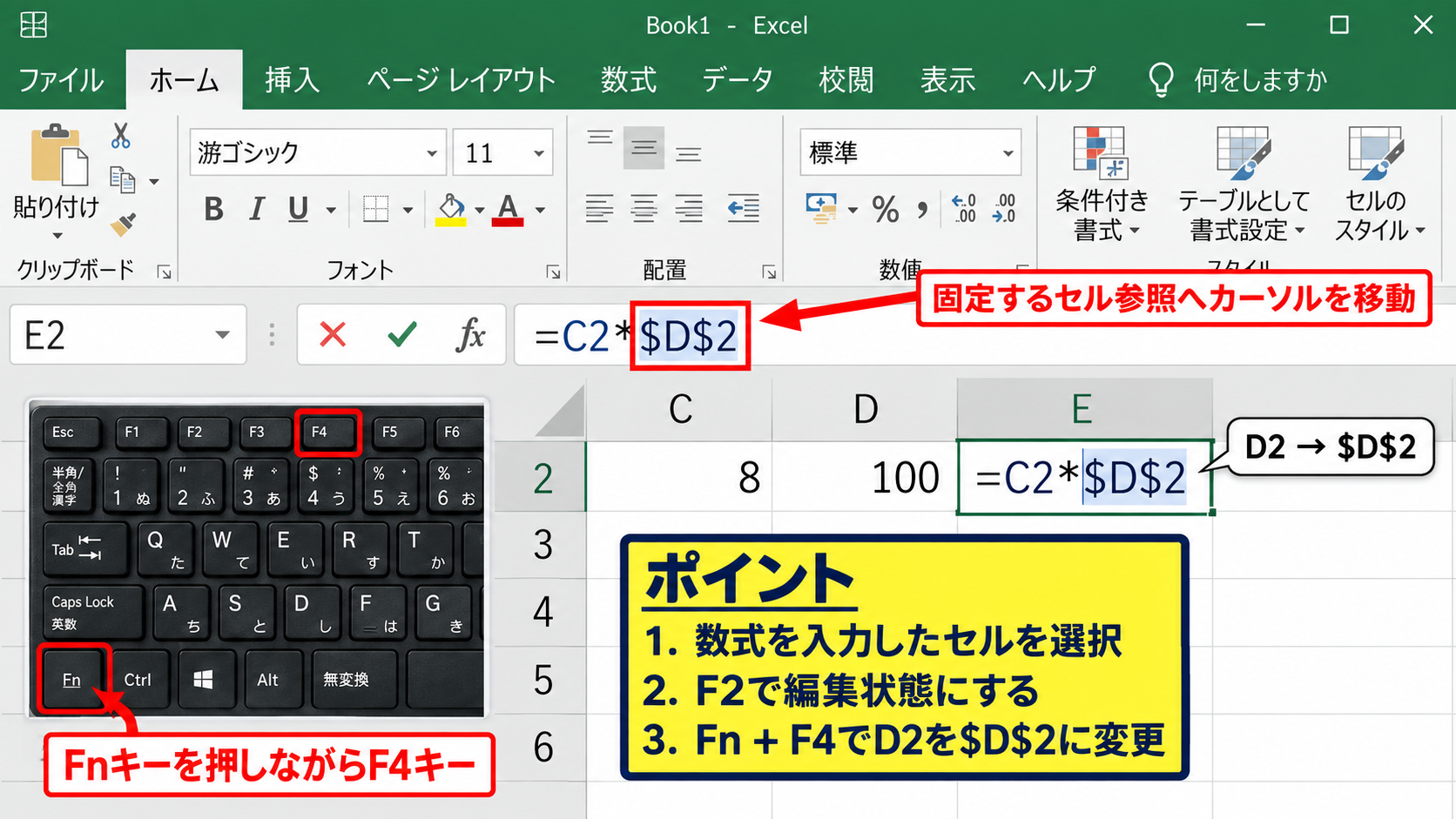
「D2」が「$D$2」へ変化すれば、Fnキーとの組み合わせで正常に操作できています。
機種によってはFnキーの表記が小さく、青色や灰色で印字されていることもあります。
キーボードの上段に音量、明るさ、再生停止などのアイコンがある場合は、Fnキーが必要になる可能性を考えます。
試す順番
F4キーだけを押す
変化がなければFnキーを押しながらF4キーを押す
それでも変化しなければ数式編集状態を確認する
Fnロックとファンクションキー優先設定
続いては、Fnロックとファンクションキー優先設定について確認していきます。
一部のノートパソコンでは、FnキーとEscキーを同時に押すことでFnロックを切り替えられます。
Fnロックが有効かどうかは、EscキーやFnキーに小さな鍵マークが付いているかで判断できる機種があります。
F1からF12を通常のファンクションキーとして優先する設定にすると、ExcelでF4を単独使用しやすくなります。
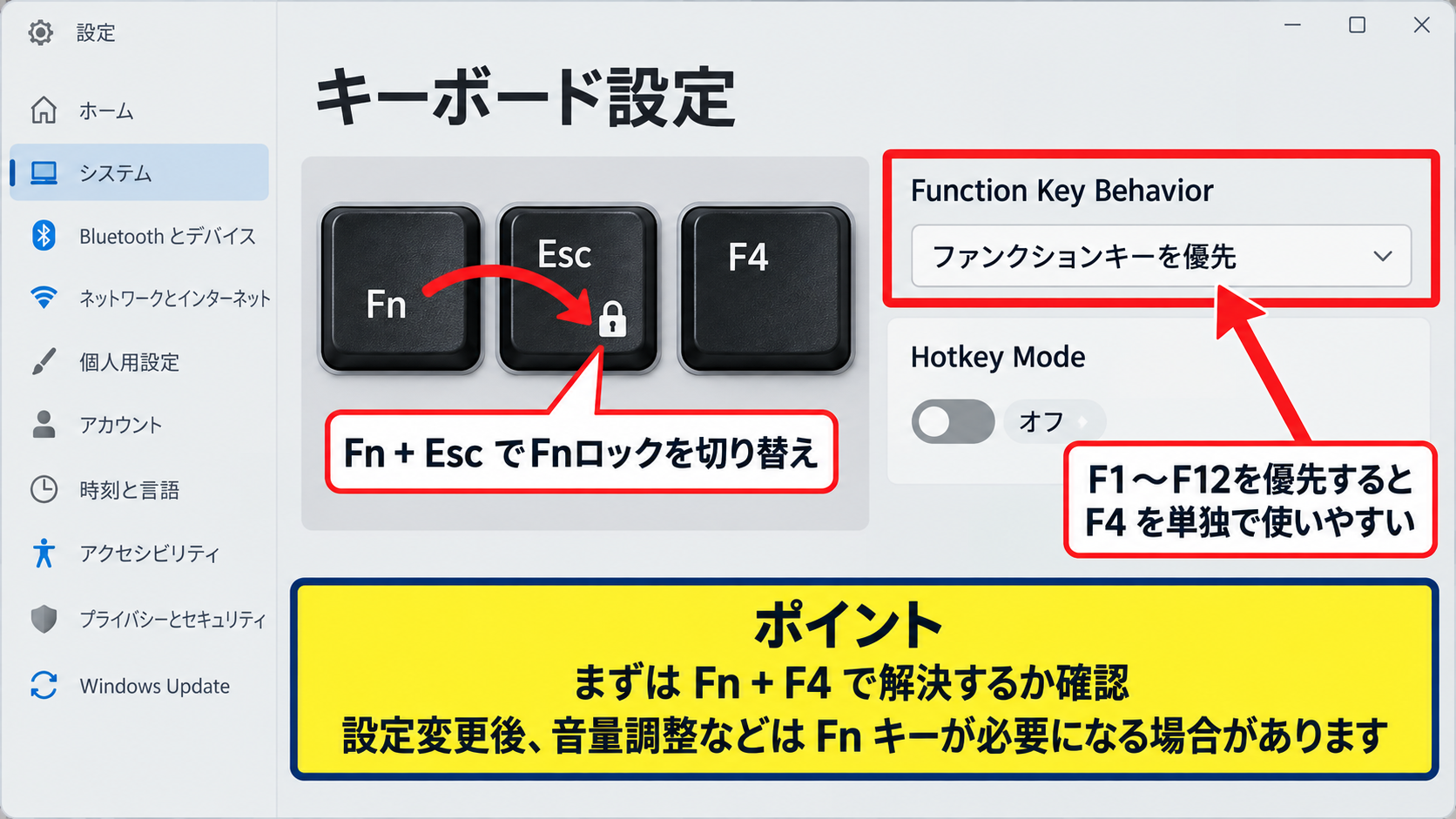
設定画面の名称はパソコンのメーカーごとに異なりますが、BIOSやUEFI、メーカー独自の設定アプリ内に「Function Key Behavior」や「Hotkey Mode」といった項目がある場合があります。
ただし、設定変更後は音量調整などの特別機能を使うときにFnキーが必要になることがあります。
Excelの利用頻度と普段の操作性を考えて選びましょう。
【操作のポイント】パソコン全体の設定を変える前に、まずFn+F4で解決するかを確認すると影響範囲を小さくできます。
F2キーで数式編集状態にする操作
続いては、数式編集状態にしてからF4キーを使う操作を確認していきます。
Excelではセルを一度クリックしただけでは、数式を編集している状態ではありません。
選択セルの内容を編集するには、数式バーをクリックするか、F2キーを押します。
F2キーを押すとセル内にカーソルが現れ、数式バーでも編集可能な状態になります。
この状態で参照先へカーソルを移動し、F4またはFn+F4を押してください。
セルを編集状態にせずF4キーを押すと、Excelは参照形式の変更ではなく別のショートカットとして処理することがあります。
数式の編集中であることを意識すると、F4キーが効かないと感じる場面の多くを避けられます。
【操作のポイント】F2キー、参照先へカーソル移動、F4キーの順番を習慣にすると操作が安定します。
ドル記号を手入力する絶対参照
続いては、F4キーを使えない環境でも確実に設定できるドル記号の手入力について確認していきます。
| 参照形式 | 入力例 | 固定される部分 |
|---|---|---|
| 相対参照 | D2 | なし |
| 絶対参照 | $D$2 | 列と行 |
| 複合参照 | D$2 | 行のみ |
ドル記号はキーボードから直接入力できるため、F4キーの動作に左右されません。
絶対参照の本質はF4キーではなく、列記号と行番号の前に付くドル記号です。
絶対参照を直接入力する方法
まずは、絶対参照を直接入力する方法について解説していきます。
たとえばD2セルの税率を固定するなら、数式内に「$D$2」と入力します。
日本語キーボードでは、一般にShiftキーを押しながら4キーを押すとドル記号を入力できます。
英語配列キーボードではドル記号の位置が異なる場合があるため、キー印字を確認してください。
数式「=B2*C2*(1+$D$2)」では、B2とC2は相対参照のままにし、D2だけを絶対参照にしています。
すべての参照にドル記号を付ける必要はなく、コピーしても動かしたくないセルだけを固定します。
手入力の例
売上金額 =B2*C2
消費税込み金額 =B2*C2*(1+$D$2)
固定単価を掛ける計算 =B2*$G$1
【操作のポイント】F4キーが使えなくても、ドル記号を正しい位置に入れれば計算結果とコピー動作は同じです。
行だけ固定する複合参照
続いては、行番号だけを固定する複合参照について確認していきます。
横方向へコピーする表では、税率や係数が2行目に横並びで配置されていることがあります。
この場合、行番号だけを固定するD$2という書き方が役立ちます。
たとえばB5セルに「=B$2*B4」と入力し、右方向へコピーすると、C5では「=C$2*C4」へ変化します。
列はBからCへ変わりますが、2行目は固定されます。
D$2のような複合参照は、行と列のどちらをコピーで動かすかを設計するための記号です。
月別の単価表、担当者別の集計表、横方向に並ぶ比率計算で特に活用できます。
横方向コピーの例
B5 =B$2*B4
C5 =C$2*C4
D5 =D$2*D4
【操作のポイント】横にコピーする数式では、固定したい行番号の前だけにドル記号を付けます。
列だけ固定する複合参照
続いては、列記号だけを固定する複合参照について確認していきます。
下方向へ数式をコピーしながら、常に同じ列の値を参照したい場合は$D2を使います。
たとえばE2セルで、D列の目標額と各行の実績を比較する式を作る場合に利用できます。
$D2は、下へコピーすると$D3、$D4へ変化します。
一方で横へコピーしても参照列はDのままです。
列固定は、基準となるデータ列を横方向のコピーでも変えたくない場面に適しています。
相対参照、絶対参照、複合参照を混在させるときは、コピーする方向を先に考えると判断しやすくなります。
【操作のポイント】下へコピーするなら行番号が変わること、横へコピーするなら列記号が変わることを基準にドル記号を置きます。
数式編集とセル参照の基本
続いては、絶対参照で間違えやすい数式編集とセル参照の基本を確認していきます。
| 入力方法 | 特徴 | 注意点 |
|---|---|---|
| セルをクリック | 参照を自動入力 | 数式編集中に行う |
| キーボード入力 | 細かい修正が容易 | 入力ミスに注意 |
| 名前定義 | 式を読みやすくする | 範囲管理が必要 |
絶対参照ができないと感じるときは、F4キーの故障ではなく、数式の編集手順が途中で切れているケースもあります。
数式入力中にセルをクリックする方法
まずは、数式入力中にセルをクリックする方法について解説していきます。
セルに「=」を入力したあと、マウスで参照したいセルをクリックすると、Excelはセル番地を自動入力します。
その後にF4キーを押せば、クリックして追加した参照を絶対参照へ変更できます。
たとえばE2に「=B2*C2*(1+」まで入力してD2をクリックし、F4キーを押してから閉じ括弧を入力します。
セルをクリックして参照を入力すると、列記号や行番号の打ち間違いを防ぎやすくなります。
ただし、数式の入力を確定したあとに別のセルをクリックすると、数式編集ではなく選択操作になります。
数式バーにカーソルがあるか、入力中のセルに編集カーソルが見えるかを確認しましょう。
【操作のポイント】先に数式の演算子を入力し、参照セルをクリックしてからF4キーを押す流れが分かりやすい方法です。
参照が自動変換されるタイミング
続いては、コピー時に参照が自動変換されるタイミングを確認していきます。
Excelは数式をコピーした時点で、相対参照の行番号や列記号をコピー先に合わせて変換します。
たとえばE2の「=B2*C2」をE3へコピーすると、「=B3*C3」へ変わります。
この変化は計算ミスではなく、相対参照の標準動作です。
コピー前に$を付けるかどうかで、コピー後にどの参照が動くかをコントロールできます。
計算結果だけを見るのではなく、コピー先のセルを選んで数式バーを確認すると、参照がどう変換されたかを正確に把握できます。
変換例
E2の=B2+$D$2をE3へコピー
コピー後は=B3+$D$2
B2だけがB3へ変わり、固定したD2は変化しません。
【操作のポイント】オートフィル後に最初と最後の数式を確認すると、途中行の参照ずれも早く見つけられます。
名前定義を使った固定参照
続いては、名前定義を使った固定参照について確認していきます。
税率セルD2に「税率」という名前を付けると、数式で「=B2*C2*(1+税率)」のように記述できます。
名前定義は通常、参照先を固定的に扱うため、長い数式の可読性を高めたい場合に便利です。
リボンの数式タブから名前の管理を開き、新規作成で名前と参照範囲を指定します。
複数の人が使う集計表では、$D$2よりも税率のような意味のある名前のほうが式を読み解きやすい場合があります。
ただし、名前が増えすぎると管理が難しくなるため、税率、基準日、割引率など、固定値として意味が明確なセルに絞るとよいでしょう。
【操作のポイント】名前定義は絶対参照を置き換える方法ではなく、固定セルの意味を伝えやすくする方法です。
F4キーが効かない場合の代替操作
続いては、F4キーが利用できない場合に使える代替操作を確認していきます。
| 代替方法 | 向いている場面 |
|---|---|
| ドル記号の手入力 | キーボード設定の影響を受ける場合 |
| 数式のコピーと修正 | 少数のセルだけを処理する場合 |
| 名前定義 | 共有する複雑なブックの場合 |
F4キーを使えないことは作業停止の理由ではありません。
目的はドル記号を適切に付け、コピー後も必要な参照を保つことです。
数式バーからドル記号を追加する方法
まずは、数式バーからドル記号を追加する方法について解説していきます。
対象セルを選択し、数式バー内をクリックして編集状態にします。
固定したい列記号の前と行番号の前に、それぞれドル記号を入力します。
たとえば「=B2*D2」を「=B2*$D$2」に変更すれば、D2を絶対参照にできます。
数式バーはセル内よりも長い式を確認しやすく、参照記号の修正にも適しています。
修正後はEnterキーで確定し、コピー先の数式が期待どおりに変わるかを確認しましょう。
【操作のポイント】編集するのは値ではなく数式なので、セルをダブルクリックするか数式バーをクリックしてから入力します。
コピー先で数式を検証する方法
続いては、コピー先で数式を検証する方法について確認していきます。
先頭セルの式が正しくても、コピー方向を間違えると意図しない参照になることがあります。
コピー後のセルをクリックして、数式バーに表示される参照先を比較しましょう。
税率がD2に固定される想定なら、E3やE4でも「$D$2」がそのまま残っている必要があります。
計算結果が偶然正しく見えても、数式の参照先が正しいとは限りません。
単価や数量が同じデータ行では誤りに気付きにくいため、参照文字列そのものを確認する作業が大切です。
検証する視点
下へコピーした場合は行番号が適切に変化しているかを見ます。
横へコピーした場合は列記号が適切に変化しているかを見ます。
固定対象にはドル記号が残っているかを見ます。
【操作のポイント】コピー後の先頭、途中、最後の3セルを確認すると、広い範囲でも検証しやすくなります。
外付けキーボードを使う判断
続いては、外付けキーボードを使う判断について確認していきます。
ノートパソコンのキーボードでFnキーの挙動が複雑な場合、外付けキーボードを接続するとF4キーを単独で使えることがあります。
特にExcelの数式入力やショートカットを日常的に使う業務では、テンキー付きの外付けキーボードが作業効率を高める場合があります。
ただし、外付けキーボードを使っても、数式が編集状態でなければ絶対参照への切り替えはできません。
キーボードを変更する前に、F2キーで編集状態にしてFn+F4を試すことが先決です。
原因が操作状態なのか、キーボードの機能設定なのかを切り分けてから対処すると、不要な設定変更を避けられます。
【操作のポイント】外付けキーボードは恒久的な作業環境の改善策であり、ドル記号の手入力はすぐに使える応急策です。
絶対参照を活用する数式の例
続いては、絶対参照を活用する代表的な数式の例を確認していきます。
| 用途 | 固定セル | 数式例 |
|---|---|---|
| 消費税計算 | D2 | =B2*(1+$D$2) |
| 為替換算 | F1 | =C2*$F$1 |
| 目標達成率 | G1 | =E2/$G$1 |
絶対参照は、計算式を大量にコピーするほど効果を実感しやすい機能です。
消費税率を固定する数式
まずは、消費税率を固定する数式について解説していきます。
D2セルに税率10パーセントを入力し、E2セルに「=B2*(1+$D$2)」と入力します。
B列に税抜価格が並んでいる場合、E2の数式を下へコピーするだけで各商品の税込価格を算出できます。
税率セルを一か所に集約しておけば、税率変更時にはD2だけを修正すれば済みます。
税率を式ごとに直接入力するより、固定セルを絶対参照するほうが変更漏れを防げます。
数量も含める場合は「=B2*C2*(1+$D$2)」のように作成します。
消費税計算の考え方
税抜金額に1と税率を足した値を掛けます。
税率が10パーセントなら1+$D$2は1.1です。
固定セルD2の値を8パーセントへ変更すれば、コピー済みの数式もまとめて再計算されます。
【操作のポイント】変更の可能性がある税率や手数料率は、数式に直接書かず、固定セルへ入力して絶対参照します。
為替レートを固定する数式
続いては、為替レートを固定する数式について確認していきます。
海外通貨の金額を円換算する表では、為替レートを入力したセルを絶対参照にします。
たとえばF1セルに150.25というレートを入力し、C2の米ドル金額を円へ換算するなら「=C2*$F$1」と入力します。
下方向へコピーすると、C2はC3、C4へ変わりますが、$F$1は常に同じレートを参照します。
為替レートのような共通条件を固定すると、表全体の計算条件を一元管理できます。
レートの日付を別セルに記録しておくと、後から計算根拠を確認しやすくなります。
【操作のポイント】同じ基準値を何行にも使う式では、基準値セルを絶対参照にするかを最初に確認します。
目標値を固定する達成率の数式
続いては、目標値を固定する達成率の数式について確認していきます。
G1セルに月間目標売上を入力し、E列に担当者ごとの実績がある場合、達成率は「=E2/$G$1」で計算できます。
セルの表示形式をパーセントにすると、0.85は85パーセントとして表示されます。
目標額を固定しないまま式をコピーすると、分母がG2、G3へずれて正しい達成率を出せません。
分母に共通の目標値や総額を使う計算は、絶対参照が必要になる代表例です。
売上構成比、予算比、全体に対する割合なども同じ考え方で作成できます。
【操作のポイント】割合計算では、各行で変わる値を分子にし、全体で共通の基準値を絶対参照の分母に置きます。
まとめ エクセルで絶対参照ができない対処法
エクセルでF4キーを使った絶対参照ができない場合は、まず数式を編集している状態かどうかを確認します。
固定したいセル参照へカーソルを置き、F4キーを押すと、$D$2、D$2、$D2のように参照形式を切り替えられます。
ノートパソコンでF4キーが音量や画面機能として動く場合は、Fn+F4を試すことで絶対参照へ切り替えられる可能性があります。
それでも操作できない場合でも、ドル記号を直接入力すれば絶対参照は設定できます。
消費税率、為替レート、目標額など、コピー後も変えたくないセルには$を付け、行ごとに変化させたいデータは相対参照のまま残すことが基本です。
数式をオートフィルした後は、先頭と最後のセルを数式バーで確認し、固定する参照先が変化していないかを確認しましょう。
F4キーの操作だけでなく、相対参照と絶対参照の仕組みを理解すると、Excelの集計表や計算表を正確かつ効率的に作成できます。