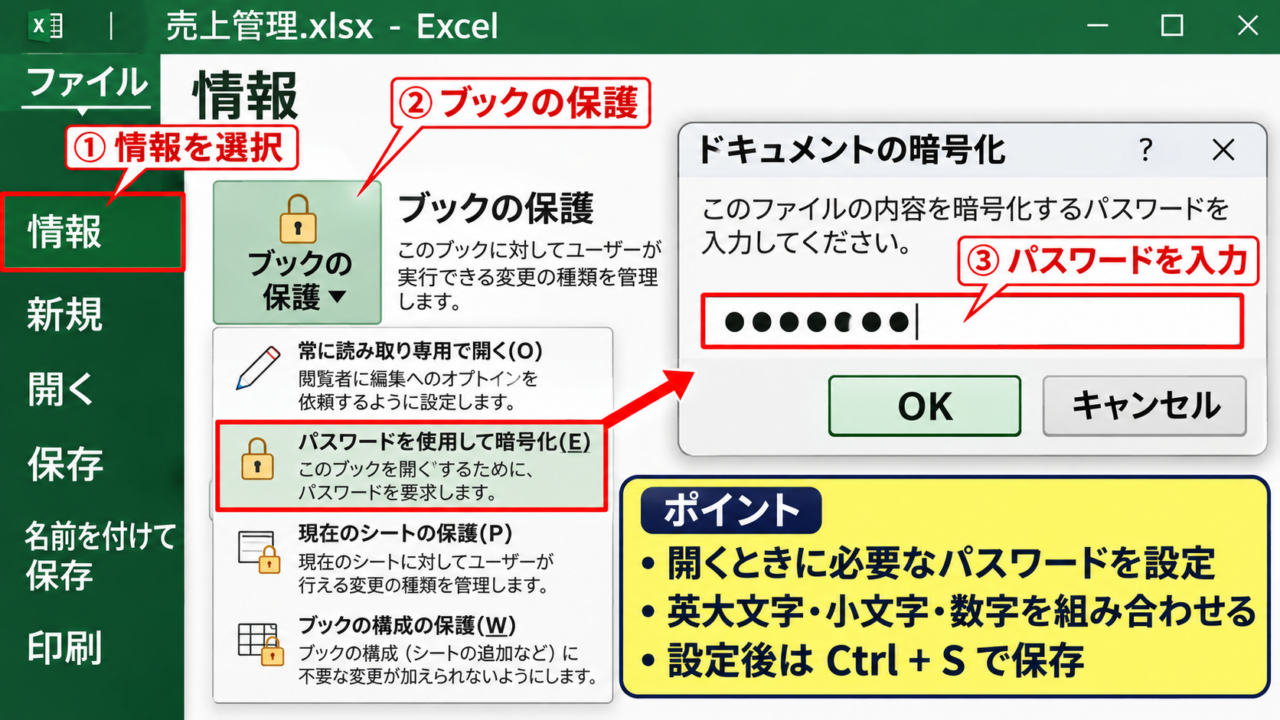
Excelファイルには、開く前に入力を求めるパスワードや、編集だけを制限するパスワードを設定できます。
見積書、給与一覧、顧客情報、社内の集計表などを扱う場合は、ファイル保護の仕組みを理解しておくと安心です。
一方で、パスワードを忘れると正規の方法では開けない場合があるため、設定時には管理方法も含めて考える必要があります。
この記事では、Excelでファイルにパスワードを設定する方法、編集制限を付ける方法、設定済みパスワードを解除する方法を順番に解説します。
ファイルを開くためのパスワードと、編集を制限するためのパスワードは役割が異なります。
目的に合わせて設定を使い分けることが、Excelファイル保護の基本です。
エクセルで開くパスワードを設定する方法
それではまず、Excelファイルを開く前にパスワード入力を求める設定について解説していきます。
| A | B | C |
|---|---|---|
| 1 | 取引先 | 見積金額 |
| 2 | 株式会社サンプル | 250000 |
情報メニューからの暗号化設定
Excelファイルを開いた状態で、画面左上にあるファイルタブをクリックします。
表示された画面の左側で情報を選択すると、ブックの保護という項目が表示されます。
ブックの保護をクリックし、一覧からパスワードを使用して暗号化を選択しましょう。
ここで設定するのは、ファイルを開く時点で必要になるパスワードです。
この設定を保存すると、パスワードを知らない人はブックの内容を確認できません。
共有フォルダに置く前、メールへ添付する前、持ち出し用のUSBメモリへ保存する前などに役立つ方法です。
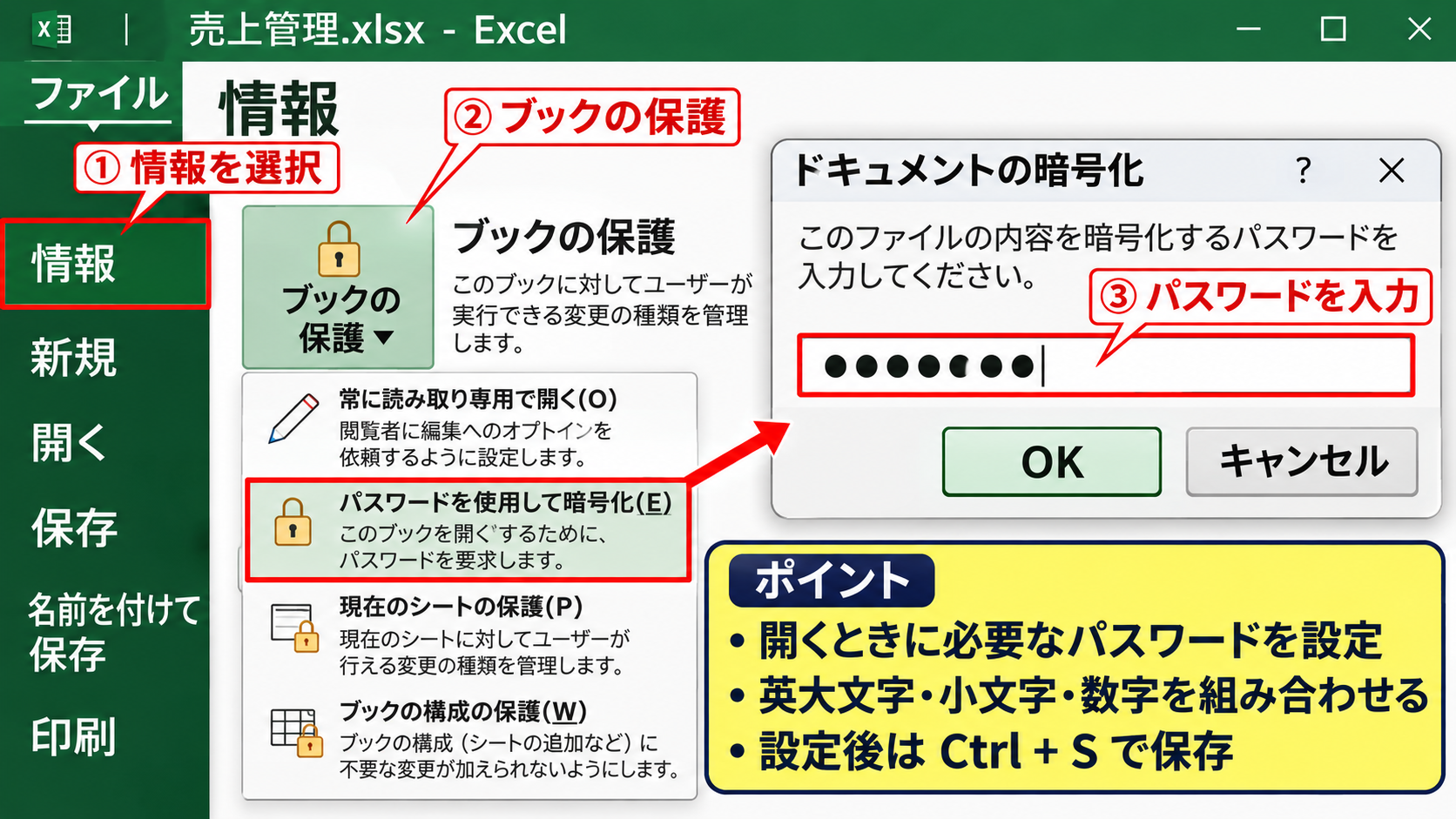
パスワード入力欄が表示されたら、第三者が推測しにくい文字列を入力します。
氏名、生年月日、会社名、部署名のように身近な情報だけで作ると、推測される可能性があります。
英大文字、英小文字、数字、必要に応じて記号を組み合わせると、単純な文字列より安全性を高められます。
ただし、入力した文字列は画面上では伏せ字になるため、キーボード入力の間違いに注意しましょう。
パスワードを入力してOKを押すと、確認用の入力画面が続けて表示されます。
確認画面では最初に入力したものと完全に同じ文字列を入力する必要があります。
大文字と小文字、半角と全角、記号の有無も区別されるため、見た目が近い文字を混同しないことが大切です。
たとえば英字のOと数字の0、英字のlと数字の1は、管理表へ記録する際に間違えやすい組み合わせです。
設定直後はまだ変更内容が保存されていないため、Ctrlキーを押しながらSキーを押すか、保存ボタンをクリックします。
保存後に一度Excelを閉じ、ファイルを開き直してパスワード入力画面が出るか確認すると確実です。
確認を省略すると、保存前にExcelを閉じてしまい、設定できたと思い込むことがあります。
パスワードを設定する作業と、パスワード付きファイルを安全に保管する作業は別のものです。
ファイル本体とパスワードを同じメールで送る、同じフォルダにメモとして置くといった管理は避けましょう。
【操作のポイント】パスワードを使用して暗号化を選んだ後は、必ず保存してから再度開き、設定が反映されたか確認します。
パスワード作成と保管の考え方
開くためのパスワードは、ファイル保護の中でも強い制限にあたります。
そのため、安易な文字列を使わないことと、忘れないように管理することを両立させる必要があります。
Excelでは、設定したパスワードをMicrosoftが代わりに確認したり復元したりすることはできません。
業務で使うファイルなら、個人だけが知るパスワードにせず、社内ルールに沿って管理者や責任者が参照できる状態にしておくと安心です。
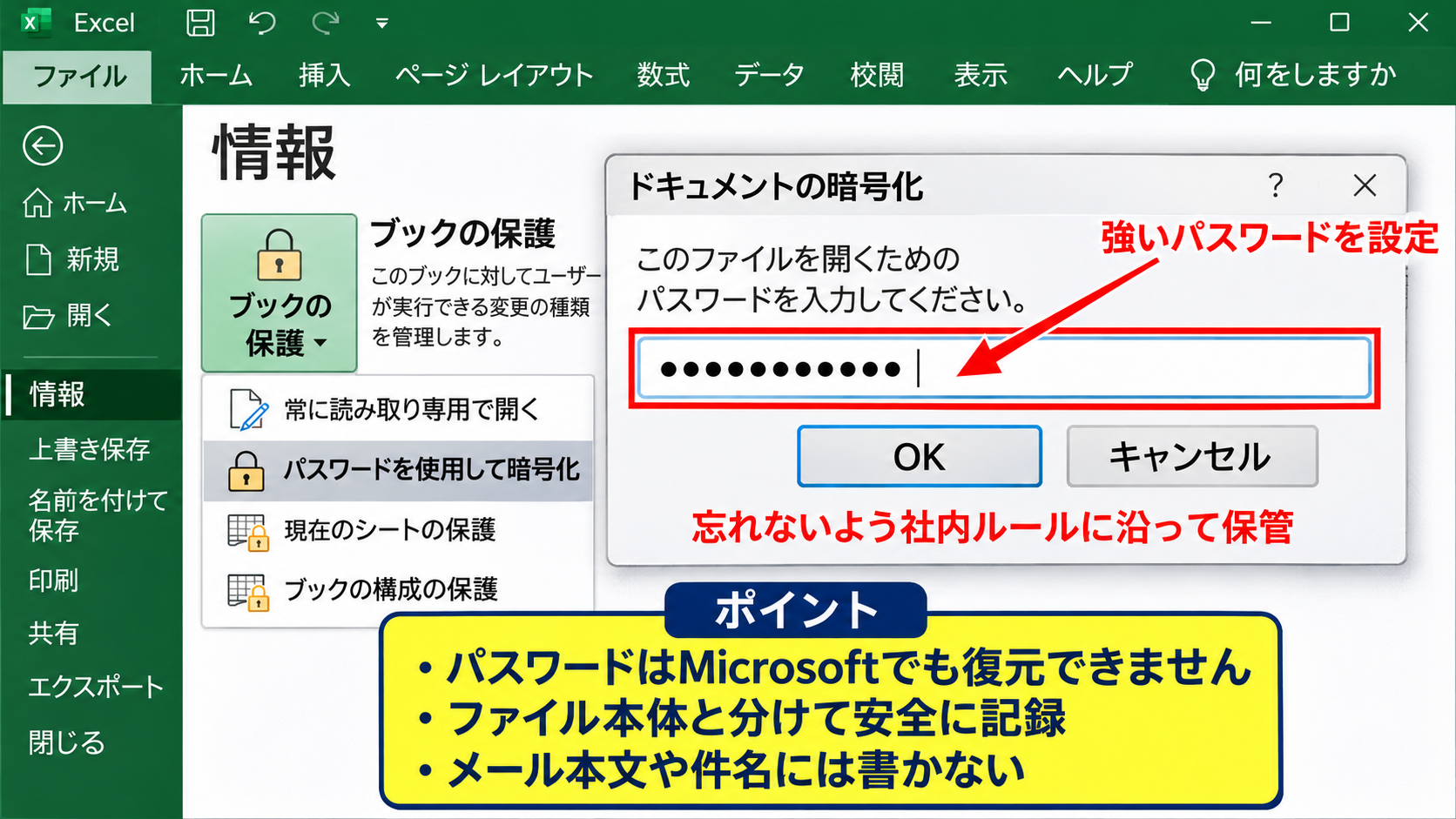
安全性を高めたいからといって、覚えられないほど複雑な文字列を独断で設定すると、引き継ぎ時に業務が止まるかもしれません。
パスワード管理ツール、権限を限定した管理台帳、社内の指定保管場所などを使い、ファイル本体とは分けて記録します。
チャットの本文やメール件名にパスワードを書く方法は、誤送信や転送による漏えいにつながりやすいため注意が必要です。
ファイルをメールで送る場合は、受け渡し先を確認したうえで、別の連絡手段でパスワードを知らせる運用が一般的です。
ただし、重要度が高い情報では、メール添付そのものを避け、アクセス権を設定できる共有サービスを利用する判断も必要です。
Excelのパスワードは、ファイルの暗号化という面では有効ですが、誰がいつ閲覧したかを記録する機能ではありません。
複数人で同じ資料を使う場合は、OneDriveやSharePointなどの共有機能と組み合わせ、編集権限や閲覧権限を分ける方法も検討できます。
なお、パスワードをコピーして貼り付ける場合、前後に空白が入ると正しく入力できません。
入力できない時は、まずCaps Lockが有効になっていないか、全角入力になっていないかを確認しましょう。
パスワードを設定したファイルの名前は、内容を推測されにくいものに変更することも有効です。
たとえば給与情報という言葉をファイル名に入れると、開けなくても重要な情報が含まれていることを周囲に知らせてしまいます。
パスワード設定は万能ではなく、保存先のアクセス権、端末のログイン管理、バックアップの保管方法まで整えて初めて効果を発揮します。
パスワードは本人だけの記憶に頼らず、組織のルールに沿った安全な場所へ保管します。
【操作のポイント】パスワードを忘れるリスクも考え、設定前に保管場所と共有範囲を決めておきます。
エクセルで編集用パスワードを設定する方法
続いては、ファイルを開くことは許可しながら、編集だけを制限する設定を確認していきます。
| A | B | C |
|---|---|---|
| 1 | 商品名 | 単価 |
| 2 | 標準プラン | 9800 |
名前を付けて保存からの編集制限
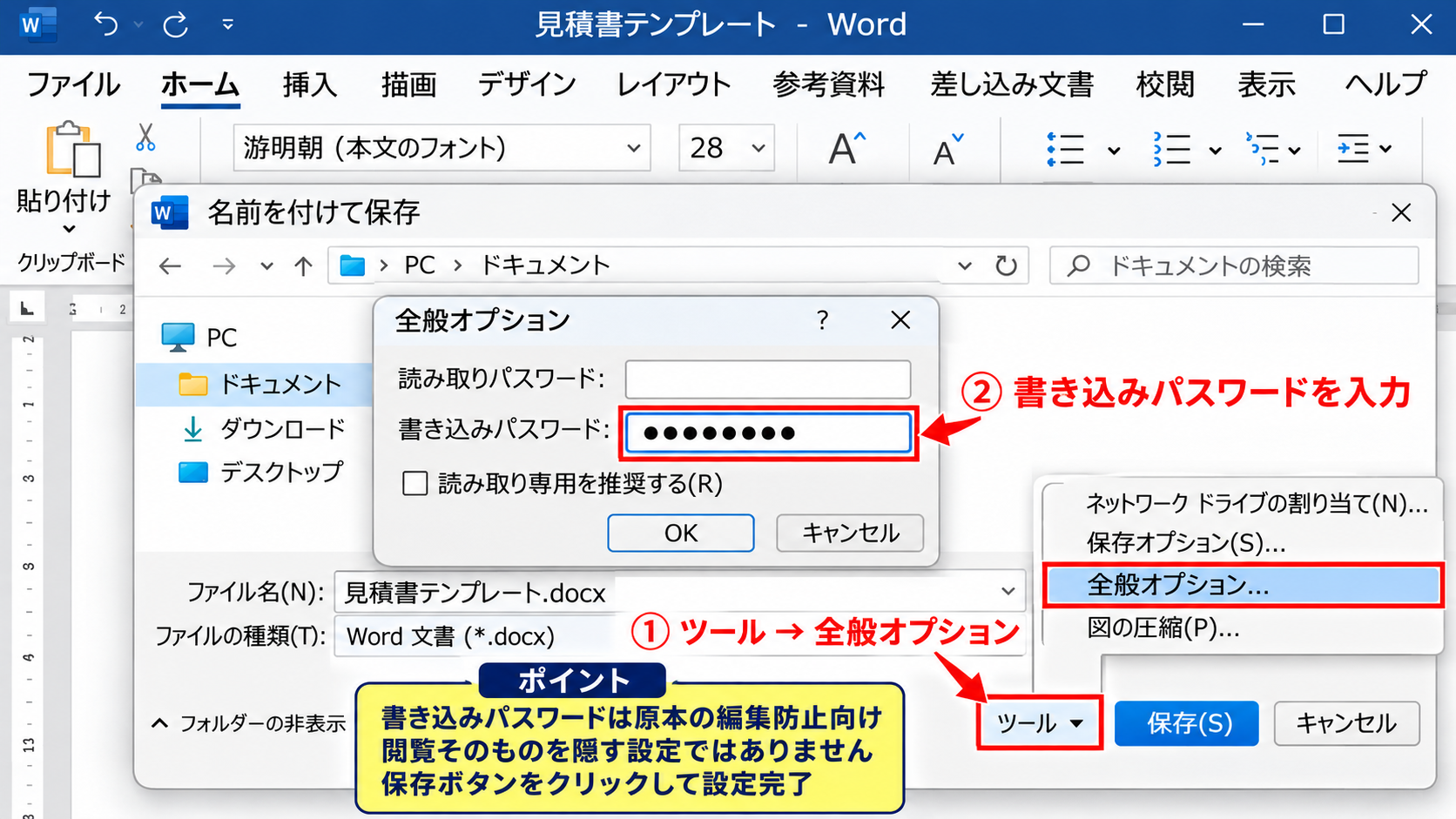
編集用のパスワードを設定する場合は、ファイルタブから名前を付けて保存を選択します。
保存先を選ぶ画面が開いたら、保存ボタンの近くにあるツールをクリックし、全般オプションを選択しましょう。
全般オプションの画面には、読み取りパスワードと書き込みパスワードの入力欄があります。
書き込みパスワードへ入力すると、ファイルを開く人に編集の許可を求める仕組みを作れます。
読み取りパスワードは開く前の制限であり、書き込みパスワードは変更して保存する前の制限です。
閲覧は広く許可したいものの、元ファイルを書き換えられたくない場合に適しています。
書き込みパスワードを設定したファイルを開くと、パスワードを入力して編集するか、読み取り専用で開くかを選べます。
受け取った人が読み取り専用を選んだ場合でも、別名で保存すればコピーを編集することは可能です。
したがって、この設定は内容の閲覧を完全に止めるものではなく、原本の誤編集を防ぐ目的で使うものです。
入力済みの書式や計算式を保護した見積書テンプレート、配布用の料金表、社内で参照する申請書などに向いています。
設定後は、通常の保存と同じように保存ボタンをクリックします。
すでに存在するファイル名で保存する時は、置き換え確認が表示されるため、元ファイルを残す必要があるなら別名を指定しましょう。
特に初めて設定を試す時は、重要な原本を直接変更するより、コピーした検証用ファイルで動きを確認すると安全です。
編集パスワードを知る人が少ない場合、急な修正依頼への対応が遅くなることもあります。
誰が設定し、誰が解除でき、どのファイルに適用するのかを決めておくと、運用上の混乱を減らせます。
【操作のポイント】書き込みパスワードは原本の編集防止向けであり、閲覧そのものを隠す設定ではありません。
シート保護とブック保護の使い分け
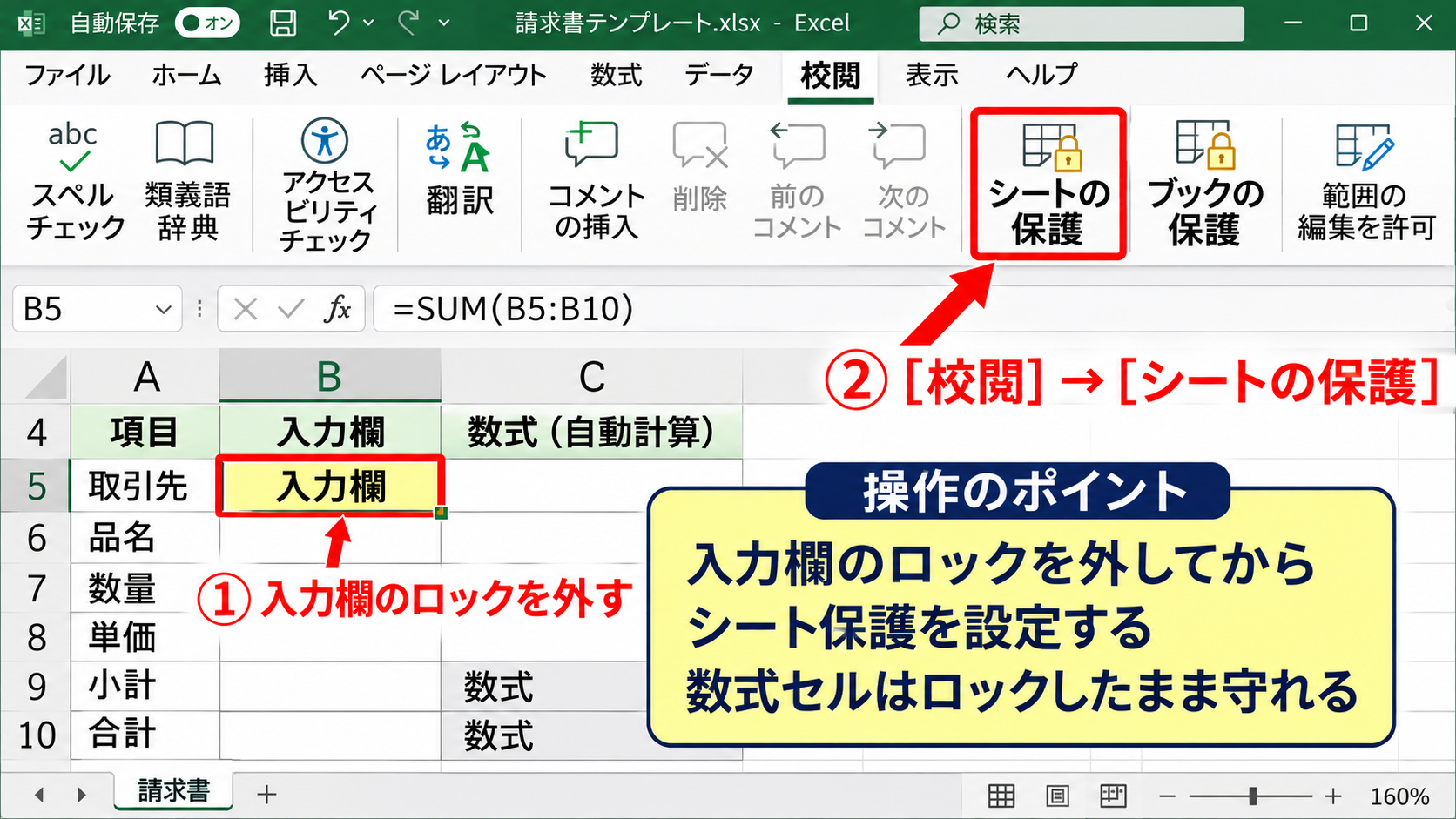
Excelには、ファイルを開くパスワードや書き込みパスワードのほかに、シート保護とブック保護があります。
シート保護は、セルの入力、数式の変更、行や列の挿入と削除などを制限する機能です。
計算式が入ったセルを誤って書き換えられたくない時は、シート保護が役立ちます。
一方のブック保護は、シートの追加、削除、移動、非表示の解除など、ブック全体の構成変更を制限するための機能です。
ファイルタブではなく、校閲タブを開くと、シートの保護やブックの保護といった操作を選べます。
ただし、セルを編集できる状態のままシート保護をかけても、期待した制限にはなりません。
Excelでは、基本的にロックされたセルがシート保護中に編集できなくなる仕組みです。
入力欄だけを編集可能にしたい場合は、先に入力欄を選択し、セルの書式設定から保護タブを開いてロックを外します。
その後にシート保護を設定すると、ロックを外したセルだけを入力欄として使えるようになります。
請求書や勤怠表のように、担当者が入力する場所と計算式が入っている場所を分けたい時に便利です。
ブック保護、シート保護、開くためのパスワードは、守る対象が異なります。
開くパスワードは閲覧の制限です。
書き込みパスワードは原本編集の制限です。
シート保護はセル操作の制限です。
ブック保護はシート構成の制限です。
複数の保護を重ねる場合でも、利用者が必要な作業まで止めてしまわないように、実際の入力担当者の操作を想定して設定しましょう。
【操作のポイント】配布用テンプレートでは、入力欄のロックを外してからシート保護を設定すると使いやすくなります。
エクセルのパスワードを解除する方法
続いては、設定済みのパスワードを正規の手順で解除する方法を確認していきます。
| A | B | C |
|---|---|---|
| 1 | 月 | 売上 |
| 2 | 4月 | =SUM(C3:C10) |
開くためのパスワードを削除する手順
ファイルを開くためのパスワードを解除するには、まず現在のパスワードを入力して対象ファイルを開きます。
パスワードが分からないファイルは、この通常操作では解除できません。
開けたら、ファイルタブ、情報、ブックの保護、パスワードを使用して暗号化の順に進みます。
表示された入力欄には、現在設定されているパスワードが伏せ字で入っています。
この欄の文字をすべて削除し、空欄にしてからOKをクリックします。
| A | B | C | |
|---|---|---|---|
| 1 | |||
| 2 | パスワード欄を空欄にする |
ここでOKを押しただけでは、ファイルに保存された設定はまだ変わっていません。
続けて保存ボタンをクリックするか、CtrlキーとSキーで上書き保存します。
保存後にExcelを閉じ、もう一度ファイルを開いて入力画面が表示されなければ解除は完了です。
解除できないと感じる時は、パスワード欄の文字を一部だけ残していないかを確認します。
伏せ字が見えていても、バックスペースキーで全消去し、入力欄が完全な空欄になったことを確認するのが確実です。
共有中のファイルでは、別の利用者が同時に開いていると保存できないことがあります。
解除作業を行う前に、他の利用者へ連絡し、編集が完了しているか確認しておくとトラブルを防げます。
【操作のポイント】暗号化のパスワード欄を空欄にした後は、必ず上書き保存して解除を確定します。
書き込みパスワードと保護設定の解除
書き込みパスワードを解除する場合は、ファイルを開いた後に名前を付けて保存を選択します。
保存画面のツールから全般オプションを開き、書き込みパスワード欄の文字を削除して空欄にします。
読み取りパスワードも設定している場合は、必要に応じて同じ画面で削除できます。
解除後は別名保存ではなく、必要に応じて元のファイルへ上書き保存することが重要です。
別名で保存した場合、元ファイルにはパスワードが残り、新しく作成したコピーだけが解除された状態になります。
シート保護を解除する場合は、校閲タブからシート保護の解除を選びます。
保護時にパスワードを設定していれば、解除時にも同じパスワードの入力が必要です。
ブック保護も同様に、校閲タブのブックの保護から解除できます。
パスワードを解除する前には、解除が本当に必要かを確認しましょう。
一時的な修正だけなら、保護を解除して修正し、作業後に同じ保護を再設定する方法もあります。
ただし、再設定する時に以前と異なるパスワードを使うと、関係者がファイルを開けなくなることがあります。
解除作業の前には、元ファイルをコピーしてバックアップを作成します。
設定変更後は、開く、編集する、保存するという一連の動作を確認します。
特に月次処理や請求業務で使うブックは、解除後の無保護状態で共有しないよう注意が必要です。
作業の終了時には、保存先、ファイル名、保護状態を見直し、意図しないコピーを残さないようにします。
【操作のポイント】書き込みパスワードとシート保護は設定場所が異なるため、解除したい保護の種類を先に確認します。
エクセルのパスワード設定で注意したいポイント
続いては、Excelのファイル保護を安全に運用するための注意点を確認していきます。
| A | B | C |
|---|---|---|
| 1 | 確認項目 | 対応 |
| 2 | パスワード忘れ | 管理台帳を確認 |
パスワードを忘れた時の対応
開くためのパスワードを忘れた場合、Excelの通常機能だけで内容を復元することはできません。
パスワードを失念した時に備える最も有効な対策は、設定した時点で安全に記録することです。
パスワードのヒントをファイル名や同じフォルダのメモに残すと、第三者にも推測材料を与えることになります。
業務ファイルでは、担当変更や退職によって情報が失われないよう、個人任せにしない管理が必要です。
まずは社内のパスワード管理ルール、引き継ぎ資料、指定の管理ツールを確認します。
自分で過去に作成したファイルなら、設定時に使用しがちな文字列を闇雲に試すより、記録を探す方が安全で効率的です。
何度も試行すると、入力ミスなのか記憶違いなのか判断しにくくなります。
パスワードが不明なままでは、ファイルを開く必要がある業務が止まる可能性があります。
重要なブックは、保護された原本とは別に、アクセス権を限定したバックアップを用意することも検討しましょう。
ただし、バックアップ側のファイルが無保護であれば、保護の目的を失います。
バックアップにも適切なアクセス制御をかけ、保管場所を限定する必要があります。
また、無料の解除ツールや不明なWebサービスへ機密ファイルをアップロードする行為は、情報漏えいの危険があります。
ファイルを開けない焦りから外部サービスへ送信する前に、データの機密性と社内規程を必ず確認しましょう。
【操作のポイント】忘れたパスワードの対処よりも、設定時に安全な管理場所へ記録する予防が重要です。
共有ファイルに適した保護方法
複数人で編集するExcelファイルでは、単純に開くパスワードを設定するだけでは運用しにくいことがあります。
全員が同じパスワードを知っている状態では、異動や退職があった時に変更の手間が増えます。
共有の頻度が高いファイルは、パスワードよりアクセス権で管理する方が適する場合があります。
OneDriveやSharePointなどでは、閲覧のみ、編集可能、共有不可といった権限を利用者ごとに設定できます。
これにより、資料を閲覧する担当者と入力を担当する担当者を分けやすくなります。
Excelファイルの内部では、計算式のセルをシート保護し、入力セルだけを編集可能にする構成が実用的です。
たとえば売上入力表なら、日付、担当者、金額のセルだけを入力可能にし、合計や税額の数式セルは保護します。
サンプルとして、C2セルに=SUM(C3:C10)という数式が入っている場合、C3からC10までの数値を合計できます。
=SUM(C3:C10)のSUMは合計を求める関数です。
C3:C10は、C列の3行目から10行目までを集計する範囲です。
入力セルだけを変更可能にすれば、合計式を誤って消す事故を防ぎやすくなります。
共有相手が外部の取引先である場合は、閲覧用PDFを渡す、必要部分だけを別ファイルにするなど、そもそもExcel原本を共有しない方法もあります。
保護設定は、利便性と安全性のバランスを取りながら決めるものです。
誰が何をするのかを整理すると、過剰なパスワード設定や不必要な共有を避けやすくなります。
【操作のポイント】共同作業が多いファイルでは、パスワードとアクセス権、シート保護を目的別に組み合わせます。
まとめ エクセルのファイル保護とパスワード設定・解除の方法
Excelでファイルを開くためのパスワードを設定すると、内容を見られたくないブックを暗号化できます。
閲覧は許可しつつ原本の変更を防ぎたい場合は、書き込みパスワードやシート保護を使い分けましょう。
開くパスワードを解除する時は、ファイル、情報、ブックの保護、パスワードを使用して暗号化から文字を削除し、上書き保存します。
書き込みパスワードは、名前を付けて保存の全般オプションから解除できます。
パスワードを忘れると正規の手順では開けない場合があるため、設定時には保管方法を必ず決めておくことが大切です。
重要な情報を扱うファイルでは、パスワードだけに頼らず、共有先の権限設定、端末の管理、バックアップの保護もあわせて見直しましょう。
Excelのファイル保護は、開く制限、編集制限、セル操作の制限を目的に応じて選ぶことが重要です。