Excelで表を作成するとき、枠線はデータの区切りを見やすくし、入力漏れや確認ミスを減らす大切な要素です。
セルに罫線を引く方法には、ホームタブの罫線ボタンを使う基本操作のほか、線の種類や色を指定する方法、書式設定から細かく整える方法があります。
特に集計表や請求書、名簿などでは、データの意味に合わせて内側と外側の線を使い分けることが、読みやすいシート作成につながります。
この記事で分かるポイント
・選択したセルに枠線を付ける基本操作
・表の外枠と内側の罫線を整える方法
・線の太さ、色、種類を変更する手順
サンプルでは1行目を見出し行とし、A列に商品名、B列に数量、C列に単価、D列に金額を入力した表を使用します。
それでは、エクセルの枠線を引く・つける方法を確認していきましょう。
エクセルでセル範囲にすべての枠線を付ける方法
それではまず、複数のセルを表として見やすくする基本の罫線設定について解説していきます。
| 商品名 | 数量 | 単価 | 金額 |
|---|---|---|---|
| ノート | 12 | 180 | 2160 |
| ペン | 8 | 120 | 960 |
| 付箋 | 5 | 250 | 1250 |
セル範囲の選択
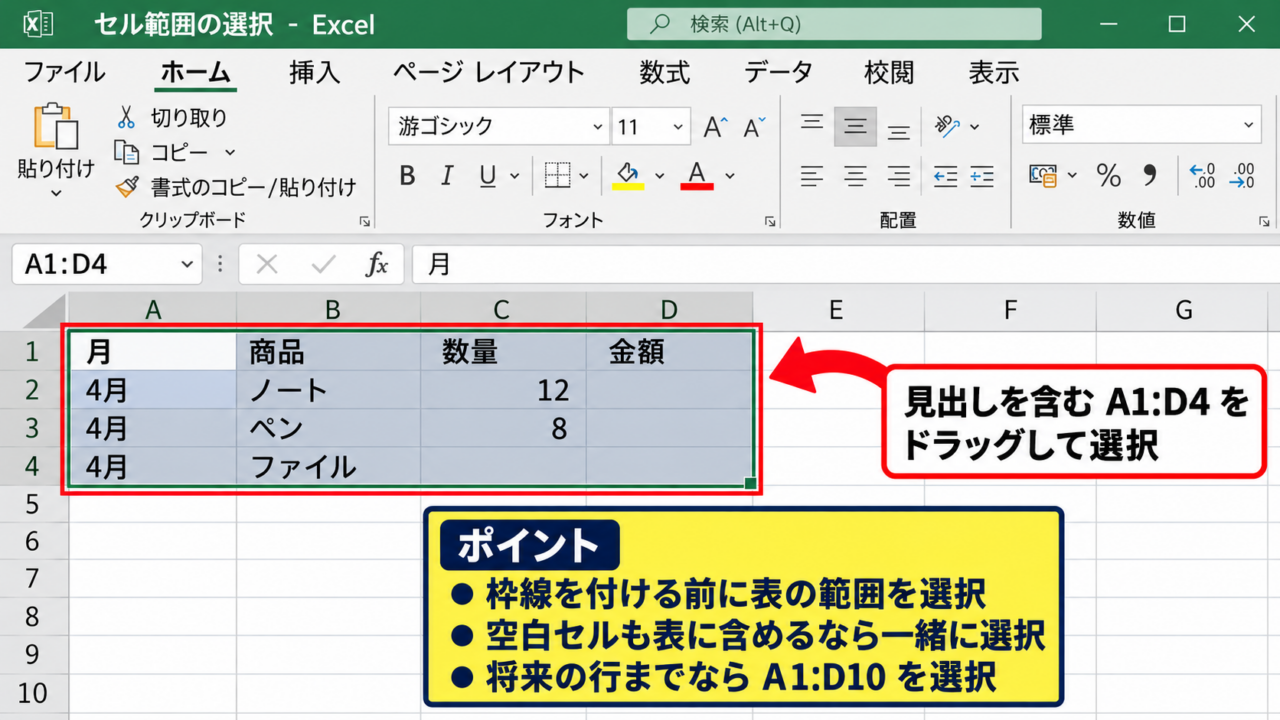
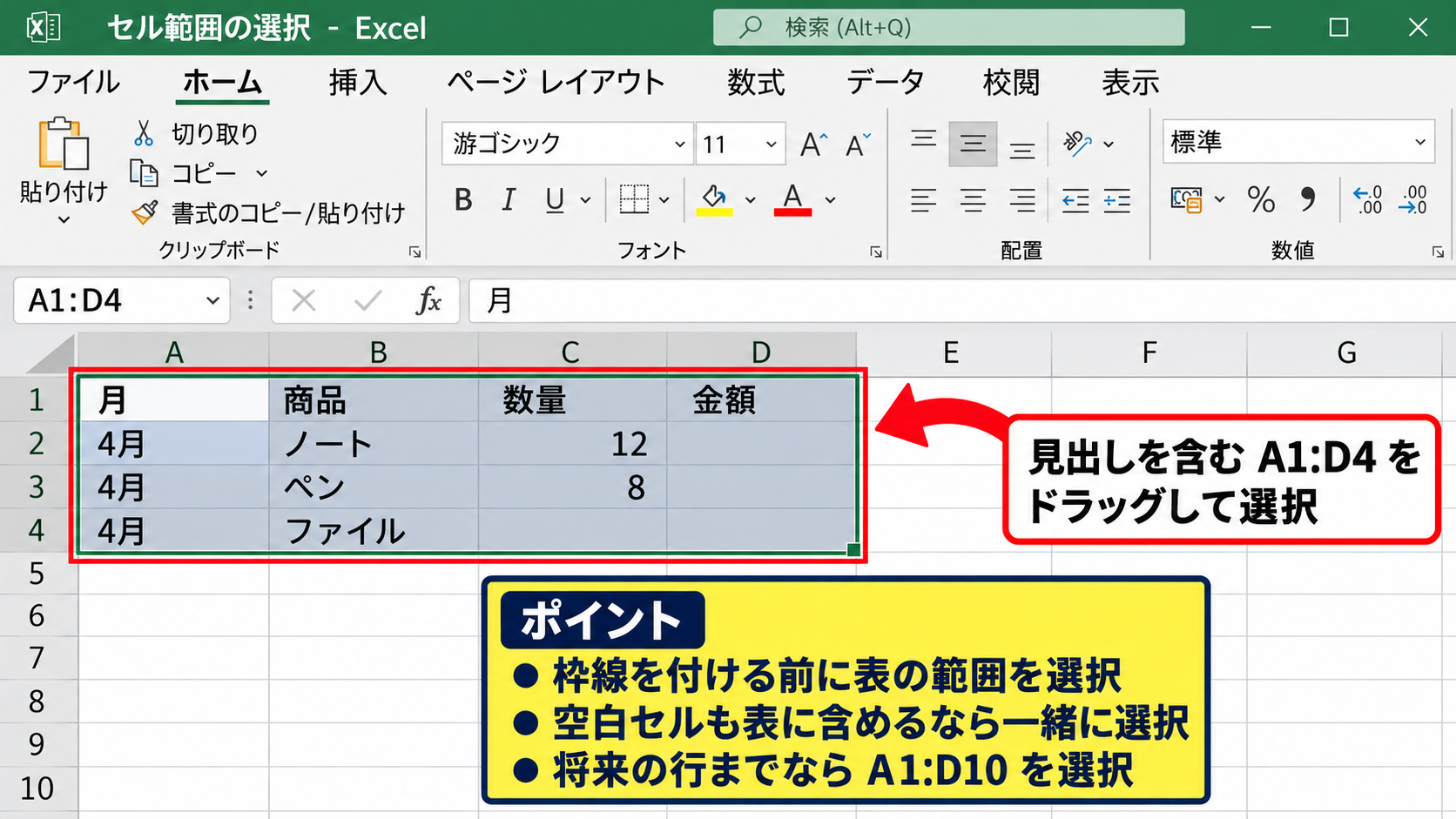
枠線を付ける前に、表にしたいセル範囲を正しく選択します。
今回の例では、見出しを含むA1からD4までをドラッグして選択しましょう。
枠線は選択範囲の外周とセルの境界に対して設定されるため、表に含めたい空白セルも必要に応じて選択することが重要です。
たとえばA1からD10までをあらかじめ選択して罫線を付けておけば、これから入力する行も同じ表の形で管理できます。
なお、離れたセル範囲に同時に同じ罫線を付けたい場合は、Ctrlキーを押しながら追加の範囲を選択します。
ただし、複雑な範囲を一度に選ぶと意図しない境界にも線が付くことがあるため、表ごとに設定するほうが確認しやすいでしょう。
ホームタブの格子ボタン
セル範囲を選択したら、ホームタブのフォントグループにある罫線ボタンの横にある下向き矢印をクリックします。
一覧から「格子」を選ぶと、選択範囲の外枠だけでなく、セル同士の間にも細い実線が一括で入ります。
データ表を最短で完成させたいときは、この格子が最も使いやすい設定です。
罫線ボタン本体をクリックした場合は、直前に使った罫線の種類が適用されます。
初めて操作する場合や、設定内容に不安がある場合は、矢印から「格子」を選ぶほうが目的を明確にできます。
「格子」は、選択範囲内のすべてのセルを区切る設定です。
売上表、在庫表、出席簿など、行と列を追って読む表に向いています。
枠線の表示確認と解除
設定後は、見出し行から最終行まで線が連続しているか確認します。
Excelのグリッド線は画面上では見えても、印刷時には表示されない設定の場合があります。
一方で、セルに設定した罫線は印刷プレビューでも表示されるため、提出用や配布用の表では枠線を設定しておくと安心です。
不要な線を消すときは、対象セルを選択して罫線一覧から「枠なし」を選びます。
枠なしを適用すると、その選択範囲に付いていた上下左右と内側の罫線がまとめて削除されます。
【操作のポイント】表の範囲を後から広げる予定がある場合は、データ入力後に格子を設定すると、不要な空白行まで罫線が入ることを防げます。
表の外枠と内側の罫線を使い分ける方法
続いては、表の輪郭を強調しながら、内側を整理する罫線の使い分けを確認していきます。
| 商品名 | 数量 | 単価 | 金額 |
|---|---|---|---|
| ノート | 12 | 180 | 2160 |
| ペン | 8 | 120 | 960 |
外枠を太線にする操作
表全体の輪郭だけを強調したいときは、表の範囲を選択して罫線一覧から「外枠太罫線」を選択します。
外枠太罫線では、選択範囲の上下左右だけに太い線が付き、内側のセル境界には線が追加されません。
外枠は表の開始位置と終了位置を視覚的に示す役割を持つため、複数の表が同じシートにある場合にも効果的です。
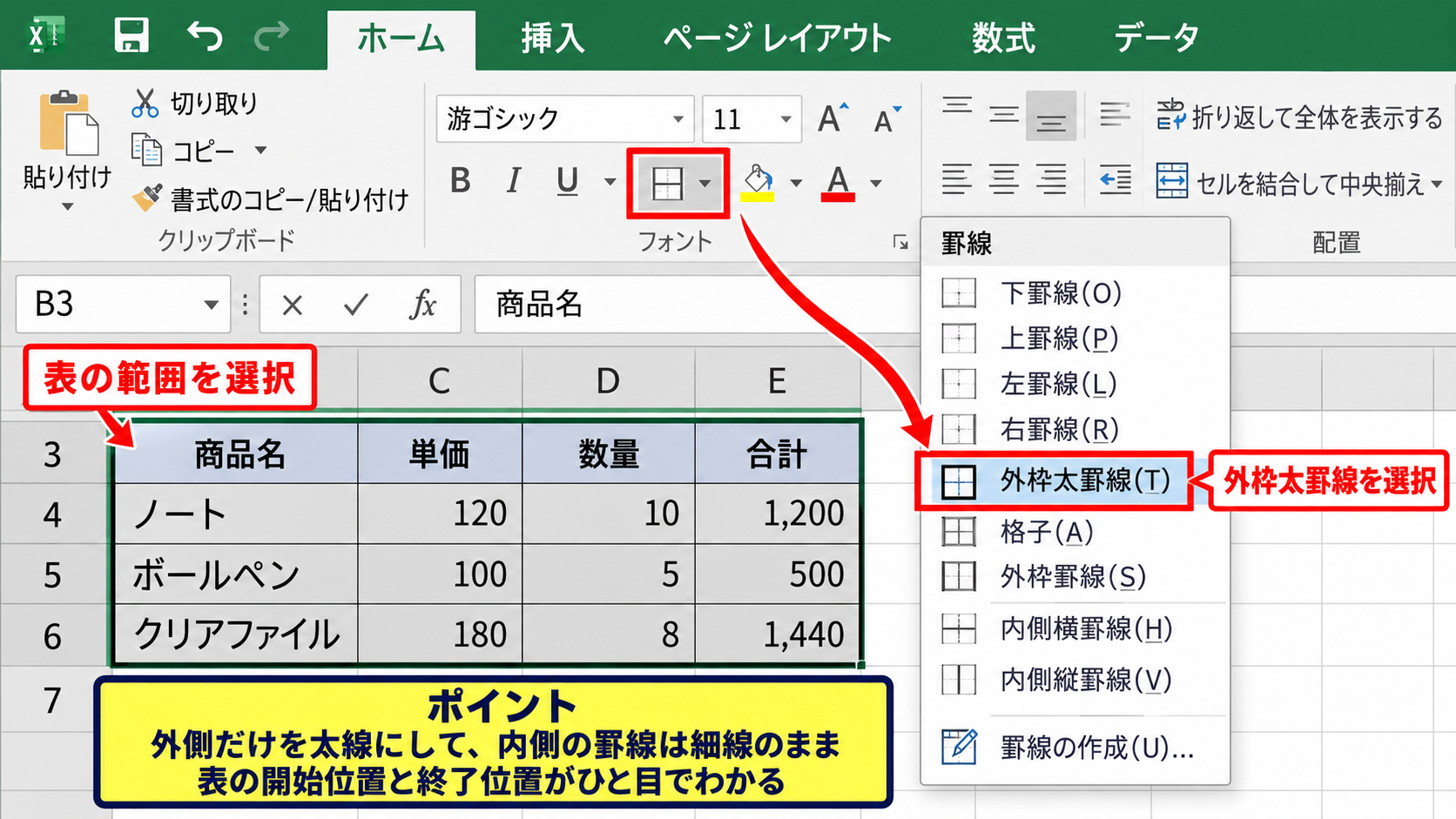
すでに格子を付けた表へ外枠太罫線を重ねて適用することもできます。
この場合は内側が細線、外側が太線になり、帳票らしい見た目に整います。
内側横罫線と内側縦罫線
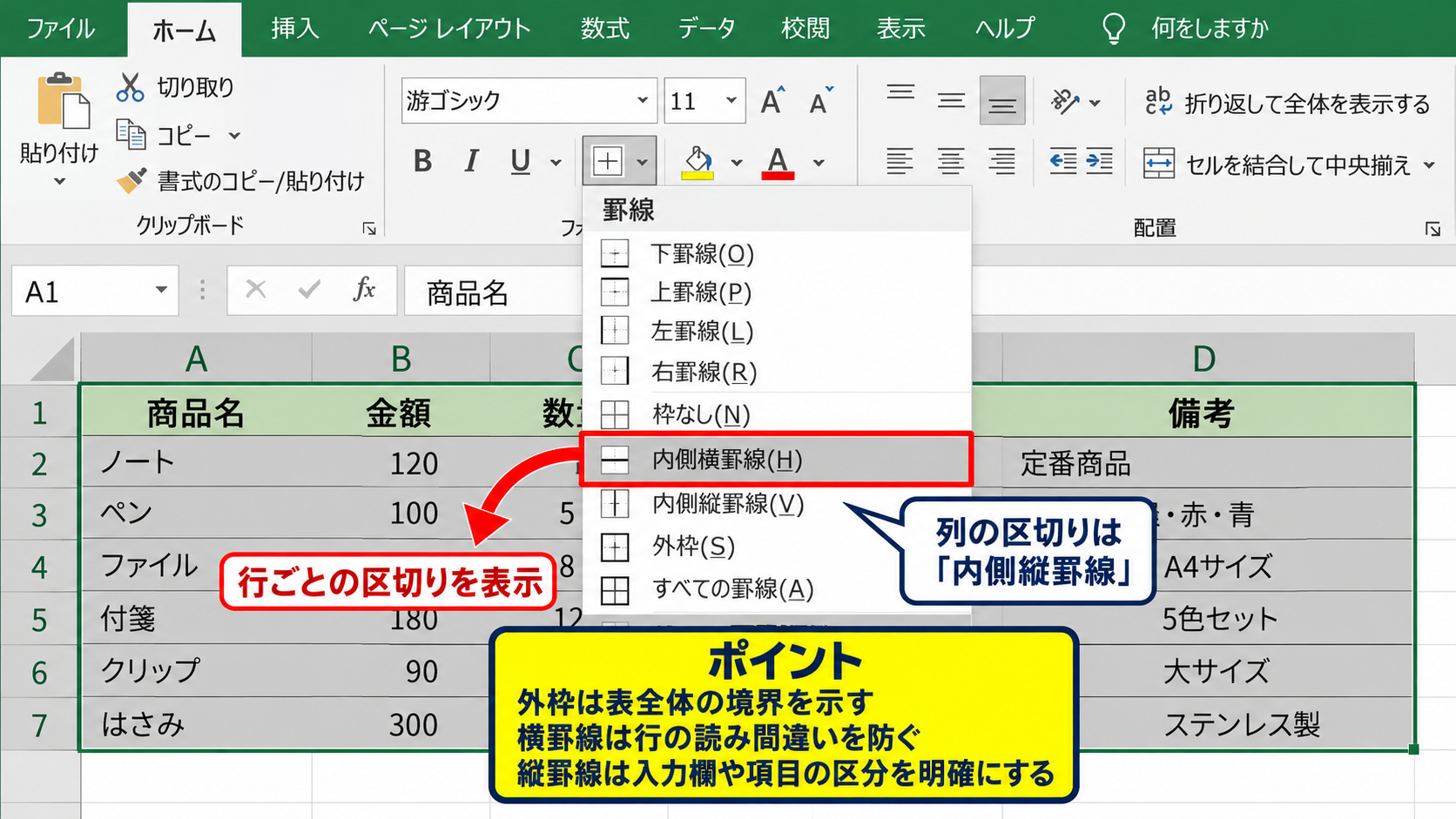
罫線一覧には「内側横罫線」と「内側縦罫線」があります。
内側横罫線は行ごとの区切りだけを表示し、内側縦罫線は列ごとの区切りだけを表示する設定です。
たとえば商品名と金額を横方向に読み比べる一覧表では、横罫線だけを使うと横に視線が流れやすくなります。
一方、入力欄が多い申請書やチェック表では、列の境目をはっきりさせる内側縦罫線が役立ちます。
表の用途に応じて、線を増やすだけではなく、あえて減らす判断も必要です。
見やすい表の基本
・外枠は表全体の境界を示す
・横罫線は行の読み間違いを防ぐ
・縦罫線は入力欄や項目の区分を明確にする
見出し行の下罫線
見出し行とデータ行を区別したい場合は、A1からD1などの見出し行だけを選択します。
罫線一覧から「下二重罫線」または「下太罫線」を選択すると、見出しの直下に区切り線を引けます。
見出しの背景色や太字と組み合わせると、表の項目名と数値データの境界がさらに分かりやすくなります。
ただし、すべての行に太線や二重線を多用すると、情報量が多く見えてしまうかもしれません。
【操作のポイント】外枠、見出しの下線、合計行の上線というように、意味のある境界だけを強調すると、罫線の効果が生きます。
線の色と種類を指定してセル枠線を作る方法
続いては、罫線の色、太さ、実線や点線などを指定して、目的に合うセル枠線を作る方法を確認していきます。
| 商品名 | 数量 | 単価 | 金額 |
|---|---|---|---|
| ノート | 12 | 180 | 2160 |
| 要確認 | 8 | 120 | 960 |
線の種類と線の色の選択
ホームタブの罫線ボタンの矢印をクリックすると、「線の色」と「線のスタイル」を選択できます。
線のスタイルでは細線、太線、二重線、破線、点線などを選べます。
色を選んだ後に罫線メニューから外枠や格子を選択すると、選んだ色で罫線が適用されます。
赤い点線は確認待ち、太い青線は集計範囲といったように意味を決めると、表を共同で使う際にも判断しやすくなります。
罫線の作成メニュー
より自由に線を引きたい場合は、罫線一覧から「罫線の作成」を選択します。
マウスポインターが鉛筆の形になったら、セルの辺をクリックまたはドラッグして任意の場所へ線を引けます。
罫線の作成は、表の一部だけを太線にしたい場合や、結合セルを含む帳票で境界を調整したい場合に便利です。
罫線の作成中に間違えた場合は、同じメニューにある「罫線の削除」を選び、不要な線をクリックします。
セルの書式設定による詳細指定
セルを選択して右クリックし、「セルの書式設定」を選択します。
罫線タブでは、線のスタイル、色、プリセット、上下左右の配置をまとめて指定できます。
プレビューを見ながら設定できるため、どの辺にどの線が付くかを確認してから確定できる点が大きな利点です。
合計行だけに上二重罫線を引く場合は、合計行のセル範囲を選択し、罫線タブで二重線を選んで上側のボタンをクリックします。
【操作のポイント】色付きの罫線は強調したい場所だけに絞り、通常のデータ範囲は黒または灰色の細線にすると、表全体の視認性を保てます。
合計行と入力欄を枠線で見やすくする作り方
続いては、合計行や入力するセルを区別し、実務で使いやすい表に整える方法を確認していきます。
| 商品名 | 数量 | 単価 | 金額 |
|---|---|---|---|
| ノート | 12 | 180 | 2160 |
| 合計 | 4370 |
合計行の上罫線
売上や経費の合計を示す行には、上罫線を付けるとデータ行との区切りが明確になります。
合計セルにSUM関数を入力する場合、D5へ次の数式を入力します。
=SUM(D2:D4)
この数式では、D2からD4までに入力された金額を合計します。
1行目がヘッダーの場合、集計対象は通常2行目から始まるため、見出しセルを数式の範囲に含めないように注意しましょう。
合計行のA5からD5を選択して「上二重罫線」を設定すると、金額の締めを見た目でも示せます。
入力セルだけを囲む設定
入力担当者がいるシートでは、入力が必要なセルだけに枠線と背景色を設定すると便利です。
たとえば数量と単価を入力するB2からC4に薄い黄色の背景色と細い枠線を付け、金額列は計算結果として表示する形にします。
入力欄と計算欄を色と罫線で区別すると、数式を上書きしてしまう操作ミスを抑えられます。
数式をD2に入力する場合は、次の式を使用します。
=B2*C2
B2の数量とC2の単価を掛け算する式です。
D2の右下にあるフィルハンドルを下へドラッグすれば、D3以降にも行番号に合わせた数式をコピーできます。
空白行と結合セルの注意点
表の途中に空白行を入れる場合、その行にも罫線を付けるかは表の目的で判断します。
入力待ちの行として残すなら格子を維持し、区分を分けるための余白なら罫線を外すと見やすくなります。
セルを結合すると、結合前の内側罫線は表示されなくなります。
結合セルに枠線を付けるときは、結合した範囲を選択してから外枠を設定しましょう。
【操作のポイント】合計行には上罫線、入力セルには背景色と細線、計算セルには数式を保護するという役割分担を意識すると、管理しやすい表になります。
枠線が印刷されない場合の確認項目
続いては、画面では見えるのに印刷結果で枠線が出ない場合の確認項目を解説していきます。
| 確認項目 | 確認内容 |
|---|---|
| グリッド線 | 画面表示だけの線ではないか確認 |
| 印刷範囲 | 表全体が範囲に含まれているか確認 |
| プレビュー | 罫線の濃さと切れ目を確認 |
グリッド線と罫線の違い
Excelのワークシートに初期状態で表示される薄い線は、セルの位置を示すグリッド線です。
グリッド線は罫線とは異なり、印刷設定によっては用紙に出力されません。
確実に印刷したい線は、セルの罫線として設定する必要があります。
画面上で表らしく見えていても、罫線を設定していなければ、印刷時には区切りが消えてしまうことがあります。
ページレイアウトの表示設定
グリッド線を印刷する必要がある場合は、ページレイアウトタブにあるシートのオプションを確認します。
グリッド線の「印刷」にチェックを入れると、シート全体のグリッド線を印刷できます。
ただし、帳票として整えたい表では、グリッド線の印刷よりセル罫線の設定を優先するほうが一般的です。
罫線なら、外枠を太くする、合計行だけ二重線にするなど、データの意味を反映した表現ができます。
印刷プレビューでの最終確認
ファイルタブから印刷画面を開き、プレビューで表全体を確認します。
表の右端が次のページへ切れていないか、下端の罫線が印刷範囲に収まっているかを見ましょう。
細い灰色の罫線はプリンターや用紙の種類によって薄く見えることがあるため、必要に応じて黒の実線に変更します。
印刷前には、表の最終行、合計行、右端列の外枠がプレビューに表示されているかを確認すると安心です。
【操作のポイント】画面のグリッド線だけに頼らず、印刷する表にはセル罫線を明示的に設定して、プレビューで仕上がりを確認しましょう。
まとめ エクセルの表・セル枠線を引く方法
エクセルの枠線を引く・つける方法では、まず表にしたいセル範囲を選択し、ホームタブの罫線メニューから「格子」を選ぶと、基本的な表をすばやく作成できます。
表の外側を目立たせたいときは外枠太罫線、行の境界を示したいときは内側横罫線、見出しとデータを分けたいときは下太罫線や下二重罫線が役立ちます。
罫線は多く付けることよりも、表の構造を伝える場所へ適切に付けることが重要です。
線の色や種類を変えたい場合は、罫線メニューの線の色、線のスタイル、またはセルの書式設定を利用しましょう。
入力欄、計算欄、合計行にそれぞれ異なる枠線や背景色を使えば、入力しやすく、確認しやすいシートになります。
印刷する表では、グリッド線ではなくセル罫線が設定されているかを確認し、印刷プレビューで外枠や合計行が切れていないかを確認することも大切です。