Excelで名簿、商品名、住所、文章データを扱っていると、文字列の先頭に「・」を付けたい場面や、複数の項目の間に中黒を入れて見やすくしたい場面があります。
セルを一つずつ編集する方法もありますが、データ量が多い場合は関数、置換、フラッシュフィルを使い分けることで、作業時間を大きく短縮できます。
Excelで「・」を追加する主な方法は、文字列の前後をつなぐ演算子、CONCAT関数、置換機能、フラッシュフィルの活用です。
特に、元データを残したまま加工したいときは、別列で数式を作成してから値として貼り付ける方法が便利です。
この記事では、セルの先頭、文字列の間、複数セルの結合時に「・」を付ける操作を、Windows版Excelを想定して解説します。
エクセルで文字列の先頭に「・」を付ける方法
それではまず、セルに入力済みの文字列の先頭へ「・」を追加する方法について解説していきます。
| A列 元データ | B列 加工後 |
|---|---|
| 会議資料 | ・会議資料 |
| 売上報告 | ・売上報告 |
| 備品発注 | ・備品発注 |
アンパサンド演算子による追加
最も基本的なのは、文字列をつなぐアンパサンド演算子を使う方法です。
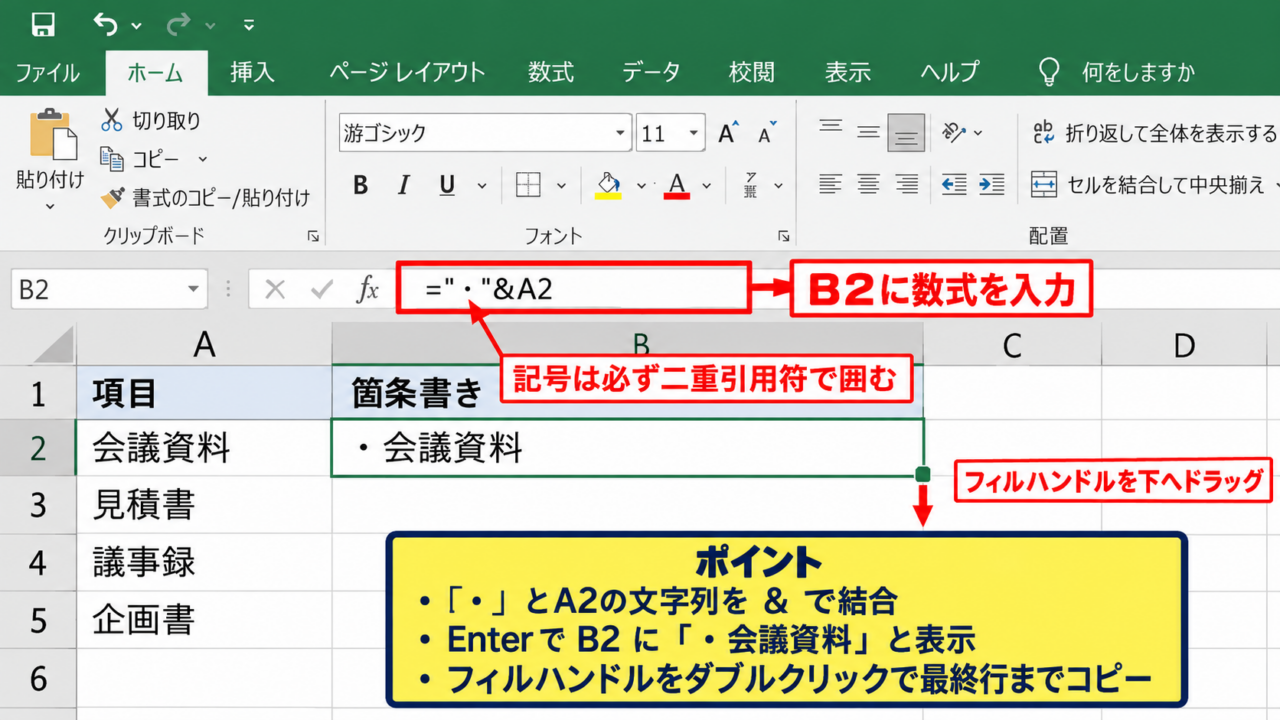
B2セルに、次の数式を入力します。
="・"&A2
この数式では、二重引用符で囲んだ「・」と、A2セルの文字列を結合しています。
記号そのものは必ず二重引用符で囲むことがポイントです。
入力後にEnterキーを押すと、B2セルには「・会議資料」と表示されます。
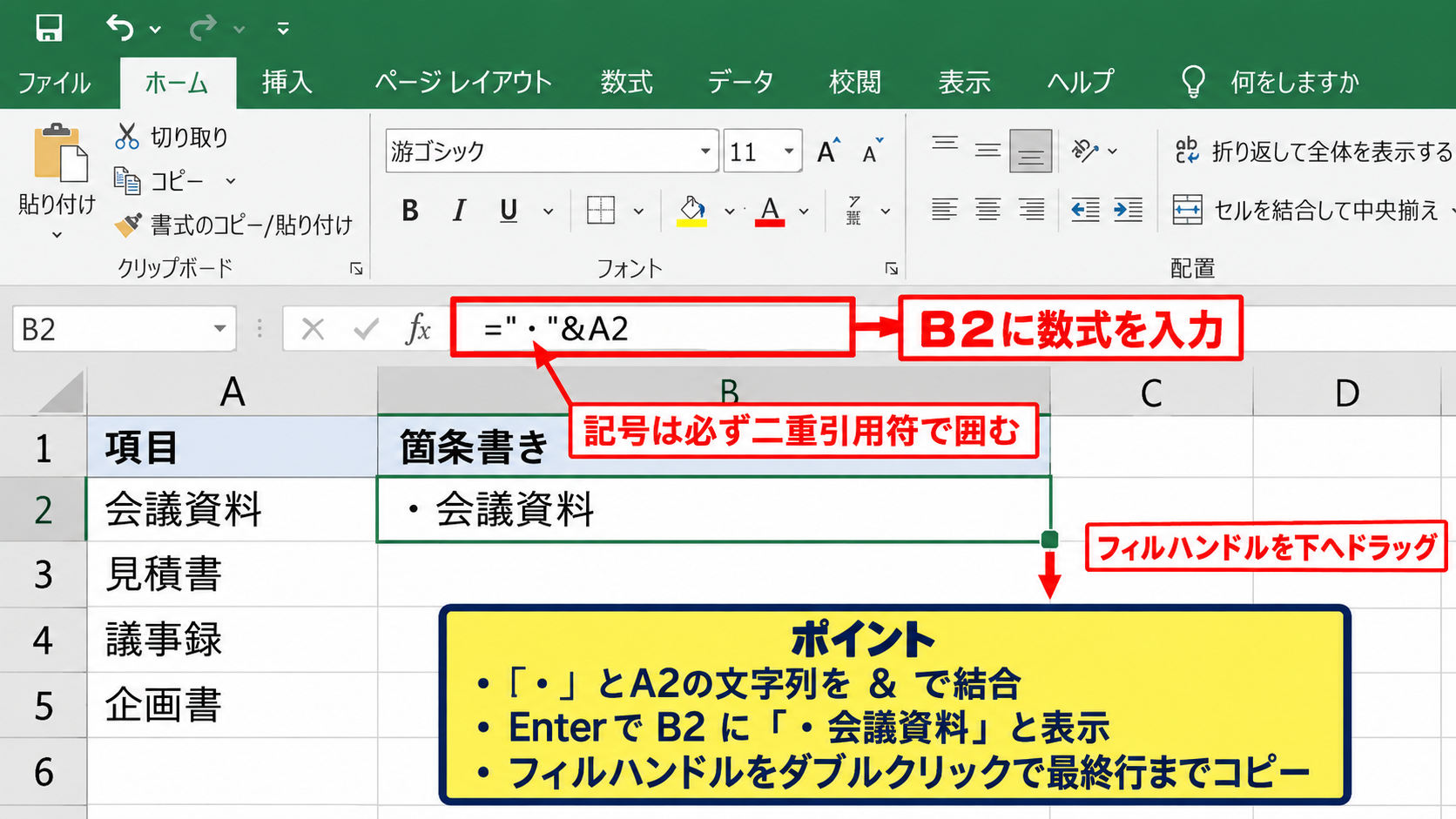
数式を下の行にも適用したい場合は、B2セル右下の小さな四角であるフィルハンドルを下へドラッグします。
データが連続している場合は、フィルハンドルをダブルクリックすると、隣接するA列の最終行まで数式をコピーできます。
CONCAT関数による文字列の結合
続いては、CONCAT関数で「・」を付ける方法を確認していきます。
B2セルには、次のように入力します。
=CONCAT("・",A2)
CONCAT関数は、複数の文字列やセル参照を順番に連結する関数です。
アンパサンド演算子と結果は同じですが、結合する要素が多いときは、関数形式のほうが構成を見直しやすい場合があります。
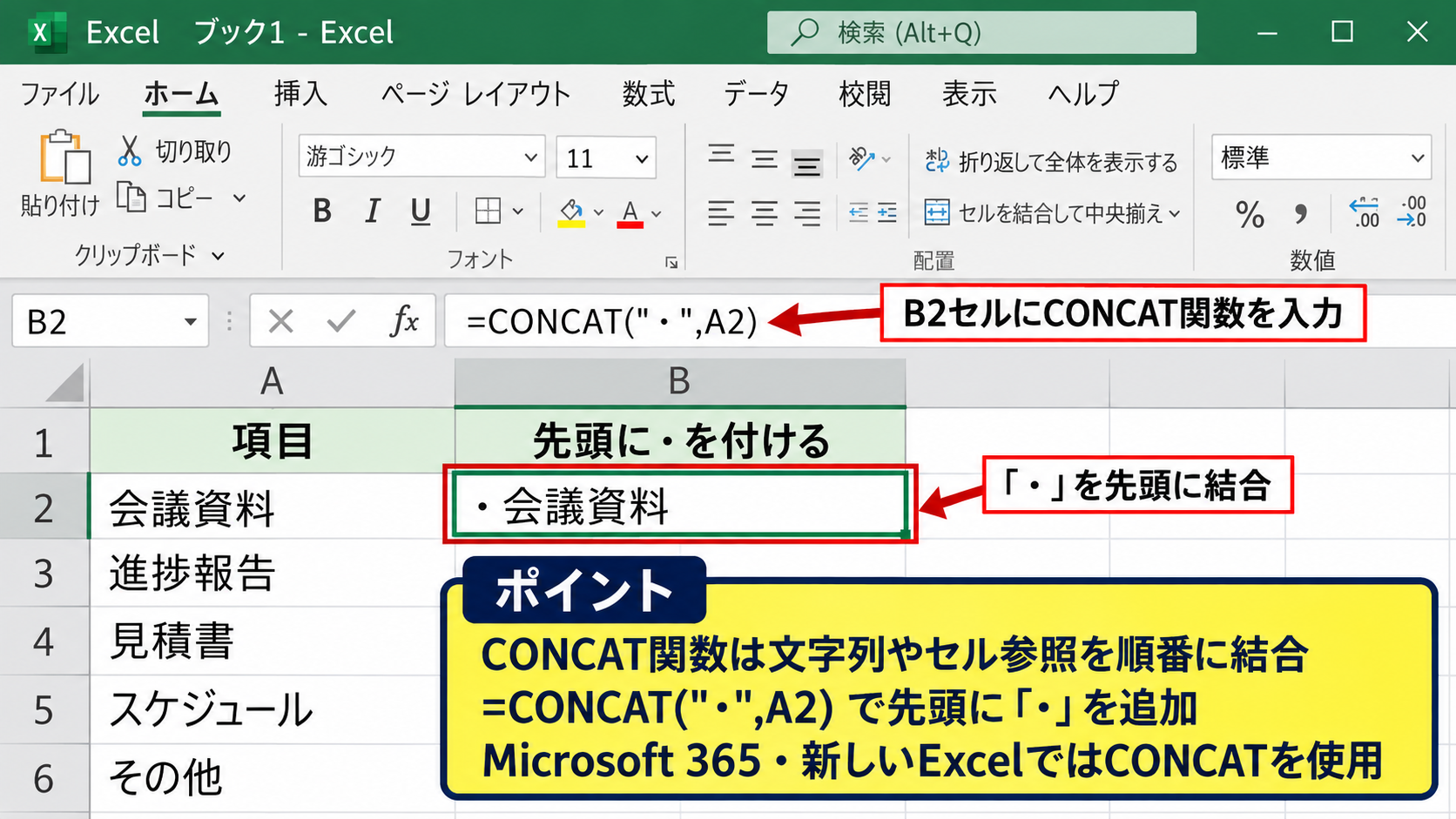
なお、旧バージョンのExcelではCONCAT関数ではなくCONCATENATE関数を使用する環境もあります。
ただし、現在のMicrosoft 365や新しいExcelではCONCAT関数を使うとよいでしょう。
数式結果を値へ変換する操作
続いては、作成した結果を固定の文字列に変える操作を確認していきます。
数式のままでは、A列の元データを変更した際にB列も変化します。
加工後の文字列だけを残したいなら、B列をコピーしてから、同じ場所で値として貼り付けます。
貼り付けの操作では、ホームタブの貼り付けメニューから値を選択します。
値として貼り付けると数式は消え、表示結果だけがセルに残ります。
元データを保管したい業務表では、A列を残してB列を完成列にする運用が安心です。
【操作のポイント】先頭へ同じ記号を一括追加する場合は、元データを直接書き換えず、隣の列に数式を作成してから値貼り付けを行いましょう。
エクセルで文字列の間に「・」を入れる方法
続いては、複数のセルや文字列の間に「・」を入れる方法を確認していきます。
| A列 部署 | B列 氏名 | C列 表示結果 |
|---|---|---|
| 営業部 | 山田花子 | 営業部・山田花子 |
| 経理部 | 佐藤一郎 | 経理部・佐藤一郎 |
二つのセルを中黒で連結する数式
二つのセルを「・」でつなげるときは、C2セルに次の数式を入力します。
=A2&"・"&B2
この式では、A2セルの内容、記号、B2セルの内容という順番で文字列を連結します。
部署名と氏名、都道府県と市区町村、商品分類と商品名など、別々の列を一つの表示用データへまとめたいときに役立ちます。
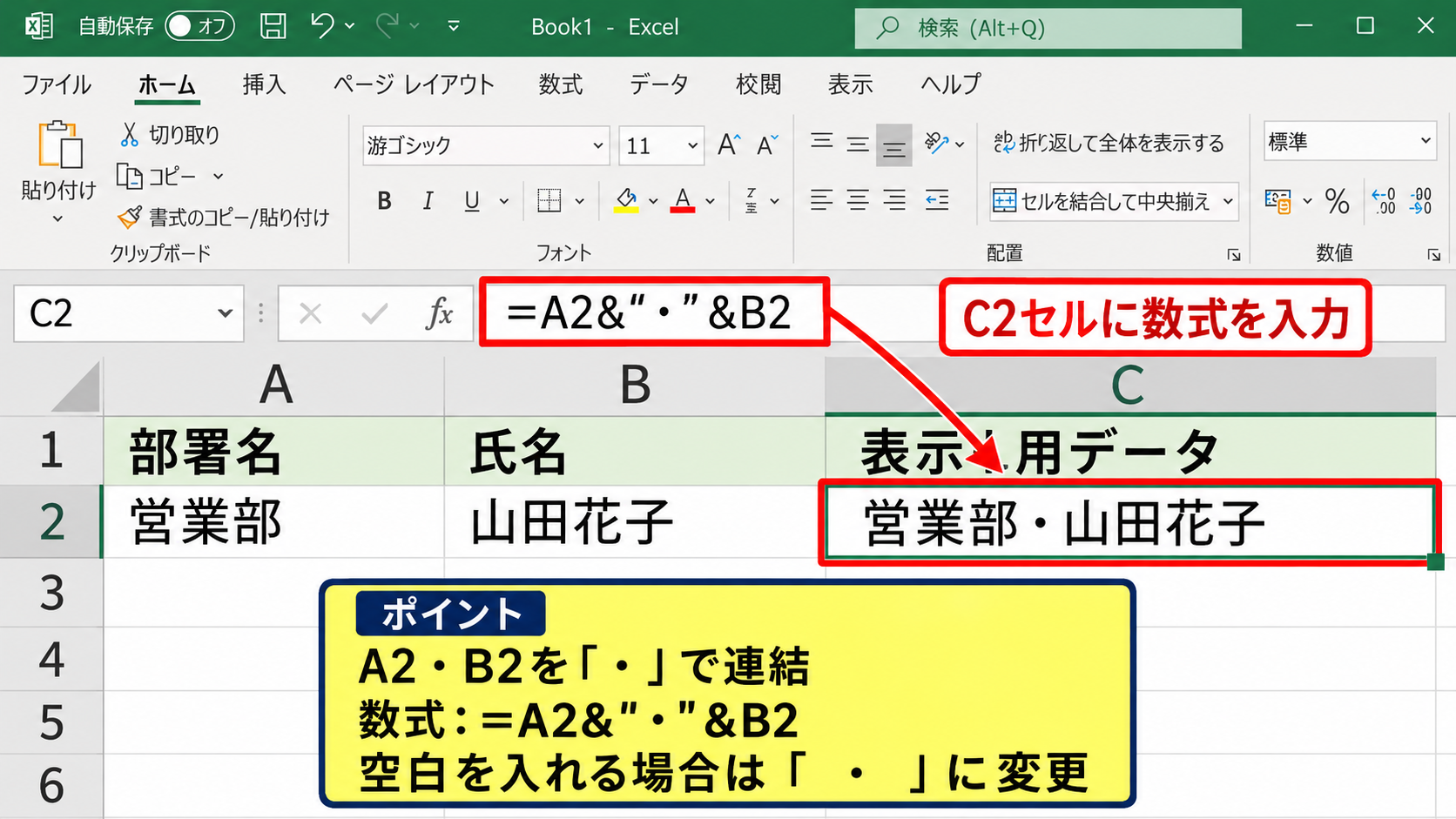
空白を入れたい場合は「・」の前後に半角または全角のスペースを含めます。
たとえば「営業部 ・ 山田花子」と表示したいなら、="・"の部分を=" ・ "のように変更します。
TEXTJOIN関数による複数項目の連結
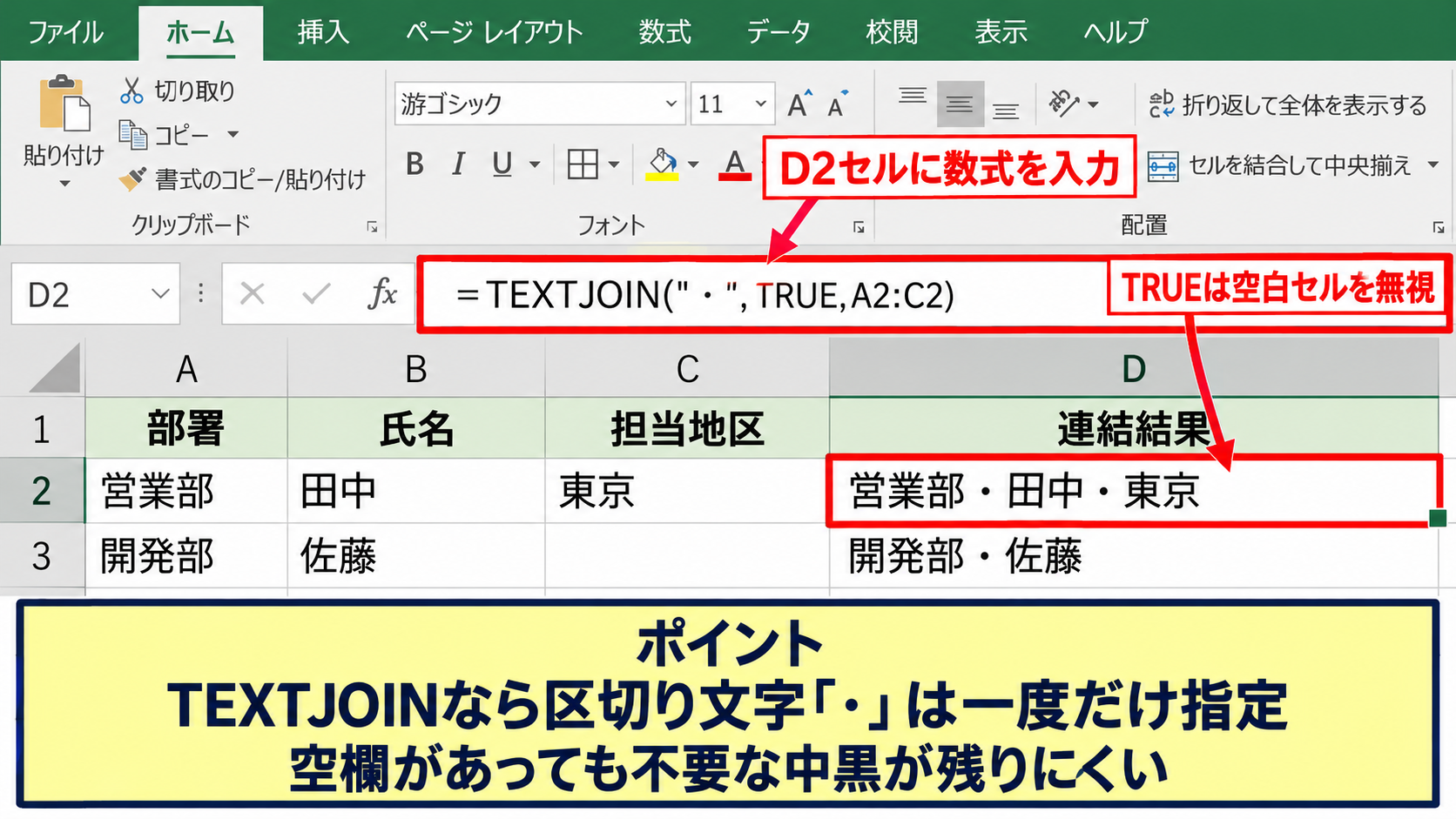
続いては、三つ以上のセルをまとめる場合に便利なTEXTJOIN関数を確認していきます。
部署、氏名、担当地区がA2からC2にある場合、D2セルへ次の数式を入力します。
=TEXTJOIN("・",TRUE,A2:C2)
最初の引数は区切り文字です。
二つ目のTRUEは、空白セルを無視する指定になります。
三つ目のA2:C2は連結するセル範囲です。
TEXTJOIN関数なら、間に入れる「・」を一度だけ指定すればよいため、項目数が多い表でも数式がすっきりします。
空欄の項目があるレコードでも、不要な中黒だけが残りにくい点も利点です。
空白セルがある場合の表示調整
続いては、片方のセルが空欄のときに「・」だけを表示しないための方法を確認していきます。
=A2&"・"&B2という式では、B2が空欄でも「営業部・」のように末尾の記号が残ります。
これを防ぐには、IF関数を組み合わせます。
=IF(B2="",A2,A2&"・"&B2)
この数式は、B2が空欄ならA2だけを表示し、入力があるときだけ中黒を挟んで連結します。
入力途中の名簿や、項目によって内容が異なる一覧では、空欄を考慮した数式にしておくと見栄えが整います。
【操作のポイント】複数セルを連結する場合は、二項目ならアンパサンド演算子、多項目や空欄が混在する表ではTEXTJOIN関数を選ぶと効率的です。
エクセルの置換機能で記号を追加する方法
続いては、既存文字列の特定位置へ「・」を差し込む置換機能について解説していきます。
| 変更前 | 検索する文字 | 変更後 |
|---|---|---|
| 東京営業部 | 東京 | 東京・営業部 |
検索と置換画面の開き方
それではまず、置換画面を開く操作について解説していきます。
変更したいセル範囲を選択してから、CtrlキーとHキーを同時に押します。
検索と置換のダイアログボックスが表示されたら、置換タブを選びます。
範囲を選択せずに実行すると、アクティブシート全体が対象になるため注意しましょう。
検索と置換
検索する文字列
置換後の文字列
➤ 「・」を含めて入力
置換操作は元に戻すこともできますが、大量データでは事前にファイルを保存してから実行すると安心です。
置換後の文字列への中黒入力
続いては、実際に「・」を追加する入力内容を確認していきます。
たとえば「東京営業部」の東京と営業部の間に記号を入れる場合、検索する文字列に「東京」、置換後の文字列に「東京・」と入力します。
その後、すべて置換をクリックすると、対象範囲の「東京」が「東京・」へ置き換わります。
特定の文字列が何度も登場する表では、同じ操作を繰り返さずに済む便利な方法です。
ただし、「東京駅」や「東京支店」のように、すべての東京の後ろへ中黒を付けるべきではないデータもあるかもしれません。
一件ずつ確認したい場合は、すべて置換ではなく次を検索と置換を使い分けましょう。
置換前の対象範囲確認
続いては、意図しない置換を避けるための確認方法を解説していきます。
置換対象を限定したい場合は、先に該当する列やセル範囲をドラッグして選択します。
置換画面のオプションを開くと、検索場所や検索対象も設定できます。
セル内容全体が一致するデータだけを変更したい場合は、セル内容が完全に同一であるものを対象にする条件を利用しましょう。
置換は表示形式ではなく実際のセル値を書き換える機能です。
元の表記を維持する必要がある場合は、シートを複製してから実行する方法も有効です。
【操作のポイント】置換機能は固定の文字列を一括変更する場面に向いています。対象範囲を選択し、すべて置換の前に置換後の内容を必ず確認しましょう。
エクセルのフラッシュフィルで中黒を追加する方法
続いては、入力例をもとにExcelへ規則を判断させるフラッシュフィルについて解説していきます。
| A列 元データ | B列 手入力例と結果 |
|---|---|
| 商品A | ・商品A |
| 商品B | ・商品B |
| 商品C | ・商品C |
先頭行への見本入力
それではまず、フラッシュフィルへ規則を伝える見本入力について解説していきます。
A2セルに「商品A」がある場合、隣のB2セルへ「・商品A」と手入力します。
ここで重要なのは、元データをコピーするのではなく、完成させたい形を正確に一例だけ入力することです。
次のB3セルを選択した状態でCtrlキーとEキーを押すと、Excelがパターンを推測します。
| A | B | |
|---|---|---|
| 1 | 元データ | 加工後 |
| 2 | 商品A | ・商品A |
| 3 | 商品B | ・商品B ➤ Ctrl+E |
| 4 | 商品C | ・商品C |
CtrlキーとEキーによる一括入力
続いては、ショートカットでフラッシュフィルを実行する方法を確認していきます。
完成例を入力した列で、次の空白セルを選び、CtrlキーとEキーを同時に押します。
Excelが元データとの関係を認識できれば、下の行へ同じ規則の結果が自動入力されます。
フラッシュフィルの結果は数式ではなく文字列として入力されるため、値貼り付けを行う必要はありません。
ただし、データの規則が複雑な場合や、途中で表記ゆれがある場合は、期待した結果にならないこともあります。
入力直後に数行を確認し、誤りがあればCtrlキーとZキーで戻して数式を使うとよいでしょう。
フラッシュフィルが機能しない場合の確認
続いては、フラッシュフィルの候補が表示されない場合の確認事項を解説していきます。
一例だけでは規則を判断しにくいときは、二行分ほど完成形を入力してから実行します。
たとえば「部署・氏名」のように複数列を組み合わせる場合、B2とB3に完成例を入力すると認識精度が上がることがあります。
また、Excelのオプションでフラッシュフィルが無効になっている可能性もあります。
ファイル、オプション、詳細設定の順に開き、自動的にフラッシュフィルを行う設定を確認しましょう。
規則的な大量データにはフラッシュフィル、不規則なデータには数式という使い分けが実用的です。
【操作のポイント】フラッシュフィルは完成例を正しく一つ入力することが出発点です。結果は必ず数行確認し、複雑な条件がある場合は数式へ切り替えましょう。
エクセルで「・」を入力する記号と文字コードの基礎
続いては、中黒の入力方法と、似た記号との違いについて解説していきます。
| 記号 | 主な用途 | 入力例 |
|---|---|---|
| ・ | 語句や項目の区切り | 営業部・山田花子 |
| ● | 強調や箇条書き風の印 | ●重要事項 |
| ・ | 半角中黒 | ABC・DEF |
キーボードから中黒を入力する方法
それではまず、Windowsの日本語入力で中黒を入力する方法について解説していきます。
日本語入力がオンの状態で「なかぐろ」または「てん」と入力し、変換候補から「・」を選びます。
テンキーではなく、キーボード上部の記号キーの組み合わせで入力できる環境もありますが、配列や入力モードによって異なります。
迷った場合は変換入力が確実です。
全角の「・」と半角の「・」は別の文字なので、表内ではどちらかに統一しましょう。
中黒と箇条書き記号の使い分け
続いては、中黒と黒丸の使い分けを確認していきます。
「・」は、部署名と氏名、地名、複数の分類のように、語句を区切る用途に適しています。
一方の「●」や「■」は、文章の先頭で注意事項や項目を目立たせる用途に向いています。
セルの先頭に見出し風の印を付けたいだけなら、黒丸を使う選択肢もあります。
ただし、一覧表で使う記号が混在すると視認性が下がるため、同じ列では表記ルールを統一することが大切です。
CSV出力時の文字化け対策
続いては、中黒を含むデータをCSV形式で保存する場合の注意点を確認していきます。
Excel上では正しく表示されていても、CSVファイルを別のシステムやテキストエディターで開くと、文字コードの違いで文字化けすることがあります。
特に外部システムへ取り込むデータでは、UTF-8形式が必要か、Shift-JIS形式が必要かを事前に確認しましょう。
Excelでは、名前を付けて保存からCSV UTF-8を選べる環境があります。
中黒そのものが問題ではなく、保存形式と受け取り側の文字コード設定が一致しているかが重要です。
【操作のポイント】「・」は全角中黒として統一すると日本語の表では読みやすくなります。CSVで渡す場合は、記号を含むデータを保存後にも確認しましょう。
まとめ エクセルで文字列の先頭や間に「・」を追加する方法
エクセルで「・」を付ける方法をまとめます。
セルの先頭へ一律に記号を付けるなら、="・"&A2のような数式が基本です。
二つの項目の間へ中黒を入れる場合は、=A2&"・"&B2を使うと分かりやすく作成できます。
複数の項目をまとめる場合は、TEXTJOIN関数を使うと数式を短く保てます。
既存データの特定文字を一括変更したいときは置換機能、規則が単純で結果を固定したいときはフラッシュフィルが便利です。
数式、置換、フラッシュフィルにはそれぞれ得意な場面があります。
元データを残す必要がある表では別列で加工し、作業後に値貼り付けで完成データを固定するとよいでしょう。
中黒を適切に使い、見やすく整ったExcelの一覧表を作成してみましょう。