エクセルで作成したチェックリストを印刷したところ、画面では整っていたチェックボックスが右や下にずれたり、文字と重なったりすることがあります。
特にフォームコントロールのチェックボックスは、セルの罫線や行の高さ、プリンターの設定による影響を受けやすく、表示と印刷の結果が完全には一致しない場合があります。
この記事では、チェックボックスが印刷時にずれる原因を確認しながら、配置を安定させる方法、印刷設定、オブジェクトのプロパティまで順番に解説します。
印刷ずれを防ぐ主なポイントは、チェックボックスをセルに合わせて固定すること、行高と列幅を確定させること、印刷倍率を必要以上に変更しないことです。
画面上の見た目だけで判断せず、印刷プレビューで位置を確認する習慣を付けると、配布直前の修正を減らせます。
エクセルのチェックボックスをセルに固定する方法【印刷ずれの基本対策】
それではまず、チェックボックスをセルの位置と大きさに連動させる設定について解説していきます。
| 確認項目 | 完了 | 担当者 |
|---|---|---|
| 見積書の確認 | ☑ | 田中 |
| 添付資料の確認 | ☐ | 佐藤 |
フォームコントロールはセルの中に入力された文字ではなく、シート上に重ねて置かれた図形に近いオブジェクトです。
セルに見えていても、チェックボックス自体はセルとは別に位置情報を持っています。
そのため、列幅や行の高さが変更されたときの追従方法を指定していないと、印刷時のレイアウト計算でずれが目立つことがあります。
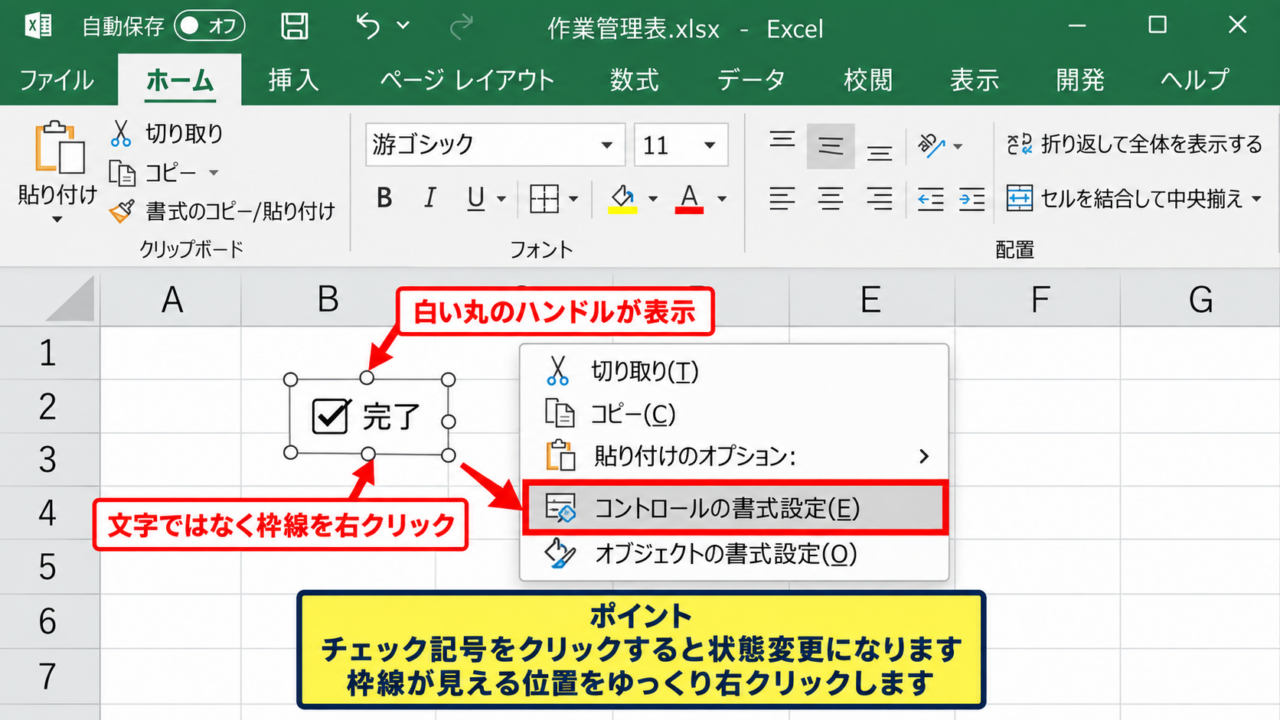
コントロールの書式設定
チェックボックスを右クリックし、表示されるメニューからコントロールの書式設定を選びます。
チェックマークの有無やリンクするセルなどを設定する画面ですが、位置の安定化にはさらにオブジェクトの書式設定を確認することが重要です。
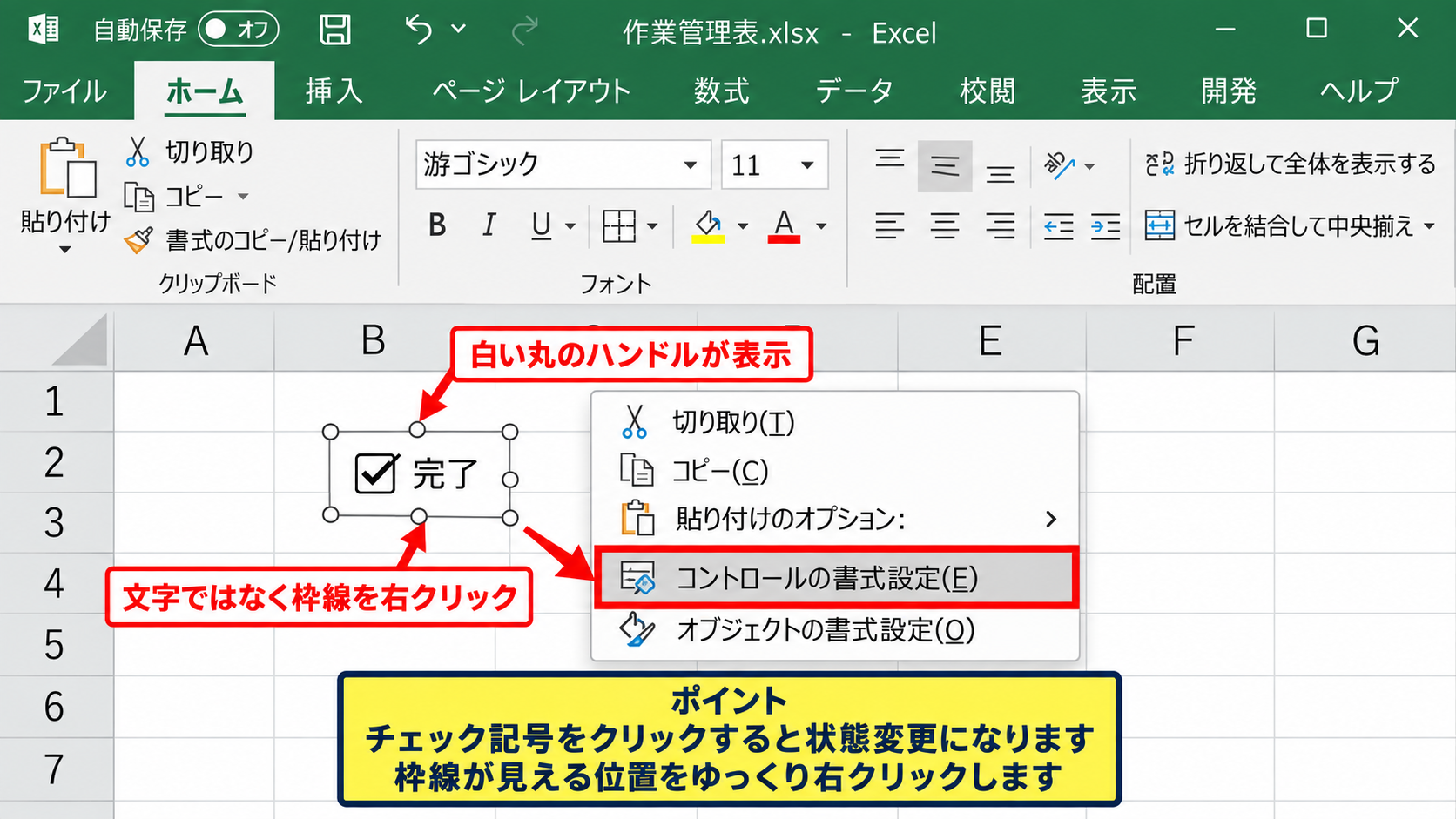
フォームコントロールを選択できない場合は、チェックボックスの文字部分ではなく、周囲の枠線が表示される位置をクリックします。
選択時に白い丸のハンドルが表示されれば、セルではなくオブジェクトを操作できている状態です。
【操作のポイント】チェックボックスのチェック記号をクリックすると状態変更になるため、枠線が見えるまでゆっくり右クリックします。
セルに合わせた移動とサイズ変更
チェックボックスを右クリックして、サイズとプロパティ、またはオブジェクトの書式設定を開きます。
プロパティの項目では、セルに合わせて移動やサイズ変更をする設定を選択します。
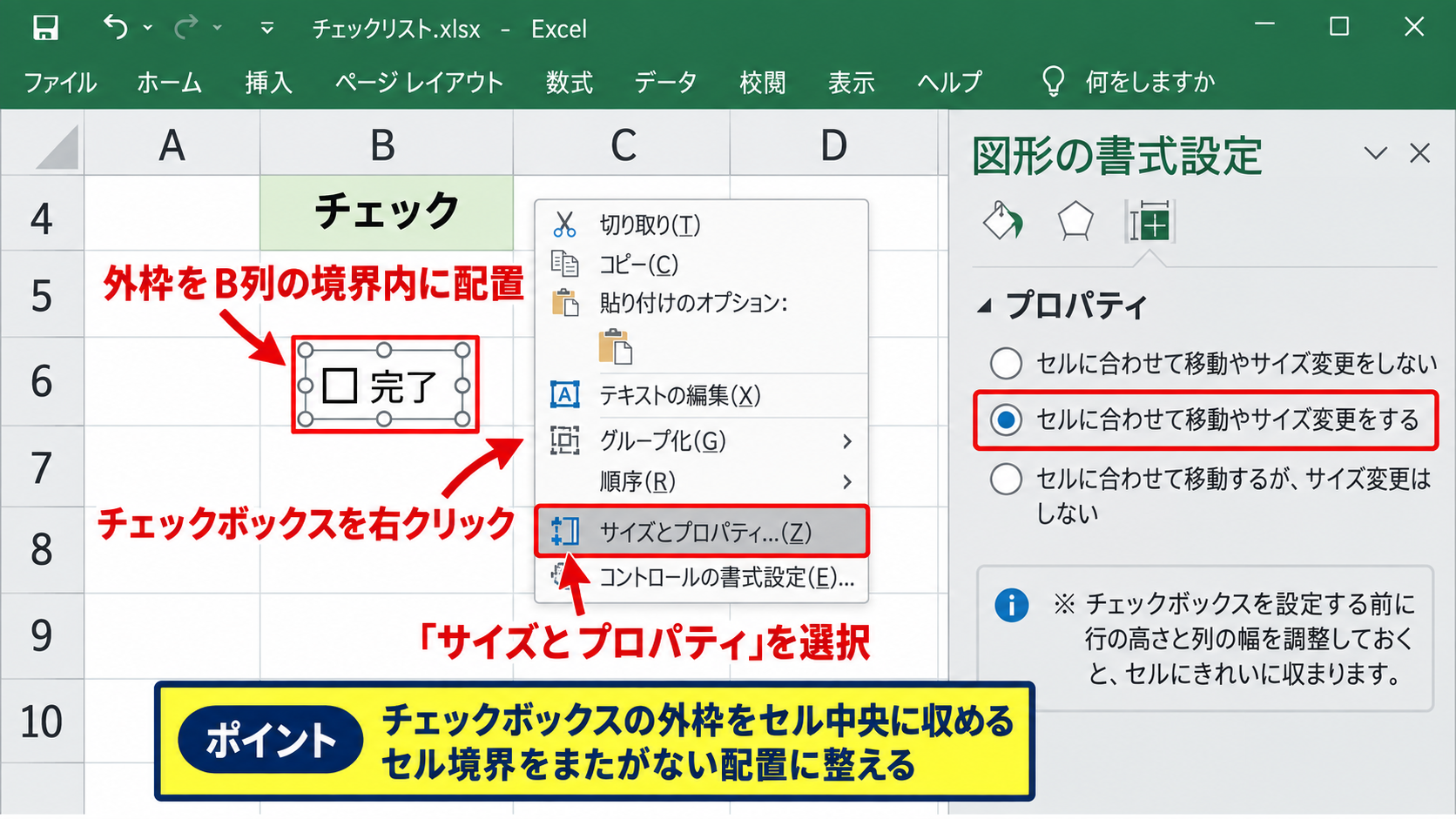
セルに合わせて移動やサイズ変更をする設定にすると、行高や列幅を調整した後もチェックボックスが追従しやすくなります。
チェック欄がB列にあるなら、チェックボックスの外枠がB列の左右境界を越えないように配置することも大切です。
隣のセルに少しでもはみ出していると、列幅の調整や改ページで意図しない位置に見えることがあります。
セルに固定する前に、行の高さと列幅を先に決めておくと、後からオブジェクトを作り直す手間を抑えられます。
【操作のポイント】チェックボックスの外枠をセル中央に収め、セル境界をまたがない配置に整えます。
配置後の複製とリンクセル
最初の一つを正しい大きさで配置したら、コピーして下の行へ貼り付ける方法が効率的です。
一つずつ挿入して手作業で大きさを変えると、わずかな寸法差が積み重なり、印刷すると並びの乱れとして現れます。
コピー後は、必要に応じて各チェックボックスのリンクするセルを変更します。
リンクセルには、チェック済みならTRUE、未チェックならFALSEが返されます。
たとえばB2のチェックボックスをC2にリンクすると、C2にはTRUEまたはFALSEが表示されます。
1行目を見出しとするサンプルでは、2行目以降のチェック欄を同じ寸法で並べることが、印刷品質を保つ基礎になります。
【操作のポイント】最初の一個を基準にコピーし、配置とサイズのばらつきをなくします。
印刷範囲と拡大縮小の設定
続いては、印刷設定によってチェックボックスの位置が変わって見える場面を確認していきます。
| 設定項目 | 推奨状態 |
|---|---|
| 印刷範囲 | 必要な表全体を選択 |
| 拡大縮小 | 必要最小限に設定 |
| 余白 | 標準または任意に固定 |
画面と印刷物の差が大きいときは、チェックボックスそのものよりも、拡大縮小や改ページが原因になっていることがあります。
横一ページに収める設定は便利ですが、列数が多い表では全体が縮小され、細い枠線や小さなオブジェクトが不自然に見える場合があります。
印刷範囲の再設定
ページレイアウトタブの印刷範囲から、設定した印刷範囲を確認します。
不要な空白列や離れた場所のオブジェクトまで含まれていると、表全体が縮小される原因になります。
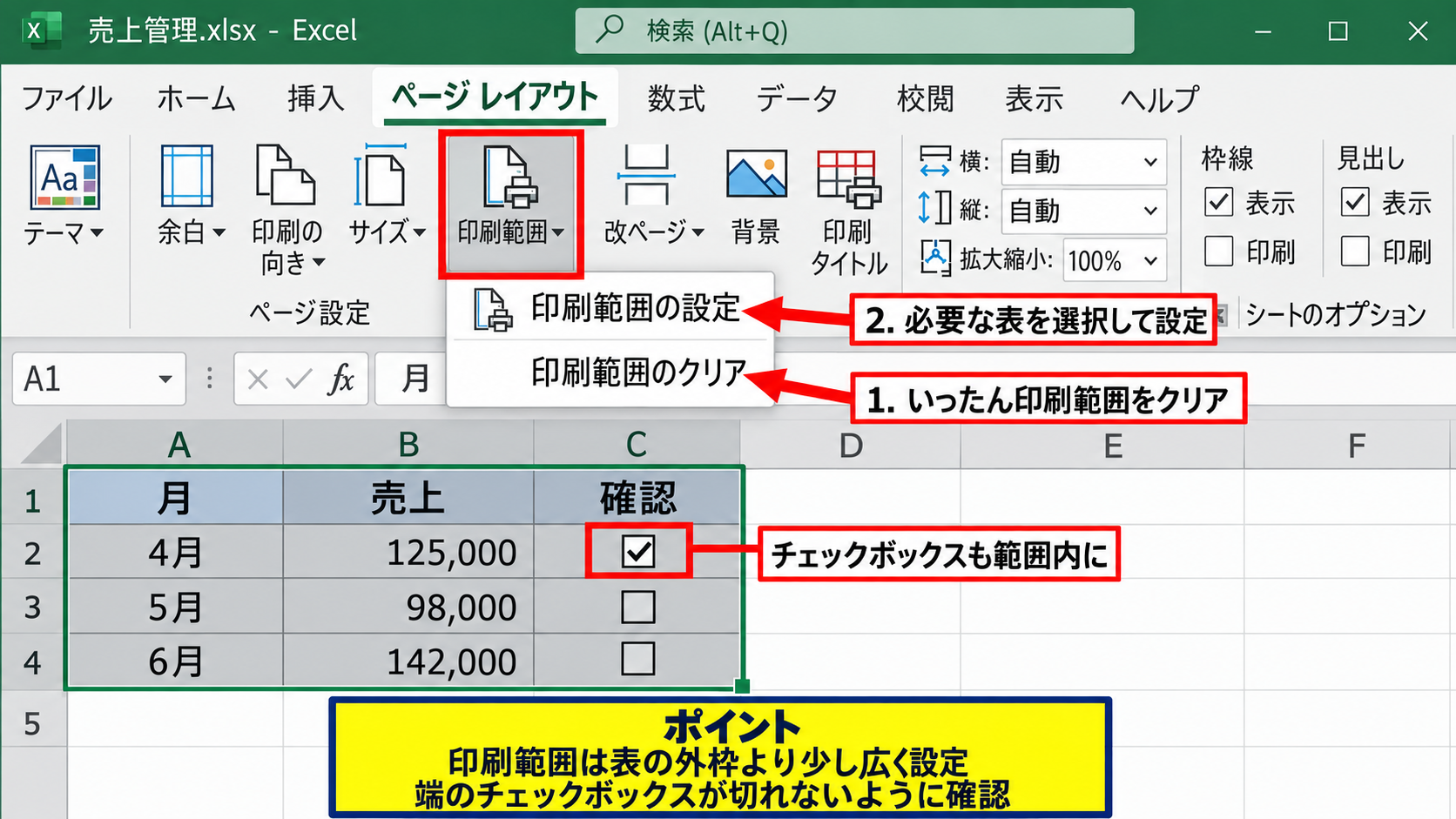
いったん印刷範囲をクリアし、見出し行を含めた必要な表だけを選択してから、印刷範囲の設定を実行すると整理しやすくなります。
チェックボックスは印刷範囲の内側に完全に入れてください。
【操作のポイント】印刷範囲は表の外枠より少し広く取り、端に置いたチェックボックスが切れないようにします。
ページに合わせる倍率
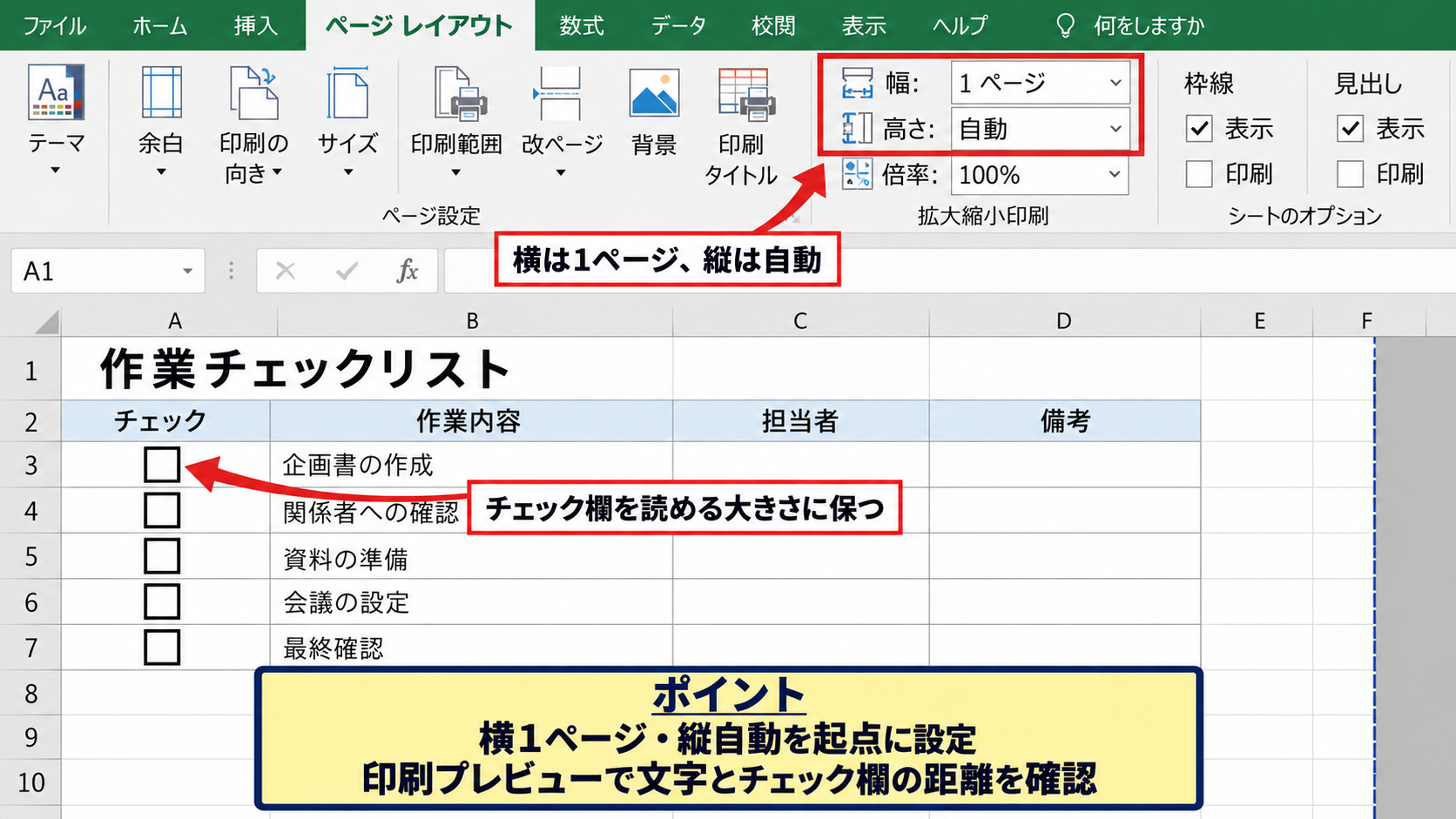
ページレイアウトタブの拡大縮小印刷では、幅と高さをページ数に合わせる設定ができます。
一枚に収めることを優先すると、縦横の比率を保ったまま全体が小さくなります。
チェックボックスが小さすぎると、印刷上ではずれではなく、記入しにくさとして問題になります。
チェック欄を手書きで使う資料なら、無理に一ページへ収めず、横方向は一ページ、縦方向は自動にする選択も有効です。
印刷倍率を変更した後は、100パーセント表示のシート画面ではなく、必ず印刷プレビューで文字とチェック欄の距離を確認します。
【操作のポイント】横一ページ、縦自動を起点にして、チェック欄を読める大きさに保ちます。
余白と改ページ位置
余白が狭い設定やプリンター固有の印刷可能領域によって、左右端のオブジェクトが想定より内側に寄ることがあります。
表示タブから改ページプレビューを開くと、ページの区切りと表の配置を視覚的に確認できます。
青い改ページ線をむやみに動かす前に、余白、用紙サイズ、印刷の向きを確定させる順番が安全です。
見出し行を各ページに印刷する設定も、長いチェックリストでは確認漏れの防止につながります。
【操作のポイント】用紙サイズとプリンターを決めてから改ページを調整し、設定のやり直しを減らします。
チェックボックスのサイズと配置
続いては、チェックボックスの寸法、セル中央への配置、複数行をそろえる方法を確認していきます。
| 行番号 | 作業内容 | 確認欄 |
|---|---|---|
| 2 | 原稿の確認 | ☐ |
| 3 | 印刷プレビューの確認 | ☐ |
チェックボックスの幅と高さが行高に対して大きすぎる場合、印刷時に文字や罫線と近接し、ずれたように見えます。
セル中央に見せるには、オブジェクトの中心だけでなく、チェックボックスに含まれる文字領域の余白も考慮する必要があります。
行高と列幅の統一
チェック欄の列を選択し、列幅を一定にします。
続いて対象行を選択して行の高さを指定すると、すべてのチェックボックスを同じ基準で整えられます。
行高を自動調整にしていると、長文の折り返しやフォント変更で高さが変わることがあります。
チェックボックスを含む帳票では、必要な行の高さを数値で固定する方法が安定します。
たとえば確認欄をB列、リンクセルをC列にする場合、B列を細めに固定し、C列は必要に応じて非表示にすると見やすい帳票になります。
【操作のポイント】行高の自動調整を行った後に、チェックボックスの位置を最終調整します。
複数のチェックボックスの整列
複数のチェックボックスを選択して、図形の書式タブにある配置機能を使うと、左右位置や間隔をそろえられます。
同じ列に並べる場合は左揃えや中央揃え、同じ高さにする場合は上下中央の考え方で調整します。
マウス操作だけで一個ずつ並べるより、同一サイズのコピーを基準にした方が印刷時の均一感が高まります。
オブジェクトを選択するときはCtrlキーを押しながらクリックします。
【操作のポイント】整列前にコピー元の大きさを確認し、異なるサイズのオブジェクトを混在させないようにします。
文字列を表示しないチェックボックス
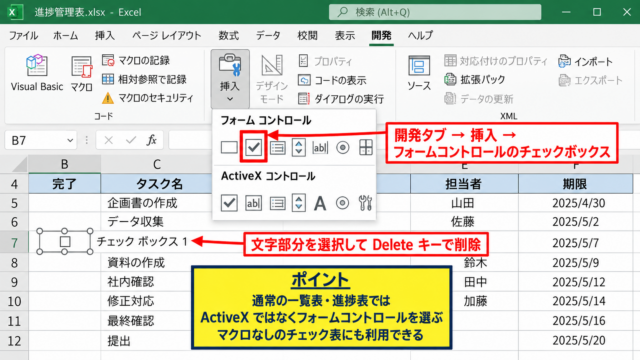
フォームコントロールのチェックボックスには、初期状態でチェックボックス1のような文字列が付くことがあります。
この文字列が残っていると、印刷時にチェック記号よりも文字領域が広く扱われ、セル中央から外れて見える原因になります。
文字部分を選択して削除し、記号だけのチェックボックスにすると、狭い確認欄でも配置を整えやすくなります。
項目名は左のセルに入力し、チェックボックス側には説明文字を残さない構成が実務では扱いやすい方法です。
【操作のポイント】チェックボックス内の文字を消した後、外枠の幅を必要最小限まで縮めます。
プリンタードライバーと用紙設定
続いては、Excel側の設定が正しくても印刷結果がずれる場合の、プリンターと用紙の確認項目を解説していきます。
| 確認場所 | 確認内容 |
|---|---|
| Excelの印刷画面 | 用紙サイズと向き |
| プリンターのプロパティ | 倍率と給紙設定 |
印刷プレビューでは問題がなく、紙に出したときだけ位置が違うなら、プリンタードライバー側の設定も確認します。
プリンターによっては、独自の拡大縮小、余白補正、用紙に合わせる設定を持っています。
用紙サイズの一致
ExcelのページレイアウトでA4を指定していても、プリンター側がレターサイズや別のサイズになっていると、縮小または位置補正が発生することがあります。
アプリケーション側とプリンター側の用紙サイズは、同じ種類にそろえることが基本です。
社内の複合機ではトレイごとに用紙設定が異なる場合もあるため、給紙トレイの登録内容も確認します。
A4縦、A4横、B5などの設定を変更した後は、印刷プレビューを開き直して、改ページが再計算されたことを確認します。
【操作のポイント】Excel、印刷ダイアログ、プリンター本体の用紙サイズを同じ設定にそろえます。
プリンター独自の倍率
印刷ダイアログからプリンターのプロパティを開き、ページに合わせる、拡大縮小、余白なし印刷などの項目を確認します。
Excelの拡大縮小印刷とプリンター側の拡大縮小が重なると、想定外の縮小結果になることがあります。
倍率の調整は原則としてExcel側かプリンター側のどちらか一方に寄せると、原因を切り分けやすくなります。
帳票のレイアウトを固定したい場合は、プリンター側の自動拡大縮小を解除できるか確認します。
【操作のポイント】複数の倍率設定を同時に有効にせず、印刷プレビューと実際の出力を一枚ずつ比較します。
PDF出力による切り分け
プリンターの問題かExcelファイルの問題かを調べるには、まずPDFとして保存してレイアウトを確認する方法が役立ちます。
PDFでもチェックボックスがずれているなら、Excelのオブジェクト配置やページ設定を見直します。
PDFでは正しく、紙だけずれる場合は、プリンタードライバー、用紙、給紙経路を重点的に確認します。
PDFは他の人へ帳票の完成形を渡す用途にも向いています。
【操作のポイント】PDFと紙の結果を比較し、ずれが発生する段階を特定します。
フォームコントロールとActiveXの違い
続いては、使用しているチェックボックスの種類による特徴と、印刷時の扱いを確認していきます。
| 種類 | 主な特徴 |
|---|---|
| フォームコントロール | 比較的扱いやすく帳票向き |
| ActiveXコントロール | 細かな制御が可能 |
開発タブの挿入には、フォームコントロールとActiveXコントロールの二種類のチェックボックスがあります。
見た目は似ていますが、プロパティ、マクロとの連携、互換性の考え方が異なります。
フォームコントロールの特徴
フォームコントロールは、チェックリストや印刷する帳票に使われることが多い種類です。
セルリンクを使ってTRUEとFALSEを取得でき、集計式にもつなげやすい利点があります。
チェック済みの件数を数えるなら、リンクセルがC2からC20にある場合、次の式を使えます。
=COUNTIF(C2:C20,TRUE)
この式では、1行目を見出しとして、2行目から20行目までのTRUEの数を数えます。
リンクセルを表示しない運用でも、集計用の列として残しておくと進捗管理がしやすくなります。
【操作のポイント】印刷目的のチェックリストでは、フォームコントロールを優先すると管理しやすくなります。
ActiveXコントロールの注意点
ActiveXコントロールは、フォント、色、イベント処理などを細かく設定できる一方、環境差の影響を受けることがあります。
編集モードと通常モードの違いもあるため、印刷前にデザインモードが解除されているか確認します。
古いファイルを引き継いだ場合、ActiveXのチェックボックスが含まれていることもあります。
印刷ずれを直す前に、どちらのコントロールかを確認しておくと、開くべき設定画面を間違えません。
【操作のポイント】既存帳票を修正する場合は、チェックボックスの種類を統一するか検討します。
セル内の記号を使う選択肢
印刷だけが目的で、クリックして状態を変更する必要がないなら、セル内に☐や☑の記号を入力する方法もあります。
セル内の文字であれば、列幅、行高、中央揃え、印刷倍率のルールが通常の文字列と同じになり、オブジェクト特有のずれを避けやすくなります。
入力操作の利便性は下がりますが、配布用や手書き用の帳票では記号によるチェック欄が安定した選択肢です。
手書き用の帳票では、☐を中央揃えで入れ、列幅を十分に確保すると、印刷後も書き込みやすい確認欄になります。
【操作のポイント】クリック操作が不要な帳票では、セル内記号への変更も印刷ずれ対策になります。
まとめ エクセルのチェックボックスを印刷するとずれる直し方
エクセルのチェックボックスが印刷時にずれる場合は、まずオブジェクトのプロパティを確認し、セルに合わせて移動やサイズ変更をする設定にします。
次に、行高と列幅を確定させ、チェックボックスの外枠がセル境界をまたがないように整えます。
印刷範囲、拡大縮小、余白、用紙サイズも印刷結果へ影響するため、印刷プレビューでの確認が欠かせません。
プリンターでだけずれる場合は、用紙サイズやドライバー側の自動拡大縮小を確認し、PDF出力との比較で原因を切り分けましょう。
フォームコントロールを使う場合はリンクセルを活用し、印刷専用の帳票ならセル内の☐記号へ置き換える方法も選べます。
画面で整っていることと、紙で整っていることは別の確認項目です。
作成の最後に一度テスト印刷を行い、文字、罫線、チェック欄の間隔を確認すれば、読みやすく実用的なチェックリストに仕上がります。