Excelで折れ線グラフを作成すると、数値の差が小さくて変化が見えにくかったり、縦軸の目盛が広すぎて伝えたい傾向が埋もれたりすることがあります。
そのような場面では、縦軸の最小値と最大値を調整し、必要に応じて軸の省略を表現することで、推移を読み取りやすいグラフへ整えられます。
ただし、縦軸の範囲を狭める操作は差を強調できる反面、数値の印象を大きく変える可能性があります。
元データ、軸の数値、グラフ表示の関係を理解して、誤解の少ない資料に仕上げましょう。
この記事で確認するポイント
・縦軸の最小値と最大値を指定する方法
・Excelで軸の省略を見せる考え方
・グラフの元データと表示数値を変更する方法
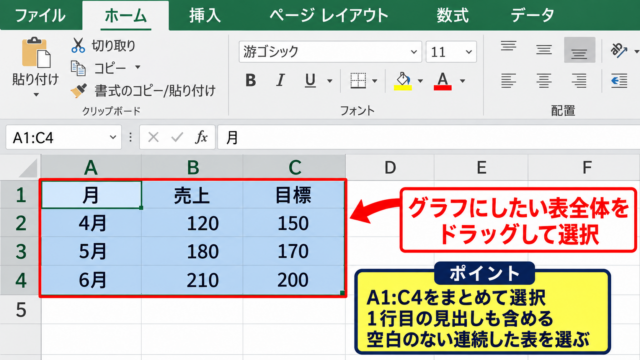
なお、サンプルデータは1行目を見出しとして扱います。
エクセルの折れ線グラフで縦軸を省略する方法
| 月 | 売上 | 前年差 |
|---|---|---|
| 4月 | 980 | 20 |
| 5月 | 1,020 | 40 |
| 6月 | 1,080 | 60 |
それではまず、縦軸の表示範囲を絞り、折れ線の変化を確認しやすくする方法について解説していきます。
Excelの標準グラフには、縦軸の途中を自動で切断する専用機能はありません。
実務では、縦軸の最小値を固定して表示範囲を狭める方法、または補助図形で省略記号を加える方法がよく使われます。
縦軸を0から始める場合は全体規模を正確に伝えやすく、最小値を変更する場合は小さな増減を比較しやすくなります。
報告資料では、軸の開始値を明示し、読み手が省略に気付ける表示にすることが大切です。
縦軸の書式設定画面
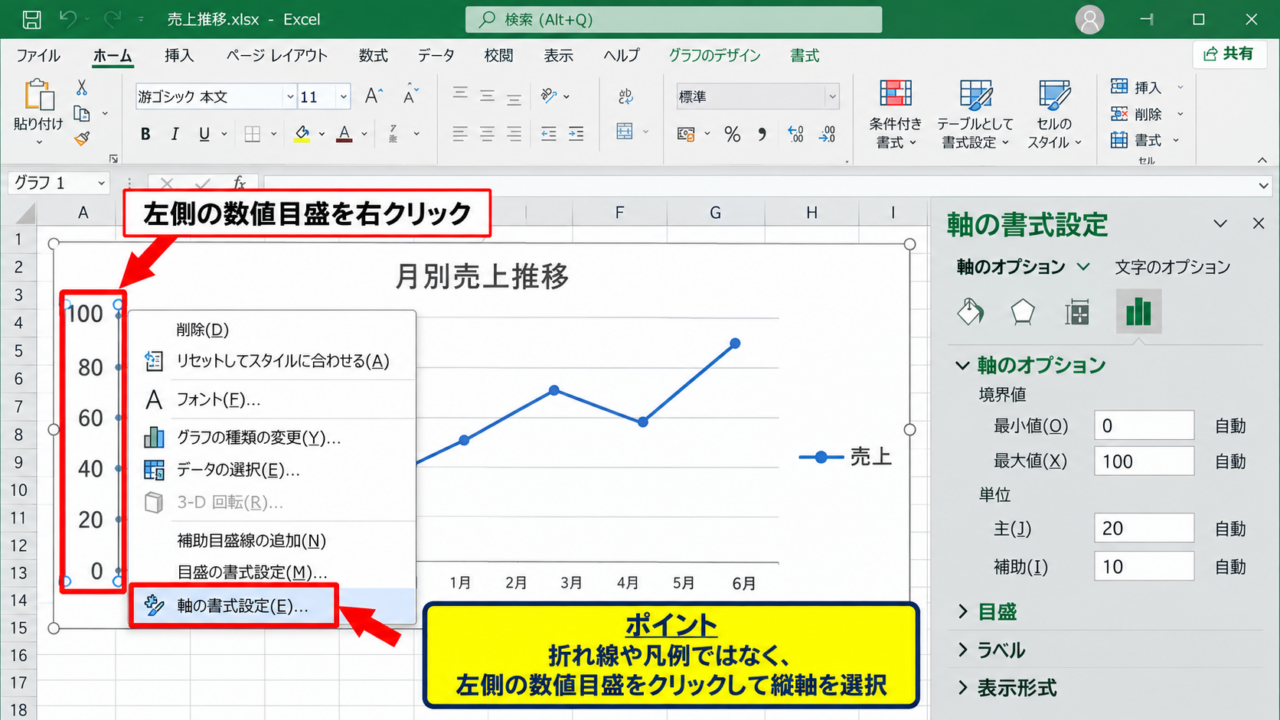
折れ線グラフ内にある縦軸の数値をクリックし、右クリックから「軸の書式設定」を選択しましょう。
縦軸を選べていると、軸全体が選択状態になり、右側に設定作業ウィンドウが表示されます。
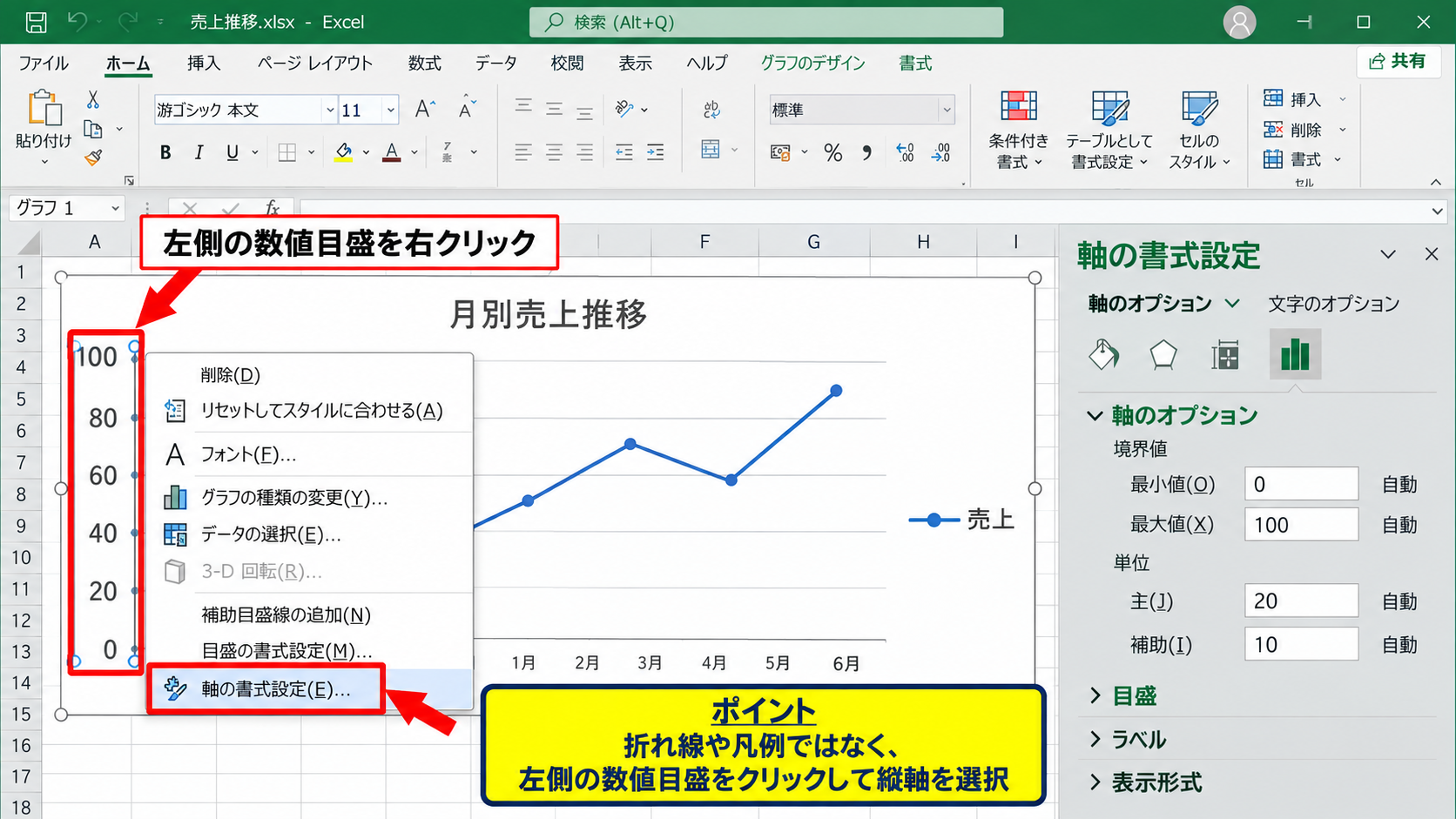
右クリックする位置は、グラフの線ではなく、左側に並んでいる目盛の数字です。
グラフエリアを選択しただけでは軸の設定にならないため、対象を確認してから操作する必要があります。
縦軸が選択できないときは、グラフを一度クリックしてから目盛数字をもう一度クリックすると選びやすくなります。
【操作のポイント】折れ線、凡例、横軸ではなく、左側の数値目盛をクリックして縦軸を指定します。
最小値と最大値の固定
「軸の書式設定」の「軸のオプション」を開くと、境界値として最小値と最大値が表示されます。
通常は「自動」になっているため、最小値の入力欄へ任意の数値を入力すると、縦軸の開始位置を変更できます。
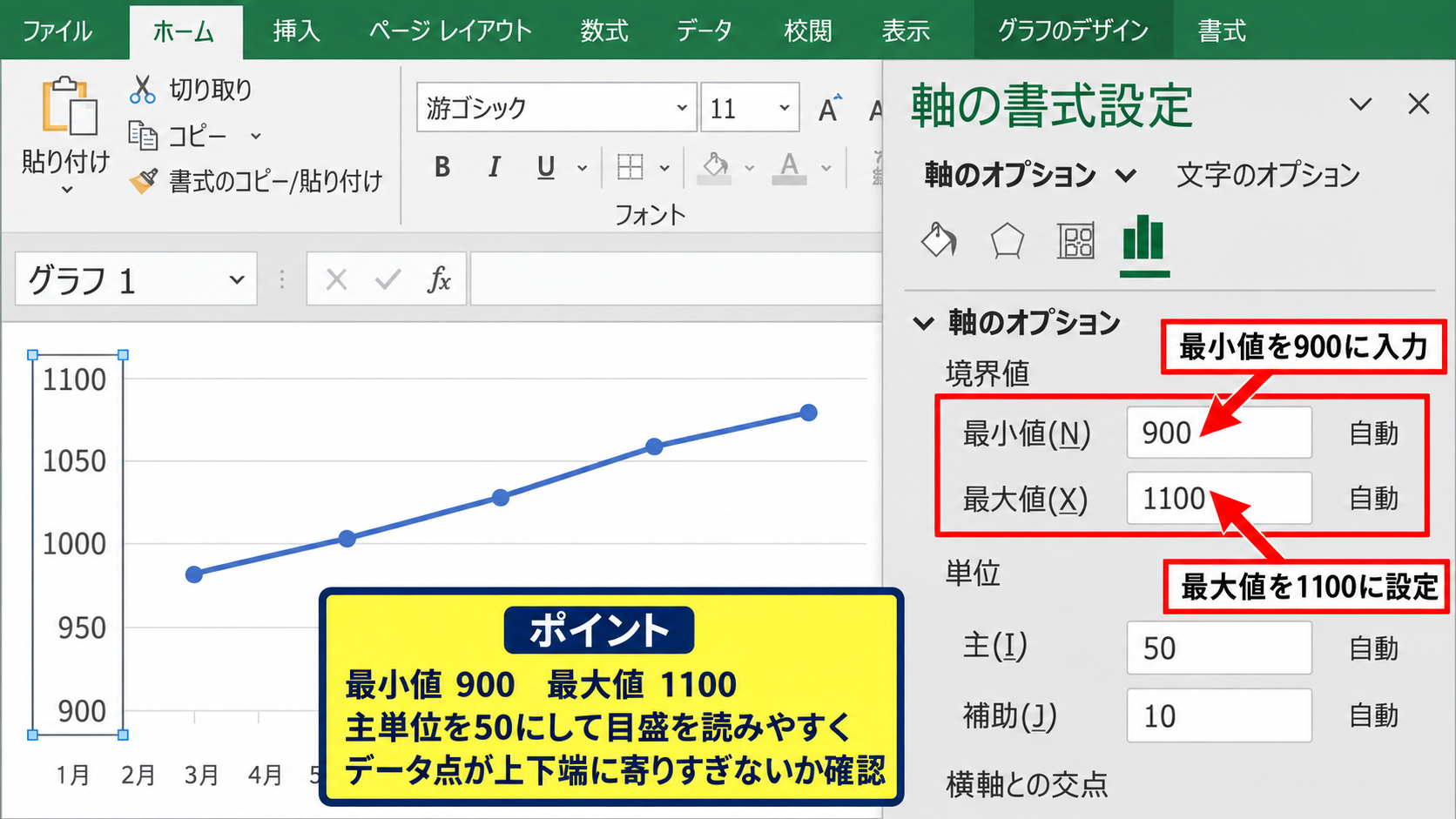
たとえば売上が980から1,080の範囲で動く表なら、最小値を900、最大値を1,100にすると差を確認しやすくなります。
主単位を50または100に設定すれば、目盛の間隔も読み取りやすく整います。
設定例
最小値 900
最大値 1100
主単位 50
この設定により、0から1,100までを表示した場合よりも、月ごとの上下動が目立つようになります。
【操作のポイント】最小値と最大値を変更したら、データ点がグラフの上下端に寄りすぎていないか確認します。
省略記号と注記の追加
最小値を0以外に設定した場合は、縦軸を省略していることを資料上で分かるようにしておく配慮が必要です。
挿入タブの図形から折れ線やフリーフォームを選び、縦軸の近くへ小さなジグザグ形状を置くと、省略の意図を視覚的に示せます。
省略記号だけでは開始値が不明なこともあるため、最小値の目盛は消さずに残すことが基本です。
グラフタイトルの近くへ「縦軸は900から開始」と注記する方法も有効です。
社内資料であっても、会議参加者が初見で判断できる表示を目指しましょう。
【操作のポイント】図形はデータ系列に重ならない位置へ置き、最小値の数値も併記して省略範囲を明確にします。
縦軸の数値と目盛間隔の変更
| 月 | 問い合わせ件数 |
|---|---|
| 7月 | 42 |
| 8月 | 57 |
| 9月 | 51 |
続いては、縦軸の数値、目盛間隔、表示形式を変更する手順を確認していきます。
縦軸の見た目は境界値だけでなく、主単位、補助単位、表示単位、表示形式によっても変化します。
目的に合った目盛に整えることで、グラフを読む時間を短縮できます。
主単位と補助単位の設定
主単位とは、縦軸に表示される大きな目盛の間隔です。
問い合わせ件数が40から60程度なら、主単位を5または10にすると、推移と差の両方を確認しやすくなります。
「軸の書式設定」の単位にある主単位の自動設定を解除し、数値を入力することで変更できます。
補助単位は大きな目盛の間を細かく区切る設定ですが、表示が細かくなりすぎる場合は無理に使う必要はありません。
目盛が多すぎるグラフは正確そうに見えても、重要な傾向を読み取りにくくすることがあります。
【操作のポイント】数値の変動幅が小さい場合は主単位を小さくし、線の動きと目盛の読みやすさを両立させます。
表示単位と桁区切りの調整
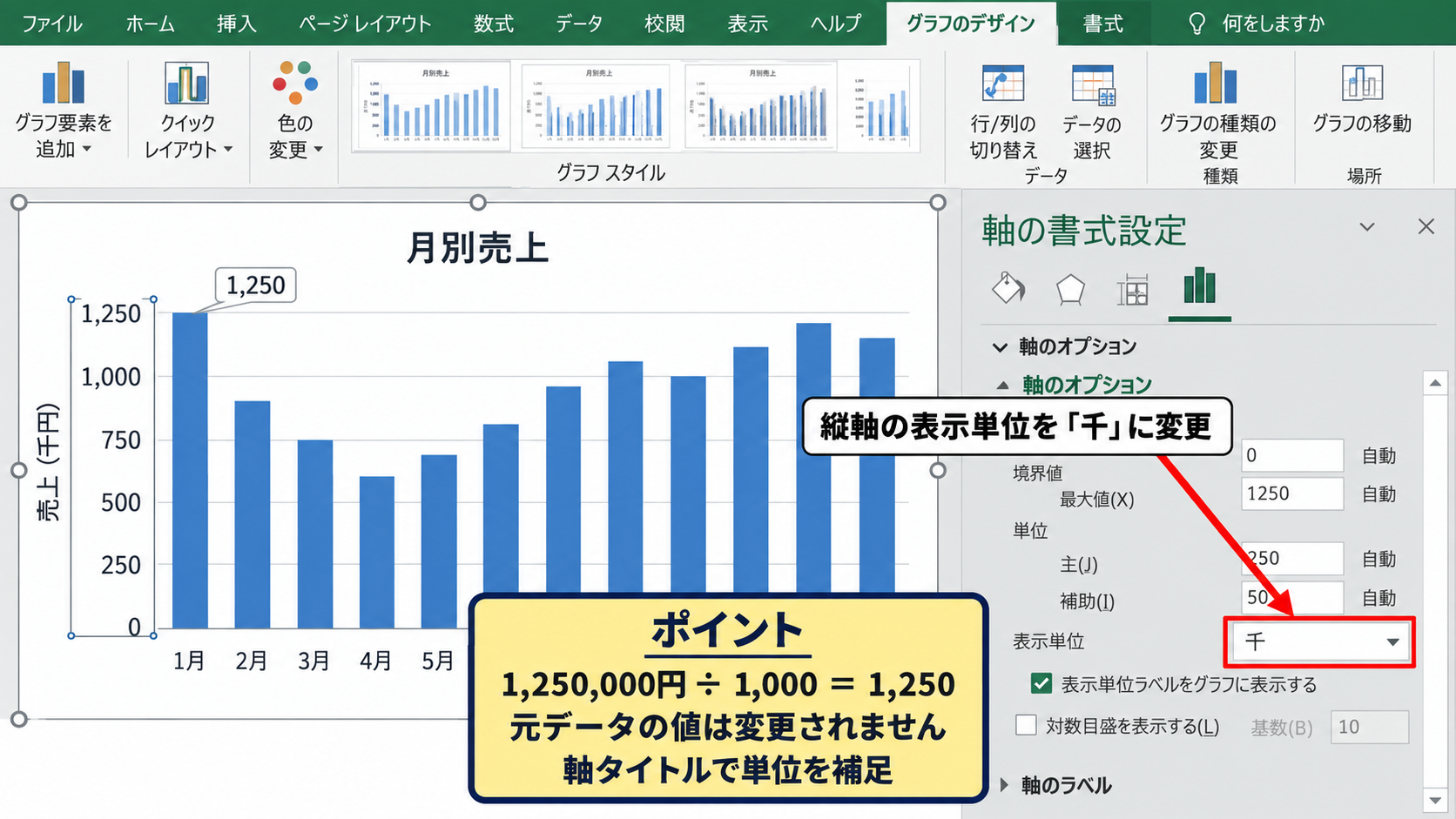
売上や人口のように大きな数値を扱うときは、縦軸の表示単位を「千」や「万」に変更すると、目盛の桁数を抑えられます。
たとえば1,250,000円を扱うグラフなら、表示単位を千にして「1,250」と示す方法があります。
ただし、表示単位を変更した場合は、軸タイトルに「売上 千円」のような単位を必ず記載しましょう。
表示値の考え方
1,250,000円を千円単位で表示する場合
1,250,000 ÷ 1,000 = 1,250
表示単位を変えても、元データの値そのものが変更されるわけではありません。
【操作のポイント】単位を省略したときは、グラフタイトルまたは縦軸タイトルで単位を補足します。
数値の表示形式
縦軸の数字は、「軸の書式設定」の数値から表示形式を変更できます。
金額なら桁区切り付きの数値、割合ならパーセンテージ、平均値なら小数点以下1桁といったように、データの意味に合わせて選びます。
小数点以下の桁数を増やすと細かな差を示せますが、資料によっては情報量が増えすぎるかもしれません。
実際の判断に必要な精度だけを表示することが、見やすいグラフ作りにつながります。
【操作のポイント】元データの表示形式ではなく、グラフ軸の表示形式を変更する場合は「元のデータとリンク」の状態も確認します。
グラフ元データの数値変更
| 月 | 実績 | 目標 |
|---|---|---|
| 10月 | 82 | 80 |
| 11月 | 88 | 85 |
| 12月 | 91 | 90 |
続いては、折れ線グラフに反映される元データの数値を変更する方法について確認していきます。
通常のグラフは、ワークシート上のセル参照をもとに描画されます。
そのため、参照元のセルを変更すれば、折れ線グラフの数値も自動的に更新されます。
グラフの基本関係
グラフ表示値 = 元データのセル値
セルに数式がある場合は、数式の計算結果がグラフへ表示されます。
セル入力によるグラフ更新
実績値を変更したい場合は、グラフそのものではなく、元データ表の該当セルを選択して新しい数値を入力します。
たとえばB3セルに88が入力されているなら、その数値を90へ変更してEnterキーを押します。
グラフが正常にセルを参照していれば、対応する11月のデータ点と折れ線の位置が自動で動きます。
グラフ上の数値を直接書き換えるのではなく、元データを修正することが基本です。
入力後は、表の値とデータラベルの値が一致しているかを確認しましょう。
【操作のポイント】数値を変更する前に、グラフの元になっている表の範囲を確認して、別表を誤って編集しないようにします。
数式セルの計算結果
元データに数式が入っている場合、グラフには数式そのものではなく計算結果が表示されます。
たとえばB3セルへ「=B2+3」と入力すると、B2セルの82に3を加えた85が表示され、グラフも85をもとに更新されます。
数式例
=B2+3
この式は、1つ上の行にある実績値へ3を加えた数値を表示します。
1行目が見出しで、2行目から月別データが始まる表では、最初の計算式をB3へ入力する設計が分かりやすいでしょう。
式を下方向へコピーしたいときは、B3セル右下のフィルハンドルをドラッグしてオートフィルを使います。
数式をコピーした後は、参照セルが意図どおりに1行ずつ移動しているかを数式バーで確認してください。
【操作のポイント】数式結果が更新されない場合は、数式タブの計算方法が手動になっていないか確認します。
データ範囲の追加と削除
新しい月を追加してもグラフに反映されない場合は、グラフが参照するデータ範囲を見直します。
グラフをクリックし、「グラフのデザイン」タブから「データの選択」を開くと、横軸ラベルと系列の参照範囲を確認できます。
範囲の末尾へ新しい行を含めるように修正すれば、新しいデータ点を折れ線グラフへ追加できます。
表をExcelのテーブルとして作成しておくと、行を追加した際にグラフ範囲が自動拡張されやすく便利です。
【操作のポイント】データ範囲を広げるときは、月の列と数値の列を同じ行数で指定し、空白行を含めないようにします。
折れ線グラフのデータラベルと系列の編集
| 月 | 計画 | 実績 |
|---|---|---|
| 1月 | 100 | 98 |
| 2月 | 105 | 109 |
| 3月 | 110 | 113 |
続いては、グラフ上へ表示する数値と、複数の系列を編集する方法について確認していきます。
縦軸を調整するだけでなく、データラベルや凡例を整えると、読み手が数値を正確に把握しやすくなります。
データラベルの追加
折れ線だけでは正確な値が読み取りにくいときは、データラベルを追加します。
グラフを選択し、右上のグラフ要素ボタンから「データラベル」にチェックを入れると、各データ点の近くに数値が表示されます。
小さな変動を比較するグラフでは、データラベルがあると軸を細かく読まなくても数値を確認できます。
ただし、月数や系列数が多いグラフではラベルが重なりやすいため、重要な系列だけに付ける選択も必要です。
【操作のポイント】ラベル位置は「上」「中央」「下」などから選び、折れ線や他のラベルと重ならない位置にします。
系列名と凡例の変更
計画と実績のように複数の折れ線を表示する場合は、凡例の名称が内容を正しく表しているか確認します。
「データの選択」画面で系列を選び、「編集」から系列名に使うセルまたは文字列を変更できます。
系列名を「系列1」のままにすると、資料を受け取った人は線の意味を判断しにくくなります。
表の1行目にある見出しを分かりやすく整えると、凡例名にも反映されやすくなります。
凡例名の例
計画、実績、前年実績、予測
略語を使う場合も、資料内で意味が統一されていることを確認します。
【操作のポイント】系列名を変更した後は、凡例とグラフタイトルの表現が食い違っていないか見直します。
線の色とマーカーの調整
複数系列を比較する折れ線グラフでは、線の色、太さ、マーカーの形を変えると見分けやすくなります。
特に白黒印刷される資料では、色の違いだけに頼らず、実線と破線、丸と四角のマーカーを組み合わせると効果的です。
主張したい系列だけを太い線にし、参考値は薄い色にするなど、情報の優先順位を見た目へ反映できます。
装飾を増やしすぎず、最も見せたい系列が一目で分かる状態を目指しましょう。
【操作のポイント】系列をクリックして「データ系列の書式設定」を開き、線とマーカーを個別に変更します。
縦軸の省略時に注意する表示
| 月 | 満足度 |
|---|---|
| 4月 | 4.2 |
| 5月 | 4.4 |
| 6月 | 4.3 |
続いては、縦軸を省略したように表示する際の注意点を確認していきます。
数値の差を見やすくする工夫は有用ですが、視覚的な印象だけで大きな変化と受け取られないように注意が必要です。
開始値の明示
縦軸の最小値を0以外にする場合は、開始値がどこなのかを目盛で示します。
満足度が4.2から4.4の範囲なら、最小値を4.0に設定することで差を見やすくできます。
一方で、縦軸の開始値を隠すと、0.2の差が非常に大きな差に見えるおそれがあります。
軸の省略は比較を助けるための表示であり、数値の規模を誇張するための手段ではありません。
【操作のポイント】最小値を固定したグラフには、開始値の目盛または注記を必ず残します。
比較対象に合わせた軸範囲
複数のグラフを横に並べて比較する場合、同じ内容の指標であれば軸範囲をそろえると判断しやすくなります。
片方だけ最小値を大きく変更すると、実際には同程度の変化でも片方が大きく見えることがあります。
反対に、部署ごとの小さな変動を個別に分析する目的なら、それぞれの分布に合わせて軸範囲を変えることもあります。
軸範囲をそろえる場面
同じ月、同じ単位、同じ評価指標を部門別に比較する場面
軸範囲を個別にする場面
各データの増減傾向を詳細に確認する場面
【操作のポイント】比較用グラフでは、最小値、最大値、主単位をそろえるかどうかを先に決めます。
元データの確認と更新
グラフの表示がおかしいと感じたときは、軸設定だけでなく元データの単位、空白セル、数式エラーを確認しましょう。
数値が文字列として入力されている場合や、途中に空白行がある場合は、折れ線が想定どおりに描画されないことがあります。
また、フィルターで行を非表示にしている表では、非表示データをグラフへ表示する設定も結果に影響します。
見た目を修正する前に、数値そのものが正しいかを確かめることが重要です。
【操作のポイント】表の数値、数式バー、グラフのデータ範囲を順に確認すると原因を切り分けやすくなります。
まとめ エクセルの数値変更と縦軸省略の折れ線グラフ
エクセルの折れ線グラフで縦軸を省略し、数値を変更する方法についてまとめていきます。
縦軸の開始位置を変更したいときは、縦軸を右クリックして「軸の書式設定」を開き、境界値の最小値と最大値を固定します。
主単位を調整すると、目盛の細かさもデータの変動幅に合わせられます。
最小値を0以外にしたグラフでは、開始値を残し、省略していることを読み手へ明確に伝えることが大切です。
折れ線グラフの数値を変更する場合は、元データ表のセルを編集します。
セルに数式を使っている場合は、計算結果がグラフへ反映されるため、参照先やオートフィルの範囲も確認しましょう。
データラベル、凡例、線の色を整えると、縦軸を細かく読まなくても重要な数値と傾向を把握しやすくなります。
目的に合った軸範囲と、正確な元データの両方を意識して、伝わるExcelグラフを作成していきましょう。