Excelで円グラフを作成したものの、初期設定の色では資料の雰囲気に合わない、強調したい項目が目立たないと感じることがあります。
円グラフの色は、グラフ全体の配色を一括で切り替える方法と、特定の扇形だけを個別に設定する方法を使い分けると、見やすく整えられます。
この記事では、エクセルの円グラフで色を変更する基本操作から、RGB値による細かな色指定、配色を崩さずに資料へ活用するコツまで解説します。
円グラフの色変更で押さえるポイント
・グラフ全体の配色はグラフのデザインから一括変更
・1項目だけ変える場合はデータ要素の書式設定を使用
・社内カラーや指定色はその他の色からRGB値で入力
エクセルの円グラフの色を一括変更する方法
それではまず、円グラフ全体の配色をまとめて切り替える方法について解説していきます。
| 項目 | 売上 |
|---|---|
| 商品A | 45 |
| 商品B | 30 |
| 商品C | 15 |
| 商品D | 10 |
このように1行目を見出しとしたデータから円グラフを作成すると、各項目が色分けされます。
グラフを選択してグラフのデザインを開く手順
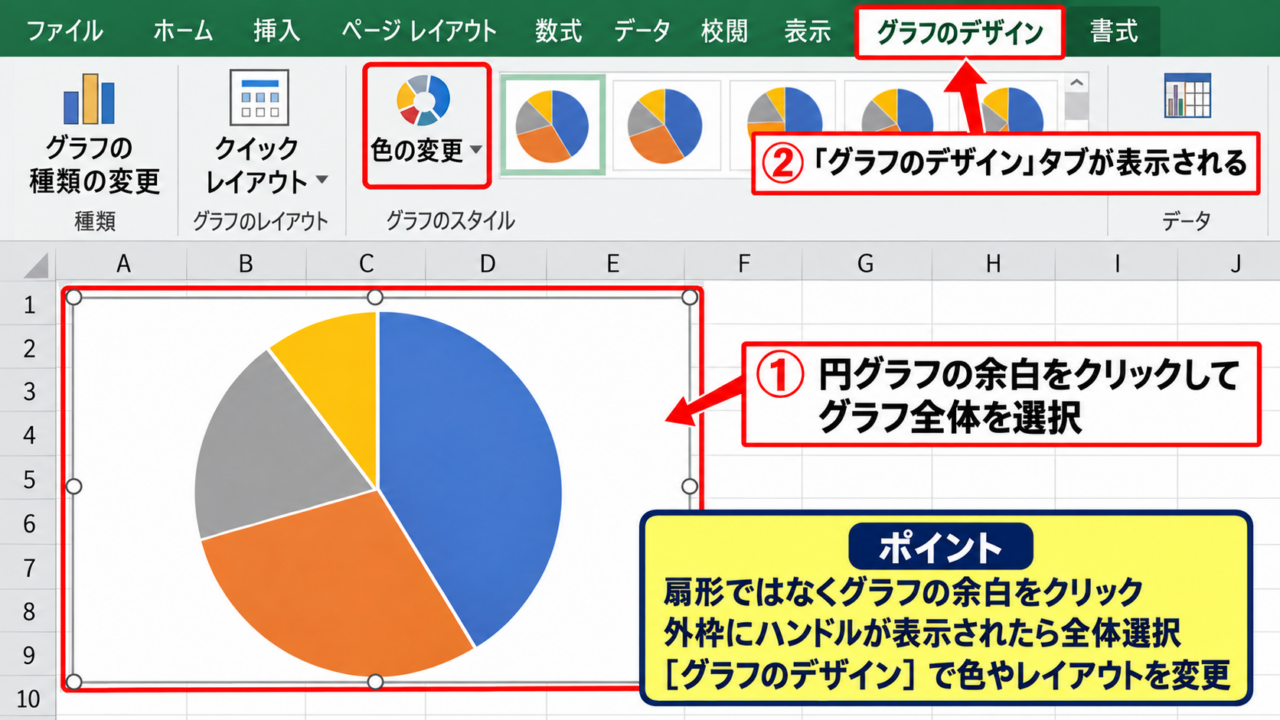
まずは、色を変えたい円グラフの余白部分をクリックして、グラフ全体を選択しましょう。
扇形そのものをクリックすると個別の要素を選んでしまうため、グラフの外枠にハンドルが表示されている状態を確認することが大切です。
グラフが選択されると、リボンにグラフのデザインタブと書式タブが追加表示されます。
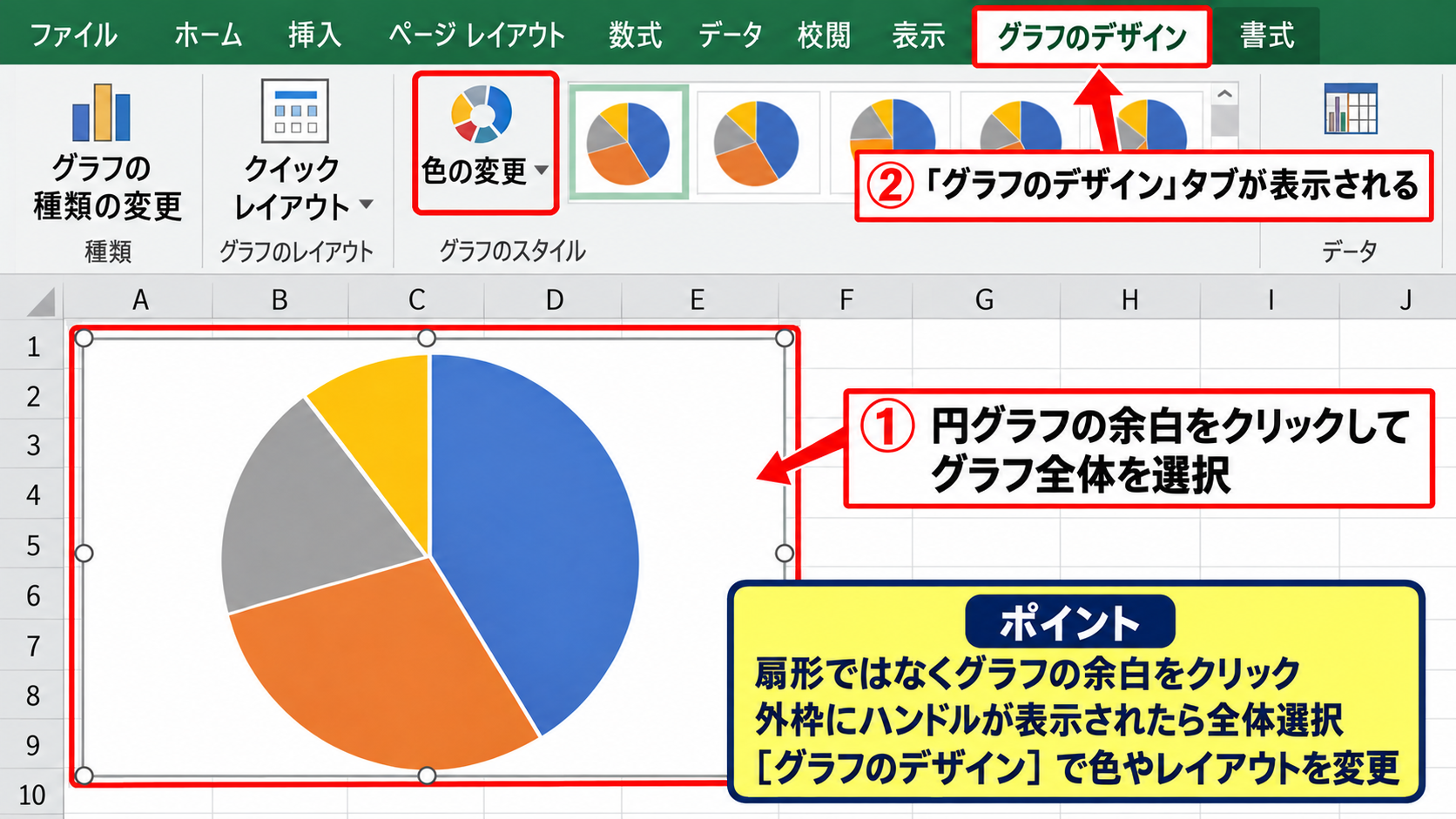
グラフのデザインタブには、グラフの種類の変更、クイックレイアウト、色の変更など、全体の見た目を整える機能が並びます。
データを選択しているだけでは色の変更ボタンが意図どおり働かないため、先にグラフ全体を選ぶ流れを覚えておきましょう。
色の変更から配色セットを選ぶ操作
続いては、グラフのデザインタブにある色の変更をクリックします。
表示される一覧には、テーマの色を使ったカラフルな配色と、濃淡を中心にした単色系の配色があります。
カラフルは項目を見分けやすく、単色系は落ち着いた報告書に向く配色です。
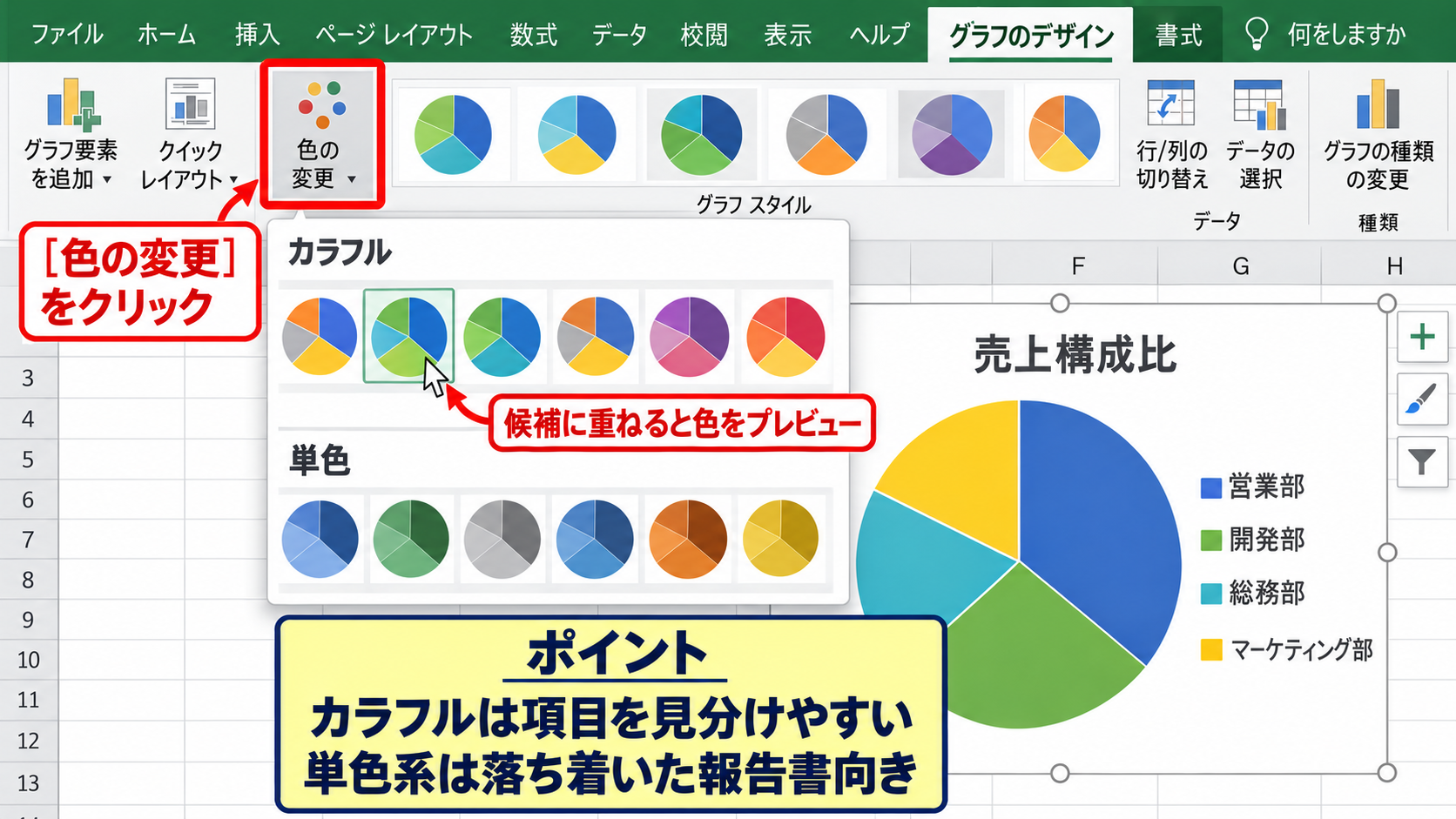
候補にマウスポインターを重ねると、クリックする前でも円グラフの色が一時的に切り替わります。
資料全体の表や見出しに緑や青を使っている場合は、その色に近いテーマ配色を選ぶと統一感が出ます。
色を選択した直後に変更が反映されるので、合わなければ元に戻す操作で戻せます。
テーマカラーと単色配色の使い分け
続いては、選んだ配色が読みやすいかを確認していきます。
項目数が4個から6個程度なら、はっきり異なる色相を持つカラフルな配色が使いやすいでしょう。
一方で、構成比の大小を中心に見せたい場合は、同じ青の濃淡などを使うと情報量を抑えられます。
最も重要な項目を濃く、補助的な項目を淡くすると、視線の流れを自然に誘導できます。
ただし、似た明るさの色を隣接させると境界が分かりにくくなるため、扇形の境界線やデータラベルも併用しましょう。
【操作のポイント】配色セットを使うと、複数の扇形を一度に変更できます。まず全体の印象を決めてから、必要な項目だけを個別調整すると効率的です。
円グラフの一部だけ色を変更する方法
続いては、特定の扇形だけを目立たせる個別変更の操作を確認していきます。
| 商品 | 構成比 | 色の役割 |
|---|---|---|
| 商品A | 45% | 最重要項目 |
| 商品B | 30% | 通常項目 |
| 商品C | 15% | 通常項目 |
特定の商品、部門、費目だけを強調したいときに、個別の色変更が役立ちます。
データ系列とデータ要素を選択する違い
円グラフの扇形を1回クリックすると、通常はすべての扇形を含むデータ系列が選択されます。
その状態でもう一度、変更したい扇形をゆっくりクリックすると、その扇形だけであるデータ要素を選択できます。
選択対象を間違えると、すべての扇形が同じ色に変わる場合があります。
選択できたデータ要素には、小さなハンドルがその扇形の周囲に表示されます。
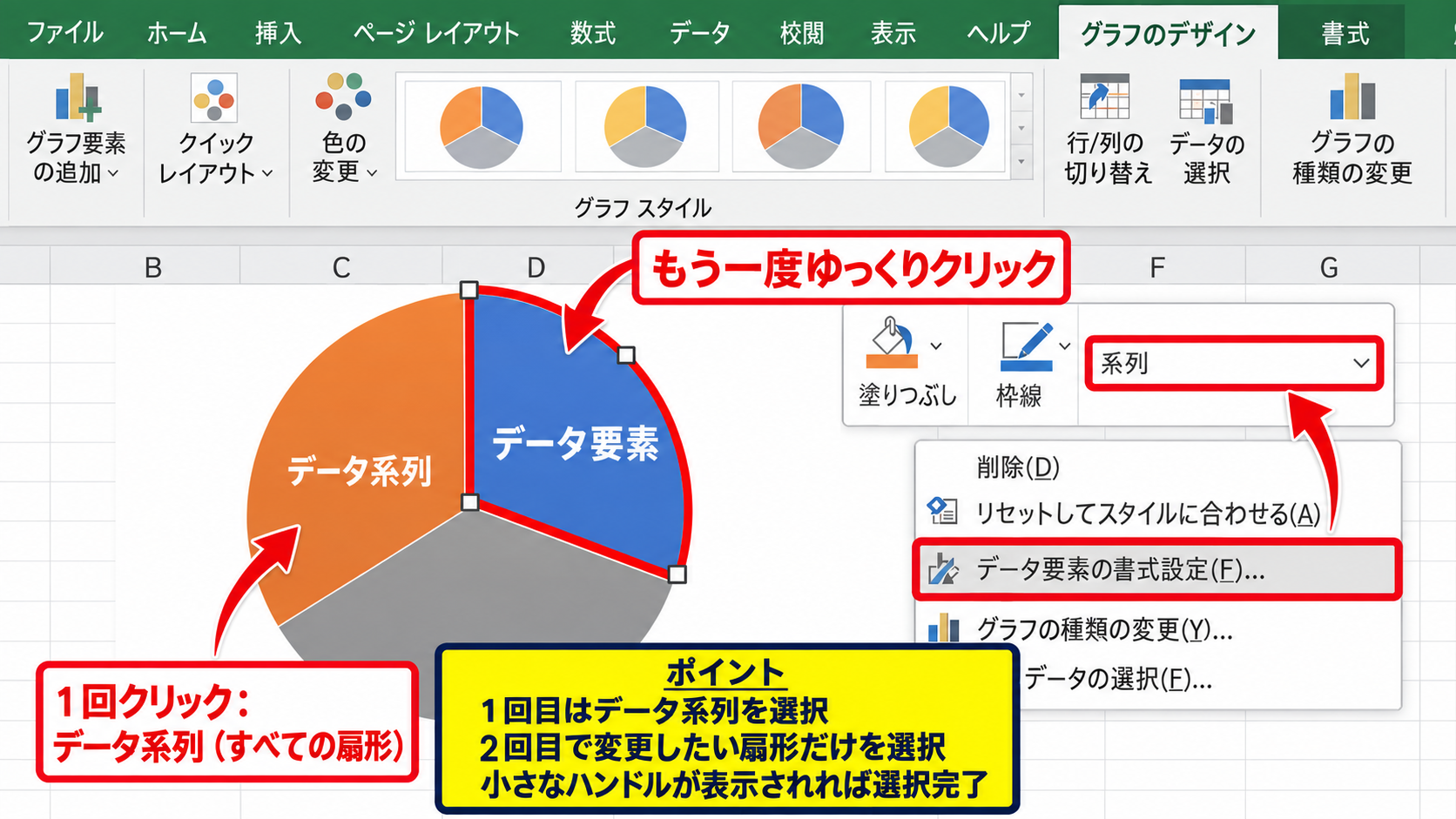
クリックが難しい場合は、グラフを右クリックし、書式設定の作業ウィンドウの選択肢から対象を選ぶ方法も便利です。
塗りつぶしから個別色を設定する手順
続いては、選択した扇形に新しい色を設定していきます。
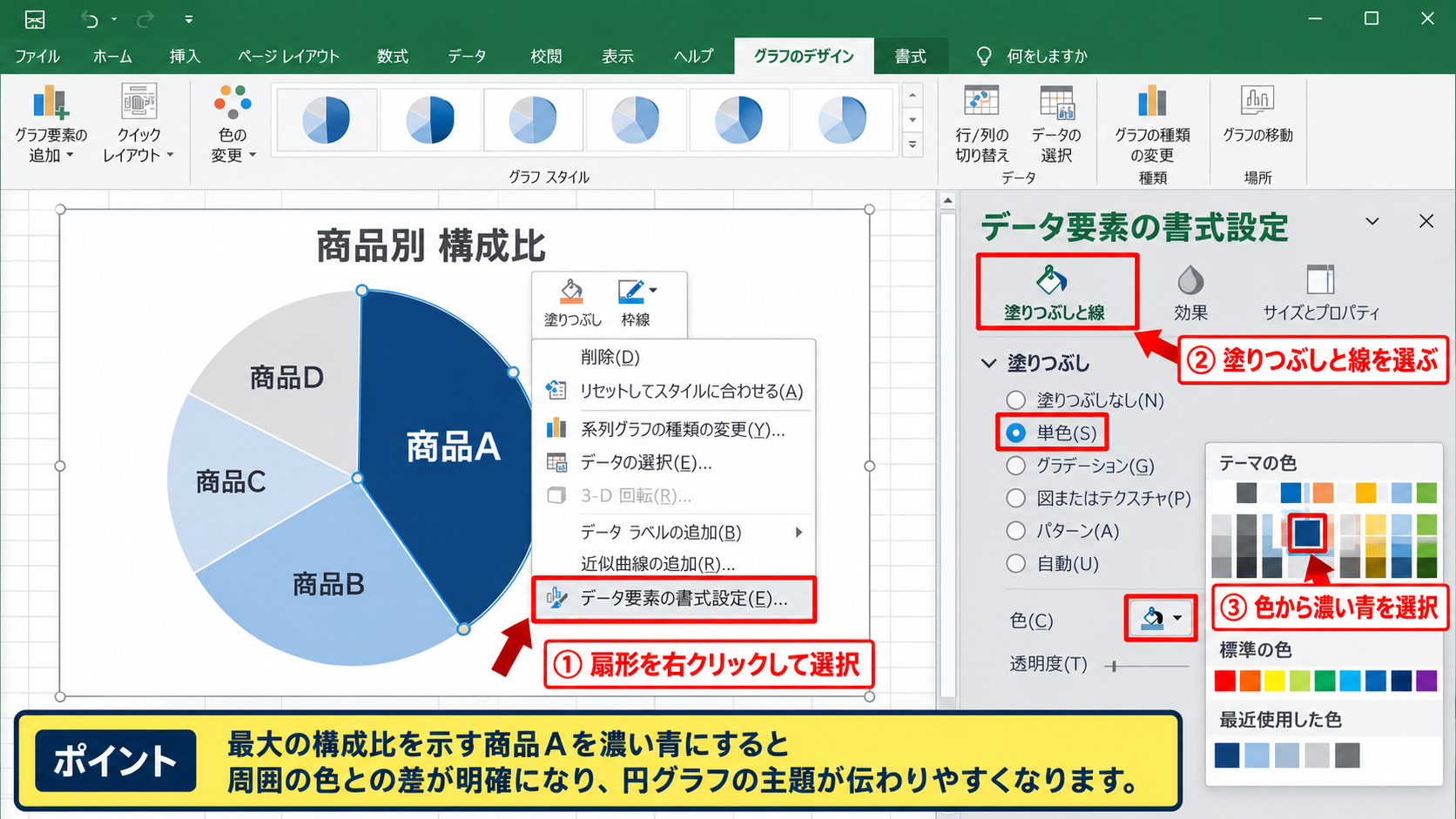
対象の扇形を右クリックして、データ要素の書式設定を選択します。
右側に表示される作業ウィンドウで塗りつぶしと線のアイコンを選び、塗りつぶしから単色を選択しましょう。
色のボタンをクリックすると、テーマの色、標準の色、最近使用した色が表示されます。
強調する扇形には周囲の色と明確に違う色を選ぶと、円グラフの主題が伝わりやすくなります。
たとえば最大の構成比を示す商品Aだけを濃い青にし、他の項目を淡いグレーや青系にする方法があります。
凡例とデータラベルを確認する注意点
続いては、色を変更した後の表示内容を確認していきます。
凡例の色見本は扇形の色と自動で連動するため、通常は手作業で修正する必要がありません。
ただし、項目名が長い場合や色数が多い場合には、凡例だけでは対応関係を追いにくくなります。
データラベルに分類名とパーセンテージを表示すると、色だけに頼らず数値を正確に伝えられます。
グラフ要素のプラス記号からデータラベルをオンにし、ラベルの位置を外側または最適配置に調整しましょう。
【操作のポイント】個別色の変更は、グラフ全体ではなくデータ要素を選択してから行います。1回目と2回目のクリックの違いが重要です。
RGB値で円グラフの色を指定する方法
続いては、会社のブランドカラーなどをRGB値で指定する方法を確認していきます。
| 用途 | R | G | B |
|---|---|---|---|
| メインカラー | 33 | 115 | 70 |
| 補助カラー | 91 | 155 | 118 |
RGBは赤、緑、青の光の強さを0から255の整数で表す方式です。
その他の色を開いてカスタム設定へ進む操作
まず、色を変えたい扇形を選択し、データ要素の書式設定から塗りつぶしを開きます。
色の一覧の下部にあるその他の色をクリックすると、標準とユーザー設定を切り替えられるダイアログが表示されます。
この画面でユーザー設定を選ぶと、赤、緑、青の入力欄に数値を入力できます。
赤緑青の数値を入力する考え方
続いては、RGB値の入力内容を確認していきます。
RGBの各値は0から255までで、0に近いほどその色の光は弱く、255に近いほど強くなります。
RGB 33 115 70 は、赤を控えめにし、緑を中心にした深い緑色です。
RGB 255 0 0 は赤色、RGB 0 0 0 は黒色、RGB 255 255 255 は白色になります。
Webサイトのカラーコードしか分からない場合でも、RGB値に変換してExcelへ入力できます。
たとえば緑系のブランドカラーを主役の扇形に設定し、補助項目には明度を高くした緑系を使うと、資料全体に一貫性が生まれます。
指定色を複数の扇形へ反映する手順
続いては、作成した指定色を複数のデータ要素へ活用していきます。
色を設定した扇形を選択し、ホームタブの書式のコピーと貼り付けを使うと、塗りつぶしや線の設定を別の要素へ写せます。
ただし、すべてを同じ色にすると各項目の区別が難しくなるため、同色の濃淡や近い補色を組み合わせるのがよいでしょう。
重要度の高い項目だけを強い色にし、他を控えめにすると、強調の意図が明瞭になります。
【操作のポイント】RGBの入力は、配色一覧に希望色がないときに有効です。資料作成前に使用色を決めておくと、表や図形との色合わせも簡単になります。
円グラフの配色を見やすく整えるコツ
続いては、色を変えた円グラフを読みやすく仕上げる考え方を確認していきます。
| 項目数 | 配色の目安 |
|---|---|
| 2から4項目 | 明確に異なる色相 |
| 5から7項目 | 色相と明度の差を併用 |
| 8項目以上 | 分類の集約や別グラフを検討 |
色を増やすだけでは、円グラフの情報が伝わりやすくなるとは限りません。
強調したい項目を一つに絞る考え方
円グラフでは、最も伝えたい項目を一つ決めることが基本です。
最大の構成比、前年から増加した部門、注目商品などを主役にし、その扇形へ目立つ色を付けます。
複数の扇形を同時に強い色で強調すると、どれが重要なのか分かりにくくなります。
必要であれば、主役の扇形だけを少し外側へ移動する要素の切り離しも組み合わせると効果的です。
色覚特性と印刷時の見え方への配慮
続いては、画面以外での見え方を確認していきます。
赤と緑、青と紫などの組み合わせは、人によって区別しにくいことがあります。
色だけで区別せず、分類名、値、パーセンテージも表示すると、誰にとっても読み取りやすいグラフになります。
白黒で印刷する資料では、濃淡の差が十分に出るかを印刷プレビューで確認しましょう。
扇形ごとに白い境界線を入れると、近い色同士でも境目を認識しやすくなります。
表やスライドとの色をそろえる方法
続いては、グラフを含む資料全体の統一感を確認していきます。
Excelの表の見出し、PowerPointのタイトル、会社ロゴなどに使用している色を円グラフにも取り入れると、資料が整理されて見えます。
テーマカラーを統一しておくと、新しいグラフを作成したときも配色をそろえやすくなります。
ただし、ブランドカラーをすべての扇形に濃く使うと重たい印象になる場合があります。
主色は1色から2色にとどめ、残りは淡色や無彩色で支える構成が扱いやすいでしょう。
【操作のポイント】見やすい配色では、色の数よりも役割分担が重要です。主役、補助、その他を色の強さで分けてください。
円グラフの色変更で起こりやすいトラブル
続いては、円グラフの色変更がうまく反映されないときの原因を確認していきます。
| 症状 | 確認する点 |
|---|---|
| 全体の色が変わる | 系列を選択している可能性 |
| 色が戻る | データ更新やテンプレート設定 |
| 区別しにくい | 明度差とラベル表示 |
トラブルの多くは、選択範囲やグラフの種類を確認することで解消できます。
すべての扇形が同じ色になる原因
個別変更のつもりで操作しても、すべての扇形が同じ色になることがあります。
これはデータ要素ではなく、データ系列全体が選択された状態で塗りつぶしを変更したケースです。
対象の扇形をもう一度クリックして、1要素だけを選択し直すと解決できます。
書式設定ウィンドウの見出しにデータ系列の書式設定と表示されているか、データ要素の書式設定と表示されているかも確認しましょう。
データを追加した後に色順が変わる原因
続いては、データ追加後の配色変化を確認していきます。
元データに新しい行を追加すると、円グラフに新しい項目が加わり、配色の順番が変わる場合があります。
特に、元データを並べ替えた場合は、各項目に割り当てられる色も表示順に応じて変化します。
重要な項目の色を固定したい資料では、更新後に個別の色を再確認する運用が必要です。
グラフをコピーして別のシートで使う場合も、コピー元とコピー先のデータ範囲が同じかを確認してください。
項目数が多すぎる場合の対処
続いては、扇形が細かくなりすぎた場合の対処を確認していきます。
円グラフは全体に対する割合を示す図なので、項目が多いと小さな扇形が増えて読みにくくなります。
小さい項目をその他としてまとめる、または横棒グラフへ変更することも検討しましょう。
円グラフで表現する場合は、上位数項目を主に見せ、その他を一つに集約すると比較しやすくなります。
【操作のポイント】色の問題に見えても、実際には項目数や選択対象が原因のことがあります。配色変更の前後で、グラフの構成も見直しましょう。
まとめ エクセルの円グラフの色変更方法(一括変更・個別・色指定)
エクセルの円グラフは、グラフのデザインタブの色の変更を使うと、複数の扇形の配色を一括で切り替えられます。
特定の項目だけを目立たせたいときは、扇形を2回クリックしてデータ要素を選択し、塗りつぶしから個別の色を設定します。
円グラフの色変更の要点
・全体の配色はグラフのデザインの色の変更で調整
・1項目の色はデータ要素の書式設定で変更
・正確な指定色はその他の色からRGB値を入力
・強調色は一つに絞り、ラベルも使って伝わりやすくする
資料の目的に合わせて、一括変更で土台を整え、必要な箇所だけを個別に調整していきましょう。
色を整えることは見た目の装飾ではなく、数値の意味を正しく伝えるための工夫です。