Excelで氏名、住所、商品名、担当者名などが複数のセルに分かれていると、一覧の作成やデータのアップロード時に扱いにくくなることがあります。
このような場面では、数式や関数を使って文字列を結合し、必要に応じてカンマ、スペース、改行などの区切り文字を入れる方法が便利です。
複数セルをまとめる主な方法は、&演算子、CONCAT関数、TEXTJOIN関数です。
空白セルを無視しながらカンマ区切りにしたい場合は、TEXTJOIN関数が特に役立ちます。
この記事では、Excelで複数のセルをまとめる方法と、文字列結合で起こりやすいエラーへの対処を解説します。
エクセルで複数のセルをまとめる方法
それではまず、複数セルの文字列を1つのセルへまとめる基本的な方法について解説していきます。
| A列 姓 | B列 名 | C列 結合結果 |
|---|---|---|
| 山田 | 太郎 | 山田太郎 |
| 佐藤 | 花子 | 佐藤花子 |
&演算子による文字列結合
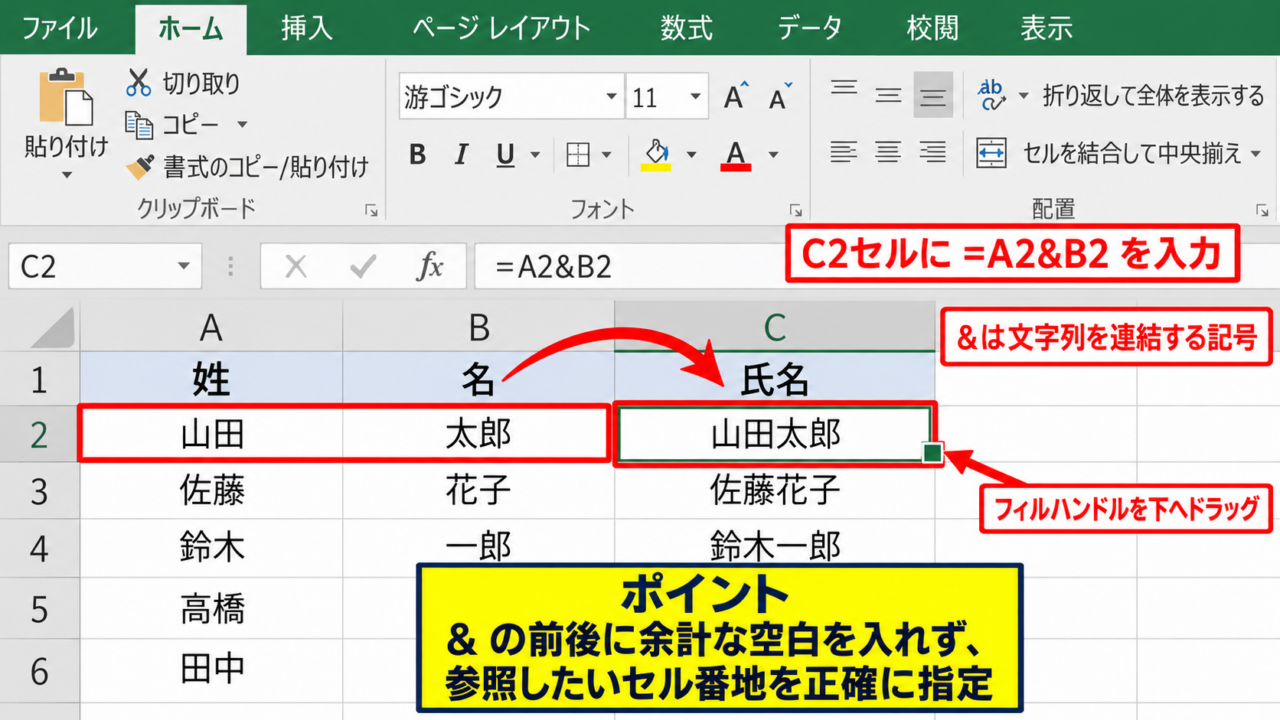
最も基本的な方法は、セル参照の間に&を入力する方法です。
サンプルデータでは1行目が見出しであるため、C2セルに数式を入力します。
=A2&B2
この数式では、A2セルの「山田」とB2セルの「太郎」が順番につながり、「山田太郎」と表示されます。
数値を足すための演算子ではなく、文字列を連結するための記号として&を使う点が重要です。
結合元のセル内容が変わると、数式を入れた結果セルも自動的に更新されます。
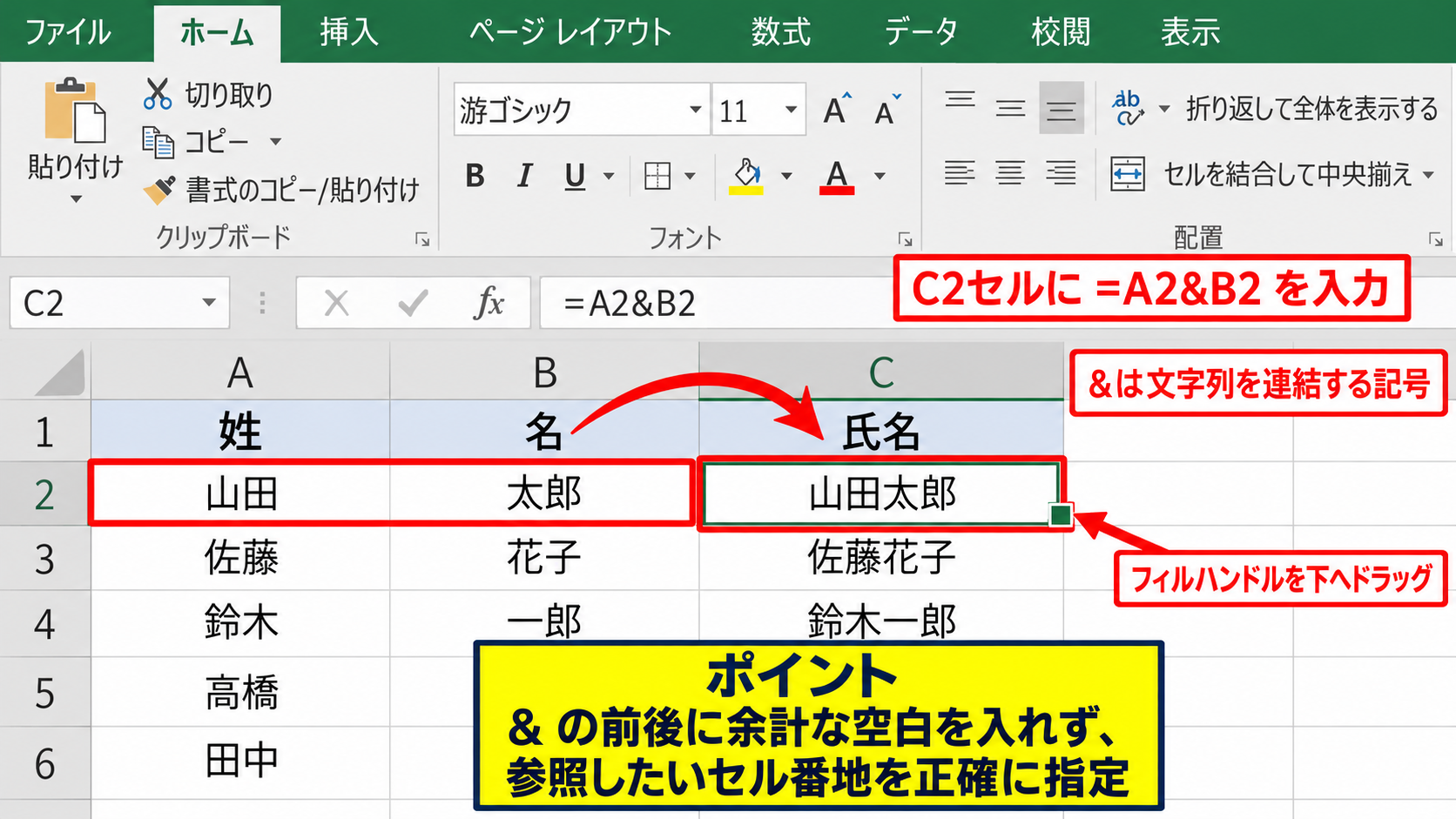
数式を確定した後は、C2セル右下のフィルハンドルを下方向へドラッグすると、3行目以降にも同じ処理をコピーできます。
住所録や名簿のように同じ形式のデータが続く場合、オートフィルを使うと入力作業を大きく減らせます。
【操作のポイント】&の前後に余計な空白を入れず、参照したいセル番地を正確に指定します。
スペースを含めた氏名の作成
姓名の間を空けて見やすくしたい場合は、数式の中に半角スペースまたは全角スペースを文字列として指定します。
=A2&” “&B2
ダブルクォーテーションで囲んだ部分は、そのまま結果に表示する固定文字です。
半角スペースを使うと英字の氏名やメールアドレス一覧になじみやすく、全角スペースを使うと日本語の帳票で視認しやすい場合があります。
スペースは見た目では判別しにくいため、社内でデータ形式を統一しておくと後の検索や照合が安定します。
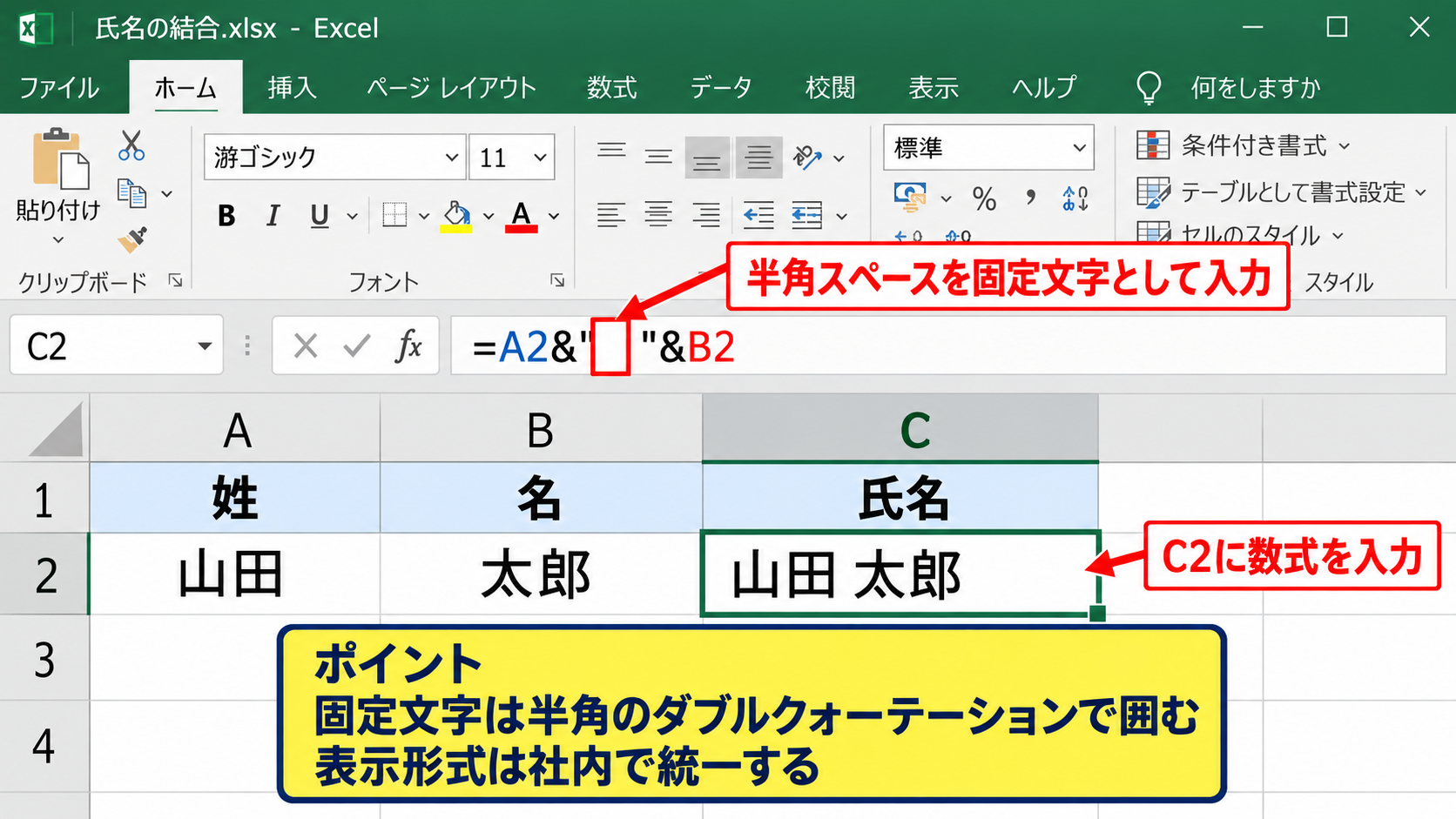
たとえば「山田 太郎」と表示したいなら、C2に=A2&” “&B2と入力します。
途中に役職を加えるなら、=A2&” “&B2&” 様”のように固定文字を追加することも可能です。
【操作のポイント】数式内の固定文字は、必ず半角のダブルクォーテーションで囲みます。
オートフィルによる一括反映
数式を1行ずつ入力する必要はありません。
最初の結果セルに数式を作成してから、フィルハンドルをダブルクリックすると、隣接するデータ行まで数式を自動でコピーできます。
元データに空白行がある場合は途中で止まることがあるため、ドラッグで必要な範囲を指定する方法も確認しておきましょう。
オートフィル後は、数式バーで参照先がA3とB3、A4とB4のように行ごとに変化しているか確認します。
結合結果だけを残して元データを削除したいときは、結果列をコピーし、形式を選択して貼り付けから値を選びます。
【操作のポイント】数式を値に変換する前に、元の列を別シートへコピーしておくと復元しやすくなります。
カンマ区切りの文字列結合
続いては、複数セルをカンマ区切りでまとめる方法を確認していきます。
| A列 商品 | B列 色 | C列 サイズ | D列 結果 |
|---|---|---|---|
| シャツ | 白 | M | シャツ,白,M |
カンマを固定文字として追加する方法
&演算子を使う場合、カンマもダブルクォーテーションで囲んで指定します。
=A2&”,”&B2&”,”&C2
この数式では、A2、B2、C2の内容の間に半角カンマが入ります。
CSV形式でデータを扱う予定がある場合でも、セル内にカンマを含めると列の区切りと混同されることがあるため注意が必要です。
データの受け渡し先がCSVを指定している場合は、結合後の文字列にカンマを含めてよいか事前に確認しましょう。
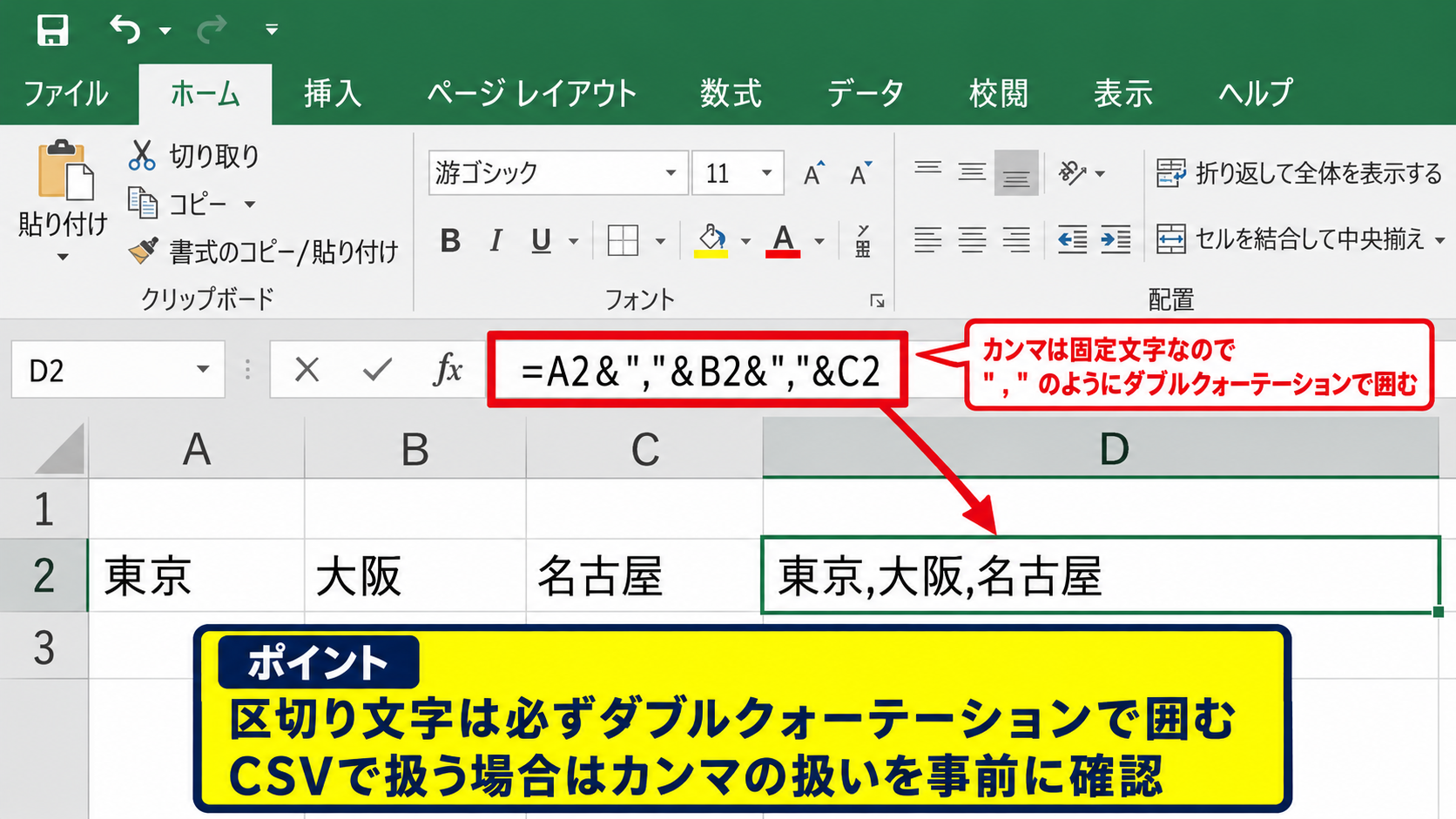
日本語の一覧で読みやすさを優先するなら、”,”の代わりに”、”を指定すれば読点区切りにも変更できます。
【操作のポイント】区切り文字そのものは固定文字なので、必ずダブルクォーテーションで囲みます。
空白セルがある場合の注意点
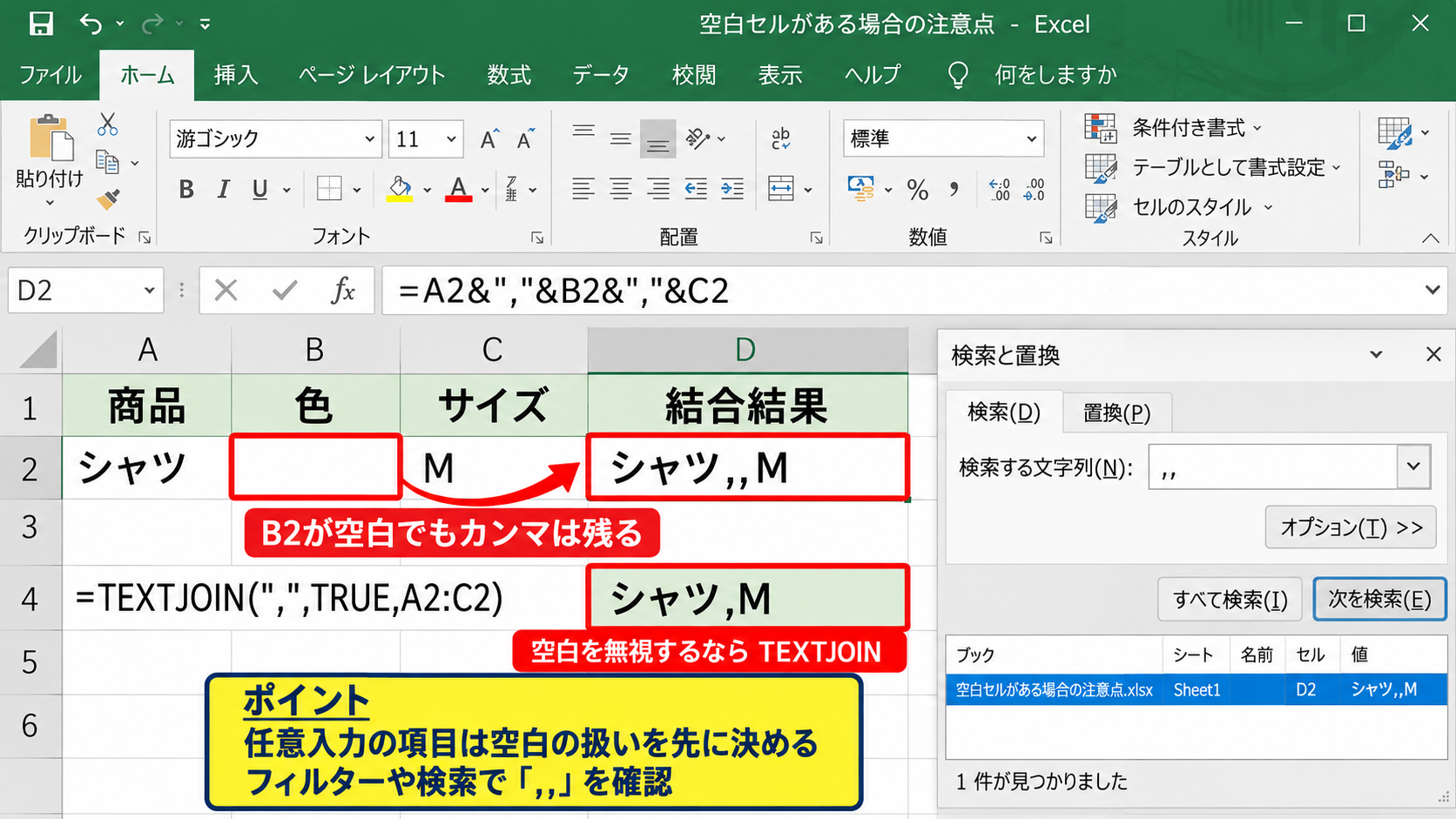
=A2&”,”&B2&”,”&C2のような数式では、B2が空白でもカンマだけは表示されます。
その結果、「シャツ,,M」のように区切り記号が連続することがあります。
空白が絶対に発生しない項目なら問題ありませんが、任意入力の項目をまとめる場合は別の方法を選ぶほうが安全です。
空白セルを無視したいときは、TEXTJOIN関数を使うと数式が短くなります。
空白を含む可能性があるデータでは、結合後の目視確認だけでなく、フィルターや検索で「,,」を探す確認も有効です。
【操作のポイント】任意項目が混ざる表では、結合前に空白セルの扱いを決めておきます。
カンマ後のスペースの調整
英語表記のリストでは、カンマの直後に半角スペースを入れる表記が一般的です。
=A2&”, “&B2&”, “&C2
この数式を使うと、「Shirt, White, M」のような見た目になります。
一方で、システムへの貼り付けやインポート用のデータでは、カンマ直後のスペースが不要なこともあります。
見栄え用の一覧と、機械処理用のデータは、必要に応じて列を分けて管理する考え方が実用的です。
表示形式の調整だけで解決しようとせず、データとして必要な文字を数式に含めることが大切です。
【操作のポイント】区切り文字は用途に合わせて”,”または”, “を使い分けます。
TEXTJOIN関数による複数セルの連結
続いては、空白セルを除外しながら複数セルをまとめられるTEXTJOIN関数を確認していきます。
| A列 都道府県 | B列 市区町村 | C列 番地 | D列 結果 |
|---|---|---|---|
| 東京都 | 新宿区 | 西新宿 | 東京都,新宿区,西新宿 |
TEXTJOIN関数の基本構文
TEXTJOIN関数は、指定した区切り文字で複数の文字列やセル範囲を連結する関数です。
=TEXTJOIN(区切り文字,空白を無視するか,結合する範囲)
A2からC2を半角カンマでつなぐ場合は、=TEXTJOIN(“,”,TRUE,A2:C2)と入力します。
第1引数は区切り文字、第2引数は空白セルを無視する設定、第3引数は結合したいセル範囲です。
TRUEを指定すると空白セルを無視できるため、不要なカンマが連続しません。
TEXTJOIN関数は、複数のセルを扱う名簿、住所、商品属性、タグ一覧などで使いやすい関数です。
【操作のポイント】区切り文字を入れない場合でも、第1引数には””を指定する必要があります。
空白セルを無視する設定
TEXTJOIN関数の第2引数にTRUEを指定すると、空白セルを飛ばして結合できます。
たとえばB2が空白である場合でも、=TEXTJOIN(“,”,TRUE,A2:C2)なら「東京都,西新宿」のように自然な結果になります。
反対にFALSEを指定すると、空白セルも1つの要素として扱われるため、区切り記号が残ります。
=TEXTJOIN(“,”,FALSE,A2:C2)
任意入力の住所建物名や補足項目を含める場合は、通常TRUEを選ぶと管理しやすくなります。
ただし、空白が入力漏れを意味するケースでは、無視する前に元データの確認も必要です。
【操作のポイント】空白を削除したいのか、空欄のまま区切りだけ残したいのかを先に決めます。
範囲指定とオートフィル
TEXTJOIN関数では、A2:C2のように連続したセル範囲をまとめて指定できます。
列数が増えても、範囲の終点を変更するだけなので、&演算子を何度も書く方法より見通しがよくなります。
D2に数式を作成した後は、フィルハンドルを下へ引っ張って各行へコピーします。
数式を下へコピーすると、A2:C2はA3:C3、A4:C4のように自動調整されます。
離れたセルを結合する場合は、=TEXTJOIN(“,”,TRUE,A2,C2,E2)のように個別のセル参照を並べることもできます。
【操作のポイント】結合対象が横方向に並ぶ表では、最初の行で数式を完成させてからオートフィルします。
CONCAT関数とCONCATENATE関数の使い分け
続いては、CONCAT関数と旧来のCONCATENATE関数による文字列結合を確認していきます。
| A列 部署 | B列 担当 | C列 結果 |
|---|---|---|
| 営業部 | 田中 | 営業部田中 |
CONCAT関数による範囲の連結
CONCAT関数は、複数のセルやセル範囲を連結するための関数です。
=CONCAT(A2:B2)
この数式ではA2とB2の文字列がそのままつながります。
範囲指定ができるため、連続セルをまとめる場面で&演算子より短く書けることがあります。
CONCAT関数は区切り文字を自動で入れないため、カンマやスペースが必要なら別途指定します。
たとえば=CONCAT(A2,” “,B2)とすれば、部署名と担当者名の間に半角スペースを挿入できます。
【操作のポイント】区切り文字の有無で選ぶ関数が変わるため、カンマ区切りならTEXTJOINも検討します。
CONCATENATE関数の位置付け
CONCATENATE関数は、以前からExcelで使われてきた文字列結合関数です。
=CONCATENATE(A2,B2)のように入力すると、A2とB2の内容を連結できます。
現在のExcelではCONCAT関数が用意されているため、新しく数式を作る場合はCONCAT関数を使う選択が一般的です。
既存ファイルでCONCATENATE関数を見かけても、すぐにエラーになるわけではありません。
ただし、関数名や扱える範囲の違いによって、古いExcelとの互換性を考える必要がある場合もあります。
【操作のポイント】既存のブックを修正する際は、利用者のExcelバージョンも確認します。
関数選択の目安
単純に2つから3つのセルをつなぐだけなら、&演算子は読みやすく手軽です。
連続した範囲を区切りなしでまとめたいならCONCAT関数、空白を無視して区切り文字を入れたいならTEXTJOIN関数が向いています。
単純な結合は=A2&B2
範囲を結合する場合は=CONCAT(A2:C2)
カンマ区切りは=TEXTJOIN(“,”,TRUE,A2:C2)
数式は短さだけでなく、後から見た人が意図を理解しやすいかどうかも重要です。
【操作のポイント】空白セルと区切り文字の扱いを基準に、最適な結合方法を選びます。
文字列結合で発生しやすい問題
続いては、セル結合ではなく文字列結合を行う際に起こりやすい問題を確認していきます。
| 確認項目 | 確認内容 |
|---|---|
| 数値 | 先頭のゼロや日付表示を確認 |
| 空白 | 不要なカンマやスペースを確認 |
先頭のゼロが消える問題
郵便番号、社員番号、商品コードなどを結合すると、先頭のゼロが期待どおりに表示されないことがあります。
これは元のセルが数値として扱われ、表示形式だけでゼロを補っている場合に起こります。
=TEXT(A2,”00000″)&”-“&B2
TEXT関数を使うと、数値を指定した桁数の文字列へ変換してから結合できます。
コード類は見た目が数字でも、計算ではなく識別に使うなら文字列として管理する方法が安心です。
【操作のポイント】先頭ゼロが必要なデータは、結合前のセル形式も確認します。
日付や時刻の表示形式
日付セルをそのまま&演算子で結合すると、意図しない連続番号が表示されることがあります。
Excelでは日付を内部的にシリアル値として保存しているためです。
=TEXT(A2,”yyyy/m/d”)&” “&B2
このようにTEXT関数で日付の表示形式を指定してから結合すると、読みやすい文字列になります。
時刻を含める場合は、”yyyy/m/d h:mm”のように書式を調整します。
日付を文字列化した後は日付計算に使いにくくなるため、元の日付列は残しておくと便利です。
【操作のポイント】計算用の日付列と、表示・出力用の結合列を分けて管理します。
セルの結合機能との違い
Excelにはセルを結合して中央揃えにする機能がありますが、これは文字列を連結する機能とは異なります。
セルの結合は表の見出しを見やすくする用途には便利ですが、並べ替えやフィルターを使うデータ一覧には不向きです。
複数の情報を1つの値として扱いたい場合は、セル結合ではなく&演算子やTEXTJOIN関数を使います。
データベースのような一覧表では、セル結合を避けて列ごとに情報を保つことが基本です。
必要に応じて新しい列に結合結果を作れば、元データを保持したまま提出用の形式も作成できます。
【操作のポイント】見出しの装飾とデータの結合は、目的が異なる操作として使い分けます。
まとめ エクセルで文字列を結合して複数セルをまとめる方法
Excelで複数のセルをまとめるときは、用途に応じて&演算子、CONCAT関数、TEXTJOIN関数を使い分けます。
2つのセルをそのままつなぐだけなら=A2&B2で対応できます。
カンマ区切りにしたい場合は=A2&”,”&B2のように区切り文字を固定文字として指定します。
空白セルを無視して複数項目を自然につなげたい場合は、=TEXTJOIN(“,”,TRUE,A2:C2)が便利です。
数値、日付、先頭ゼロを含むデータでは、TEXT関数を組み合わせて表示形式を整えましょう。
結合結果を値として保存する前に元データを残し、用途に合った見やすく正確な一覧を作成してください。