Excelのオートフィルターでは、複数の項目を同時に選択して、必要なデータだけを絞り込めます。
たとえば複数の担当者、複数の商品名、複数の都道府県を一度に表示したい場面では、フィルターのチェックボックスを活用すると便利です。
また、複数列に条件を設定したり、文字列の一部を指定するテキストフィルターを使ったりすると、データ抽出の精度が大きく高まります。
複数選択では、すべて選択のチェックを外して必要な項目だけにチェックを入れる操作が基本です。
複数列のフィルターは、各列の条件を同時に満たすデータを表示します。
テキストフィルターでは、含む、指定の値に等しい、指定の値で始まるなどの条件を設定できます。
ここでは、3つ以上の項目を選ぶ手順から、複数列・テキストフィルターを組み合わせる方法まで確認していきましょう。
エクセルのフィルターで3つ以上を複数選択する方法
それではまず、フィルターで複数の項目を選ぶ基本操作について解説していきます。
| 担当者 | 商品 | 売上 |
|---|---|---|
| 田中 | ノートPC | 120000 |
| 佐藤 | モニター | 65000 |
| 鈴木 | キーボード | 18000 |
| 高橋 | マウス | 9000 |
フィルターボタンの表示
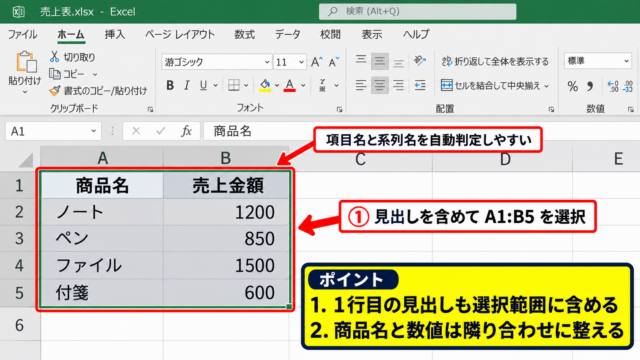
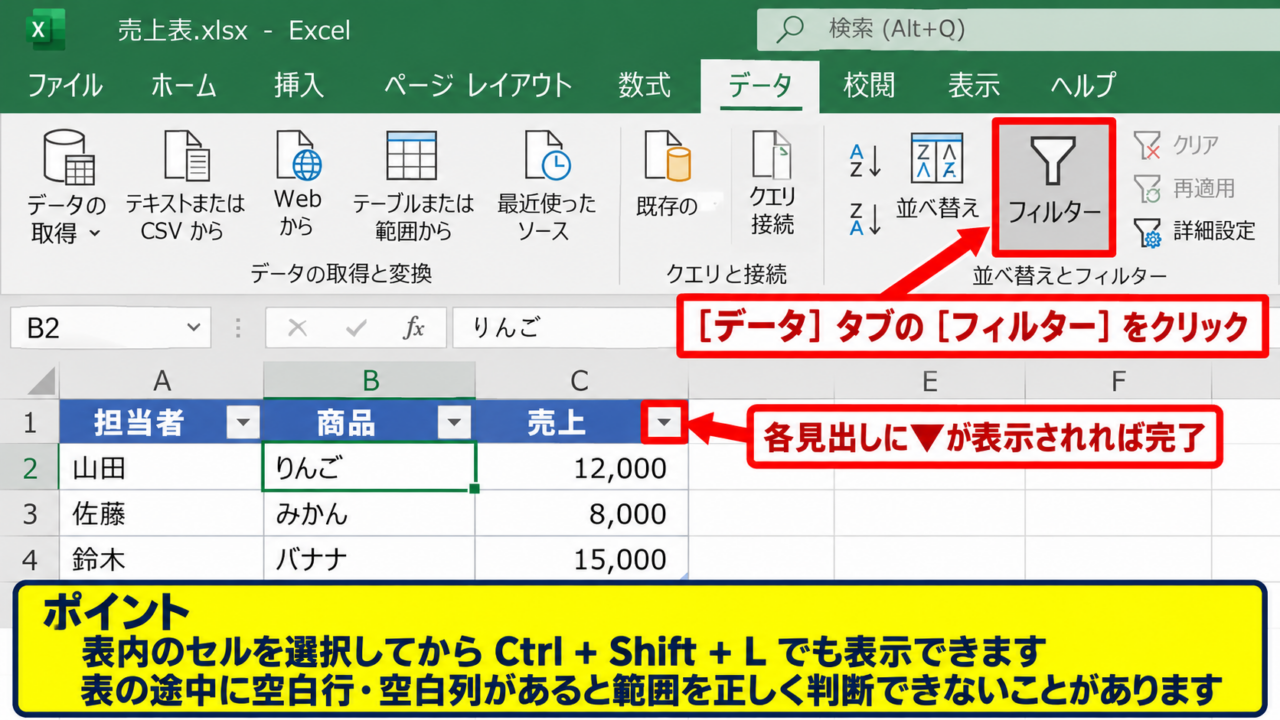
まず、見出し行を含む表の中にある任意のセルをクリックします。
1行目がヘッダーになっている表では、担当者、商品、売上のような項目名が並ぶ行を見出しとして扱います。
リボンのデータタブを開き、フィルターボタンをクリックしましょう。
ショートカットキーを使う場合は、表内のセルを選択してからCtrlキーとShiftキー、Lキーを同時に押します。
各列の見出し右側に下向き三角形が表示されれば、オートフィルターの準備は完了です。
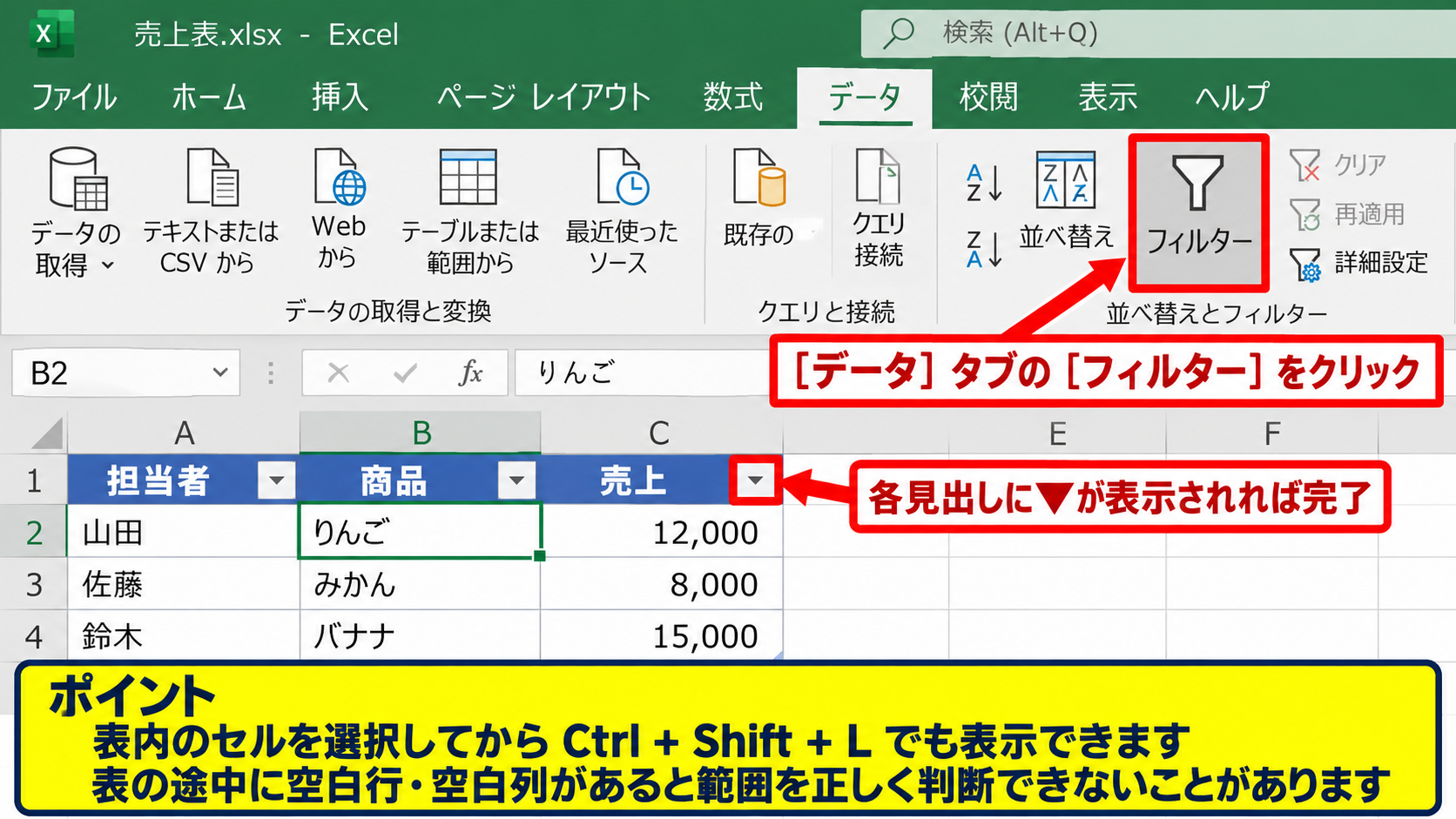
【操作のポイント】表の途中に空白行や空白列があると、Excelが表の範囲を正しく判断できないことがあります。
チェックボックスによる3項目以上の指定
複数選択したい列の下向き三角形をクリックすると、項目一覧とチェックボックスが表示されます。
最初はすべて選択にチェックが入っているため、先にこのチェックをクリックして外します。
続いて、表示したい項目だけにチェックを入れます。
担当者列で田中、佐藤、鈴木の3人を表示したい場合は、この3つの名前にチェックを入れれば問題ありません。
高橋のチェックは外したままにして、OKボタンをクリックします。
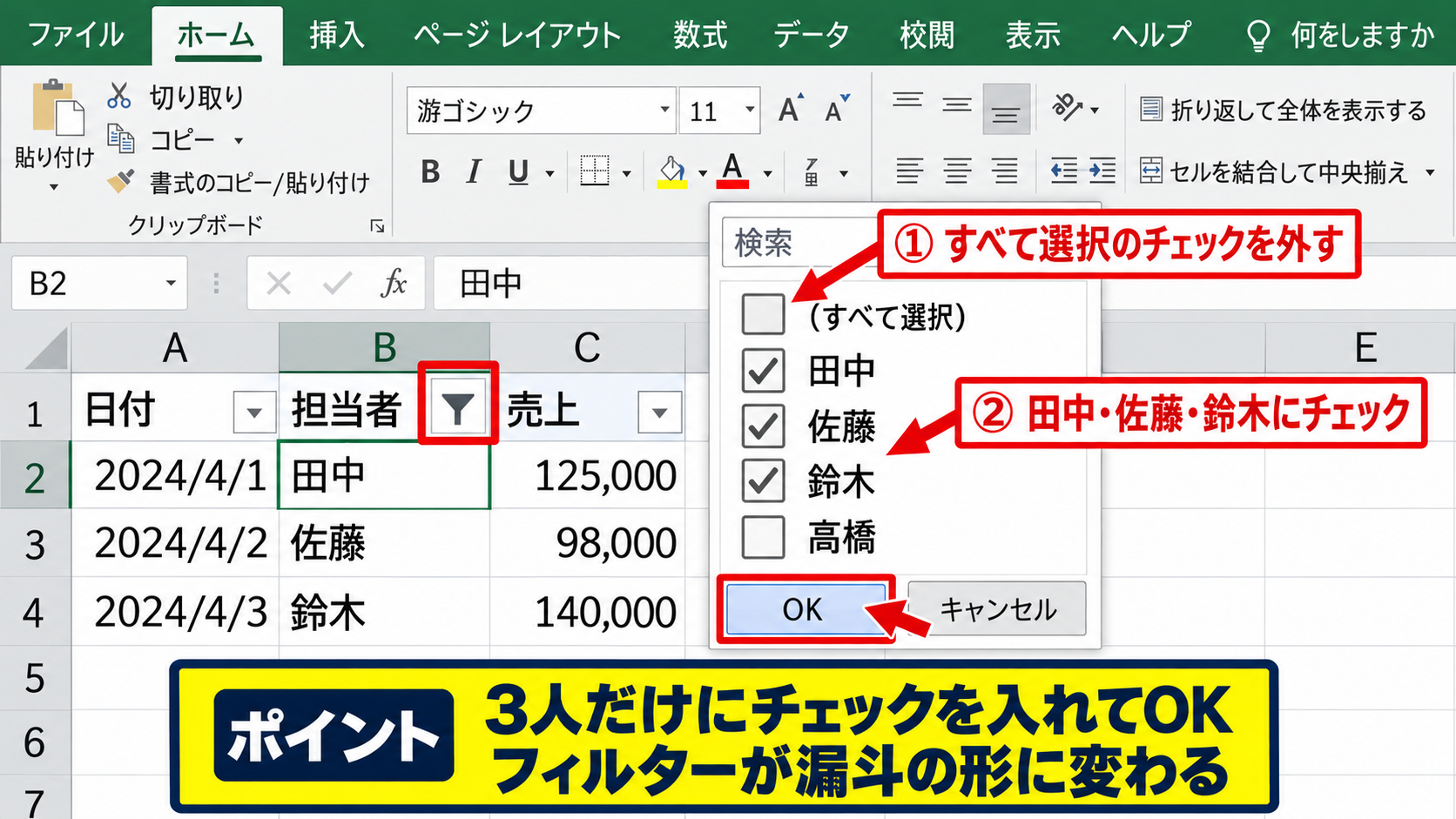
これにより、田中、佐藤、鈴木の行だけが表示され、高橋の行は非表示になります。
選択できる項目数に上限はないため、3つ以上でも必要な件数だけ指定できます。
【操作のポイント】一部の項目だけを表示した後は、フィルターアイコンが漏斗の形に変わり、条件が設定されている列を見分けられます。
検索欄を使った大量項目の選択
担当者や商品名が数十件以上ある表では、チェックボックスを探すだけでも時間がかかるかもしれません。
そのようなときは、フィルターメニュー上部の検索欄を利用します。
検索欄に田中と入力すると、田中を含む項目だけが一覧に残ります。
表示された項目にチェックを入れた後、検索欄の文字を消して次の候補を検索できます。
複数の候補を追加したら、最後にOKをクリックしましょう。
検索欄はデータを確定して絞り込むためだけでなく、チェックを付ける候補を探すためにも使えます。
項目数が多い名簿、商品マスター、顧客一覧では特に役立つ機能です。
【操作のポイント】検索中に表示されない項目のチェック状態も、検索欄を消すまでは保持されます。
複数列のフィルター条件を組み合わせる方法
続いては、担当者と商品など、複数列に条件を設定する方法を確認していきます。
| 担当者 | 地域 | 商品 | 状態 |
|---|---|---|---|
| 田中 | 東京 | ノートPC | 受注 |
| 佐藤 | 大阪 | モニター | 見積 |
| 鈴木 | 東京 | モニター | 受注 |
列ごとに条件を追加する手順
最初に、地域列のフィルターを開いて東京だけにチェックを入れます。
この時点では、地域が東京である行だけが表示されます。
次に商品列のフィルターを開き、ノートPCとモニターにチェックを入れましょう。
すると、地域が東京で、かつ商品がノートPCまたはモニターであるデータだけが残ります。
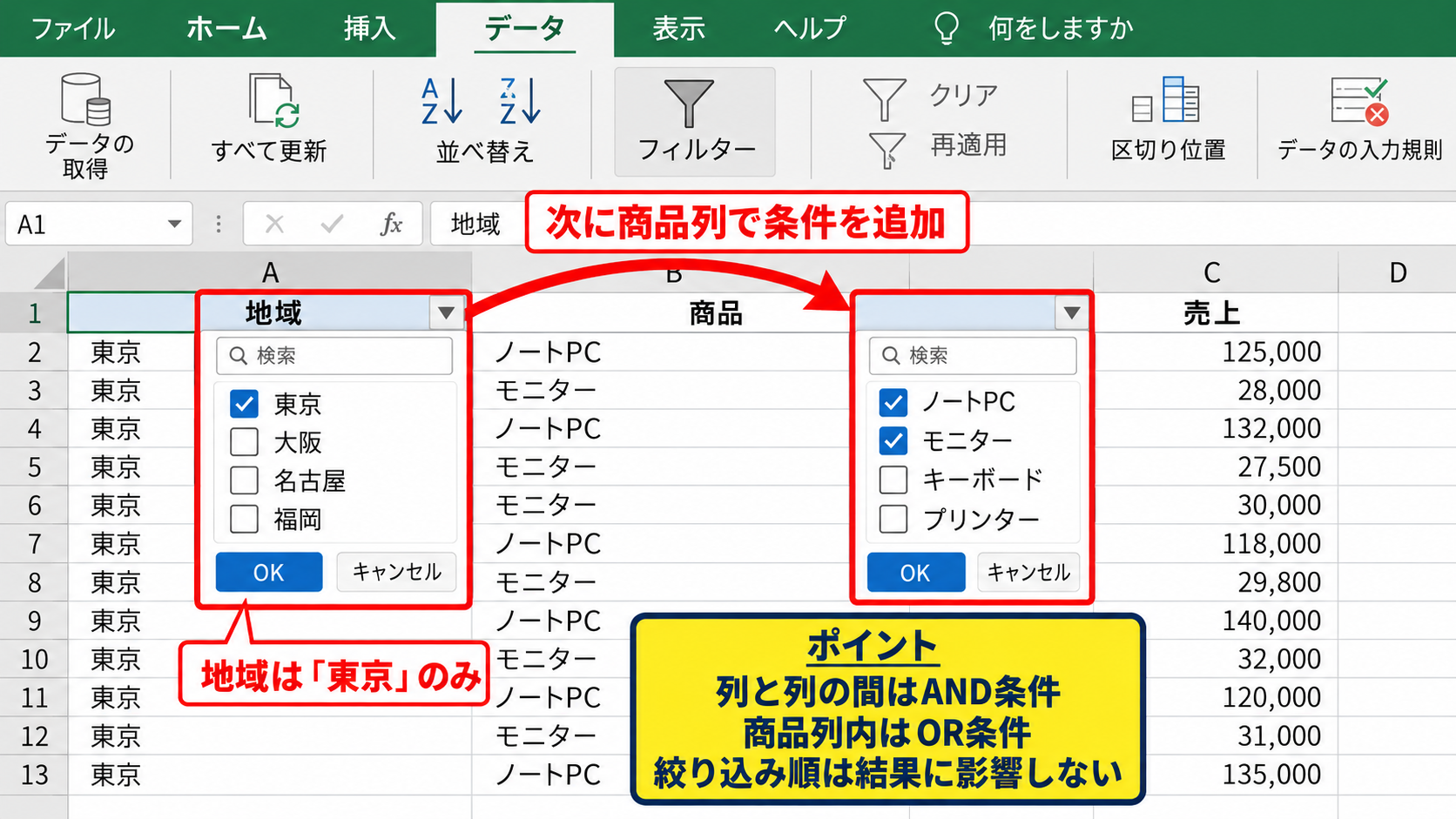
複数列のフィルターは、列と列の間ではAND条件として働きます。
【操作のポイント】条件を追加する順番は結果に影響しませんが、件数が少なくなる条件から先に設定すると画面を確認しやすくなります。
同じ列の複数項目と別列の条件
同じ列で複数項目を選んだ場合は、該当項目のどれかに一致すれば表示されます。
たとえば商品列でノートPCとモニターを選ぶと、商品列の条件はOR条件になります。
一方で、地域列の東京という条件と組み合わせた場合は、東京かつノートPCまたはモニターという意味になります。
この違いを理解すると、複雑に見える抽出条件も整理しやすくなります。
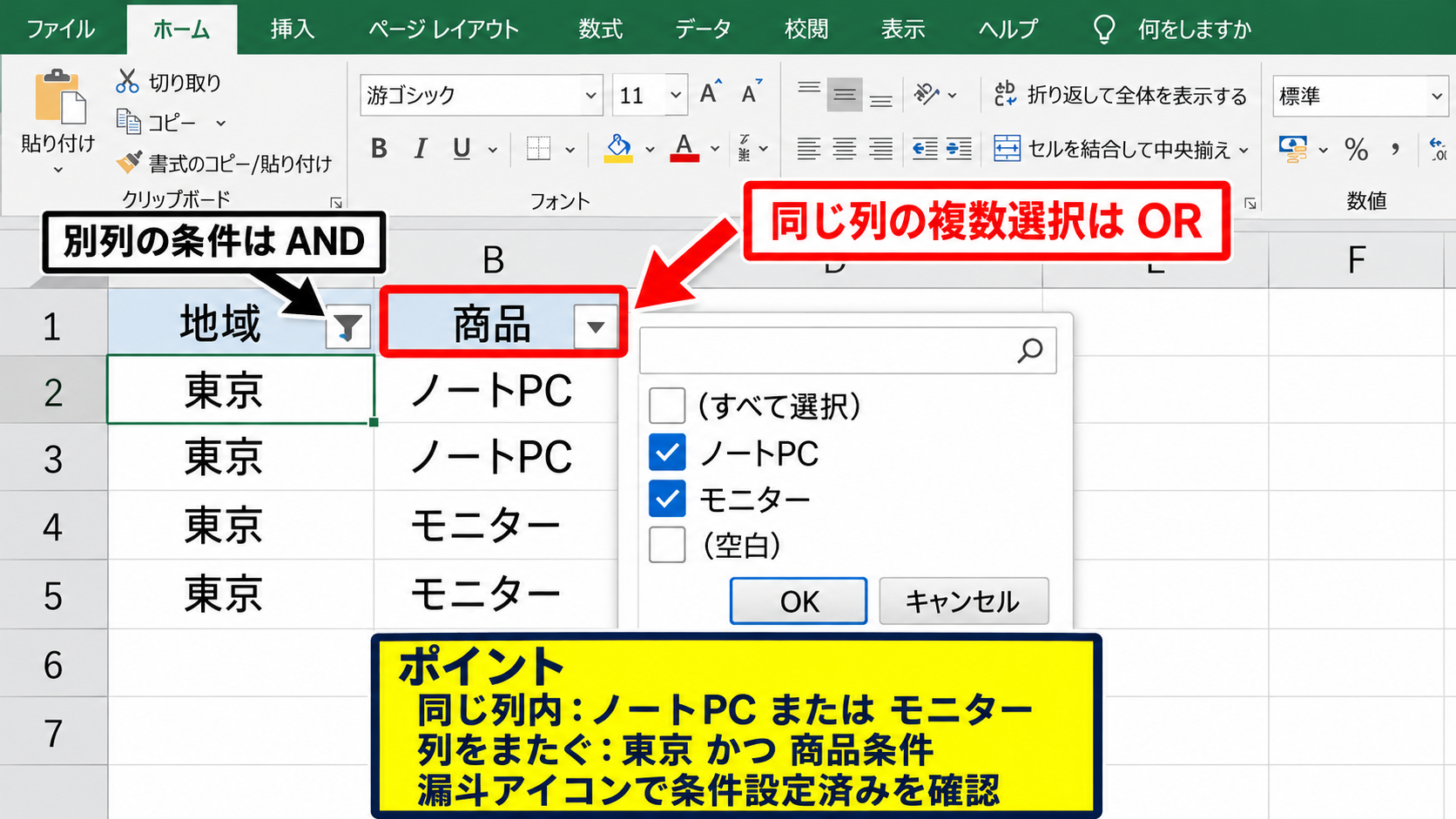
同じ列の複数選択は、AまたはBの条件です。
別々の列への条件設定は、AかつBの条件です。
複数列フィルターでは、同じ列内はOR、列をまたぐとANDと覚えると便利です。
【操作のポイント】条件を設定した列を確認したいときは、見出しのフィルターアイコンが漏斗の形になっているかを見ます。
フィルターの解除と再設定
設定した条件を一部だけ解除したい場合は、対象列のフィルターを開きます。
すべて選択にチェックを入れてOKを押すと、その列だけの条件を解除できます。
表全体の条件を一度に解除したい場合は、データタブにあるクリアをクリックします。
クリアを実行してもフィルターボタン自体は残るため、必要ならすぐに別の条件を設定できます。
フィルターを完全に終了したいときは、データタブのフィルターを再度クリックします。
【操作のポイント】クリアは抽出条件の解除であり、元のデータを削除する操作ではありません。
テキストフィルターによる文字列の絞り込み
続いては、チェックボックスだけでは探しにくい文字列をテキストフィルターで抽出する方法を確認していきます。
| 商品コード | 商品名 | 担当 |
|---|---|---|
| PC-001 | ノートPC標準モデル | 田中 |
| PC-002 | ノートPC軽量モデル | 佐藤 |
| MN-001 | モニター24インチ | 鈴木 |
含む条件によるキーワード検索
商品名列のフィルターを開くと、メニュー内にテキストフィルターが表示されます。
テキストフィルターにマウスポインターを合わせ、含むをクリックしましょう。
オートフィルターオプションの画面が開いたら、条件欄にノートPCと入力します。
OKをクリックすると、ノートPCという文字列を含む商品名だけが表示されます。
含む条件は、商品名、部署名、メールアドレスなど、文字列の一部分で探したいときに適しています。
【操作のポイント】全角と半角、スペースの有無によって検索結果が変わることがあるため、元データの表記も確認しましょう。
指定の値に等しい条件と始まる条件
商品コードがPC-001であるデータだけを表示したい場合は、テキストフィルターの指定の値に等しいを使います。
条件欄にPC-001と入力すれば、完全に一致するセルだけを抽出できます。
一方、PCから始まるすべての商品コードを表示したい場合は、指定の値で始まるを選びます。
PCと入力すると、PC-001やPC-002のようなコードをまとめて表示できます。
完全一致を探すなら指定の値に等しい、接頭語で分類するなら指定の値で始まるが便利です。
コード体系が決まっている商品マスターでは、始まる条件が特に使いやすい方法です。
【操作のポイント】数値に見えるコードでも、先頭にゼロがある場合は文字列として管理しておくと検索条件を統一しやすくなります。
複数条件のオートフィルター
テキストフィルターの画面では、条件を2つまで組み合わせられます。
たとえば、商品名にノートPCを含む、またはモニターを含むという条件を作成できます。
1つ目の条件で含むを選び、ノートPCと入力します。
2つ目の条件でも含むを選び、モニターと入力します。
2つの条件の間では、またはを選択すると、どちらかの条件に合うデータが表示されます。
かつを選ぶと、両方の文字列を含むデータだけが対象です。
同じセル内に複数のキーワードが含まれるかを調べる場合は、かつ条件を選びます。
【操作のポイント】複雑な条件が3つ以上になる場合は、補助列に検索用の数式を作成してからフィルターをかける方法も有効です。
複数選択で表示されない場合の確認事項
続いては、複数選択したはずの項目が表示されないときの確認事項を解説していきます。
| 確認項目 | 主な原因 |
|---|---|
| 表示件数が少ない | 別の列にも条件が残っている |
| 項目が一覧にない | 表の範囲外にデータがある |
| 検索しても見つからない | 全角半角や空白が異なる |
他の列に残った条件
複数列にフィルターを設定している場合、ある列の条件だけを変更しても期待した件数にならないことがあります。
これは別の列にも抽出条件が残っているためです。
漏斗のアイコンが表示されている列を確認し、不要な条件を解除しましょう。
データタブのクリアを使えば、すべての列の条件をまとめて解除できます。
【操作のポイント】結果が0件になったときは、最後に追加した条件だけでなく、先に設定した列の条件も見直します。
表の範囲と空白行
フィルターの対象範囲に空白行があると、その下のデータが表に含まれないことがあります。
特に、途中で空白行を挿入して集計メモを書いている表では注意が必要です。
フィルターをいったん解除し、データ範囲全体を選択してから設定し直しましょう。
データをテーブルとして書式設定しておくと、行を追加したときにも範囲が広がりやすくなります。
継続的に行を追加する一覧表は、CtrlキーとTキーでテーブル化しておくと管理しやすくなります。
テーブルでは見出し行とフィルターが一体化するため、範囲漏れの防止にも役立ちます。
【操作のポイント】表の途中の空白行は削除するか、一覧表とは別の場所へ移動するとフィルターが安定します。
表記ゆれと余分な空白
同じように見える項目でも、文字の前後に空白が含まれていると別の値として扱われます。
たとえば東京と東京の後ろに空白が入った値は、フィルターの一覧では別項目として表示されます。
コピーしたデータでは、全角スペースや改行が混ざることもあります。
TRIM関数や置換機能を使い、不要な空白を整えると抽出精度を改善できます。
セルA2の前後にある半角スペースを削除する数式です。
=TRIM(A2)数式を先頭セルに入力した後は、フィルハンドルを下方向へドラッグしてオートフィルできます。
【操作のポイント】TRIM関数は連続する半角スペースも1つに整えるため、氏名や商品名の整形にも利用できます。
フィルター作業を効率化する便利な機能
続いては、フィルターによるデータ抽出をさらに効率化する便利な機能を確認していきます。
| 機能 | 活用場面 |
|---|---|
| 並べ替え | 抽出結果を売上順や名前順に確認する場面 |
| 色フィルター | 重要データを色で管理している場面 |
| スライサー | クリック操作で条件を切り替えたい場面 |
抽出後の並べ替え
フィルターで必要なデータだけを表示した後は、売上や日付の順に並べ替えると確認しやすくなります。
列のフィルターボタンを開き、昇順または降順を選択しましょう。
数値列では大きい順、日付列では新しい順にすると、優先的に確認したい行を上に集められます。
フィルターと並べ替えは同時に使用でき、非表示の行を除いた表示結果だけを確認できます。
【操作のポイント】並べ替えはデータの行全体を移動するため、一部の列だけを選択して実行しないよう注意しましょう。
色フィルターとアイコンフィルター
セルの塗りつぶし色や文字色を使って重要なデータを管理している場合は、色フィルターが便利です。
フィルターメニューから色フィルターを選び、抽出したい色をクリックします。
条件付き書式のアイコンセットを使っている表では、アイコンフィルターも選択できます。
たとえば赤色で塗りつぶした要確認行だけを表示する、といった使い方が可能です。
文字列や数値だけでなく、視覚的なルールを抽出条件にできる点が色フィルターの強みです。
【操作のポイント】手作業で色を付ける運用では基準がぶれやすいため、条件付き書式と組み合わせると管理しやすくなります。
テーブルとスライサーの活用
頻繁に同じ一覧を絞り込む場合は、通常の範囲をテーブルに変換する方法が向いています。
表内を選択してCtrlキーとTキーを押し、先頭行をテーブルの見出しとして使用する設定を確認します。
テーブルを選択した状態でテーブルデザインタブを開くと、スライサーの挿入を利用できます。
スライサーでは、担当者や地域などのボタンをクリックするだけでフィルター条件を切り替えられます。
複数のボタンを選ぶときは、Ctrlキーを押しながらクリックすると複数選択できます。
【操作のポイント】共有用の集計表では、フィルターメニューよりもスライサーのほうが操作方法を伝えやすい場合があります。
まとめ エクセルのフィルターで複数選択する方法(テキストフィルター・複数列・3つ以上)
エクセルのフィルターで3つ以上の項目を選ぶときは、すべて選択のチェックを外してから、必要な項目だけにチェックを入れます。
検索欄を使えば、多数の担当者名や商品名がある一覧でも、目的の項目を素早く見つけられます。
複数列に条件を設定した場合は、列をまたぐ条件がANDとして働き、同じ列で選んだ複数項目はORとして扱われます。
複数選択と複数列フィルターの仕組みを理解すると、大量のデータから必要な情報を正確に抽出できます。
文字列の一部から探したい場合は、テキストフィルターの含む、始まる、指定の値に等しいといった条件を使い分けましょう。
期待した結果にならない場合は、他の列に残った条件、表の途中の空白行、データ内の余分なスペースを確認することが大切です。
日常的に利用する一覧表はテーブル化し、必要に応じてスライサーも取り入れると、フィルター作業をより快適に進められます。