エクセルで表を作ったものの、数字が読みにくい、どこを見ればよいのか分かりにくい、印刷すると崩れてしまうと感じることは少なくありません。
見やすい表は、色をたくさん付けることではなく、項目の順序、余白、罫線、文字揃え、数値の表示形式を目的に合わせて整えることで作れます。
この記事では、売上管理や在庫管理、予定表、顧客リストなどに応用できるエクセルの表作成方法と、すぐに使える無料テンプレートの考え方を解説します。
見やすい表を作る基本は、見出しを明確にすること、入力欄と計算欄を分けること、重要な数値だけを目立たせることです。
最初に表の役割を決めてから書式を整えると、後から修正しやすく、共有相手にも伝わる表になります。
エクセルで見やすい表を作る方法1【表の骨組みと見出しの設定】
| 商品名 | 単価 | 数量 | 売上金額 |
|---|---|---|---|
| ノート | 250円 | 12 | 3,000円 |
| ペン | 120円 | 20 | 2,400円 |
それではまず、見やすい表の土台になる列構成と見出しについて解説していきます。
表の読みやすさは、データを入力する前の設計段階で大きく決まります。
用途に合わせた列の並び
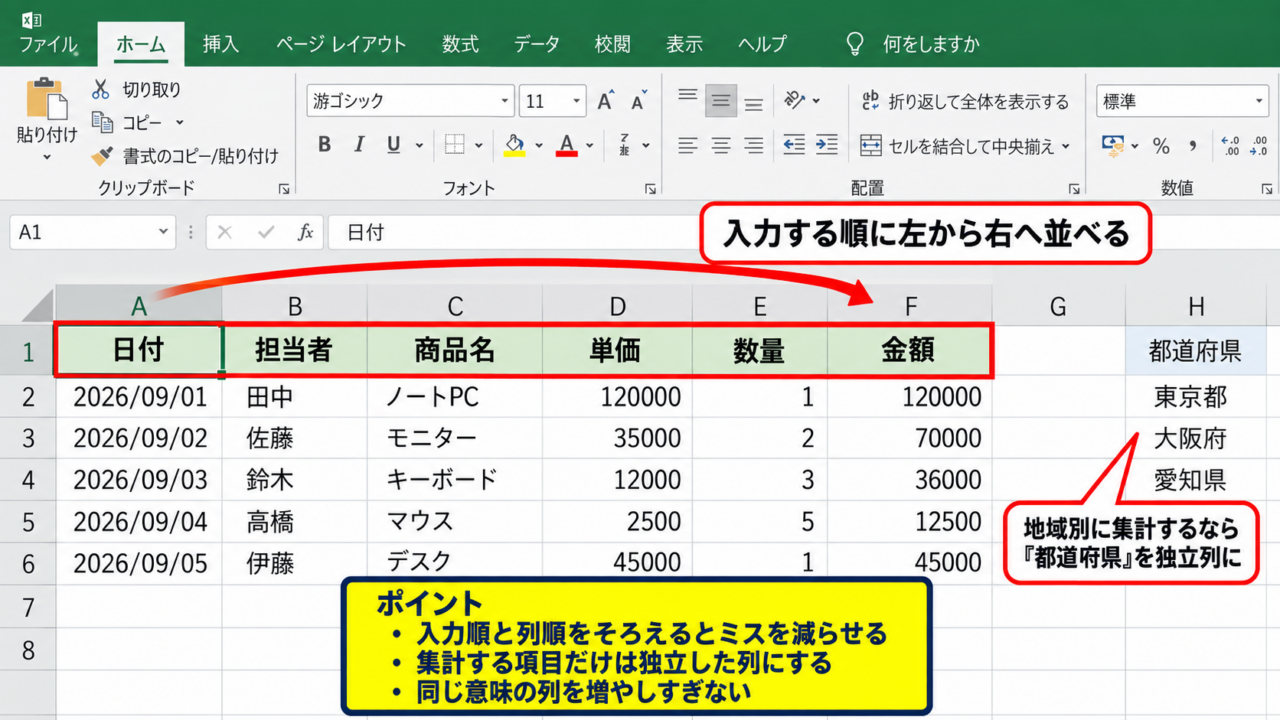
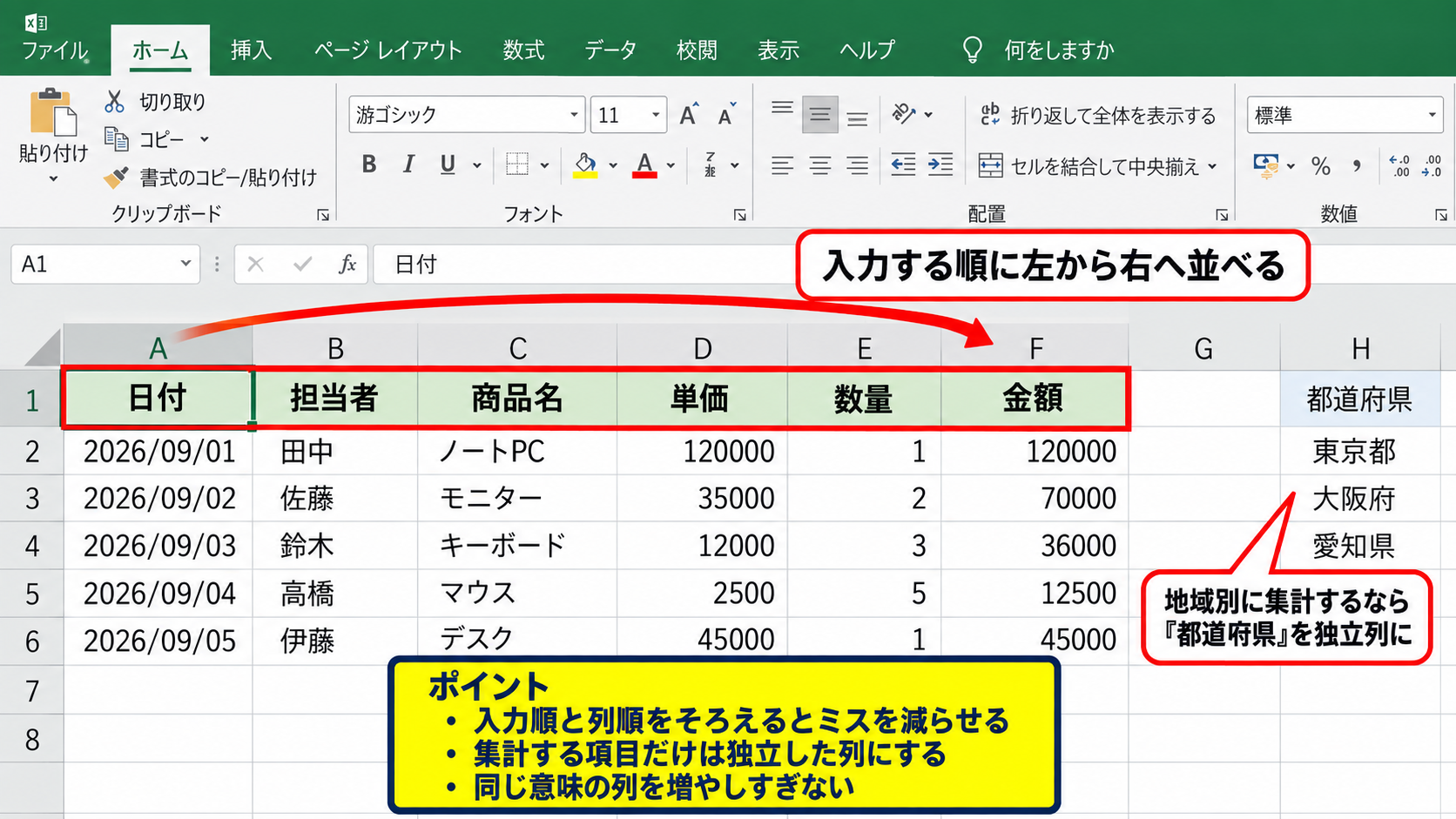
売上表なら、日付、担当者、商品名、単価、数量、金額というように、作業の流れに沿って左から右へ項目を並べます。
入力する順番と列の順番が一致していると、入力ミスを減らしやすくなります。
同じ意味の情報を複数列に分けすぎないことが、すっきりした表を作る第一歩です。
たとえば、住所を都道府県、市区町村、番地に分ける必要がない管理表なら、住所列を一つにまとめるほうが一覧性は高まります。
反対に、地域別の集計を行う予定があるなら、都道府県を独立した列にしておくと後の集計が便利です。
列を増やすか迷ったときは、その項目で並べ替え、フィルター、集計をする予定があるかを基準に判断しましょう。
一行目のヘッダーと入力範囲
サンプルデータでは、1行目をヘッダー行として、A1に商品名、B1に単価、C1に数量、D1に売上金額を入力します。
見出し行には濃い緑や紺などの背景色を使い、文字色を白にすると、データ部分との境目が分かりやすくなります。
見出しは短く具体的な言葉にし、単位は見出しまたは表示形式のどちらかで統一します。
単価列に円を表示する場合、見出しを単価にしてセルの表示形式で円を付ける方法なら、数字の扱いがしやすくなります。
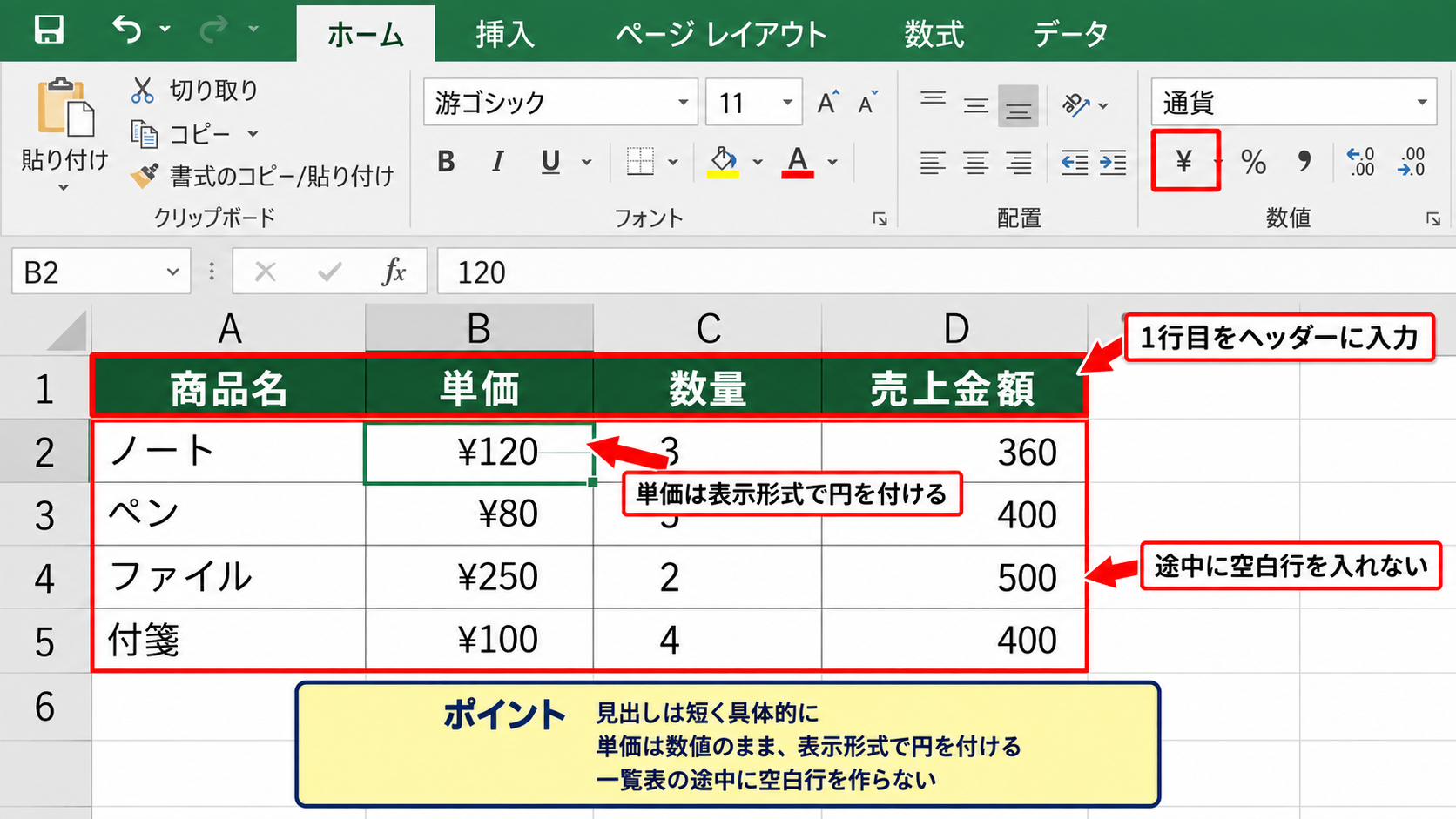
表の途中に空白行を入れると並べ替えやフィルターの範囲が分かれやすいため、ひとつの一覧表では空白行を作らないほうが安全です。
テーブル機能による範囲の固定
入力範囲を選択し、挿入タブのテーブルを選ぶと、見出し付きの表として管理できます。
テーブル化するとフィルターボタンが自動で付き、新しい行を追加したときも書式や数式を引き継ぎやすくなります。
毎月行数が増える管理表では、通常のセル範囲よりテーブル機能のほうがメンテナンスしやすいでしょう。
デザインはテーブルデザインタブから変更できますが、縞模様が強すぎる場合は淡いスタイルに変えると落ち着いた印象になります。
【操作のポイント】見出しは一行目に固定し、同じ種類のデータを途中で分断しないことが重要です。
エクセルで見やすい表を作る方法2【罫線と配置と表示形式の調整】
| 項目 | 予算 | 実績 | 差額 |
|---|---|---|---|
| 広告費 | 50,000円 | 42,000円 | 8,000円 |
| 備品費 | 20,000円 | 23,500円 | -3,500円 |
続いては、罫線、文字揃え、数値の表示形式を確認していきます。
表を見やすくするためには、すべてのセルを同じ強さで囲むのではなく、情報のまとまりを視覚的に分ける工夫が必要です。
罫線の太さと色の使い分け
外枠にはやや太い罫線を使い、表の内部には薄いグレーの細い罫線を使うと、表の範囲が分かりながら圧迫感を抑えられます。
黒い罫線をすべてのセルに付けると、行数が多い表では文字より線が目立つことがあります。
罫線は情報を区切るための補助であり、主役はセル内の文字と数値です。
合計行の上だけ太線にする方法は、日常的な集計表で特に効果的です。
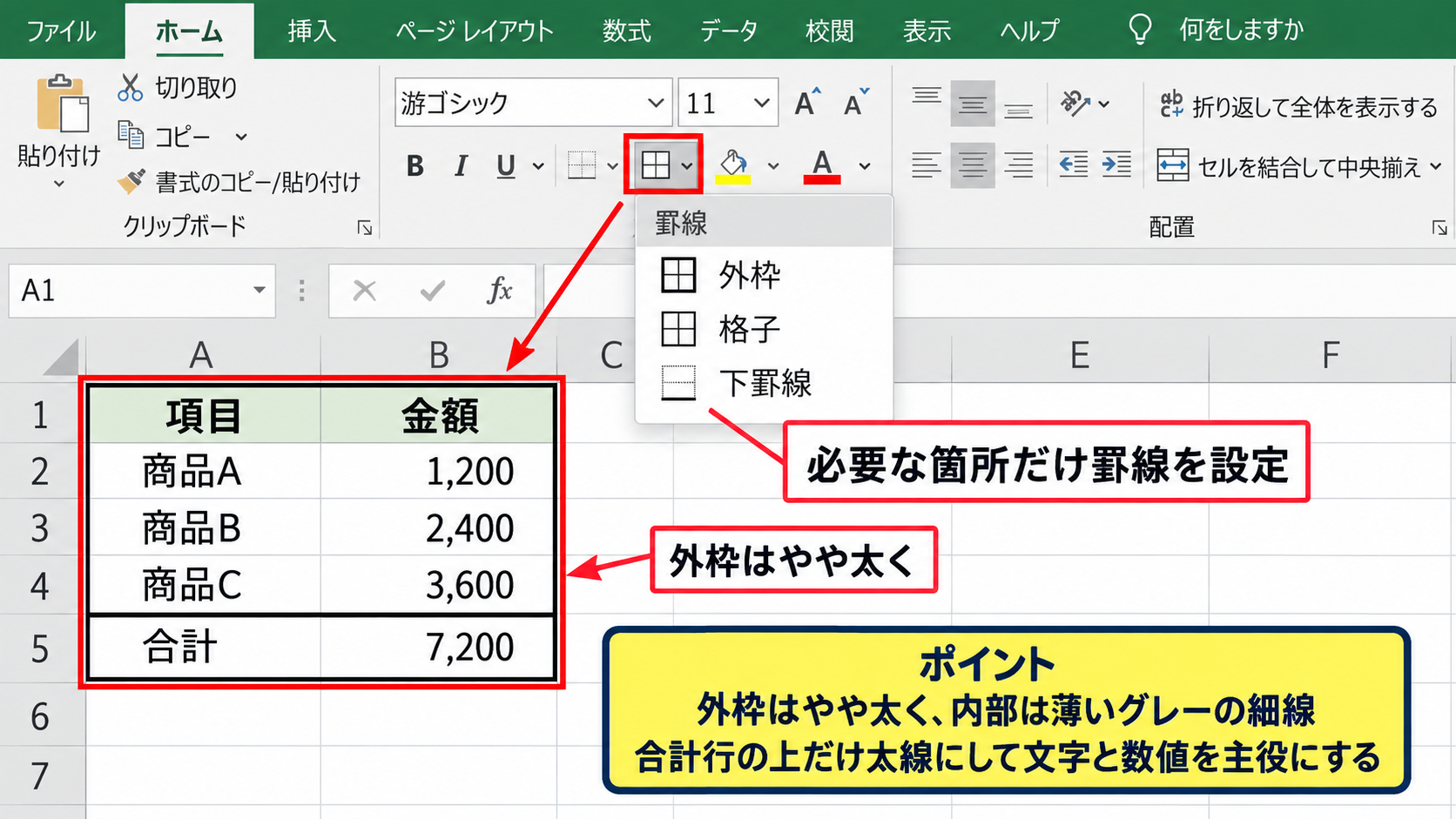
ホームタブの罫線ボタンから外枠、格子、下罫線などを選び、必要な箇所だけに設定しましょう。
文字列と数値の揃え方
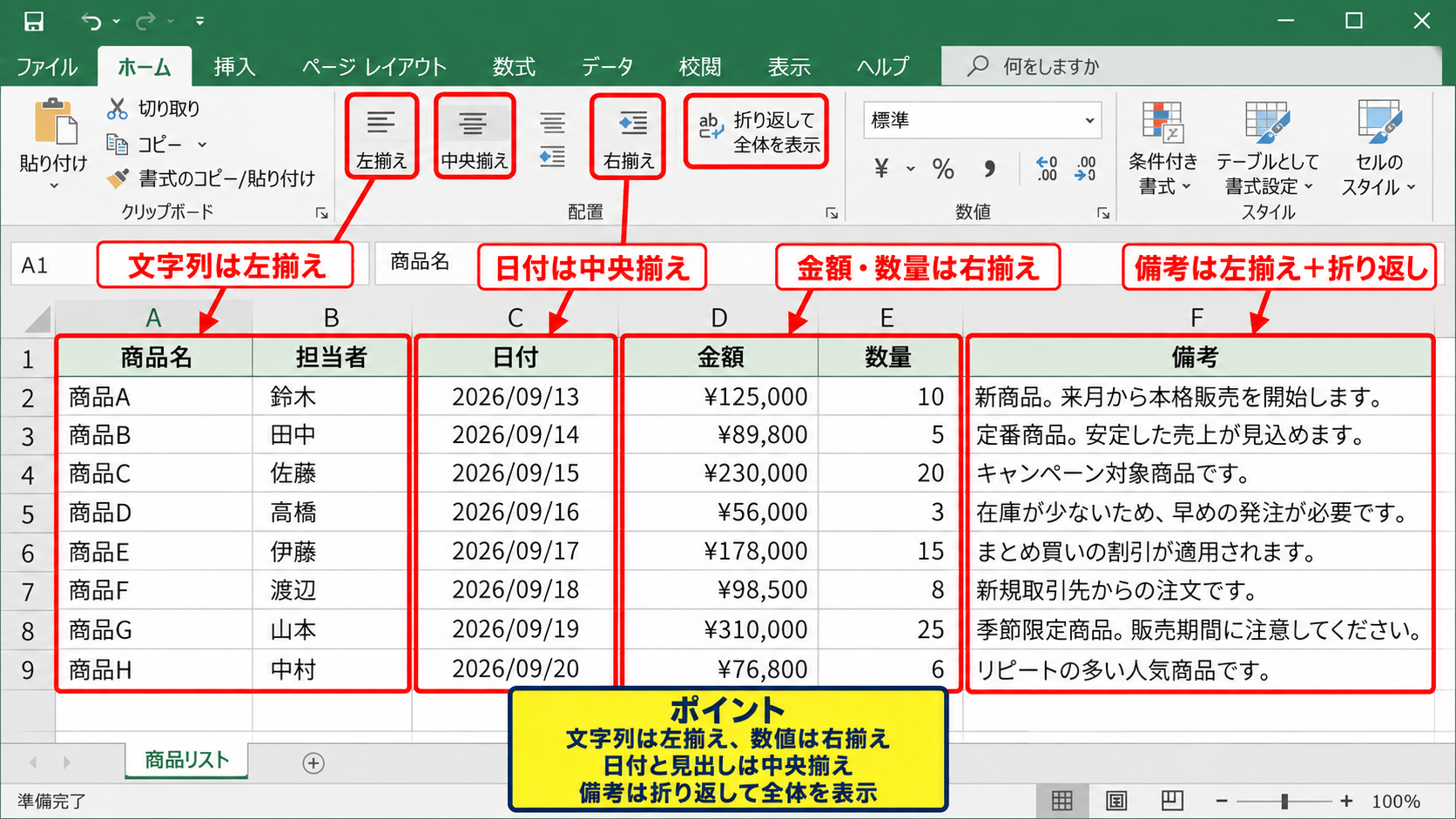
商品名や担当者名などの文字列は左揃え、金額や数量などの数値は右揃えにすると、桁を比較しやすくなります。
日付は中央揃えにすると、一覧のリズムが整いやすくなります。
数値を右揃えにすることで、一の位、十の位、百の位が縦にそろい、金額の大小を素早く判断できます。
見出しだけ中央揃えにする場合も、データ部分まで中央揃えにしないようにすると、読み間違いを防げます。
長い文章を入力する備考列では、左揃えと折り返して全体を表示する設定の組み合わせが便利です。
桁区切りと日付表示の統一
金額には桁区切りを付け、必要に応じて円記号または円を表示します。
セルの書式設定で表示形式を通貨、会計、数値に変えると、値そのものを文字列にせずに見た目を整えられます。
金額の表示形式を使うと、セルの値は3000のまま表示だけを3,000円にできます。
日付表記は2026年9月13日、2026/9/13、9月13日のように混在させず、表の中で一種類に統一します。
数値を文字として入力するとSUM関数で合計できない場合があるため、単位はできるだけ表示形式で付けることが大切です。
【操作のポイント】罫線を濃くしすぎず、数値は右揃え、日付の形式は統一すると表全体が読みやすくなります。
エクセルで見やすい表を作る方法3【計算式と条件付き書式の活用】
| 商品名 | 単価 | 数量 | 売上金額 |
|---|---|---|---|
| ノート | 250 | 12 | 3,000 |
| ペン | 120 | 20 | 2,400 |
続いては、計算式と条件付き書式を使い、入力しやすく判断しやすい表にする方法を確認していきます。
計算を手入力に頼ると更新漏れや転記ミスが起こりやすいため、単純な計算でも数式を設定する価値があります。
売上金額を求める数式
1行目がヘッダーの場合、最初のデータ行は2行目です。
D2の売上金額には、単価が入るB2と数量が入るC2を掛け算する数式を入力します。
D2 = B2*C2
この数式では、B2の250にC2の12を掛けるため、D2には3000が表示されます。
数式は先頭のセルだけに入力し、その後はフィルハンドルで下方向へコピーするのが基本です。
フィルハンドルは選択セル右下の小さな四角で、下へドラッグすると相対参照の数式がD3ではB3*C3へ自動調整されます。
合計行とエラーを防ぐ式
売上金額がD2からD10まで入力されている場合、D11に合計を表示するにはSUM関数を使います。
D11 = SUM(D2:D10)
SUM関数は指定範囲の数値を合計するため、行が増える表では電卓で計算するより正確です。
合計行には太い上罫線と淡い背景色を付けると、データ行と集計結果をすぐに見分けられます。
空欄がある可能性のある表では、数式そのものを消さず、入力セルだけを空欄にする運用が安定します。
条件付き書式による注意表示
予算を超えた金額、期限が近い日付、在庫が少ない数量などは、条件付き書式で自動的に色を変えられます。
ホームタブの条件付き書式からセルの強調表示ルールを選び、指定の値より大きい、または指定の値より小さいという条件を設定します。
条件付き書式は、値が変わると表示も自動で変わるため、確認作業の見落とし対策に向いています。
赤色は警告、黄色は確認待ち、緑色は完了のように、色の意味を表の中で固定すると迷いません。
色を付ける対象は本当に確認したいセルだけに絞ると、重要な変化が埋もれにくくなります。
【操作のポイント】数式は最初のデータ行で確認してからオートフィルし、色は注意が必要な値だけに使いましょう。
無料テンプレートの選び方と編集方法
| テンプレート種類 | 主な項目 | 活用場面 |
|---|---|---|
| 売上管理表 | 日付・商品・金額 | 店舗・個人事業 |
| スケジュール表 | 日付・担当・進捗 | チーム管理 |
続いては、無料テンプレートを選ぶときの視点と、自分の業務に合わせて編集する方法を確認していきます。
目的に合うテンプレートの判断
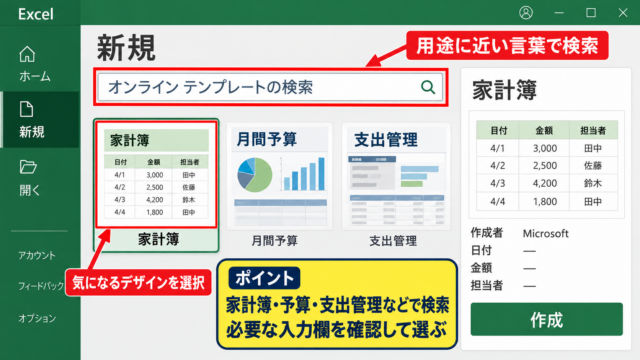
無料テンプレートは、デザインだけで選ぶよりも、必要な列があらかじめ揃っているかで選ぶことが大切です。
売上管理なら日付、取引先、商品、数量、金額、担当者など、実際に記録する情報が不足していないかを確認します。
使わない項目が多すぎるテンプレートは、入力の負担になり、表を継続して使えなくなる原因になります。
必要な項目が八割程度そろっているテンプレートを選び、不足分だけを追加する方法が効率的です。
不要な装飾を減らす編集
テンプレートには装飾的な色、アイコン、大きなタイトル欄が含まれていることがあります。
社内の毎日使う一覧表では、装飾を減らして入力欄を広く確保したほうが実用的な場合もあります。
編集の順番は、不要な列の削除、列幅の調整、見出し色の統一、数値の表示形式の設定という流れがおすすめです。
テンプレートを基にしても、入力する人が迷わない状態まで整えることが重要です。
見出しの色を会社の資料で使う色に近づけると、複数の資料を並べたときにも統一感が生まれます。
入力規則による表記ゆれの防止
担当者名や進捗状況のように、同じ言葉を繰り返し入力する列には入力規則のリストが役立ちます。
データタブのデータの入力規則からリストを選び、候補を設定すると、セルに選択用の矢印が表示されます。
完了、対応中、未着手などの表記をリスト化すれば、集計やフィルターの精度が上がります。
全角と半角、担当者名の略称、日付形式の混在も減らせるため、複数人で更新するファイルほど効果があります。
【操作のポイント】無料テンプレートは完成品として使うのではなく、不要な列を減らして実務用に整えることが大切です。
印刷と共有を意識した表の仕上げ
| 確認項目 | 設定例 | 効果 |
|---|---|---|
| 印刷範囲 | 必要な表だけ指定 | 余白ページの防止 |
| タイトル行 | 一行目を繰り返す | 複数ページで見やすい |
続いては、印刷や共有の場面でも見やすさを保つための仕上げを確認していきます。
列幅と行の高さの最適化
列幅が狭すぎると文字が途中で切れ、広すぎると横に長い表になって視線が散ります。
列見出しの境界線をダブルクリックすると、入力済みの内容に合わせて列幅を自動調整できます。
金額列は必要以上に幅を取らず、商品名や備考列に余裕を持たせると情報の優先順位が伝わります。
折り返して全体を表示する設定を使った行は、行の高さも自動調整されているか確認しましょう。
ウィンドウ枠の固定
データが多い表では、下へスクロールしたときに見出し行が消えると、どの列の数字か判断しにくくなります。
表示タブのウィンドウ枠の固定から先頭行の固定を選ぶと、一行目のヘッダーを常に表示できます。
一行目がヘッダーの表では、先頭行の固定を設定すると、長い一覧でも項目名を確認しながら入力できます。
ウィンドウ枠の固定は画面上の見やすさを上げる設定であり、印刷時の見出し繰り返しとは別の機能です。
印刷用にはページレイアウトタブの印刷タイトルを使い、タイトル行を各ページに表示する設定を行います。
ページレイアウトと共有前の確認
印刷前には、ファイルタブの印刷画面で改ページ、余白、拡大縮小を確認します。
表が横に少しだけはみ出す場合は、横方向を一ページに収める設定にすると、不要な空白ページを避けられます。
ただし、縮小しすぎると文字が読めなくなるため、列を減らす、列幅を調整する、横向きにするという選択も検討しましょう。
共有前は、見出し、数式、フィルター、印刷プレビューの四つを確認すると、提出後の修正を減らしやすくなります。
【操作のポイント】画面で見やすい表でも、印刷プレビューとスクロール時の見出し表示を必ず確認しましょう。
まとめ 無料テンプレートでエクセルの見やすい表を作る方法
| 作成段階 | 見やすくする要点 |
|---|---|
| 設計 | 用途に合う列と見出しを決める |
| 整形 | 罫線、配置、表示形式を統一する |
| 運用 | 数式、条件付き書式、入力規則を活用する |
見やすいエクセル表を作るには、まず表の目的に合わせて列と見出しを決めることが基本です。
文字列は左揃え、数値は右揃えにし、金額や日付の表示形式を統一すると、読む人が内容を理解しやすくなります。
罫線や色は控えめに使い、合計、期限超過、注意が必要な数値など、本当に目立たせたい箇所へ絞ることが重要です。
無料テンプレートは作業時間を短縮できますが、使わない列を減らし、業務の流れに合わせて編集することで実用性が高まります。
数式、テーブル機能、条件付き書式、入力規則を組み合わせれば、入力ミスを抑えながら更新しやすい管理表にできます。
最後に印刷プレビューとウィンドウ枠の固定を確認し、画面でも紙でも読みやすい状態に仕上げましょう。