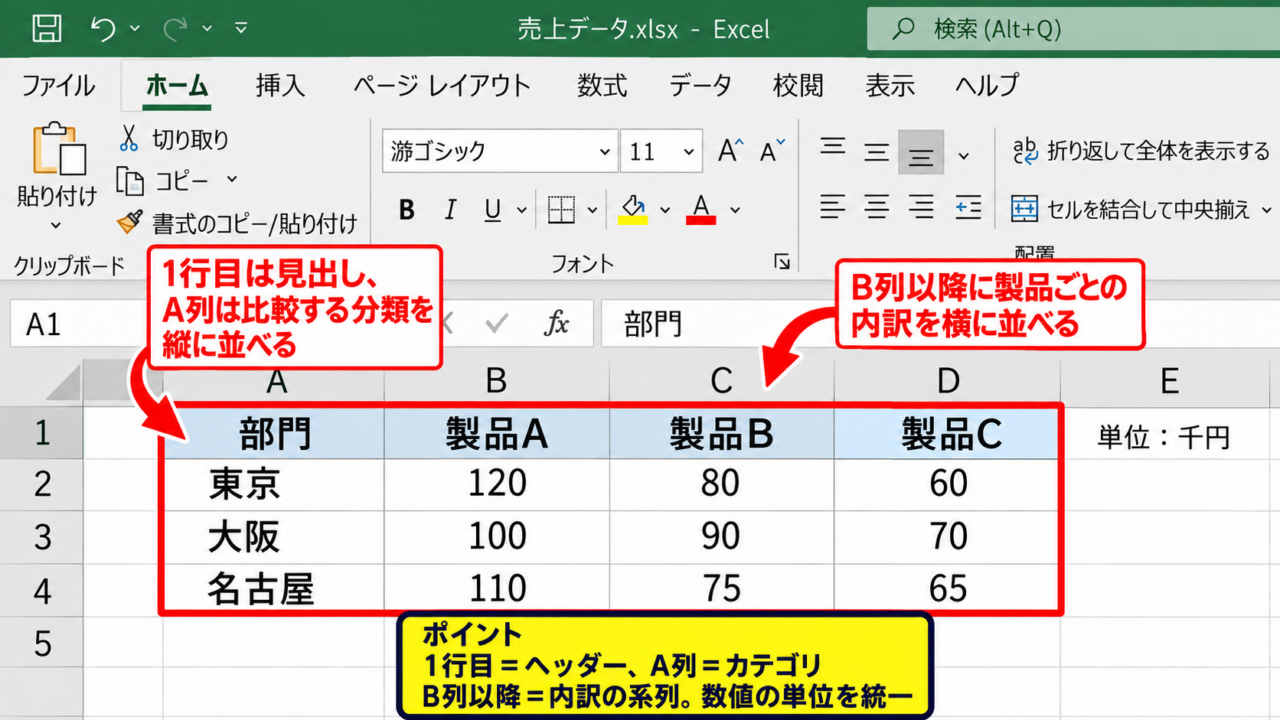
エクセルの棒グラフで合計値だけを示すと、どの項目がどれだけ構成に関わっているのかが伝わりにくいことがあります。
売上、費用、人数、商品別の実績などを比較するときは、棒の中に内訳を色分けして表示すると、グラフを見る側が数値の背景まで素早く把握できます。
用途に合うグラフ種類を選び、元データの並びとデータラベルを整えることが、見やすい積み上げ棒グラフを作る近道です。
内訳を見せるなら積み上げ棒グラフ、割合を比較するなら百分率積み上げ棒グラフ、棒の中に数値を出すならデータラベルを利用します。
この記事では、棒グラフに内訳を表示する基本操作から、内数を見やすくする設定、合計値も併記する方法までを確認していきます。
エクセルの棒グラフに内訳を表示する方法【積み上げ棒グラフの作成】
それではまず、棒グラフの中に内訳を表示するための積み上げ棒グラフについて解説していきます。
| 部門 | 製品A | 製品B | 製品C |
|---|---|---|---|
| 東京 | 120 | 80 | 50 |
| 大阪 | 90 | 110 | 40 |
| 名古屋 | 70 | 60 | 90 |
内訳用データの並べ方
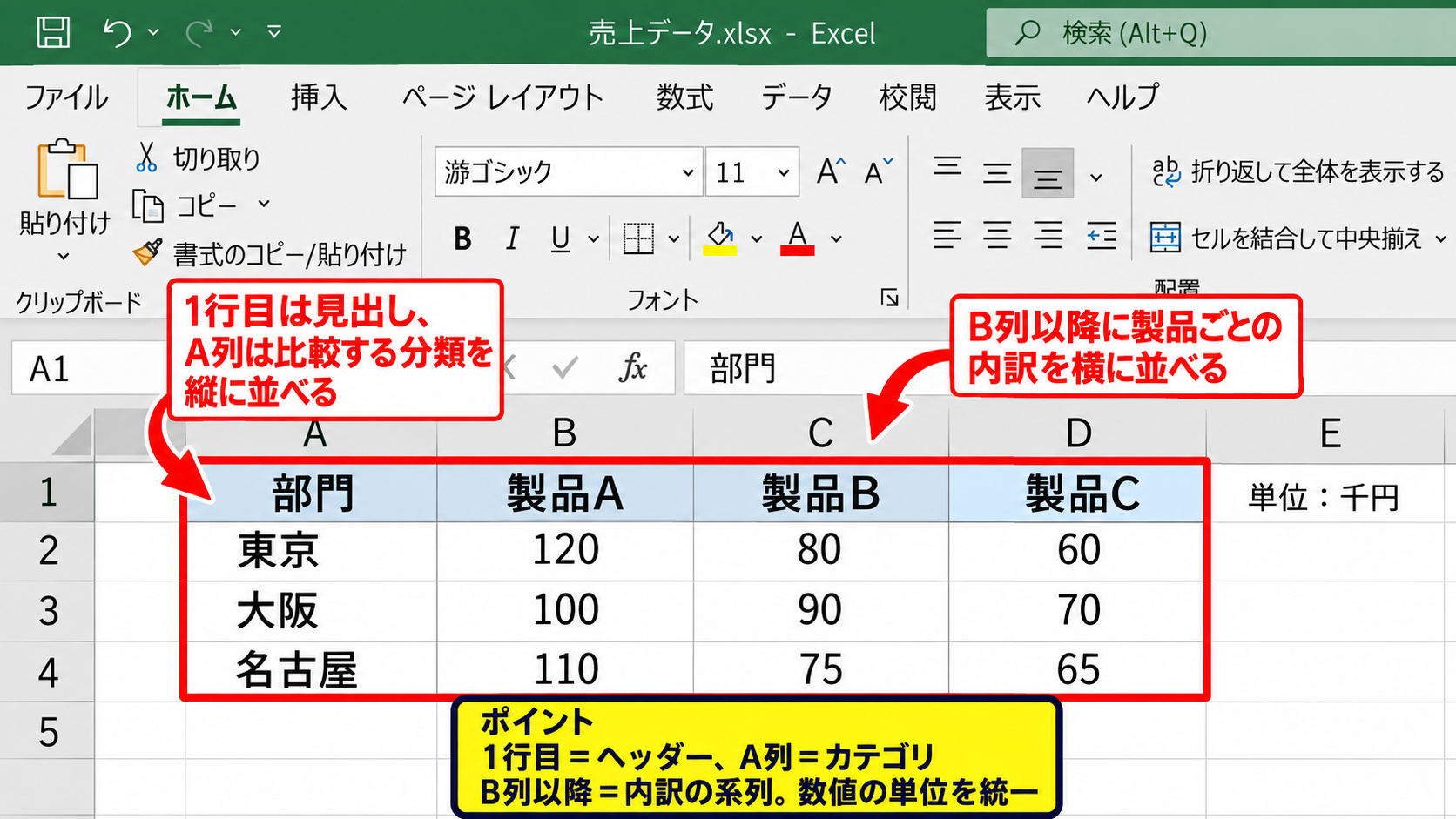
積み上げグラフを作る前に、表の1行目へ見出しを入れ、1列目には比較したい分類を配置します。
上の例では、A1セルが部門、B1セルからD1セルが製品ごとの内訳です。
東京、大阪、名古屋のように比較する対象を縦方向へ並べ、製品Aから製品Cの数値を横方向へ並べると、エクセルは各行を一本の棒として扱いやすくなります。
棒の全体の長さは横方向に並んだ数値の合計となり、各セルの数値は棒の一部分として積み上がります。
空白セルや文字列が途中に混ざると、意図しない系列や空白の棒が作られる場合があります。
数値はできるだけ同じ単位にそろえましょう。
たとえば製品Aが円、製品Bが千円、製品Cが件数という表では、一本の棒に積み上げても比較の意味が成立しません。
金額ならすべて円または千円、人数ならすべて人のように、単位を統一してからグラフ化することが大切です。
サンプルデータは1行目をヘッダーにし、A列をカテゴリ、B列以降を内訳の系列として作成します。
積み上げ横棒グラフの挿入
表の範囲A1からD4をドラッグして選択したら、リボンの挿入タブを開きます。
グラフグループにある棒グラフの挿入から、2-D横棒の積み上げ横棒を選択してください。
これで、東京、大阪、名古屋の棒が表示され、それぞれの棒が製品A、製品B、製品Cの色に分割されます。
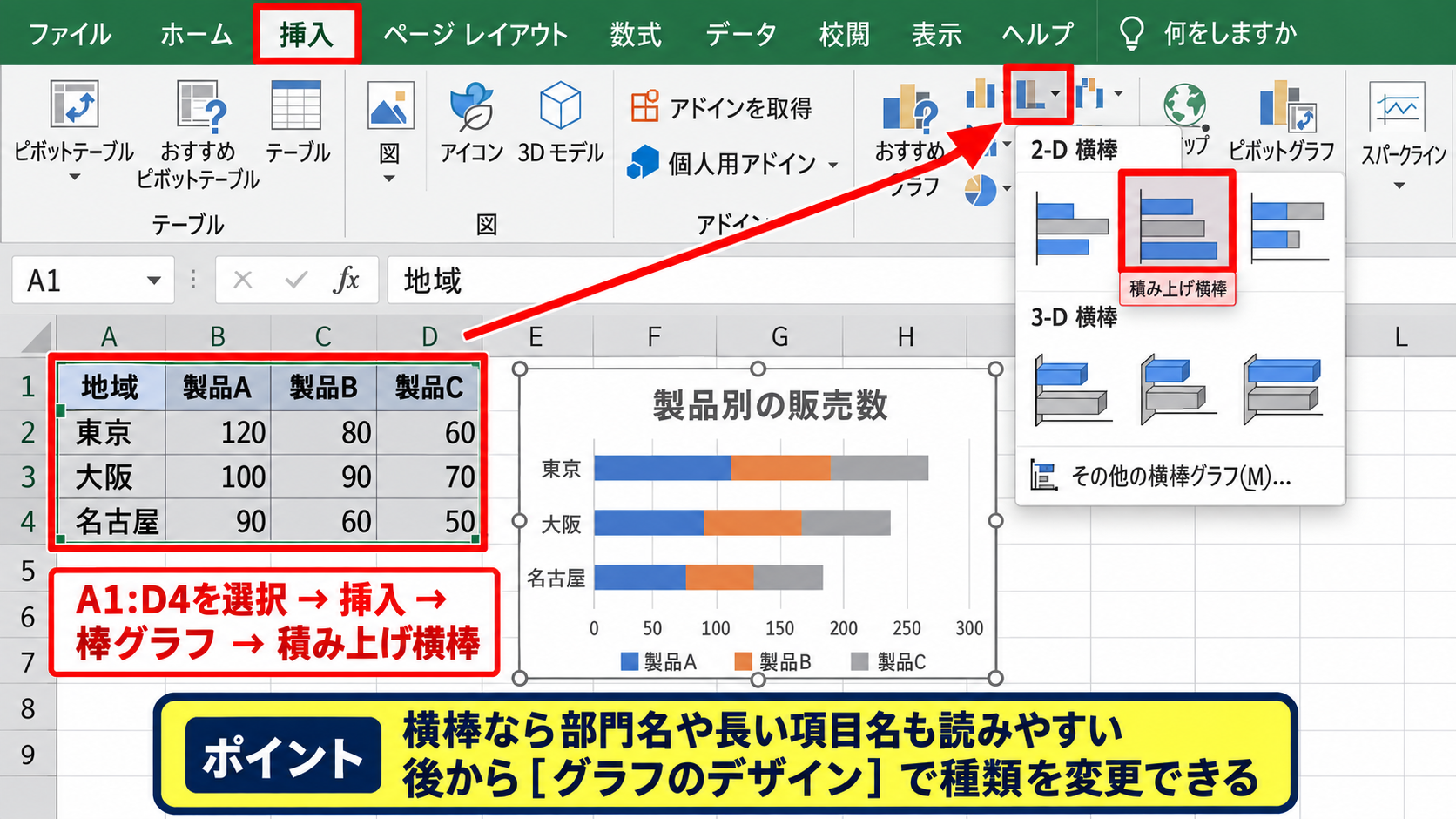
横に伸びる棒を使うと、部門名や長い項目名を読みやすく配置できます。
項目名が短く、時系列や月別の推移を見せたい場合は、同じ操作で縦棒の積み上げ縦棒を選んでも構いません。
棒グラフと縦棒グラフの違いは、集計の仕組みではなく、主に文字の読みやすさと見せ方です。
グラフを選択した状態でグラフのデザインタブを開けば、後からグラフの種類の変更もできます。
行列の切り替えと系列の確認
作成直後のグラフで、部門名が凡例に表示され、製品名が軸に表示されることがあります。
この状態はデータの読み取り方向が目的と逆になっているため、グラフを選択してグラフのデザインタブから行と列の切り替えを実行します。
正しい状態では、縦軸に東京、大阪、名古屋が表示され、凡例には製品A、製品B、製品Cが並びます。
凡例は内訳の名前、軸ラベルは比較対象という関係になるよう確認しましょう。
系列の色は凡例と対応するため、製品Aだけを選択して塗りつぶしを変えると、すべての製品A部分に同じ色が適用されます。
色の意味を途中で入れ替えると誤読の原因になるため、複数のグラフを並べる資料では系列ごとの色を統一するのがおすすめです。
【操作のポイント】グラフの見た目だけで判断せず、凡例が内訳、軸が比較対象になっているかを必ず確認します。
棒グラフの内数を見せるデータラベルの設定
続いては、積み上げた棒の各部分へ内数を表示するデータラベルの設定を確認していきます。
| 部門 | 製品A | 製品B | 製品C | 合計 |
|---|---|---|---|---|
| 東京 | 120 | 80 | 50 | 250 |
| 大阪 | 90 | 110 | 40 | 240 |
グラフ要素からの数値表示
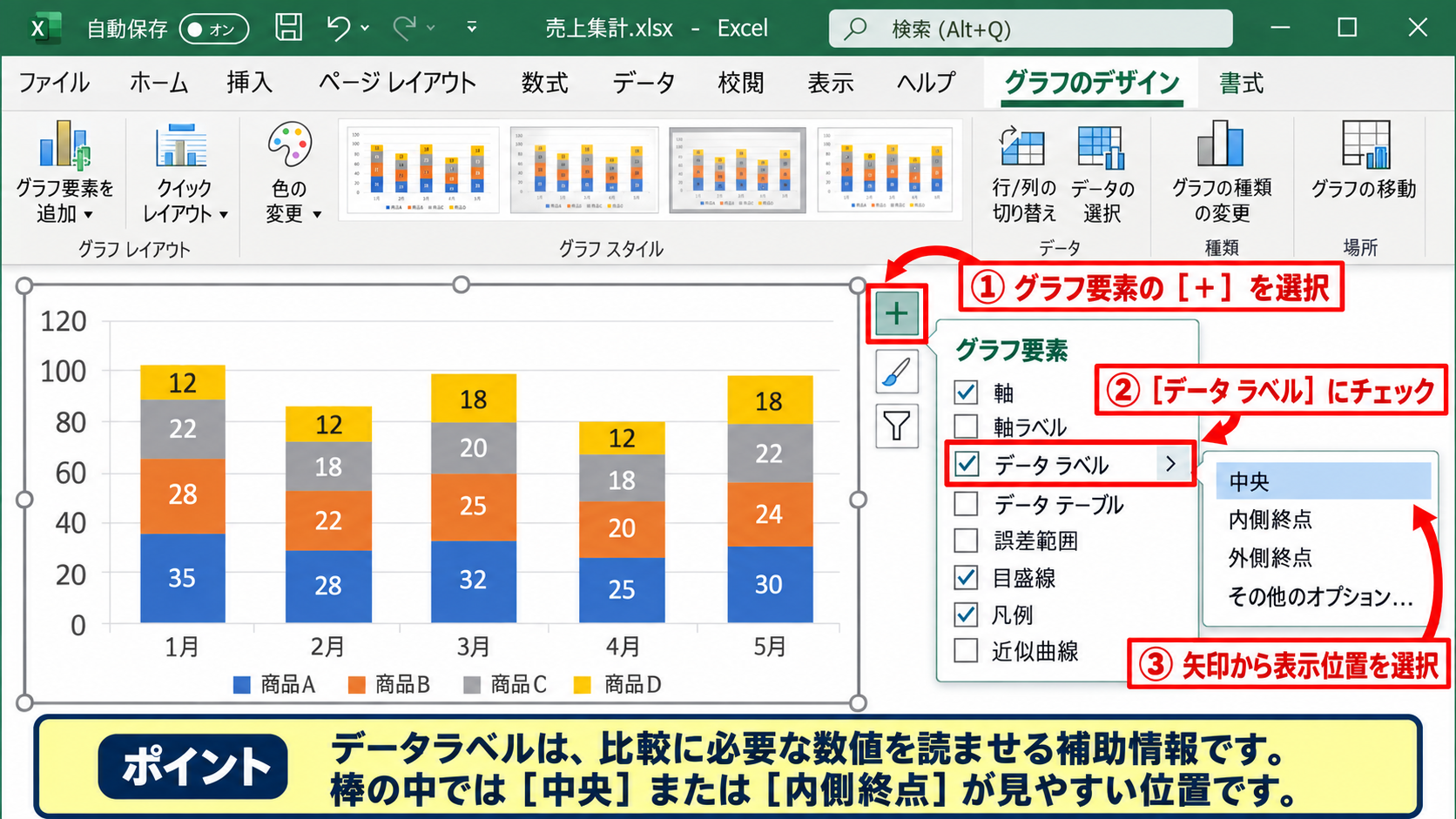
グラフをクリックすると、右上付近にプラス記号のグラフ要素ボタンが表示されます。
このボタンを選び、データラベルへチェックを入れると、各色の区画に対応する数値が表示されます。
最初は既定の位置に表示されますが、文字が棒の外に出たり、数字が重なったりすることもあります。
小さな内訳まで無理に表示すると、かえってグラフ全体が読みにくくなるかもしれません。
データラベルは、比較に必要な数値だけを読ませるための補助情報として使う意識が重要です。
データラベルの右側にある矢印を使うと、中央、内側、外側などの表示位置をすばやく選べます。
棒の中に内数を置くときは、通常は中央または内側の終点が見やすい位置です。
ラベル内容と表示位置の調整
ラベルを右クリックしてデータラベルの書式設定を開くと、ラベルオプションを細かく設定できます。
値にチェックを入れるとセルの数値を表示でき、系列名にチェックを入れると製品Aなどの名称も表示できます。
カテゴリ名まで同時に表示すると、各区画の文字量が増えるため、通常は凡例がある場合に省略しても問題ありません。
表示位置は、横棒であれば中央、内側の基点、内側の終点、外側の終点などから選べます。
濃い塗りつぶしの区画では文字色を白、薄い区画では黒にすると、内数が読み取りやすくなります。
数値の桁が大きい場合は、表示形式を設定して、1250000を125万円や1,250千円のように簡潔にする工夫も有効です。
元データの値を変更すると、データラベルも自動更新されます。
内訳ラベルが重なる場合の対処
内訳の値が小さく、区画の幅が狭いと、データラベル同士が重なって読めなくなります。
まずはグラフの横幅や高さを広げ、棒そのものに十分な面積を確保してください。
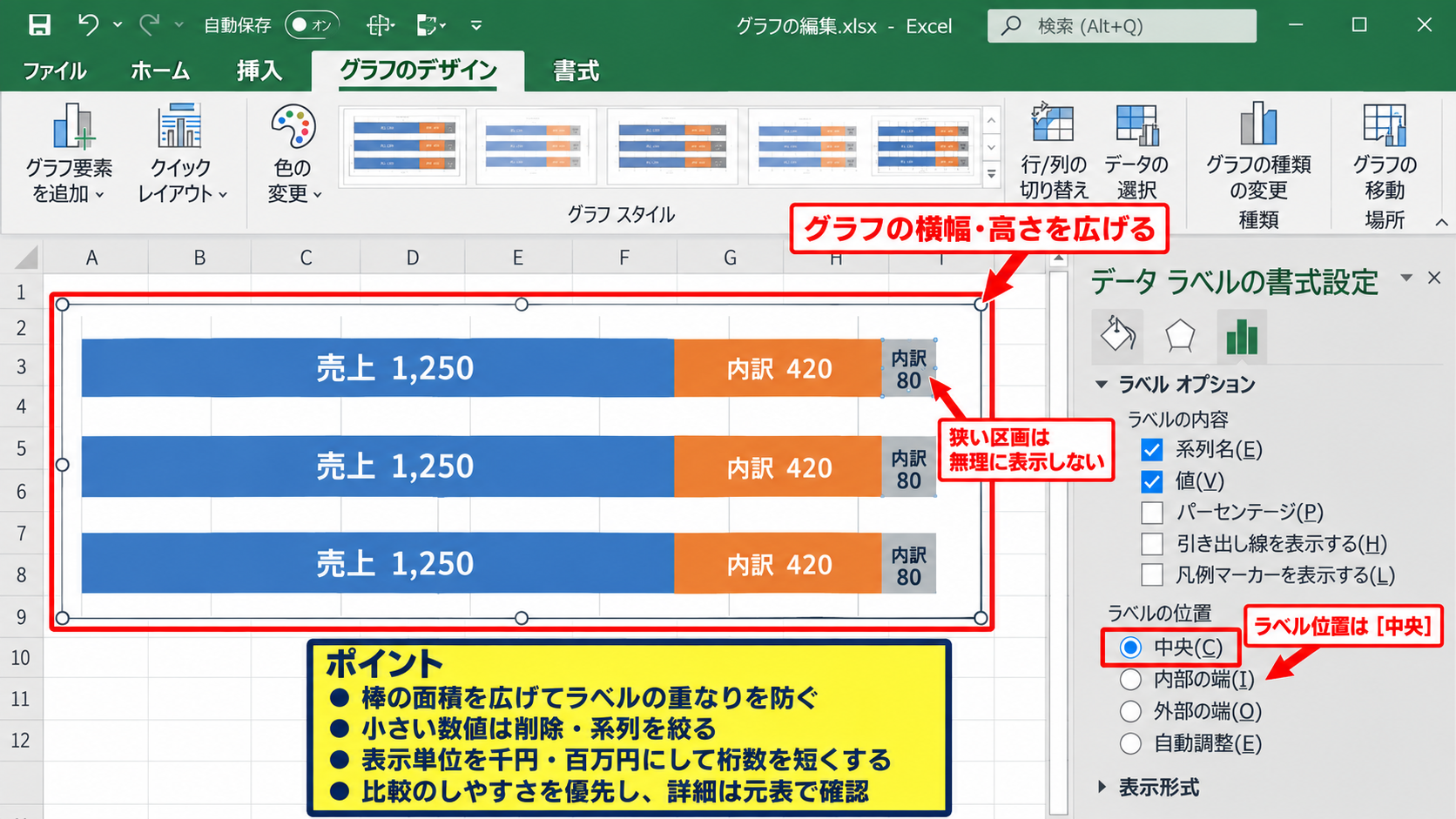
それでも改善しない場合は、ラベルのフォントサイズを少し下げる、表示する系列を絞る、または小さい数値のラベルを削除する方法があります。
表示単位を千円や百万円へ変えると桁数が短くなり、ラベルの重なりを抑えられる場合もあります。
すべての数値を棒の中に詰め込むことより、比較のしやすさを優先することが資料作成では大切です。
詳細な数値一覧が必要なときは、グラフの近くに元表を配置し、グラフでは大きな傾向を示す構成が適しています。
【操作のポイント】データラベルは値を中心に設定し、狭い区画では無理に全項目を表示しないようにします。
合計と内訳を併記する補助列の活用
続いては、積み上げ棒グラフに合計値も分かりやすく示すための補助列の活用を確認していきます。
| 部門 | 製品A | 製品B | 製品C | 合計 |
|---|---|---|---|---|
| 東京 | 120 | 80 | 50 | =SUM(B2:D2) |
| 大阪 | 90 | 110 | 40 | =SUM(B3:D3) |
SUM関数による合計列
合計を別のセルに計算しておくと、積み上げ棒の全体量を確認しやすくなります。
サンプルデータではE1セルに合計と入力し、E2セルへ次の数式を入力します。
=SUM(B2:D2)
この数式は、B2セルからD2セルまでに入力された製品A、製品B、製品Cの値を合計します。
SUM関数の括弧内にあるB2:D2は、B2からD2までの連続したセル範囲を示す指定です。
1行目はヘッダーであるため、数式は最初のデータ行である2行目から入力します。
数式を入力後、E2セルの右下にある小さな四角を下へドラッグすると、オートフィルによって各行の合計が計算されます。
大阪の行では数式が自動で=SUM(B3:D3)に変わり、名古屋の行では=SUM(B4:D4)に変わる仕組みです。
合計値だけをグラフへ表示する方法
積み上げグラフに合計列まで系列として追加すると、合計値がさらに棒へ積み上がってしまうため注意が必要です。
合計列はグラフの棒を構成するデータではなく、ラベル用の補助データとして扱います。
合計値を棒の右端へ表示したい場合は、グラフにデータラベルを追加した後、データラベルの書式設定からセルの値を選びます。
セル範囲の指定画面でE2からE4のように合計列を指定すると、計算した合計をラベルとして使えます。
棒の合計は内訳を足した数値であり、合計列をもう一度積み上げないことが重要です。
設定するラベルは、棒の一番上にある系列だけへ付けると、各部門につき合計値が一つずつ表示されます。
他の系列に付いた値ラベルは削除し、合計用ラベルだけを残すと、内訳と総量の両方をすっきり示せます。
合計ラベルを使うと、棒の長さを目測しなくても、総額と各構成要素を同時に比較できます。
補助列をコピーするオートフィル
数式を多数の行へ入力する場合、コピーと貼り付けよりオートフィルを使うと参照先のずれを防ぎやすくなります。
E2セルを選択し、セル右下のフィルハンドルへマウスポインターを合わせると、ポインターが黒い十字に変わります。
そのまま下方向へドラッグすれば、選択した行数に応じてSUM関数が複製されます。
隣接するデータ列が途切れずに並んでいる場合は、フィルハンドルをダブルクリックして最終行まで自動入力する方法も便利です。
オートフィル後は、最終行の数式バーで参照範囲を確認すると、集計漏れに気付きやすくなります。
合計が予想と大きく違う場合は、数式の範囲にヘッダー行や別の数値列が含まれていないかを確認しましょう。
【操作のポイント】合計列はグラフ元データの積み上げ範囲から外し、ラベル用の補助列として利用します。
百分率積み上げ棒グラフによる構成比の比較
続いては、金額の大小ではなく構成比を比較したい場合に使う百分率積み上げ棒グラフを確認していきます。
| 部門 | 製品A | 製品B | 製品C |
|---|---|---|---|
| 東京 | 48% | 32% | 20% |
| 大阪 | 38% | 46% | 16% |
百分率積み上げの用途
通常の積み上げ棒グラフは、合計値の違いと内訳の違いを同時に見せるグラフです。
一方、百分率積み上げ棒グラフでは、すべての棒が100パーセントの長さにそろいます。
規模の差を除き、製品別の構成比だけを比較したいときに適した形式です。
たとえば東京の総売上が250、大阪の総売上が240のように近い場合でも、製品Bの比率がどちらで高いかを直感的に確認できます。
ただし、100パーセント積み上げでは実際の売上規模が分からなくなります。
総量も重要な報告では、通常の積み上げ棒グラフと百分率積み上げ棒グラフを使い分けるか、合計値のラベルを別途添えましょう。
割合の計算と表示形式
元データから構成比を求める場合は、各内訳を行ごとの合計で割ります。
=B2/SUM($B2:$D2)
この数式を製品Aの割合を表示するセルへ入力すると、B2の値をB2からD2の合計で割った結果が返ります。
ドル記号は、コピー時にも合計範囲の列BからDを固定するための指定です。
数式を右方向と下方向へコピーすれば、各部門、各製品の構成比を求められます。
セルの表示形式をパーセンテージに変更し、小数点以下を0桁または1桁に設定すると表が見やすくなります。
同じ行の割合を合計した結果が100パーセントになるかを確認すると、参照ミスのチェックになります。
【操作のポイント】構成比を示すグラフでは、総量を示す資料と併用するか、合計値をラベルで補足します。
百分率グラフのデータラベル
百分率積み上げ棒グラフへデータラベルを追加すると、標準では元データの値が表示されることがあります。
割合を明示したい場合は、あらかじめ計算したパーセントの補助列を用意し、セルの値をデータラベルとして指定します。
各部分の面積だけでは微妙な差を判断しにくいため、30パーセントや32パーセントのようなラベルは比較を助けます。
一方で、極端に小さい割合は文字が入らないため、凡例で確認できるようにしてラベルを省略する判断も必要です。
割合と実数を一つのラベルへ詰め込みすぎないことが、読みやすいグラフへ整えるコツです。
資料の目的が構成比の変化であれば割合を優先し、予算や実績の比較であれば実数を優先しましょう。
【操作のポイント】百分率積み上げでは、数値の大小ではなく各棒の構成割合を比較する目的を明確にします。
見やすい積み上げグラフに整える書式設定
続いては、内訳を読み取りやすくする色、順序、軸の書式設定を確認していきます。
| 系列 | 推奨する見せ方 | 確認事項 |
|---|---|---|
| 主要項目 | 濃い目の色 | 全グラフで色を統一 |
| 補助項目 | 淡い色 | ラベルの視認性 |
系列順序と凡例の並び
積み上げグラフでは、データ表の左側にある系列ほど、棒の基点側に配置されます。
横棒の場合は左側、縦棒の場合は下側が基点です。
よく比較する主要な内訳を基点側へ置くと、棒ごとの差を見比べやすくなります。
積み上げ位置がそろう基点側の区画は、比較精度が高くなります。
途中にある区画は開始位置が棒ごとに異なるため、大きさの差を読み取るのが難しくなります。
凡例の並びは系列順序と連動するため、表の列順を変える前に、何を最も見せたいのかを考えましょう。
配色とラベルの可読性
同じ系列には同じ色を使い、色だけに意味を頼りすぎないよう凡例やデータラベルを添えます。
赤と緑のように見分けにくい組み合わせは、資料を見る環境によって識別しづらいことがあります。
青系、橙系、灰色など明度差のある色を選ぶと、多くの場面で読み取りやすくなります。
濃色の棒には白い文字、淡色の棒には黒い文字を使うと、データラベルの判読性が上がります。
系列数が多すぎると凡例も棒も複雑になります。
小さな項目をその他へ集約する、重要な系列だけを別グラフにするなど、情報量を整理することも有効です。
グラフの色は装飾ではなく、内訳の対応関係を継続して伝えるための情報です。
軸の最大値とグラフサイズ
通常の積み上げ棒グラフでは、横軸または縦軸の最大値を適切に設定すると、棒の長さを比較しやすくなります。
最大値をデータの最大合計より少し大きくすると、右端に置いた合計ラベルのための余白も確保できます。
反対に最大値を大きくしすぎると、棒が短く見えて差が伝わりにくくなります。
カテゴリ数が多い場合は、グラフを縦に広げ、ラベルが重ならない高さを確保しましょう。
グラフの大きさは印刷や画面共有の状態で確認すると、実際の読みやすさを判断できます。
作成画面で読めても、PowerPointやPDFに貼り付けると文字が小さくなることがあります。
【操作のポイント】主要な内訳は基点側へ配置し、配色、凡例、ラベルの対応が一目で分かる状態に整えます。
まとめ エクセルの棒グラフに内訳を表示する方法(内数・積み上げグラフ)
エクセルの棒グラフへ内訳を表示するには、カテゴリをA列、内訳をB列以降へ配置し、積み上げ棒グラフを作成する方法が基本です。
棒全体で合計を示し、色分けした各区画で内数を示すことで、量と構成を一つのグラフで伝えられます。
グラフ要素からデータラベルを追加すれば、各内訳の数値を棒の内部や端へ表示できます。
合計値も見せたいときは、SUM関数で補助列を作り、合計列を積み上げ系列へ追加せずにラベル用として利用しましょう。
構成比を比較する目的なら百分率積み上げ棒グラフが役立ちますが、実際の総量は別途補足する必要があります。
系列の順序、色、文字色、グラフサイズを整えることで、積み上げグラフはさらに見やすくなります。
内訳を見せる目的に合わせて、実数、合計、割合のどれを優先するかを決め、読み手が迷わないグラフを作っていきましょう。