エクセルのグラフを削除したいのに、クリックしても選択できない、Deleteキーを押しても消えない、グラフの一部だけが残るといった状況で困ることがあります。
グラフはセルの値とは別のオブジェクトとして扱われるため、表のデータを消去する操作だけでは削除できません。
この記事では、通常の削除手順から選択できないグラフ、複数グラフ、シート上に残る空白まで、原因に応じた対処法を解説します。
グラフを削除するときの重要ポイント
・グラフの枠線を選択してからDeleteキーを押します。
・表の数値を削除してもグラフ本体は残ります。
・選択できない場合は選択ウィンドウやホームタブの検索と選択を使います。
エクセルのグラフを削除する基本操作
それではまず、エクセルのグラフを削除するもっとも基本的な操作について解説していきます。
| 月 | 売上 |
|---|---|
| 4月 | 120000 |
| 5月 | 145000 |
| 6月 | 132000 |
上のような表を元に作成した棒グラフであっても、表とグラフは別々に管理されています。
そのため、グラフの外枠に表示されるハンドルを確認してから削除することが基本です。
グラフ全体の選択
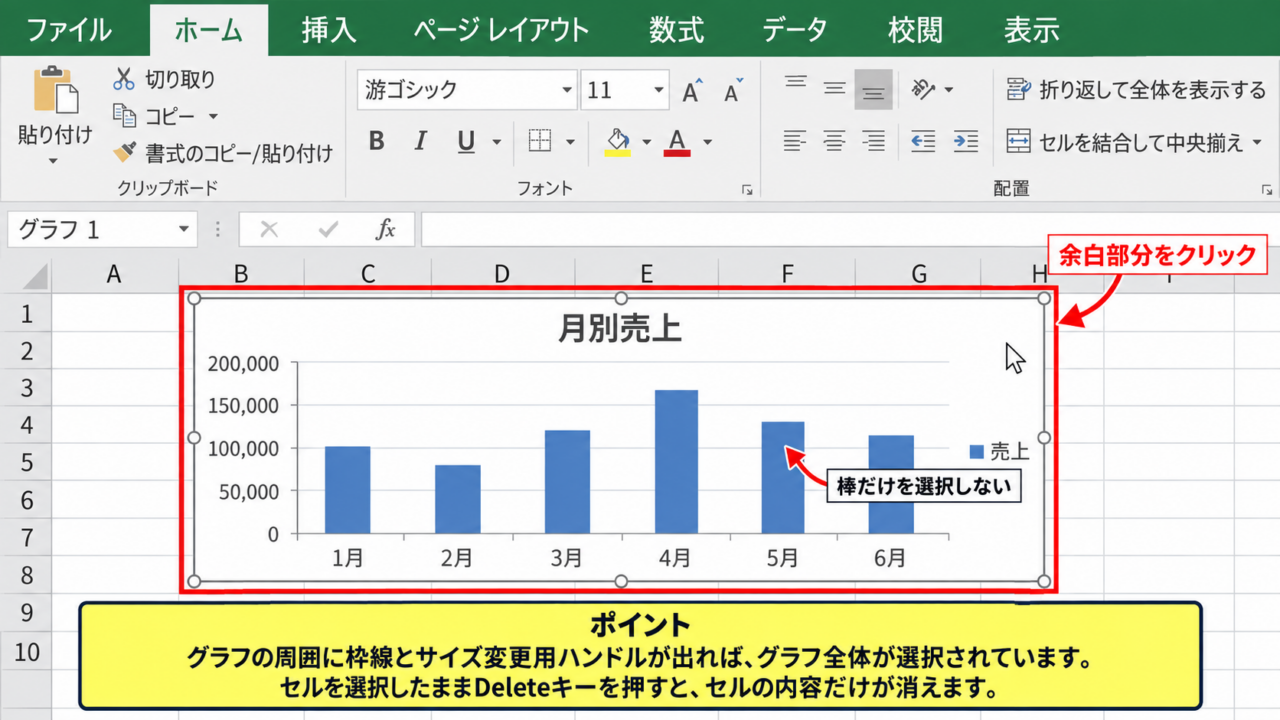
グラフを削除するには、グラフ内の棒、凡例、タイトルではなく、グラフ全体を選択します。
グラフの余白部分を一度クリックすると、周囲に小さな丸や四角のハンドルが表示されます。
この状態はグラフオブジェクト全体が選択された状態です。
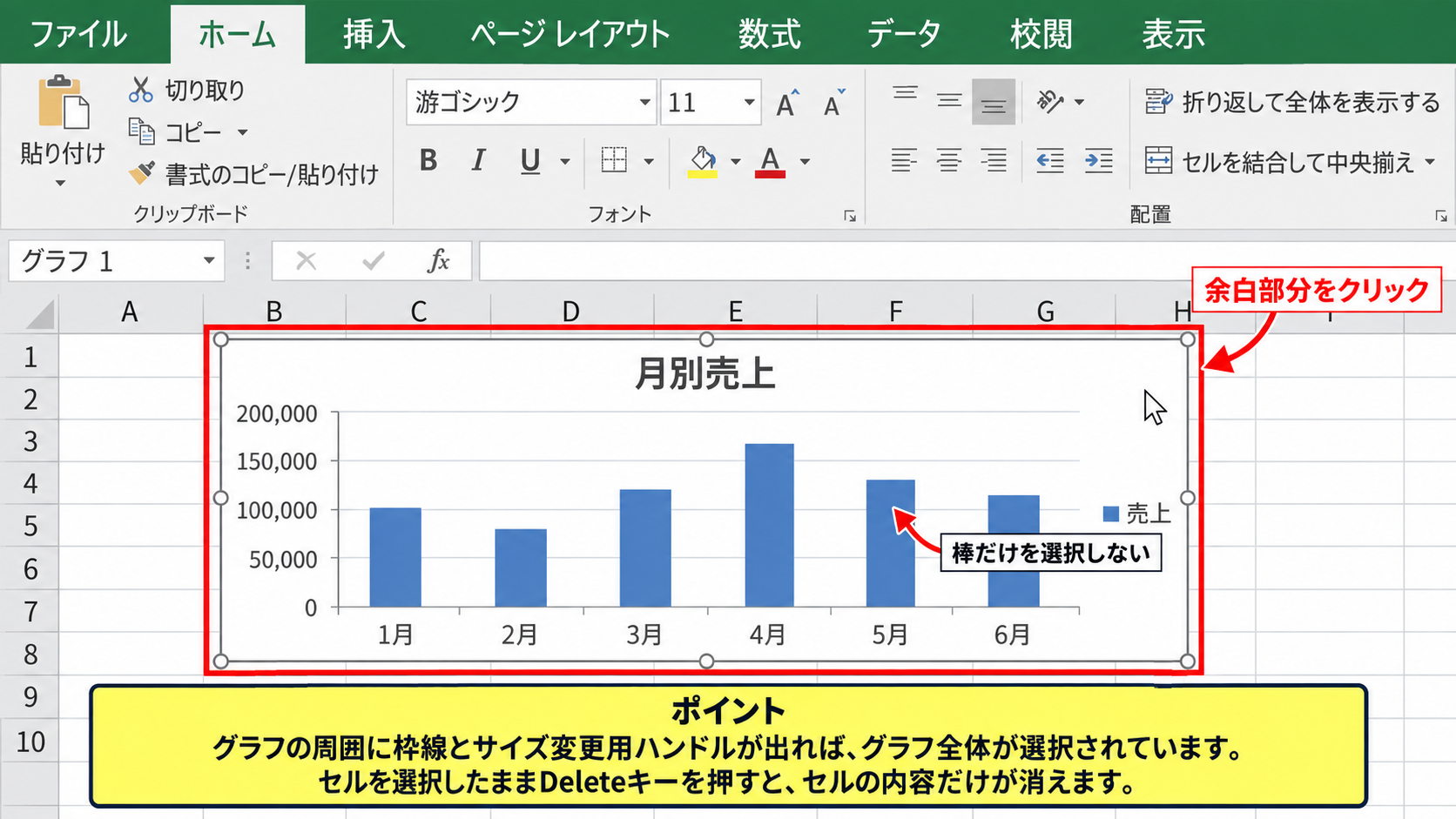
棒グラフの棒だけをクリックした場合は、系列だけが選択されることがあります。
その場合は、グラフの白い背景部分または外枠近くをもう一度クリックしましょう。
選択状態になったかどうかは、グラフの周囲に枠線とサイズ変更用ハンドルが出ているかで判断できます。
セルを選択している状態ではDeleteキーを押してもセルの内容しか消えないため、選択対象を見分けることが重要です。
Deleteキーによる削除
続いては、Deleteキーでグラフを消す手順を確認していきます。
グラフ全体を選択したら、キーボードのDeleteキーを一度押します。
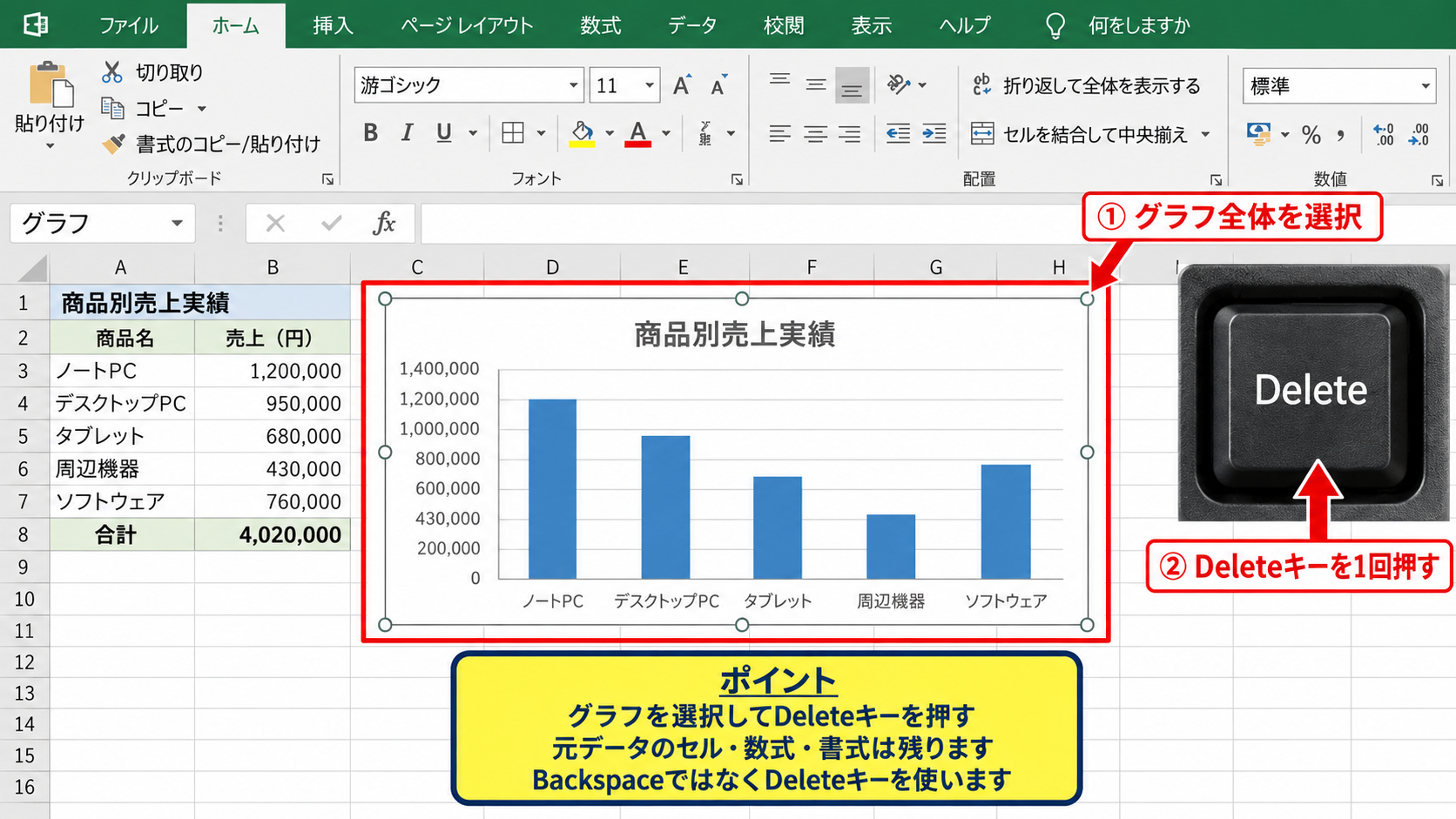
これでグラフオブジェクトがワークシートから削除されます。
削除後も元データのセル、数式、書式は残るため、データ表を使い続けることが可能です。
グラフだけを取り除きたいときは、セル範囲を選択したままBackspaceキーを押すのではなく、必ずグラフを選択してからDeleteキーを使いましょう。
Deleteキーを押す前に、数式バーの左側にセル番地ではなくグラフが選択されている状態を確認すると、誤ってデータを消す失敗を防げます。
右クリックメニューからの削除
続いては、マウス操作だけでグラフを削除する方法を確認していきます。
グラフの外枠を選択した状態で右クリックすると、ショートカットメニューが表示されます。
メニュー内の切り取りを選ぶと、グラフはシートから消え、クリップボードへ移動します。
切り取り後に貼り付ければ元に戻せるので、完全に不要か迷う場面にも向いています。
ただし、完全に削除したい場合は、切り取り後に別の操作をしてクリップボードの内容が置き換わる可能性もあります。
確実に消去する目的なら、グラフ選択後にDeleteキーを押す方法が分かりやすいでしょう。
【操作のポイント】グラフ内の棒や文字ではなく、グラフ全体の外枠を選択してから削除します。
消えないグラフの選択方法
続いては、クリックしても消えないグラフを選択する方法について確認していきます。
| 状態 | 考えられる原因 |
|---|---|
| クリックできない | シート保護または他のオブジェクトの重なり |
| 一部しか消えない | 系列やタイトルのみを選択している |
| グラフが見つからない | 背面配置または非表示オブジェクト |
グラフが消えないと感じるときは、削除機能の故障ではなく、対象を正しく選択できていないケースが多くあります。
ホームタブの検索と選択
続いては、リボンからグラフを選択する方法を確認していきます。
ホームタブの編集グループにある検索と選択をクリックし、オブジェクトの選択を選びます。
マウスポインターが矢印の形に変わったら、シート上のグラフをドラッグまたはクリックします。
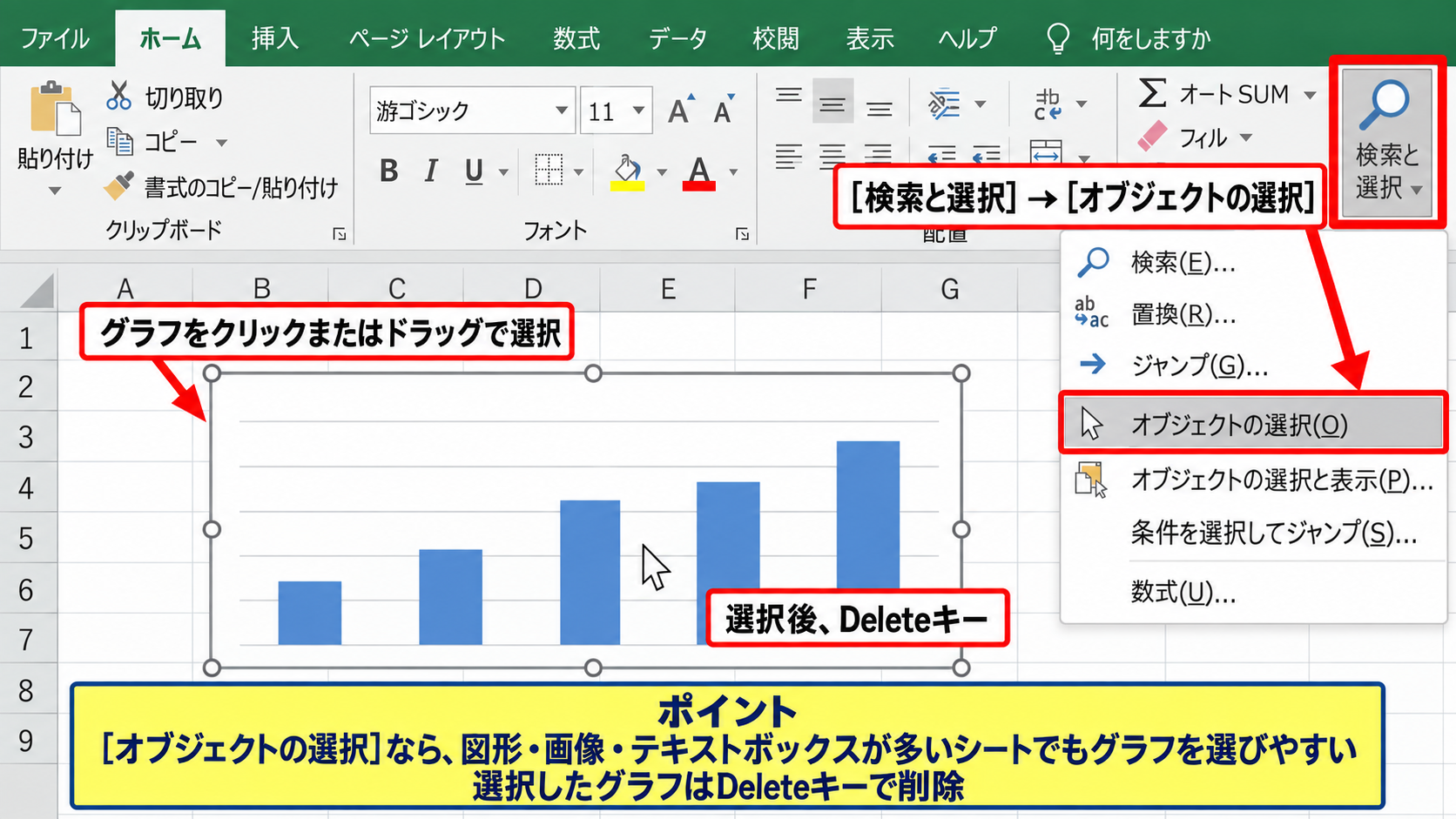
通常のクリックでセル選択に戻ってしまう場合でも、オブジェクトの選択モードならグラフを選びやすくなります。
グラフが選択できたらDeleteキーを押してください。
検索と選択は、図形、画像、テキストボックスが多いシートで特に役立つ機能です。
選択ウィンドウによる特定
続いては、一覧からグラフを見つける選択ウィンドウを確認していきます。
ホームタブの検索と選択から選択ウィンドウを開くと、シート上のオブジェクトが一覧表示されます。
一覧にはグラフ、図、テキストボックスなどが表示され、グラフをクリックすると該当オブジェクトが選択されます。
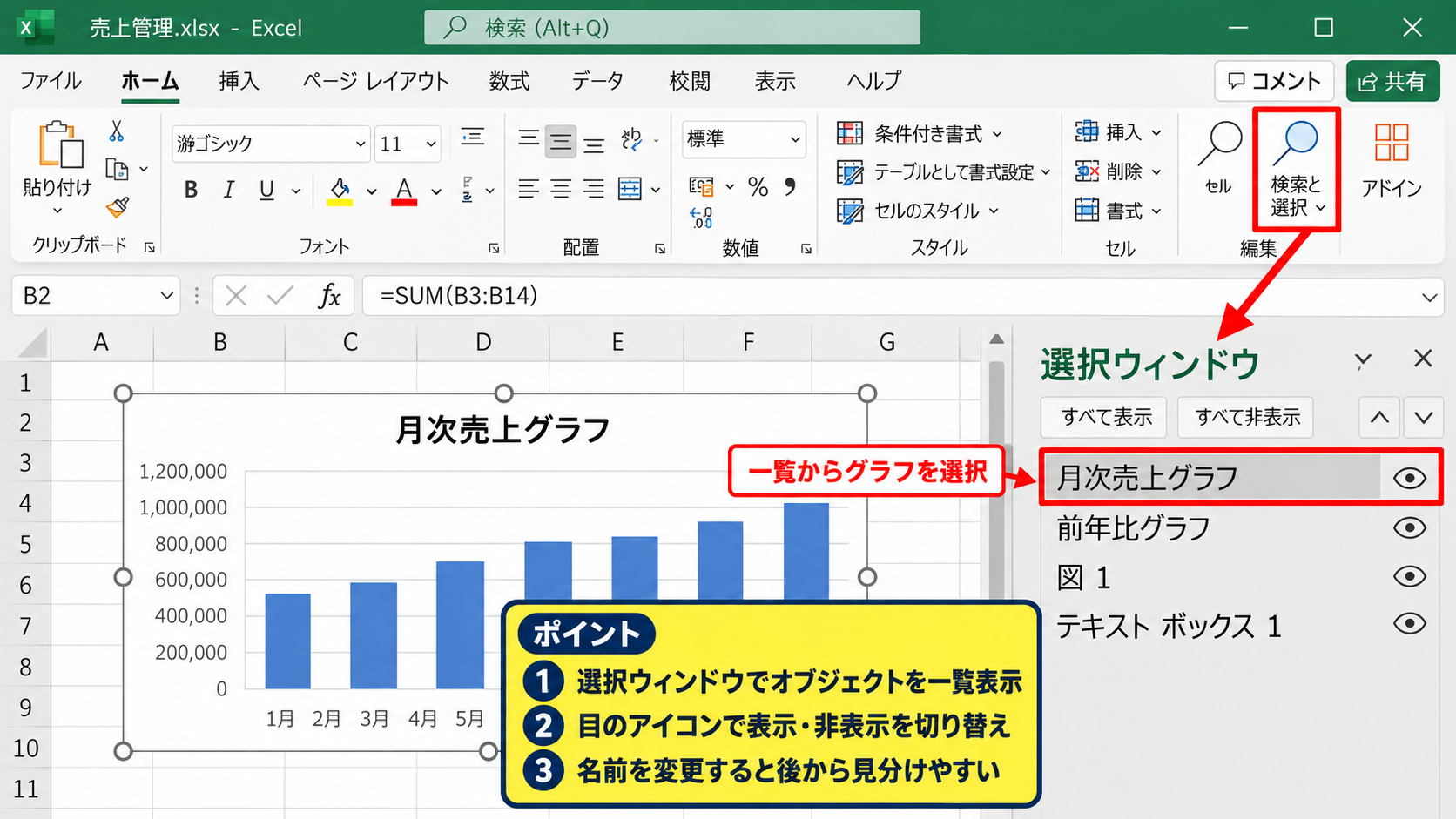
複数のグラフが重なっている場合や、背景と同じ色で見つけにくい場合でも、一覧から選択できる点が利点です。
目のアイコンをクリックすれば、一時的に表示と非表示を切り替えることもできます。
不要なグラフを選んでDeleteキーを押せば、見えない位置にあるグラフも削除できます。
選択ウィンドウでは、Chart 1やグラフ 1のような名称が表示されます。
名前を変更しておくと、月次売上グラフや前年比グラフなど、後から見分けやすくなります。
シート保護の解除
続いては、シート保護が原因で削除できない場合を確認していきます。
グラフをクリックできても移動や削除ができないときは、ワークシートが保護されている可能性があります。
校閲タブにあるシート保護の解除を選択し、設定されている場合はパスワードを入力します。
保護が解除されると、オブジェクトの編集や削除が可能になることがあります。
パスワードが分からない保護シートは、作成者または管理者に確認することが安全です。
保護を解除した後に不要なグラフを削除し、必要であれば再度シート保護を設定しましょう。
【操作のポイント】クリックで選べないグラフは、選択ウィンドウから探すと背面のオブジェクトも確認できます。
複数グラフの一括削除
続いては、シートにある複数のグラフをまとめて削除する方法について確認していきます。
| A | B | C |
|---|---|---|
| 商品 | 売上 | 利益 |
| A商品 | 85000 | 17000 |
| B商品 | 92000 | 23000 |
月次資料や分析用シートでは、棒グラフ、折れ線グラフ、円グラフなどが複数配置されることがあります。
複数のグラフを一つずつ消す必要はなく、選択方法を使い分ければ作業時間を短縮できます。
Ctrlキーを使った複数選択
続いては、残したいグラフを判断しながら複数削除する方法を確認していきます。
最初のグラフをクリックして選択した後、Ctrlキーを押したまま次のグラフをクリックします。
同じ操作を繰り返すと、複数のグラフに選択枠を付けられます。
必要なグラフだけを選択し終えたら、Deleteキーを押すとまとめて削除されます。
Ctrlキーによる選択は、グラフ以外の画像や図形を残したいシートでも使いやすい方法です。
選択を間違えた場合は、何もないセルをクリックして一度解除し、もう一度選び直しましょう。
オブジェクトの一括選択
続いては、シート内のオブジェクトをまとめて選択する方法を確認していきます。
ホームタブの検索と選択からオブジェクトの選択を選び、グラフがある範囲をドラッグします。
ドラッグ範囲に完全に入ったグラフや図形が選択されるため、不要なオブジェクトを一度に選べます。
ただし、画像、吹き出し、ロゴなども同時に選択される場合があります。
削除前には、必要なオブジェクトまで選択されていないかを必ず確認してください。
グラフだけを全削除したい場合でも、重要な図形があるシートでは、選択ウィンドウで種類と名前を確認しながら削除する方が安全です。
VBAによるグラフオブジェクト削除
続いては、定型シートからグラフを繰り返し削除する場合に使えるVBAを確認していきます。
下のコードは、アクティブシートに配置された埋め込みグラフをすべて削除します。
Sub DeleteAllCharts()
    ActiveSheet.ChartObjects.Delete
End Sub
ChartObjectsはワークシート上に置かれたグラフオブジェクトの集合です。
Deleteを実行すると、アクティブなシートにあるすべての埋め込みグラフが削除されます。
このマクロは元に戻せない可能性があるため、実行前にファイルのコピーを保存することが大切です。
グラフシートとして独立しているグラフには別の処理が必要になるため、対象がワークシート上のグラフかを確認しましょう。
【操作のポイント】複数削除では、Ctrlキーで必要なグラフだけを選ぶ方法がもっとも安全です。
グラフの一部だけ消える原因
続いては、削除したはずなのにタイトルや凡例、系列だけが消える原因について確認していきます。
| 選択対象 | Deleteキーの結果 |
|---|---|
| グラフ全体 | グラフそのものを削除 |
| グラフタイトル | タイトルだけを削除 |
| データ系列 | 棒や線などの系列だけを削除 |
グラフには、タイトル、凡例、軸、データ系列、目盛線など多くの要素があります。
要素単位で選択している状態では、Deleteキーは選択中の要素だけに作用します。
データ系列の選択状態
続いては、棒や線だけが選択されている状態を確認していきます。
棒グラフの棒をクリックすると、各棒または系列全体に選択ハンドルが表示されることがあります。
この状態でDeleteキーを押すと、売上系列だけが消え、枠や軸が残ります。
これはグラフの削除ではなく、系列の削除です。
グラフ全体を消すには、グラフの余白をクリックして外側の枠を選択し直す必要があります。
削除した系列を戻したい場合は、すぐにCtrlキーとZキーを押して元に戻しましょう。
タイトルと凡例の削除
続いては、タイトルや凡例だけを消したい場合の違いを確認していきます。
グラフタイトルをクリックして枠を表示し、Deleteキーを押すとタイトルだけを削除できます。
凡例も同じように選択してDeleteキーを押せば、グラフ本体を残したまま非表示にできます。
レイアウトをすっきりさせたいときは有効ですが、グラフを削除したい場合とは操作対象が異なります。
タイトルや凡例の削除後も、元データとグラフ本体はそのまま残る点を把握しておきましょう。
グラフタイトルを消しても、グラフのデータ参照範囲や系列名は削除されません。
必要になったときは、グラフ要素の追加からグラフタイトルや凡例を再表示できます。
データ表とグラフの関係
続いては、元データを消去した場合のグラフの扱いを確認していきます。
セルの値をDeleteキーで消去すると、グラフは削除されず、空白の系列やエラー表示になることがあります。
反対にグラフを削除しても、表のデータ、数式、セル書式は変更されません。
たとえばB2からB4の売上データを参照するグラフでは、B2からB4を空白にすると棒は表示されなくなりますが、グラフの枠は残ります。
参照範囲の例
グラフの系列はB2:B4を参照し、見出しとしてB1を参照します。
セルのデータを消してもグラフオブジェクトは消えないため、不要な場合はグラフ自体を選択して削除します。
【操作のポイント】棒やタイトルだけが消えたときは、外枠のハンドルが表示されるまでクリックし直します。
グラフ削除後の空白と参照範囲
続いては、グラフを削除した後に残る空白や、元データの扱いについて確認していきます。
| 項目 | グラフ削除後 |
|---|---|
| セルの値 | 残る |
| 数式 | 残る |
| グラフの配置領域 | セルの空白として使える |
埋め込みグラフはセルの上に重ねて表示されるため、削除後に専用の行や列が消えるわけではありません。
セルの空白部分の確認
続いては、グラフの下にあったセルを確認していきます。
グラフを削除すると、それまで隠れていたセルが見えるようになります。
その場所にデータが入力されていない場合、広い空白だけが残ったように感じるかもしれません。
空白はセルの削除ではないため、必要に応じて新しい表、注記、別のグラフを配置できます。
グラフを消しても行の高さや列の幅は自動で元に戻らないため、見た目を整える必要がある場合があります。
行列サイズの調整
続いては、削除後のワークシートを整える操作を確認していきます。
グラフのために広げていた列幅は、列見出しの境界をドラッグすることで変更できます。
行の高さも、行番号の境界をドラッグして調整可能です。
複数列を選択してホームタブの書式から列の幅の自動調整を実行すると、入力済みデータに合わせられます。
不要な空白行を詰めたい場合は、行番号を選択して右クリックし、削除を選びます。
ただし、数式の参照範囲や他シートからのリンクがある場合は、行削除による影響を確認しましょう。
印刷範囲と改ページの見直し
続いては、印刷時に余白が残る場合の確認をしていきます。
グラフを削除しても、以前に設定した印刷範囲は自動的に縮小されないことがあります。
ページレイアウトタブから印刷範囲を確認し、不要な範囲が含まれる場合は印刷範囲のクリアを選びます。
ページ区切りプレビューで青い区切り線を確認すると、グラフがあった場所まで印刷対象になっていないかを判断できます。
印刷範囲を設定し直すときは、出力したいセル範囲を選択してからページレイアウトタブの印刷範囲から印刷範囲の設定を選びます。
【操作のポイント】グラフ削除後の空白は、列幅、行の高さ、印刷範囲を見直すと整えやすくなります。
まとめ エクセルのグラフを削除する方法(消えない場合)
エクセルのグラフを削除する基本は、グラフ全体の外枠を選択してDeleteキーを押す操作です。
表のデータを消去してもグラフ本体は残るため、削除したい対象を正しく選ぶ必要があります。
クリックしても選択できない場合は、ホームタブの検索と選択からオブジェクトの選択または選択ウィンドウを利用しましょう。
複数グラフを消す場合はCtrlキーによる複数選択が便利で、定型作業ではVBAの活用も選択肢になります。
系列、タイトル、凡例だけを選択するとグラフ全体は削除されないため、外側のハンドルを確認してからDeleteキーを押すことが大切です。
削除後に空白が気になる場合は、行の高さ、列幅、印刷範囲も見直すと、ワークシートを見やすく整えられます。