Excelで資料や掲示物を作成していると、注意書き、見出し、透かし文字などを斜めに配置したい場面があります。
セルの書式設定で文字列を傾ける方法もありますが、自由な位置へ大きな文字を置くなら、テキストボックスを使う方法が便利です。
この記事では、テキストボックスを斜めに回転させて文字を配置する操作を中心に、回転角度の決め方、セルとの位置合わせ、印刷時の注意点まで解説します。
テキストボックスで斜め文字を作る基本の流れです。
挿入タブからテキストボックスを配置します。
文字を入力してから、回転ハンドルまたは図形の書式設定で角度を変えます。
最後に塗りつぶしや枠線を調整し、セルや印刷範囲とのずれを確認します。
セル内の文字方向と、テキストボックスの回転は似ていても用途が異なります。
レイアウトの自由度を優先する場合はテキストボックス、表の中で文字を整列する場合はセルの書式設定という考え方で選ぶと迷いにくいでしょう。
エクセルで斜め文字を設定する方法1【テキストボックスの挿入】
それではまず、テキストボックスを挿入して斜め文字の土台を作る方法について解説していきます。
| A | B | C |
|---|---|---|
| 1 | 商品名 | 在庫数 |
| 2 | ノート | 12 |
| 3 | ペン | 8 |
上のような表の余白に、斜めの「確認用」や「社外秘」といった文字を重ねるイメージです。
挿入タブからのテキストボックス配置
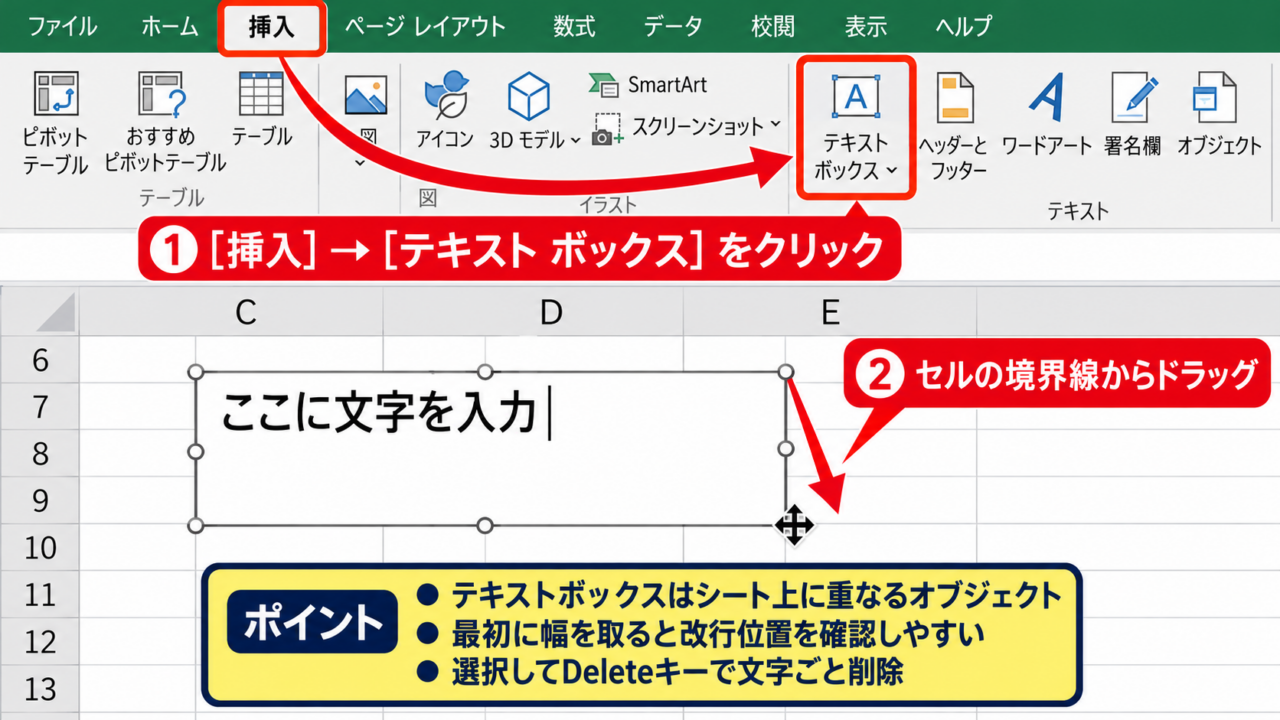
Excelの上部リボンで挿入タブを選び、テキストグループにあるテキストボックスをクリックします。
マウスポインターが十字形に変わったら、ワークシート上でドラッグして文字を置く範囲を決めましょう。
小さく作成しても後から拡大できますが、最初にある程度の幅を取っておくと、改行位置を確認しやすくなります。
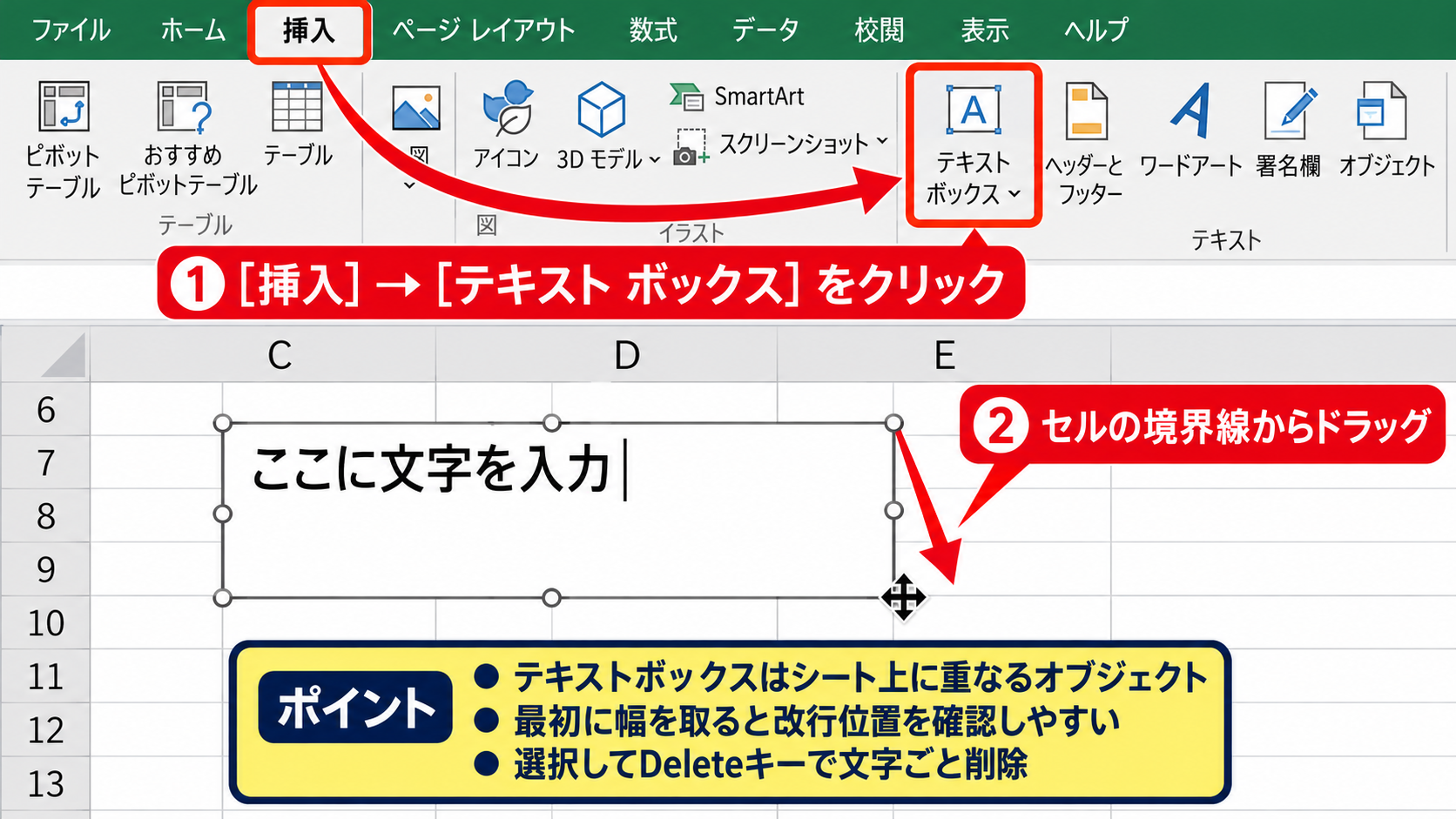
テキストボックスはセルに入力する文字ではなく、シートの上に重なるオブジェクトです。
そのため、セル幅や行の高さを変更しても、自動的に文字列の折り返し方が理想どおりになるとは限りません。
表の上に目立つ文字を置く用途では、この独立した性質が大きな利点になります。
テキストボックスを選択したままDeleteキーを押すと、入力した文字を含めて削除されます。
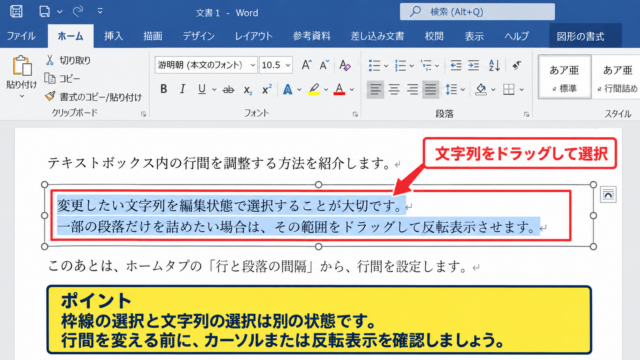
文字だけを修正したいときは、テキストボックス内をもう一度クリックして文字編集の状態にします。
操作のポイントは、ドラッグの開始位置をセルの境界線に合わせることです。
【操作のポイント】Altキーを押しながらドラッグすると、テキストボックスの端をセルの境界に合わせやすくなります。
文字入力とフォントサイズの調整
テキストボックスを作成した直後は、枠内にカーソルが表示されるため、そのまま文字を入力できます。
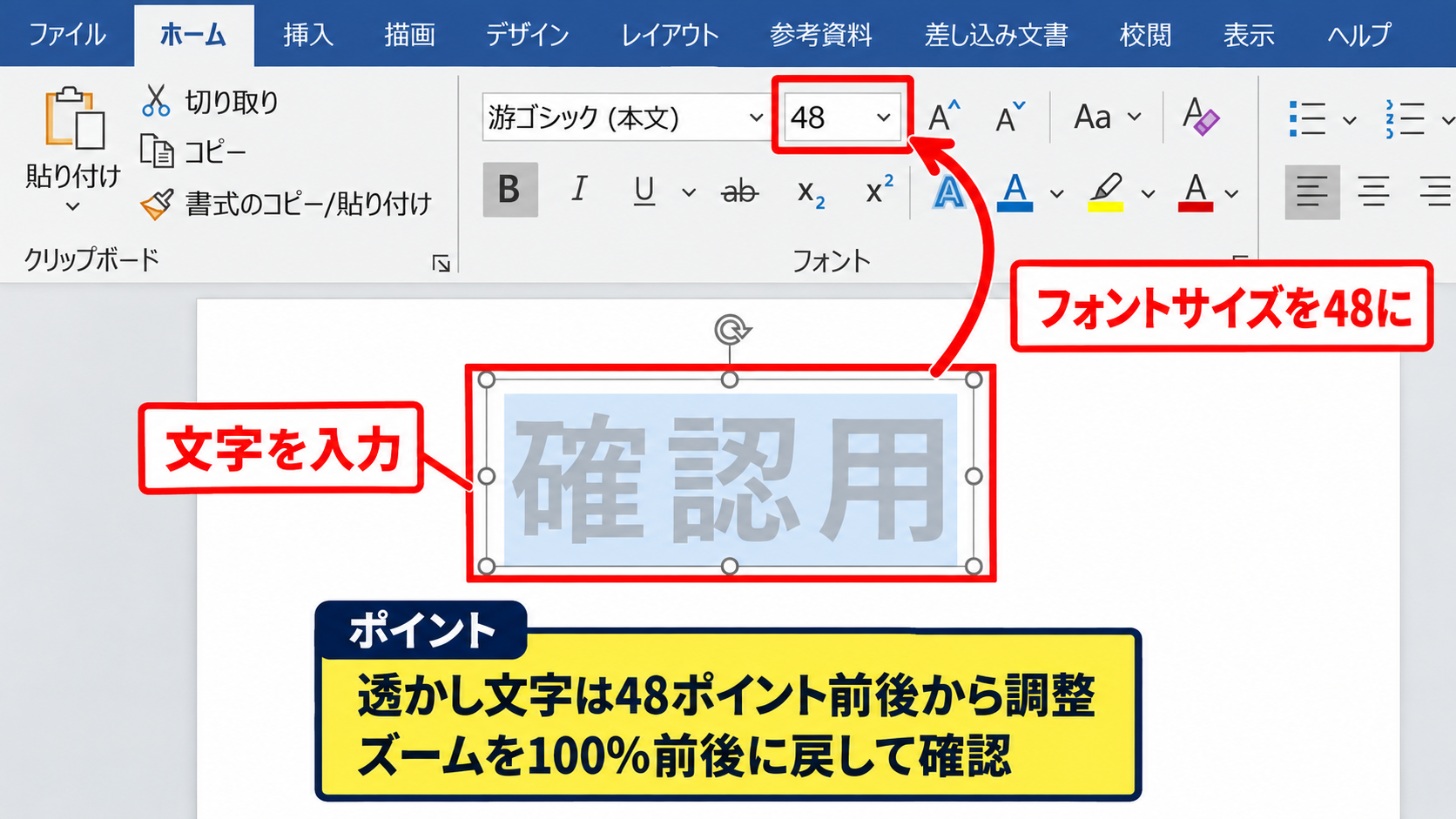
今回は「確認用」と入力し、ホームタブからフォントサイズを大きくしてみましょう。
資料の背景に薄く入れる透かし文字なら、36ポイントから72ポイント程度を起点にすると、印刷したときの存在感を調整しやすくなります。
文字の一部だけを変えたい場合は、その部分をドラッグで選択してからフォントサイズや色を指定します。
テキストボックス全体の文字を変えたい場合は、枠線を選択してからホームタブで指定しても構いません。
斜めにする前に文字数と大きさを決めておくと、回転後のはみ出しを減らせます。
短い見出しなら一行で収め、長い注意文なら改行位置を自分で指定すると読みやすい配置になります。
透かし文字に向く設定の例です。
文字列は確認用です。
フォントサイズは48ポイント前後です。
文字色は薄いグレーまたは淡い赤です。
太字を使う場合は、背景の表が隠れないように透明度も確認します。
操作のポイントは、文字を大きくし過ぎて印刷範囲から外れないようにすることです。
【操作のポイント】ズームを100パーセント前後に戻して確認すると、実際の表示に近い文字の大きさを判断できます。
テキストボックスの枠線と塗りつぶしの非表示
初期状態のテキストボックスには、薄い枠線や白い背景が付くことがあります。
表の上に自然に文字だけを載せたい場合は、図形の書式タブから図形の塗りつぶしを選び、塗りつぶしなしに設定します。
続けて図形の枠線から線なしを選択すると、文字だけがシートの上にあるように見えます。
枠線が必要な案内ラベルでは、逆に線の色と太さを指定し、文字との余白を確保すると見栄えが安定します。
背景を消す設定は、文字を回転させる前でも後でも適用できます。
ただし、薄い文字色と背景なしを同時に使うと画面では見えても印刷物で読みづらくなることがあります。
プリンターに出す資料なら、印刷プレビューでも確認しましょう。
【操作のポイント】文字が選択しにくくなった場合は、ホームタブの検索と選択からオブジェクトの選択を使うと、テキストボックスをクリックしやすくなります。
エクセルで斜め文字を設定する方法2【回転ハンドルによる角度変更】
続いては、テキストボックスをドラッグして直感的に斜めへ回転させる手順を確認していきます。
| A | B | C |
|---|---|---|
| 1 | 品目 | 状態 |
| 2 | 書類A | 確認済み |
| 3 | 書類B | 未確認 |
テキストボックスを選択すると、枠線の上側に丸い回転ハンドルが表示されます。
回転ハンドルを使った斜め配置
テキストボックスの外枠を一度クリックし、上部の回転ハンドルにマウスポインターを合わせます。
矢印が回転を示す形に変わったら、マウスを左右へドラッグしてください。
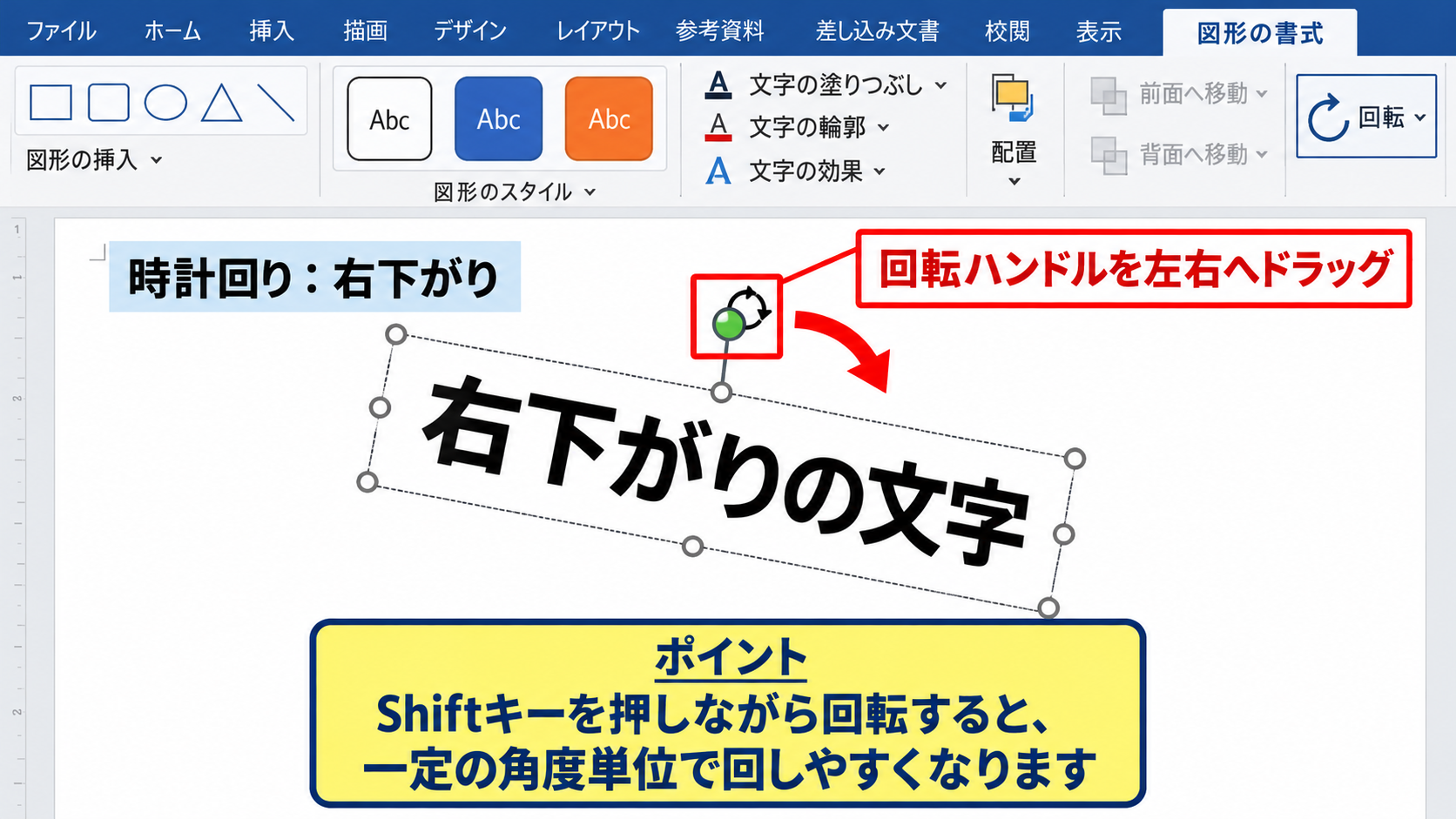
右下がりの文字にしたいときは時計回り、右上がりの文字にしたいときは反時計回りに動かします。
画面上ではわずかな動きでも角度が変わるため、最初はゆっくり操作するのがコツです。
Shiftキーを押しながら回転すると、一定の角度単位で回しやすくなります。
表の見出しに合わせる場合は、30度、45度、60度など、区切りのよい角度を意識すると整然と見えます。
右下がりの角度は、左から右へ文字を追う通常の視線と合いやすい配置です。
右上がりの角度は、上昇や強調の印象を持たせたいときに利用できます。
【操作のポイント】回転中に目的の角度を通り過ぎた場合は、いったんマウスボタンを離し、少しずつ反対方向へ調整します。
文字ボックスの幅と高さの再調整
テキストボックスを回転すると、選択枠の幅と高さが大きく見えることがあります。
これは文字が占める範囲を囲むためで、文字そのものが不必要に大きくなったわけではありません。
四隅のハンドルをドラッグすると、テキストボックスの大きさを調整できます。
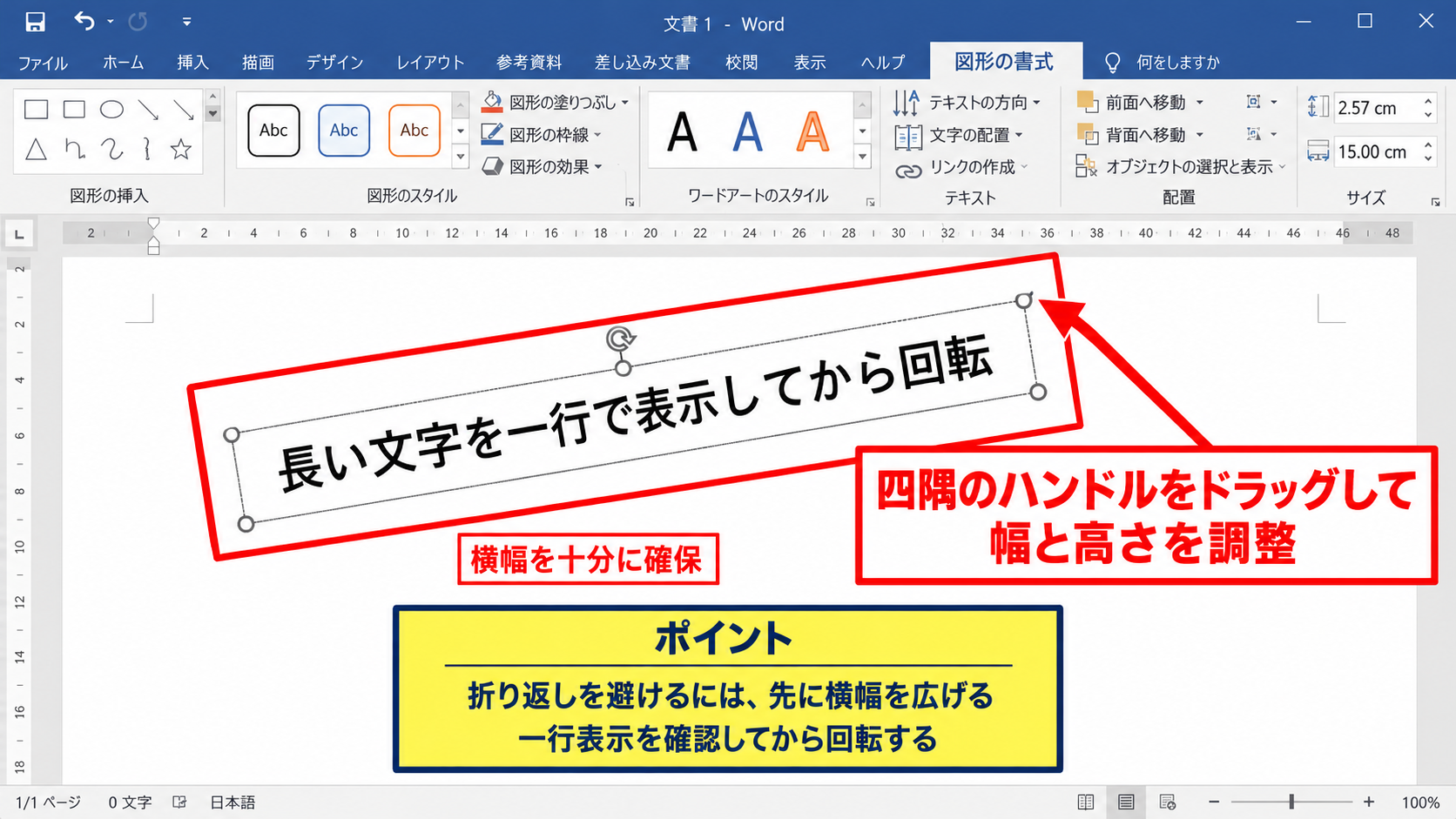
ただし、横方向のハンドルを極端に狭くすると、文字列が意図しない位置で折り返されます。
長い文字を斜めに見せる場合は、先にテキストボックスの幅を十分に確保し、文字が一行で表示されることを確認してから回転しましょう。
文字列の向きだけを変えたい場合でも、テキストボックスの余白が広過ぎると位置合わせが難しくなります。
図形の書式設定にあるテキストオプションから、左右上下の内部余白を小さくする方法も有効です。
【操作のポイント】テキストの折り返しを避けたいときは、テキストボックスの横幅を広げてからフォントサイズを調整します。
セルとの位置合わせと重なり順
回転した文字を表の中央に置くときは、テキストボックスの枠をドラッグして移動します。
矢印キーでも少しずつ移動できるため、罫線やセルの中心と細かく合わせたいときに便利です。
文字がグラフや画像の後ろに隠れた場合は、図形の書式タブの前面へ移動または背面へ移動を使います。
透かし文字として表の背後に見せたい場合でも、完全に背面へ送るとセルの塗りつぶしに隠れることがあります。
見やすさを優先するなら、文字色を淡くして前面へ配置する方法が実用的です。
位置調整の目安です。
中央寄せに見せたいときは、文字列の中心ではなくテキストボックス全体の中心をセル範囲へ合わせます。
斜め文字の両端が表からはみ出さないかも確認します。
【操作のポイント】複数の図形があるシートでは、選択ウィンドウを使うと対象のテキストボックスを見つけやすくなります。
図形の書式設定による正確な回転角度
続いては、数値で角度を指定して、複数の斜め文字を正確にそろえる方法を確認していきます。
| A | B | C |
|---|---|---|
| 1 | 部署 | 確認 |
| 2 | 営業 | 済 |
| 3 | 総務 | 済 |
この画面のように、図形の書式設定では回転の値を数値で指定できます。
書式設定ウィンドウの開き方
対象のテキストボックスを選択して右クリックし、図形の書式設定を選びます。
画面の右側に書式設定ウィンドウが表示されたら、サイズとプロパティに関する項目を開きます。
回転の入力欄へ希望する数値を入力し、Enterキーを押すと文字が指定角度へ変わります。
回転ハンドルでは揃えにくい複数のラベルも、同じ数値を入れれば均一な角度にできます。
たとえば右上がりに45度傾けたように見せたい場合、入力する数値は表示環境によって315度として扱われることがあります。
数値と向きが直感と異なる場合は、画面のプレビューを見ながら45度ずつ試すと理解しやすいでしょう。
【操作のポイント】図形の書式設定ウィンドウを閉じずに値を変えると、角度の違いをその場で比較できます。
同じ角度の文字を複製する方法
同じ向きの斜め文字を複数作るなら、設定済みのテキストボックスをコピーして使う方法が速くて確実です。
テキストボックスの枠線を選択し、CtrlキーとCキーでコピーしてから、CtrlキーとVキーで貼り付けます。
複製後のテキストボックスは、回転角度、枠線、塗りつぶし、フォントの設定を引き継ぎます。
文字内容だけを差し替えれば、見出しラベルのデザインを統一できます。
複数の文字を選択して配置タブの整列を使うと、上下や左右の位置もそろえられます。
資料内で角度が少しずつ異なると、読者には雑然とした印象を与えやすいため、数値指定や複製を活用しましょう。
コピー元のテキストボックスには、余白、文字色、透明度、回転角度も保存されます。
テンプレートとしてシートの端に一つ残しておく運用も便利です。
【操作のポイント】Ctrlキーを押しながらドラッグして複製する方法でも、書式を保ったまま別の位置へコピーできます。
回転角度と読みやすさの関係
斜め文字は目立つ一方で、角度が大き過ぎると読む負担が増えます。
表の列見出しとして使うなら、30度から60度程度が収まりと読みやすさのバランスを取りやすい角度です。
「社外秘」や「確認用」のような透かし文字なら、30度から45度程度にして中央へ大きく配置すると、目的が伝わりやすくなります。
90度に近い縦向き文字は省スペースですが、横書きの表では内容を追いにくくなることがあります。
文字の傾きは、回転角度で表せます。
右下がりの45度は、基本的に45度前後の回転です。
右上がりに見せるときは、Excel上では315度として指定する場合があります。
同じ資料では角度を統一することが、見やすいレイアウトにつながります。
【操作のポイント】印刷が目的なら、画面上の角度だけで決めず、改ページプレビューと印刷プレビューの両方で確認します。
セルの文字方向との使い分け
続いては、テキストボックスではなくセルの文字方向を変える方法との違いを確認していきます。
| A | B | C |
|---|---|---|
| 1 | 担当者名 | 承認日 |
| 2 | 田中 | 10月12日 |
セルの配置から文字方向を変更する手順
表の見出しそのものを斜めにする場合は、対象セルを選択してホームタブの配置グループにある方向を使います。
表示されたメニューから左回りに回転や右回りに回転を選ぶと、セル内の文字列だけが傾きます。
さらに細かい角度を設定したい場合は、セルの書式設定を開き、配置タブの方向で数値を調整します。
セル内の文字は、列幅や行の高さ、中央揃えなどの設定と一体で管理されます。
表のデータとして管理したい見出しには、セルの文字方向を使うほうが並べ替えやコピーに強い方法です。
【操作のポイント】セル内で斜め文字が切れる場合は、列幅だけでなく行の高さも広げて表示範囲を確保します。
テキストボックスが向くレイアウト
表の中央へ大きく「見本」や「確認中」を重ねる場合は、セルの文字方向よりテキストボックスが向いています。
テキストボックスならセル結合を増やさず、任意の場所へ移動でき、文字の透明度や枠線も個別に調整できます。
グラフの近くへ注釈を置く場合や、矢印と組み合わせる場合も、図形として扱えるテキストボックスが便利です。
セルの中に収める必要がない文字は、無理に列幅や行の高さを変えず、テキストボックスで追加すると表を壊しません。
セルの文字方向は、表の構造と一緒に動かしたい文字に適しています。
テキストボックスは、表へ重ねる注釈、タイトル、透かし文字に適しています。
【操作のポイント】表を並べ替える予定がある場合、並べ替え対象の項目名はテキストボックスではなくセルへ入力します。
印刷とPDF保存での注意点
テキストボックスは画面で見えていても、印刷範囲の外側にあると出力されません。
ページレイアウト表示または印刷プレビューで、斜め文字が用紙に収まっていることを確認しましょう。
PDFとして保存する前には、文字が図やセルの背後に隠れていないか、端で切れていないかも確認します。
背景画像のように薄く配置した文字は、プリンターの設定や用紙の色によって見え方が変わるかもしれません。
重要な注意事項を斜め文字だけで伝えず、必要に応じて通常のセルにも内容を記載することが安全です。
【操作のポイント】ファイルタブの印刷画面で余白を変更した後は、テキストボックスの位置が用紙の端に寄り過ぎていないか再確認します。
斜め文字がずれる場合の調整
続いては、セルの幅変更やコピーの後に斜め文字がずれる場合の調整方法を確認していきます。
| A | B | C |
|---|---|---|
| 1 | 項目 | 結果 |
| 2 | 入力確認 | 完了 |
セルに合わせた移動とサイズ変更の設定
テキストボックスを右クリックし、図形の書式設定からサイズとプロパティを開くと、セルとの連動方法を選べます。
セルに合わせて移動やサイズ変更をする設定にすると、列幅や行の高さを変えたときにテキストボックスも追従しやすくなります。
一方で、用紙上の同じ場所に固定したい透かし文字なら、セルに合わせて移動やサイズ変更をしない設定が向きます。
表と一緒に動かす文字か、用紙上の位置を優先する文字かを先に決めることが重要です。
【操作のポイント】表の行を追加する予定がある場合は、追加後に斜め文字の位置も確認する運用にします。
結合セルとフィルター使用時の注意
結合セルの上にテキストボックスを重ねると、行や列を非表示にしたときに見た目が崩れることがあります。
また、オートフィルターで行を絞り込んでも、テキストボックスは必ずしも表示行に合わせて動きません。
表のデータと常に連動させたい文字は、結合セルや図形ではなく、通常のセル内に配置するほうが安定します。
テキストボックスは、帳票全体のタイトルや固定の注意書きのように、フィルター対象ではない情報へ使うと扱いやすいでしょう。
ずれを防ぐ考え方です。
表の一行ごとに必要な情報はセルへ入力します。
シート全体の注意書きや透かしはテキストボックスへ入力します。
フィルターや並べ替えの前後に表示を確認します。
【操作のポイント】結合セルを多用した帳票では、コピーしたテキストボックスの位置が変わりやすいため、テンプレートを別名保存して保管します。
コピー先で表示が変わる場合の確認
別のブックへコピーすると、フォントやテーマ色の違いによって斜め文字の見た目が変わる場合があります。
とくに会社独自のフォントを使っている場合、別のパソコンでは代替フォントに置き換わることがあります。
文字が長いと代替フォントで幅が広くなり、回転後に印刷範囲からはみ出す可能性もあります。
共有するファイルでは、標準的なフォントを選び、PDFでも確認できる状態にしておくと安心です。
【操作のポイント】コピー後は、文字色、角度、枠線なしの設定、印刷範囲の四点を確認すると見落としを減らせます。
まとめ エクセルでテキストボックスを使って斜め文字を設定する方法
Excelで斜め文字を自由に配置したい場合は、挿入タブからテキストボックスを追加し、回転ハンドルまたは図形の書式設定で角度を変えます。
短い注意書きや透かし文字なら、背景と枠線を消して、淡い色の大きな文字を斜めに重ねると自然な仕上がりになります。
複数のラベルをそろえるときは、図形の書式設定で同じ回転角度を入力するか、完成したテキストボックスをコピーする方法が有効です。
表の項目名として斜め文字を使う場合は、テキストボックスではなくセルの文字方向を設定したほうが、並べ替えや表の修正に対応しやすくなります。
最後に印刷プレビューを開き、文字が用紙から切れていないか、表や図を隠していないかを確認しましょう。
テキストボックスとセルの文字方向を目的に応じて使い分ければ、Excelの資料を見やすく、印象的に整えられます。