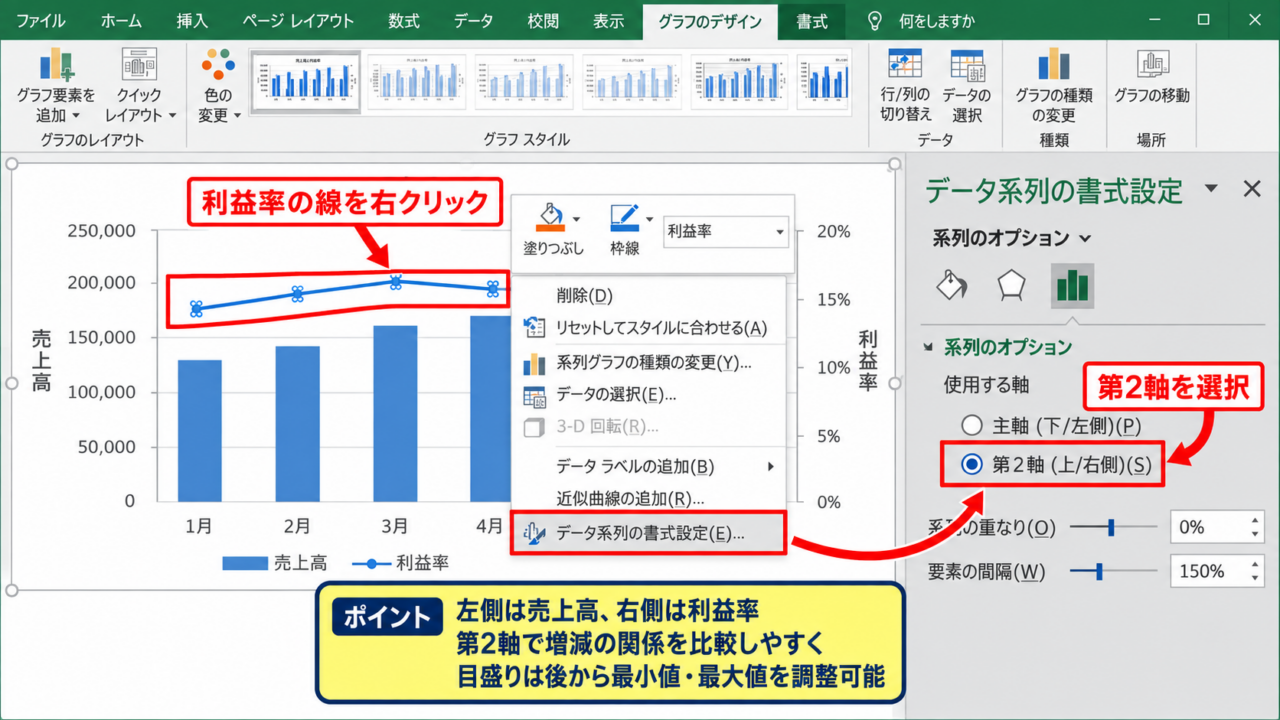
売上高と利益率、販売数量と達成率のように、単位や数値の桁が異なるデータを同じ折れ線グラフで比較すると、小さい数値側の線が横ばいに見えることがあります。
このような場面では、エクセルの第2軸を使って左右に別々の目盛りを表示すると、二つの推移を見やすく整理できます。
この記事では、エクセルで折れ線グラフを2軸に設定する基本操作から、単位の整え方、軸の目盛り調整、見やすいグラフに仕上げる注意点まで解説します。
2軸グラフが向く組み合わせは、金額と割合、数量と温度、件数と時間のように、単位または数値の規模が異なるデータです。
サンプルデータでは、1行目を見出しとし、A列に月、B列に売上高、C列に利益率を入力したものとして進めます。
エクセルで折れ線グラフを2軸に設定する方法
それではまず、既存の折れ線グラフに第2軸を追加する基本操作について解説していきます。
| 月 | 売上高(円) | 利益率(%) |
|---|---|---|
| 4月 | 1,200,000 | 12.5 |
| 5月 | 1,450,000 | 15.2 |
| 6月 | 1,310,000 | 13.8 |
最初にグラフを作成し、利益率の系列だけを第2軸へ移動する流れです。
データ範囲から折れ線グラフを作成する操作
まず、A1からC4のように、見出しを含むデータ範囲を選択します。
続いてリボンの挿入タブを開き、グラフグループにある折れ線または面グラフの挿入から、標準的な2-D折れ線を選びましょう。
これにより、横軸には月、縦軸には売上高と利益率の二つの系列が配置されます。
この時点では売上高の金額が大きいため、利益率の折れ線が下部に押しつぶされたように見える場合があります。
これはデータの誤りではなく、両方の系列が同じ左側の縦軸を共有していることが理由です。
グラフ作成時は、空白行や集計行まで選択しないことが大切です。
不要なセルを含めると、横軸の項目や系列名が意図しない表示になることがあります。
利益率の系列を第2軸へ切り替える操作
グラフ内の利益率を示す折れ線をクリックし、利益率のデータ系列だけを選択します。
選択できたら右クリックし、表示されたメニューからデータ系列の書式設定を選びます。
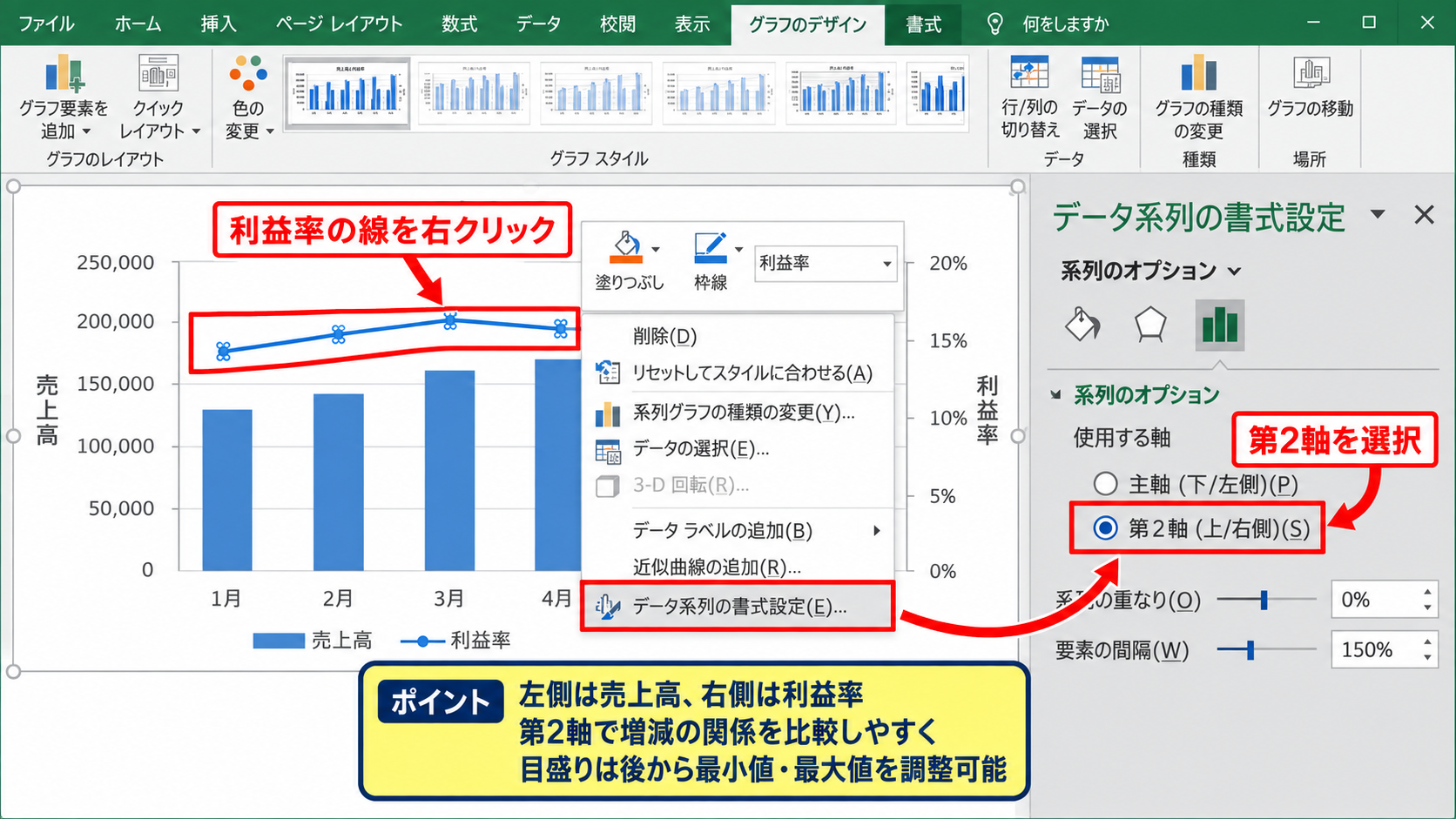
画面右側の作業ウィンドウで系列のオプションを開き、使用する軸を第2軸へ変更してください。
右側に新しい縦軸が現れ、利益率の線が読み取れる高さへ表示されます。
左側を売上高、右側を利益率として役割を分けることで、一つのグラフ内で増減の関係を比較しやすくなります。
第2軸にした直後は自動目盛りが設定されますが、後から最小値と最大値を整えるとさらに見やすくなります。
グラフの種類の変更から第2軸を指定する操作
系列をクリックしにくい場合は、グラフ全体を選択してグラフのデザインタブを使う方法も便利です。
グラフの種類の変更をクリックし、すべてのグラフから組み合わせを選択します。
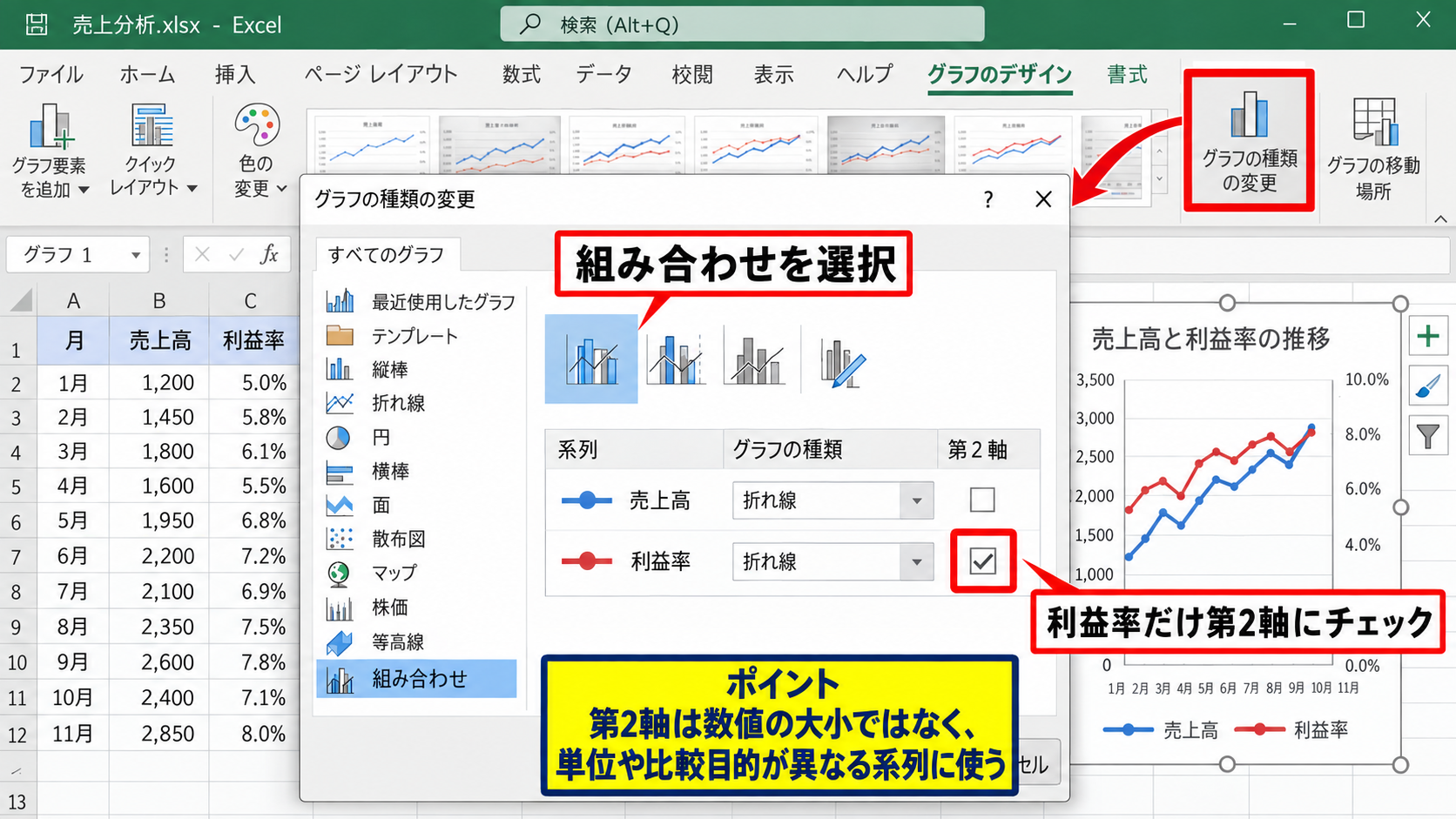
売上高と利益率の各系列について、グラフの種類と第2軸のチェックボックスを確認できます。
利益率の行だけ第2軸にチェックを入れ、OKをクリックすると設定が反映されます。
組み合わせグラフでは、売上高を縦棒、利益率を折れ線にすることも可能です。
ただし、今回のように両方の変化を連続的に追いたい場合は、折れ線同士の比較が自然でしょう。
【操作のポイント】第2軸にする系列は、数値が小さいからではなく、単位や比較目的が異なる系列を基準に選びます。
グラフ要素から第2軸を追加する手順
続いては、グラフ要素の追加機能を使い、右側の縦軸を表示する操作を確認していきます。
| 月 | 来店者数(人) | 満足度(点) |
|---|---|---|
| 7月 | 2,480 | 4.1 |
| 8月 | 2,760 | 4.4 |
| 9月 | 2,590 | 4.2 |
第2軸は系列の設定と合わせて考えると、軸だけを追加するより迷いにくくなります。
グラフ要素の追加から縦軸を表示する操作
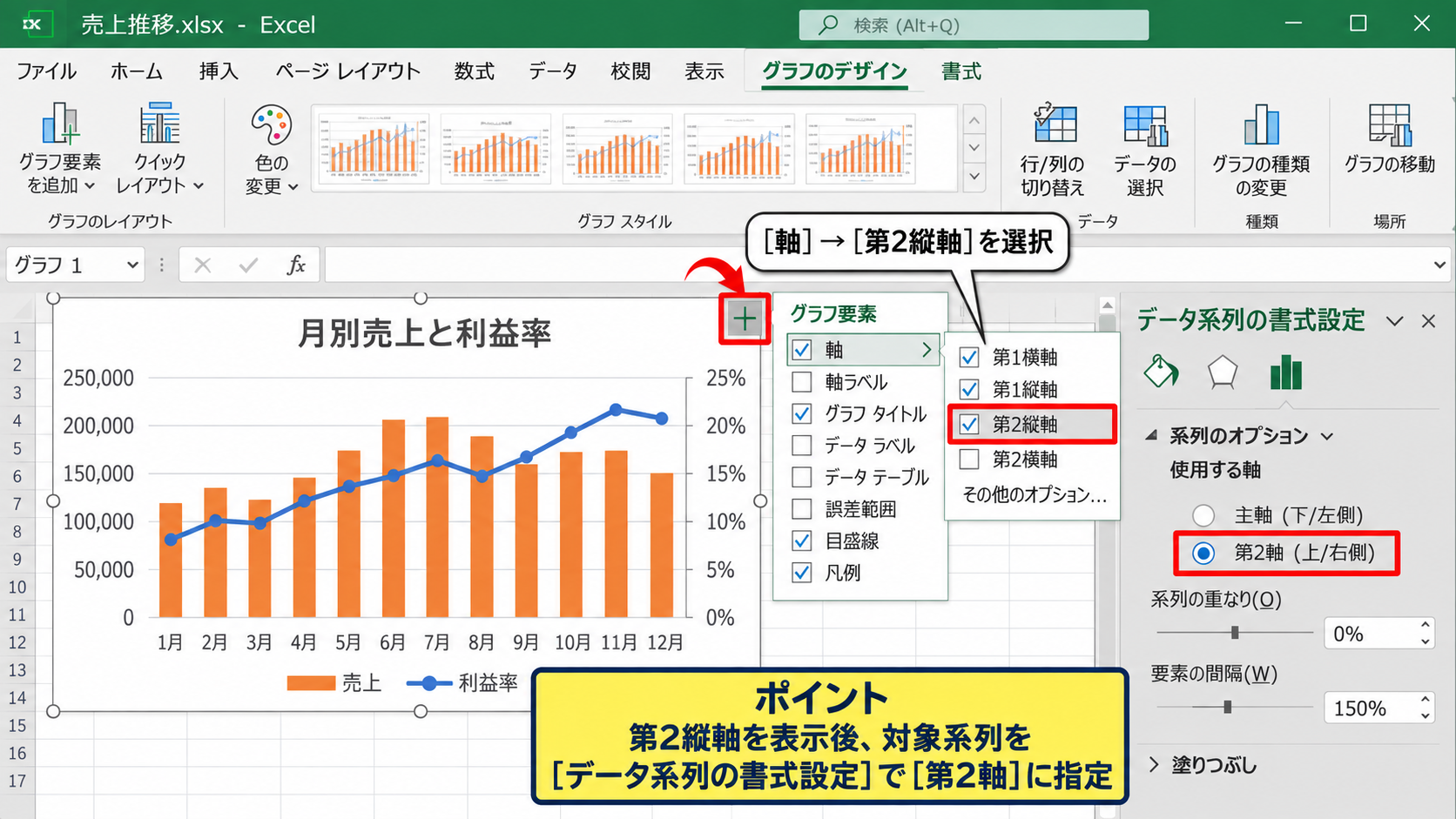
グラフをクリックすると、右上付近にプラス記号のグラフ要素ボタンが表示されます。
このボタンをクリックし、軸の右側にある矢印を選ぶと、表示する軸を選択できます。
第2縦軸にチェックを付けると、グラフの右端に目盛りが現れます。
ただし、軸を表示しただけでは、どのデータ系列が右軸を使うかは自動で切り替わらない点に注意が必要です。
データ系列の書式設定で対象系列を第2軸に指定し、右側の軸と結び付けましょう。
系列ごとの軸設定を見分ける確認方法
設定後は、売上高の折れ線を選択して、系列のオプションが主軸になっていることを確認します。
次に利益率の折れ線を選択し、第2軸が選択されているかを確認してください。
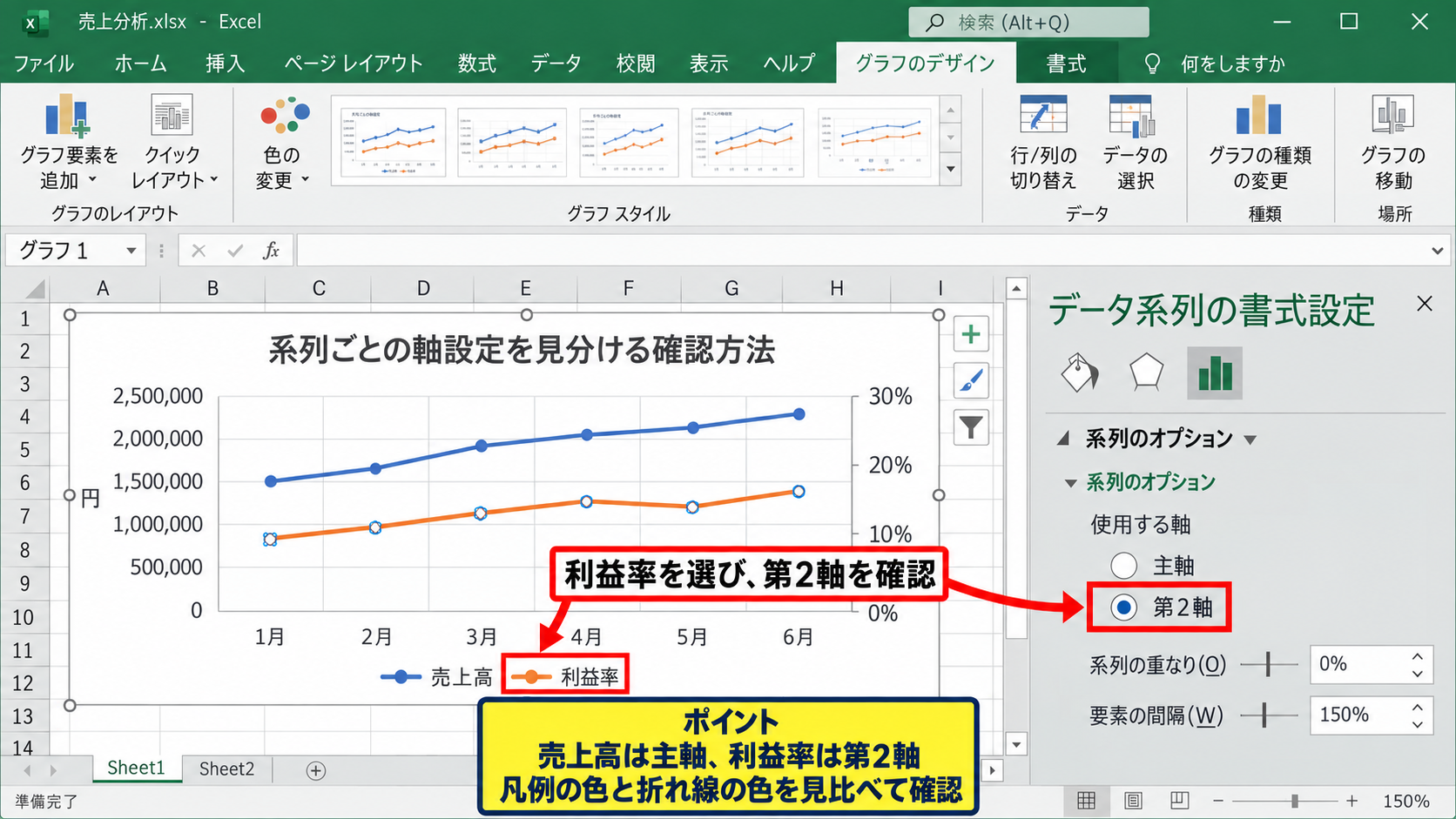
二つの系列が同じ軸になっていると、右側の目盛りを表示していても、期待した見え方にはなりません。
特に凡例の色と折れ線の色を見比べながら操作すると、異なる系列を選んでしまうミスを防げます。
主軸は通常、売上高、数量、金額などの基準となる数値に使います。
第2軸は比率、達成率、平均値、温度など、別単位の補助指標に使うと役割が明確です。
グラフタイトルと軸ラベルを追加する操作
二つの縦軸を使うグラフでは、目盛りの数値だけでは何の単位か判断しにくくなります。
グラフ要素ボタンから軸ラベルにチェックを入れ、主縦軸と第2縦軸の両方へ名前を付けましょう。
たとえば左側は売上高(円)、右側は利益率(%)と入力します。
軸ラベルは単位まで記載すると、グラフを資料へ貼り付けた後も読み手が誤解しにくくなります。
グラフタイトルには、月別売上高と利益率の推移のように、比較している内容を簡潔に記載するとよいでしょう。
【操作のポイント】右側の縦軸を追加した後は、対象の系列が第2軸に接続されているかを必ず確認します。
第2軸の目盛りと単位を整える設定
続いては、2軸グラフの数値を正しく読み取れるよう、目盛りと表示形式を整える方法を確認していきます。
| 月 | 広告費(円) | 問合せ率(%) |
|---|---|---|
| 10月 | 360,000 | 2.8 |
| 11月 | 420,000 | 3.6 |
| 12月 | 390,000 | 3.1 |
自動設定だけに任せず、比較の目的に合わせて範囲と単位を調整することが重要です。
最小値と最大値を固定する設定
右側の第2縦軸をクリックし、右クリックから軸の書式設定を開きます。
軸のオプションで境界値の最小値と最大値を自動から固定へ変更できます。
たとえば問合せ率が2%から4%の範囲で推移するなら、最小値を0、最大値を5%にすると位置関係を読み取りやすくなります。
途中月の差を強調したいからといって、最小値を実データのすぐ下に設定しすぎると変動が過大に見えることがあります。
社内報告や顧客向け資料では、比較の公正さを保てる範囲を意識しましょう。
割合を小数で入力している場合、5%は数値の0.05です。
セルに2.8%と入力した値は内部的には0.028として扱われるため、軸の最大値へ5と入力すると500%になります。
表示形式をパーセントに変更する設定
第2縦軸の数値が0.028、0.036のように表示される場合は、表示形式が標準のままになっています。
軸の書式設定の数値を開き、分類からパーセンテージを選択してください。
小数点以下の桁数は、比較したい精度に応じて設定します。
たとえば利益率なら小数点第1位まで、厳密な改善率を追うなら小数点第2位までという使い分けです。
データ自体を100倍に変更する必要はなく、軸の表示形式だけを変更すればよい点が重要です。
主単位と補助目盛線を調整する設定
主単位は、縦軸に表示される目盛りの間隔です。
第2軸が0%から20%なら、主単位を5%にすると0%、5%、10%、15%、20%と読みやすく表示されます。
必要に応じて主横軸の目盛線を残すと、左右の値と折れ線の位置を追いやすくなります。
一方で、補助目盛線を増やしすぎるとグラフが細かく見え、重要な傾向が埋もれるかもしれません。
【操作のポイント】軸の範囲、主単位、表示形式はセットで確認し、右軸の単位に合わせて調整します。
異なる単位を比較するグラフ構成
続いては、金額や数量と比率を同じグラフで扱う際の、データ構成と見せ方を確認していきます。
| 月 | 受注数(件) | 達成率(%) |
|---|---|---|
| 1月 | 84 | 84 |
| 2月 | 97 | 97 |
| 3月 | 105 | 105 |
2軸グラフは便利ですが、二つの線が同じ尺度で比較できるように見える点には注意が必要です。
金額と割合を分けるデータの考え方
売上高と利益率は、どちらも業績を見る指標ですが、円と%という異なる単位です。
このため、売上高を主軸、利益率を第2軸にすると、それぞれの月ごとの推移を一枚にまとめられます。
ただし、左軸の100万円と右軸の10%が同じ高さにあるからといって、同じ大きさを表すわけではありません。
2軸グラフで比較するのは値そのものではなく、主に増加、減少、山や谷のタイミングです。
金額は通貨記号または円を表示し、割合は%を付けることで、読み手が単位を取り違えることを防げます。
計算式で比率を作成する方法
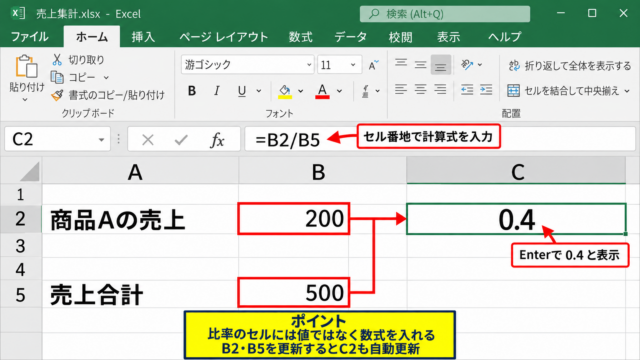
達成率を作る場合、実績がB列、目標がC列にあり、達成率をD列へ入れるとします。
D2には、実績を目標で割る数式を入力します。
=B2/C2
この数式では、B2が84、C2が100なら結果は0.84です。
セルの表示形式をパーセンテージにすれば、0.84は84%と表示されます。
1行目がヘッダーであるため、数式はD2から入力し、セル右下のフィルハンドルを下方向へドラッグしてオートフィルします。
分母となる目標値が空白または0の場合はエラーになるため、実務では元データの入力漏れも確認しましょう。
=IFERROR(B2/C2,””)
この式なら、割り算ができない行は空白として扱えます。
縦棒と折れ線を組み合わせる選択
売上高や受注数は量感を見せたい指標なので、縦棒グラフにすると直感的に比較しやすい場合があります。
一方、利益率や達成率は折れ線にして第2軸へ配置すると、改善または悪化の流れを強調できます。
組み合わせグラフへ変更するには、グラフの種類の変更から組み合わせを選び、系列ごとに種類を指定します。
棒と線の色が近いと凡例を確認しづらいため、売上高は落ち着いた青や緑、比率は視認性の高い橙などに分けるとよいでしょう。
【操作のポイント】異なる単位を並べる場合は、軸ラベル、凡例、系列の色をそろえて、何を表す線かを明確にします。
2軸折れ線グラフの見やすさを高める調整
続いては、作成後のグラフを報告資料で使いやすくする、表示の調整について確認していきます。
| 月 | 売上高(円) | 前年比(%) |
|---|---|---|
| 1月 | 980,000 | 96.0 |
| 2月 | 1,120,000 | 104.0 |
| 3月 | 1,280,000 | 109.5 |
数値を正しく設定しても、色や線の太さ、ラベルの位置によっては意図が伝わりにくくなります。
系列の色と線の太さを変える操作
折れ線を選択し、データ系列の書式設定から線の項目を開くと、色や幅を変更できます。
主軸の売上高を緑系、第2軸の前年比を橙系のように色分けすると、左右の軸との対応が認識しやすくなります。
右軸のラベルの色を第2軸系列と近い色にする方法もありますが、文字の読みやすさを最優先にして濃すぎる色は避けましょう。
線の太さは、資料を印刷する場合でも見える程度に調整します。
データラベルを必要な場所だけ表示する操作
すべての点へデータラベルを表示すると、月数が多いグラフでは文字が重なりやすくなります。
グラフ要素からデータラベルを表示した後、不要なラベルだけを選択してDeleteキーで削除できます。
最新月、最大値、最小値、目標を超えた月など、説明したいポイントだけに残す使い方が効果的です。
データラベルは情報を増やすためではなく、読み手の視線を誘導するために使うと考えると整理しやすくなります。
月数が12か月程度なら、すべてのラベルよりも四半期末や最新月のラベルに絞ると、グラフの輪郭が保たれます。
軸の開始位置をそろえる判断
売上高のような金額データは、棒グラフであれば原則として0から始める表示が適しています。
折れ線グラフでは変化を読む目的で最小値を調整することもありますが、変化率が実際以上に大きく見えないよう配慮が必要です。
特に第2軸の目盛りを狭くすると、わずかな変化が急激な上昇や下降に見えることがあります。
資料内で前月比較や前年比較を行う場合は、同種のグラフで可能な限り同じ目盛り範囲を採用すると、公平に比較できます。
【操作のポイント】色、ラベル、軸の範囲を調整した後は、第三者が単位と傾向を数秒で読み取れるか確認します。
まとめ エクセルで単位が違う折れ線グラフを2軸にする方法
エクセルで単位が違うデータを折れ線グラフへ表示する場合は、比較したい系列を選択し、データ系列の書式設定から第2軸へ切り替えます。
売上高や数量などの基準となる数値は左側の主軸に置き、利益率、達成率、前年比のような比率は右側の第2軸に置くと、役割が分かりやすくなります。
2軸グラフでは、左右の目盛りが別の単位であることを軸ラベルで明示することが重要です。
第2軸を設定した後は、最小値、最大値、主単位、パーセンテージ表示を確認してください。
数値が小さい系列を無理に主軸へ合わせるより、第2軸を利用したほうが、二つのデータの増減を自然に追えます。
一方で、異なる尺度の線が同じ高さにあるからといって、値の大きさが同じとは限りません。
2軸グラフは数値の絶対値比較ではなく、変化のタイミングや傾向の比較に役立つグラフです。
軸の表示形式、凡例、色、データラベルを整え、読み手にとって誤解のないレポートへ仕上げましょう。