Excelで売上や数量、金額を入力したあと、足し算や引き算を手計算していませんか。
セルに計算式を作れば、入力した数字を変更するだけで結果が自動更新され、集計ミスの防止にも役立ちます。
エクセルの四則演算は、すべての数式を半角のイコール記号から始めることが基本です。
足し算はプラス記号を使います。
引き算はマイナス記号を使います。
掛け算はアスタリスクではなく半角の星印を使います。
割り算はスラッシュを使います。
この記事では、1行目に見出しがある表を使いながら、セル参照を用いた計算式の作り方と、入力時に注意したいポイントを解説します。
エクセルで四則演算の数式を作る方法
それではまず、Excelで足し算・引き算・掛け算・割り算の計算式を作る基本操作について解説していきます。
| 商品 | 単価 | 数量 | 金額 |
|---|---|---|---|
| ノート | 120 | 3 | 360 |
| ペン | 80 | 5 | 400 |
数式を入力するセルの選択
数式を入れるときは、最初に計算結果を表示したいセルをクリックします。
たとえば単価がB列、数量がC列、金額がD列にある表では、最初の金額を表示するD2セルを選択します。
セルを選んだ状態でキーボード入力を始めると、そのセルへ直接数式を入力できます。
計算結果のセルではなく、元の数値が入ったセルを上書きしないことが大切です。
誤ってB2やC2に式を入力すると、単価や数量の元データが消えてしまうかもしれません。
計算式を入れる場所は、見出しの1行目ではなく、通常はデータが始まる2行目以降です。
イコール記号から始める入力
Excelでは、セルの先頭に半角のイコール記号を入力すると、その後ろを計算式として認識します。
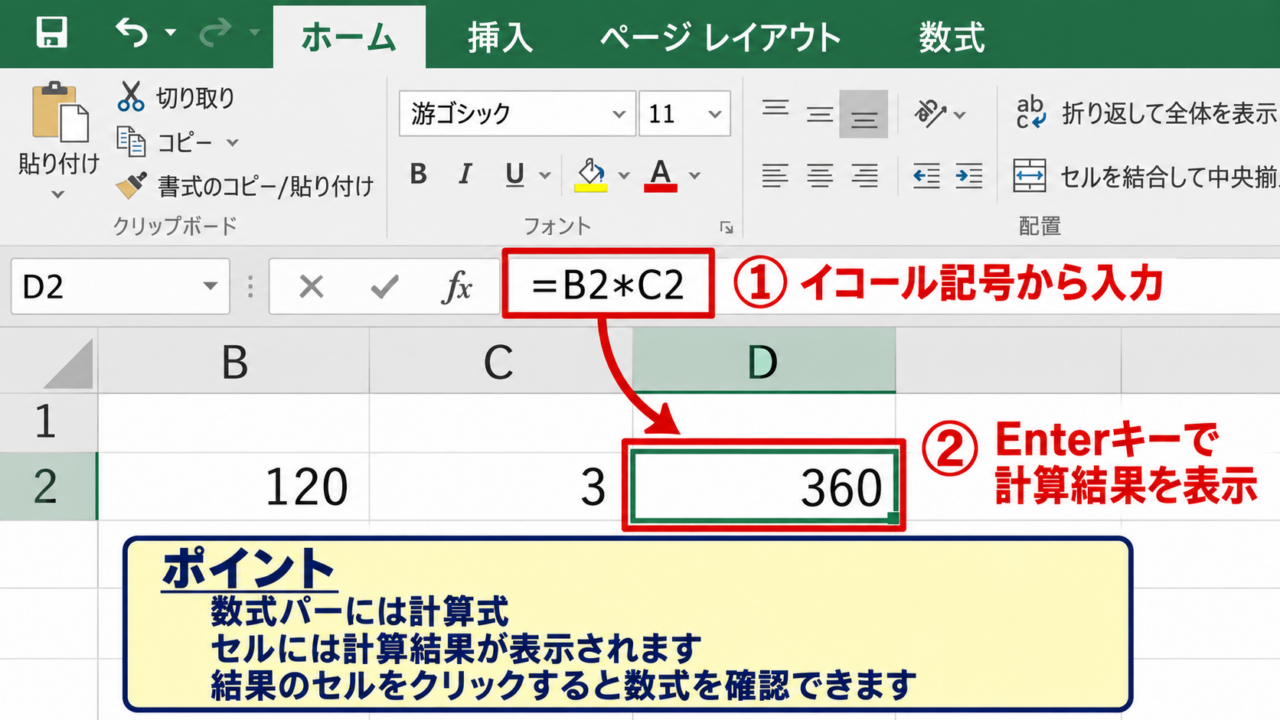
D2セルで掛け算を行う場合は、イコール記号を入力してからB2、掛け算記号、C2の順に指定します。
=B2*C2
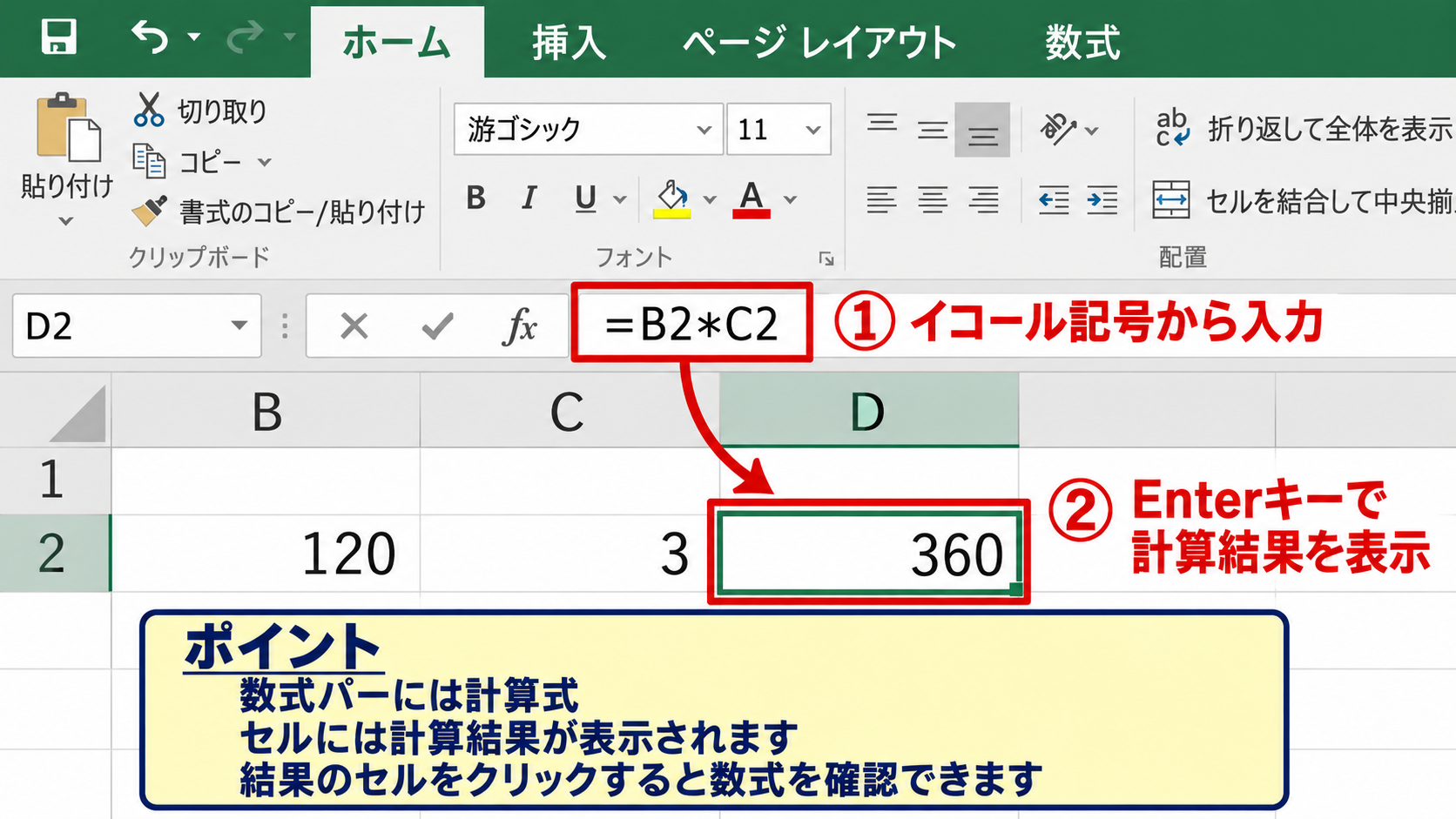
入力後にEnterキーを押すと、B2の120とC2の3が計算され、D2には360が表示されます。
数式バーには計算式、セルには計算結果が表示されるため、表示が違って見えても問題ありません。
数式を確認したいときは、結果が出ているセルをクリックしましょう。
セルをクリックして参照する操作
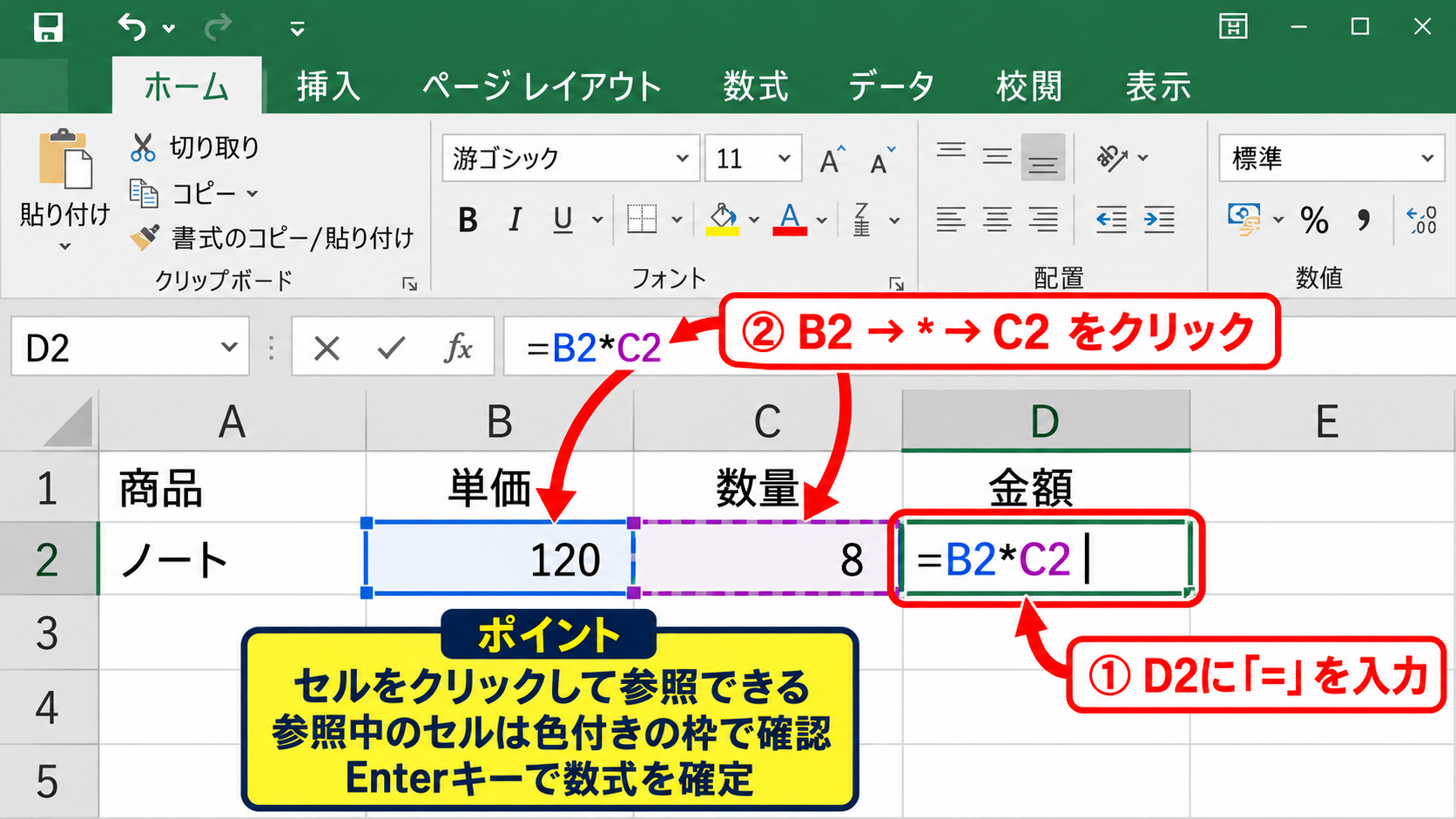
セル番地をキーボードで入力しなくても、数式の途中で対象セルをクリックすれば参照できます。
D2セルを選択し、イコール記号を入力したあとにB2をクリックし、掛け算記号を入力してC2をクリックしてください。
参照中のセルには色付きの枠が表示されるので、どの数字を使っているか視覚的に確認できます。
最後にEnterキーを押せば、計算式が確定します。
クリックでセル参照を作る方法は、セル番地の入力ミスを減らしやすい操作です。
足し算と引き算の計算式
続いては、複数の数値を合計する足し算と、差額を求める引き算の計算式を確認していきます。
| 商品 | 定価 | 値引き額 | 販売価格 |
|---|---|---|---|
| ノート | 120 | 20 | 100 |
| ペン | 80 | 10 | 70 |
プラス記号による足し算
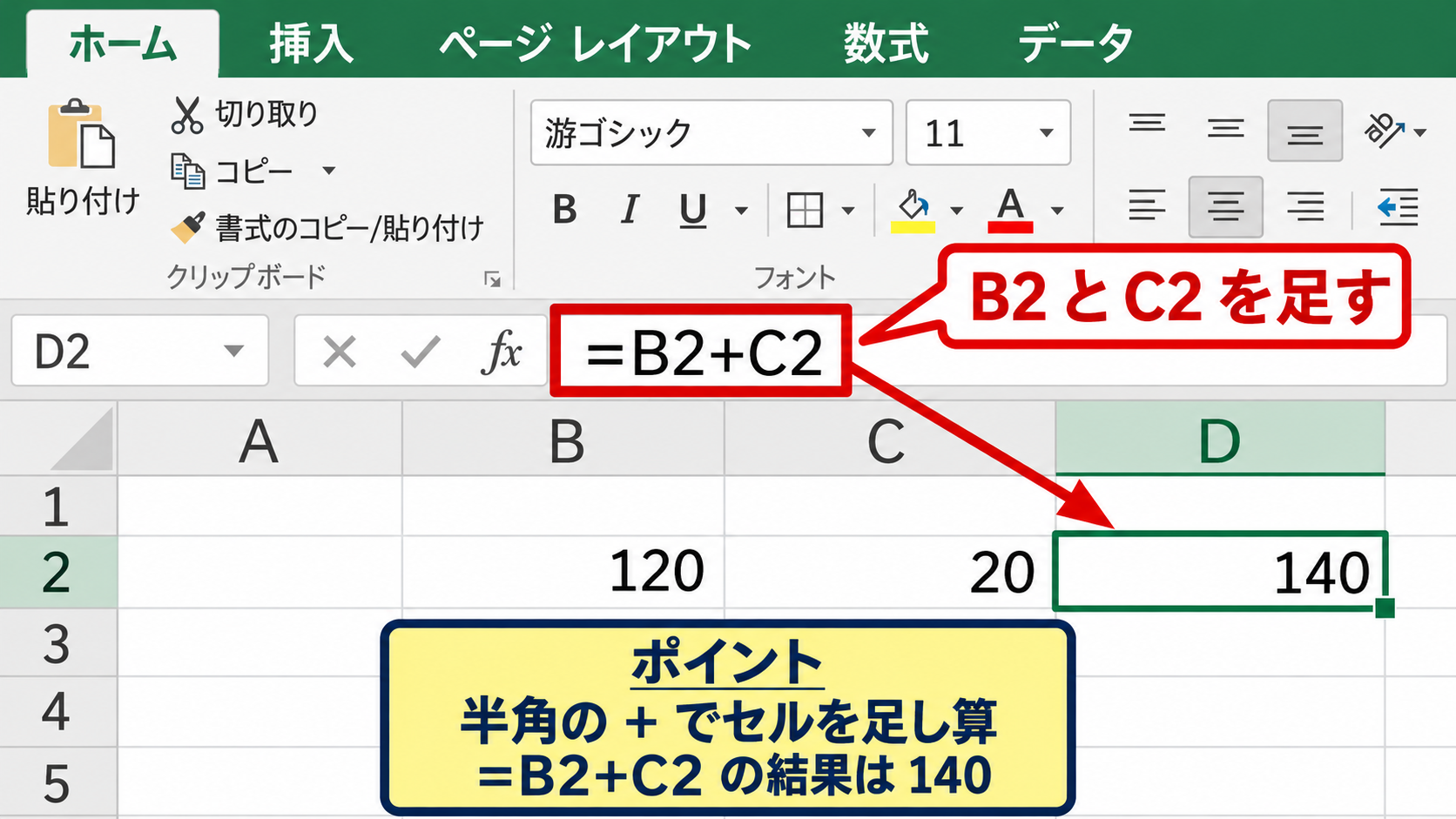
2つのセルを足す場合は、セル番地の間に半角のプラス記号を入れます。
=B2+C2
この式では、B2セルとC2セルの数値を合計します。
たとえばB2が120、C2が20なら、結果は140です。
3つ以上のセルを直接足す場合は、プラス記号を続けて入力します。
=B2+C2+D2
ただし、離れたセルをたくさん合計する場合は、後で紹介するSUM関数を使うほうが読みやすくなります。
足し算の対象となるセルを変更すれば、結果も自動的に再計算されます。
マイナス記号による引き算
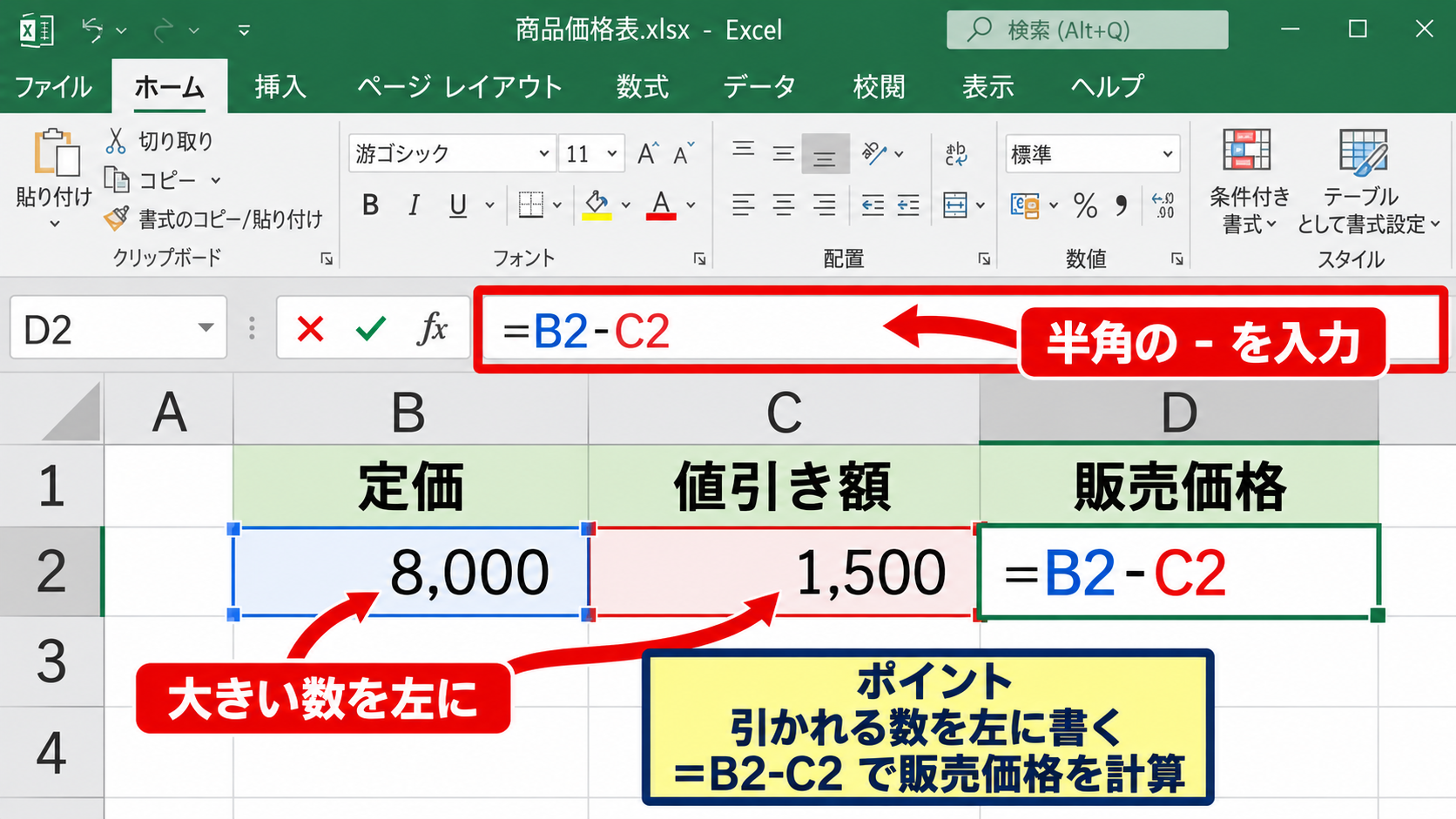
引き算では、引かれる数のセル番地を先に書き、その後に半角のマイナス記号と引く数のセル番地を入力します。
=B2-C2
定価がB2、値引き額がC2の場合、この数式をD2に入れると販売価格を求められます。
引き算ではセルを記述する順番が重要です。
=C2-B2と入力すると、値引き額から定価を引くことになるため、結果はマイナスの数値になります。
差額を求める式は、基準となる大きい数を左側に置くと考えると分かりやすいでしょう。
入力後に表示を確認する手順
計算式を確定したら、結果のセルをもう一度クリックして数式バーを確認します。
数値だけを入力してしまった場合は、数式バーにも同じ数値しか表示されません。
一方で正常に数式が入っていれば、数式バーにはイコール記号から始まる内容が表示されます。
結果が想定と違うときは、参照先のセル番地と演算子の種類を確認しましょう。
足し算と引き算を同じ式に入れる場合は、計算の順番にも注意が必要です。
【操作のポイント】数式を入力した直後は、結果の数字だけで判断せず、数式バーで参照セルと記号が合っているか確認しましょう。
掛け算と割り算の計算式
続いては、単価と数量から金額を出す掛け算、合計から単価を求める割り算について確認していきます。
| 商品 | 単価 | 数量 | 金額 |
|---|---|---|---|
| ノート | 120 | 3 | 360 |
| ペン | 80 | 5 | 400 |
半角の星印による掛け算
Excelで掛け算をするときは、半角の星印を演算子として使います。
=B2*C2
この式は、B2セルの単価とC2セルの数量を掛けて、D2セルに金額を表示するものです。
一般的な算数で使う掛け算記号ではなく、キーボードで入力できる半角の星印を使う点が重要です。
掛け算では星印の前後に空白を入れず、半角で入力すると覚えておきましょう。
日本語入力がオンのままだと全角記号になる場合があるため、数式を作る前に半角英数入力へ切り替えると安心です。
掛け算の数式は、まずD2セルだけに作成し、結果を確認してから下の行へコピーする流れが安全です。
スラッシュによる割り算
割り算では、割られる数と割る数の間に半角のスラッシュを入力します。
=D2/C2
金額がD2セル、数量がC2セルなら、この式で1個あたりの単価を計算できます。
割り算でも、式の左右を逆にすると意味が変わります。
たとえば=C2/D2は、数量を金額で割る計算になるため、通常の単価計算とは異なる結果です。
割り算では、何を何で割るのかを日本語で一度考えてから式を入力すると間違いを防げます。
割る数のセルが空白または0の場合は、エラーが表示されることがあります。
オートフィルによる数式のコピー
同じ計算を下の行にも行いたいときは、D2セルの右下にある小さな四角を下方向へドラッグします。
この小さな四角はフィルハンドルと呼ばれ、数式を連続コピーするために使います。
D2の=B2*C2をD3へコピーすると、Excelは自動的に=B3*C3へ参照先を変更します。
オートフィルでは、行番号が自動で変わる相対参照が利用されます。
コピー後は、D3セルをクリックして数式バーを見れば、参照先が正しく変わっているか確認できます。
【操作のポイント】最初の行に正しい式を作ってからオートフィルを使うと、多数の行でも同じ計算を素早く入力できます。
計算式の優先順位と括弧
続いては、複数の演算子を含む計算式で重要になる計算の優先順位と括弧の使い方を確認していきます。
| 単価 | 数量 | 送料 | 合計 |
|---|---|---|---|
| 120 | 3 | 500 | 860 |
掛け算と割り算が先になる順序
Excelでは、足し算と引き算よりも、掛け算と割り算が先に計算されます。
単価と数量を掛けてから送料を足す場合は、次のように入力します。
=B2*C2+D2
この式では、先にB2とC2の掛け算を行い、その結果にD2の送料を足します。
掛け算を先に処理する規則があるため、この例では括弧を書かなくても意図した結果になります。
演算子が複数ある数式は、Excelの計算順序を意識することが必要です。
括弧で計算順序を指定する方法
足し算を先に行いたい場合は、半角の丸括弧で優先する範囲を囲みます。
=(B2+C2)*D2
この式では、最初にB2とC2を合計し、その結果へD2を掛けます。
括弧の内側は、通常の計算優先順位より先に処理されます。
送料を含めた金額に税率を掛ける、複数商品の合計に割引率を掛けるといった場面で便利な考え方です。
複雑な式ほど、意図を明確にするために括弧を使うと見直しやすくなります。
数式を分けて作る考え方
長い数式が読みにくいときは、途中の計算を別の列で行う方法もあります。
たとえば金額の列で単価と数量を掛け、次の列で送料を足すように分ければ、各セルの役割が明確になります。
表を他の人と共有する場合は、複雑な一つの式よりも、意味が分かる列を増やしたほうが管理しやすいことがあります。
数式を短く保つことは、修正時のミスを抑える工夫の一つです。
【操作のポイント】括弧を使うか列を分けるか迷ったときは、後から見た人が計算の流れを追えるかを基準にしましょう。
セル参照と計算エラーの確認
続いては、計算式をコピーするときのセル参照と、よくあるエラー表示の確認方法について解説していきます。
| 商品 | 金額 | 数量 | 単価 |
|---|---|---|---|
| ノート | 360 | 3 | 120 |
| ペン | 400 | 5 | 80 |
相対参照による行番号の変化
通常のセル参照では、数式をコピーした位置に合わせて行番号や列記号が変わります。
D2に=B2*C2と入力してD3へコピーすると、D3の式は=B3*C3になります。
これは相対参照と呼ばれ、明細ごとの計算式を連続入力するときに適しています。
オートフィル後の数式は、少なくとも一つ下の行をクリックして確認すると安心です。
参照がずれている場合は、コピー元の式や表の列構成を確認してください。
ゼロ除算などのエラー表示
割り算の式で割る側のセルが0または空白扱いになると、ゼロで割れないことを示すエラーが表示されます。
この場合は、数量や件数など、割る数として指定したセルに正しい数値が入っているかを確認しましょう。
数値のように見えても、文字列として入力されていると計算できない場合があります。
エラーはExcelの故障ではなく、数式や参照データを見直すための通知です。
セル左上の小さな印やエラーの内容を確認し、参照先を順にたどることが解決への近道です。
数式表示モードによる見直し
計算結果ではなく、シート上に数式そのものを表示して確認したい場面もあります。
数式タブから数式の表示を利用すると、各セルに入力された数式を一覧のように見られます。
表全体で参照先がずれていないか、掛け算記号や割り算記号を誤っていないかを確認しやすくなります。
確認後は、同じ機能をもう一度選択すれば通常の計算結果表示に戻せます。
【操作のポイント】エラーが出たときは結果のセルだけを見るのではなく、数式バーと参照先のセルを順番に確認しましょう。
まとめ エクセルの計算式の基本と四則演算の作り方
Excelの足し算・引き算・掛け算・割り算は、計算結果を表示したいセルを選び、半角のイコール記号から数式を入力することで作成できます。
足し算はプラス記号、引き算はマイナス記号、掛け算は半角の星印、割り算はスラッシュを使用します。
単価と数量から金額を出す場合は、=B2*C2のようにセル参照を使うと、入力値の変更にも自動で対応できます。
同じ計算を複数行へ適用するときは、最初の数式を作ってオートフィルでコピーする方法が効率的です。
掛け算・割り算と足し算・引き算を組み合わせる場合は、計算の優先順位を確認し、必要に応じて括弧を使いましょう。
計算式が期待どおりに動かないときは、数式バー、参照セル、半角記号、割る数が0になっていないかを確認してみてください。
基本の四則演算を身につければ、売上表、見積書、家計簿、在庫管理など、さまざまなExcel作業を正確かつ効率的に進められるようになります。