Excelで売上の構成比、値引き率、達成率、前月比などを扱うとき、パーセント表示と計算式を正しく設定すると集計作業が大幅に楽になります。
パーセントは単に数値の末尾へ%を付ける操作ではなく、全体に対する割合や基準値からの変化量を計算し、セルの表示形式で見やすく整える仕組みです。
割合の基本は「比べたい数値÷基準となる数値」、増減率の基本は「増減後÷増減前-1」と考えると、目的に応じた数式を組み立てやすくなります。
パーセント計算でよく使う数式
割合 部分の数値÷全体の数値
増加率 新しい数値÷元の数値-1
減少率 新しい数値÷元の数値-1
値引き後の金額 元の金額×(1-値引き率)
この記事では、Excelでパーセントを自動計算する方法と、割合・増減率で間違えやすいポイントを、1行目を見出し行としたサンプルデータで詳しく解説します。
エクセルでパーセントを自動計算する方法【割合の基本式】
それではまず、全体に対する割合を自動計算し、パーセントで表示する基本操作について解説していきます。
| 商品名 | 売上金額 | 全体売上 | 構成比 |
|---|---|---|---|
| A商品 | 120,000 | 400,000 | 30.0% |
| B商品 | 80,000 | 400,000 | 20.0% |
割合を求める数式の入力
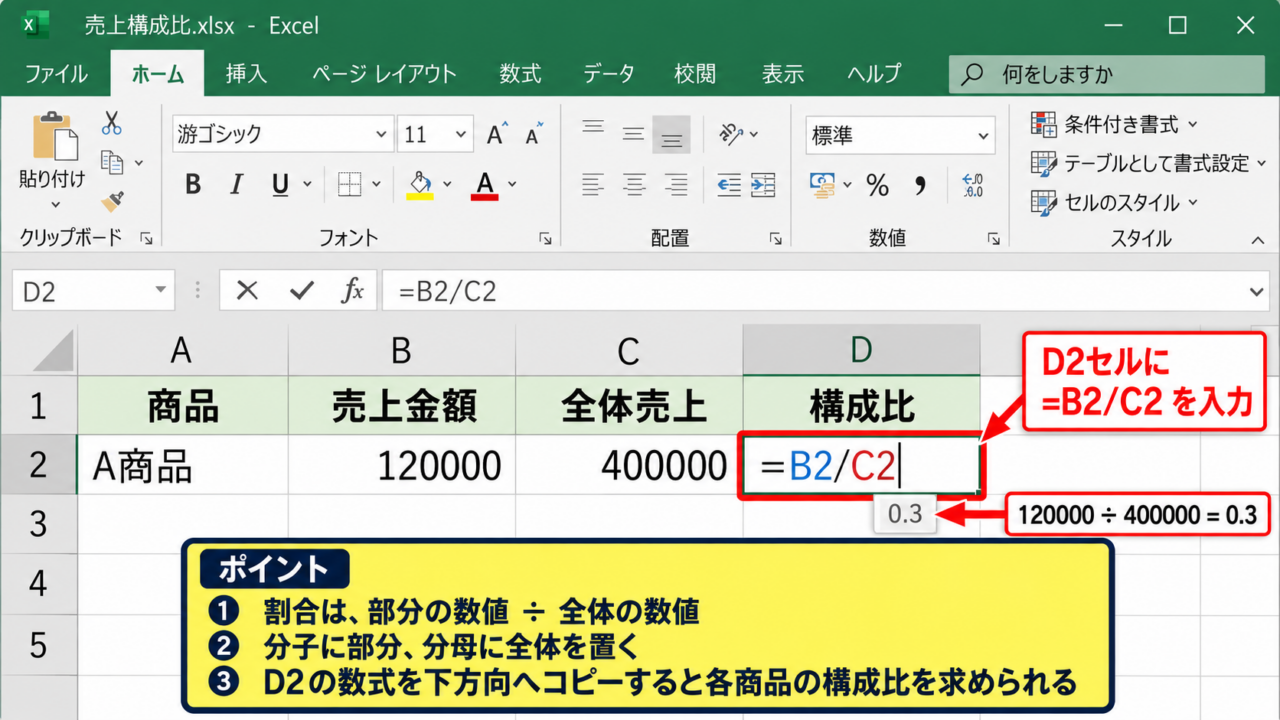
割合を出すには、比べたい部分の数値を全体の数値で割ります。
D2セルに入力する数式
=B2/C2
この例では、A商品の売上金額がB2セル、全体売上がC2セルなので、120000÷400000という計算になり、結果は0.3です。
Excelでは30%を計算結果として扱うとき、内部的には0.3という小数で保存されます。
数式を入力してEnterキーを押した時点では、セルに0.3と表示されることがありますが、計算自体は正しく完了しています。
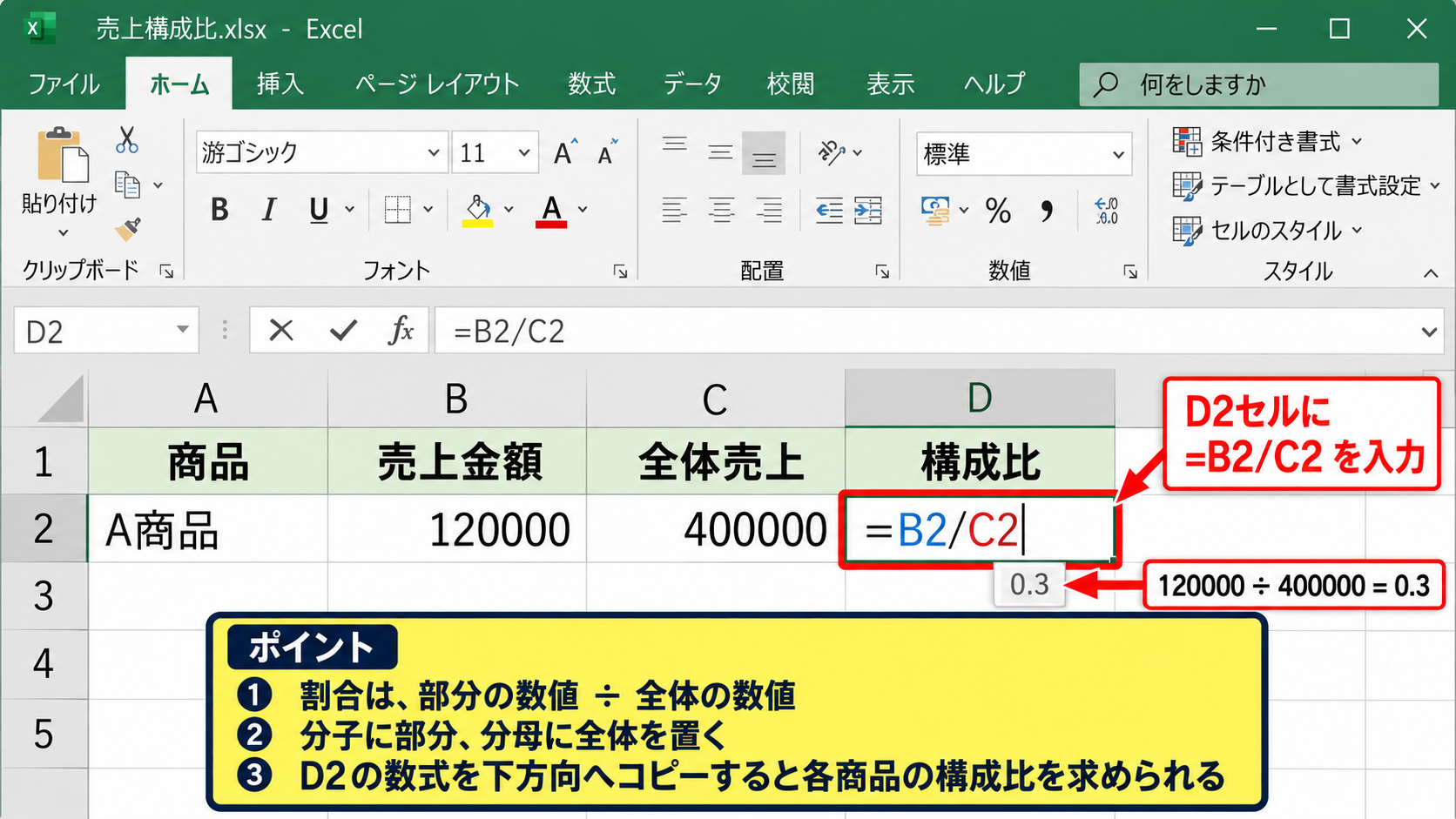
全体の数値がC列の各行へ入力されている表なら、D2セルの数式を下方向へコピーするだけで、各商品の構成比を自動で求められます。
【操作のポイント】割合を求めるときは、分子に部分の数値、分母に全体の数値を置きます。どちらを基準にしたいかを数式入力前に確認しましょう。
パーセントスタイルへの表示変更
続いては、計算結果の小数を見やすいパーセント表示へ切り替える操作を確認していきます。
D2セルを選択し、ホームタブの数値グループにあるパーセントスタイルのボタンをクリックします。
0.3と表示されていた値は30%に変わり、セルに保存されている値を変えずに表示だけを整えられます。
30と入力してからパーセントスタイルを設定すると3000%になるため、割合の計算結果には0.3のような小数を使うことが重要です。
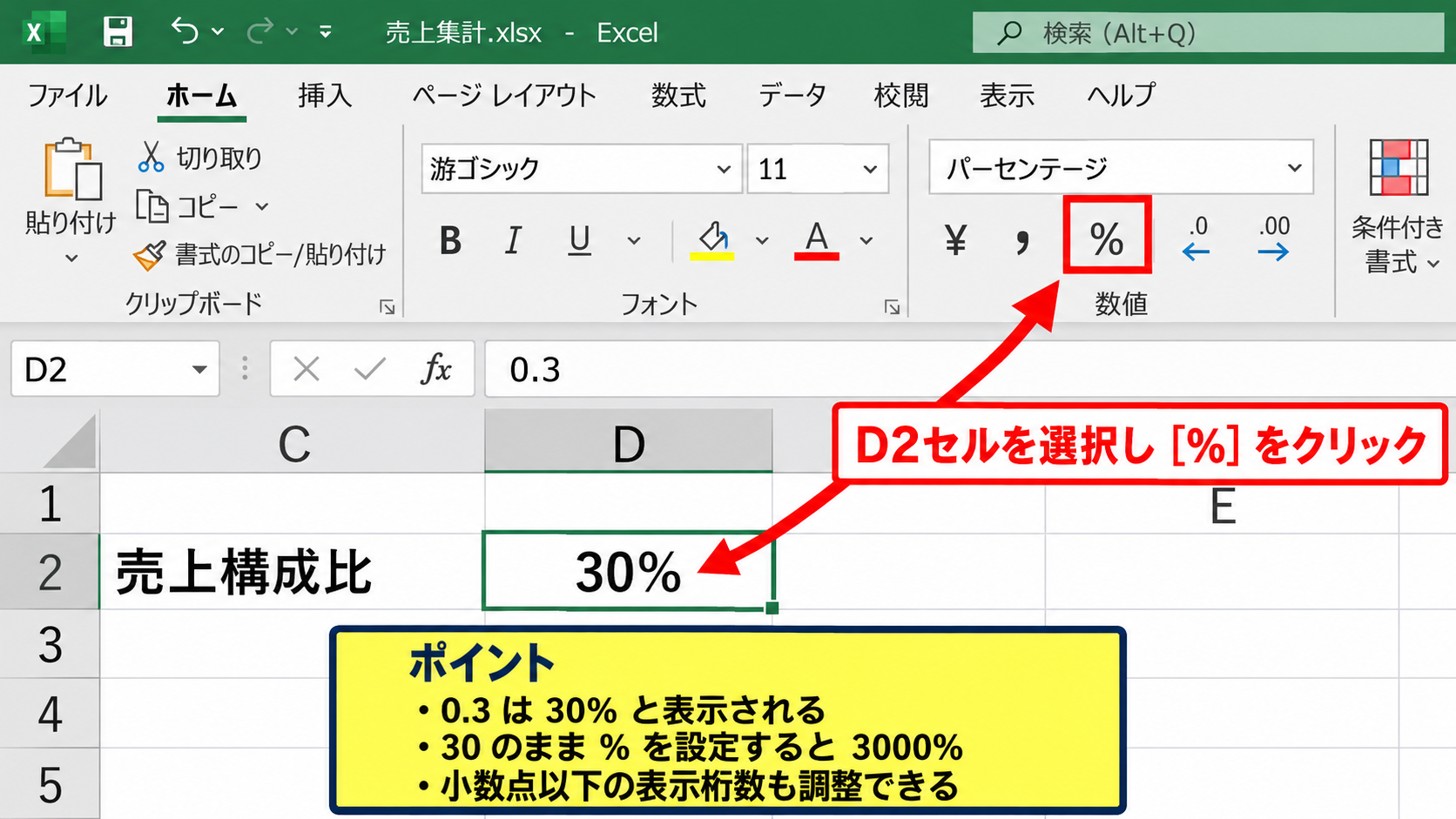
小数点以下の桁数を調整したいときは、パーセントスタイルの横にある小数点以下の表示桁数を増やすボタンまたは減らすボタンを使います。
売上構成比のように大まかな比較が目的なら0%または0.0%、細かな差を管理する場合は0.00%にすると見やすくなります。
【操作のポイント】%ボタンは数値を100倍して見せる表示形式です。すでに30という数値がある場合は、0.3へ直してから設定する必要があります。
オートフィルによる数式のコピー
続いては、入力した割合の数式を複数行へ効率よく反映するオートフィルを確認していきます。
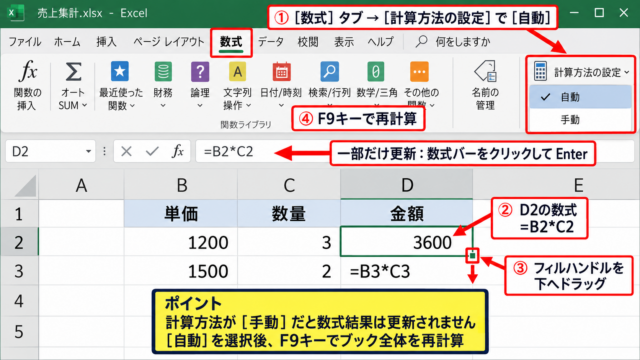
D2セルを選択すると、セル右下に小さな四角形であるフィルハンドルが表示されます。
フィルハンドルを下へドラッグするか、隣接するデータ列が途切れていない場合はダブルクリックすると、数式が最終行までコピーされます。
コピー後のD3セルは=B3/C3、D4セルは=B4/C4のように、行番号が自動的に変化します。
このようにコピー先に合わせてセル参照が変わる参照方法を相対参照と呼びます。
全体売上が1つのセルだけにあり、すべての行で同じセルを割る場合は、分母を固定する絶対参照が必要です。
全体売上がC10セルにだけある場合の数式例
=B2/$C$10
$記号を付けたC10セルは、数式をコピーしても移動しません。
【操作のポイント】全体数値が固定セルにある表では、F4キーで絶対参照に切り替えてからオートフィルすると計算ミスを防げます。
エクセルで増減率を自動計算する数式【前月比と前年比】
続いては、前月比や前年比で使う増減率を自動計算する数式について確認していきます。
| 商品名 | 前月売上 | 当月売上 | 増減率 |
|---|---|---|---|
| A商品 | 100,000 | 120,000 | 20.0% |
| B商品 | 80,000 | 72,000 | -10.0% |
増減率を求める基本の計算式
増減率は、現在の数値が基準となる過去の数値からどれだけ変わったかを割合で示す指標です。
D2セルに入力する増減率の数式
=C2/B2-1
前月売上が100000円、当月売上が120000円の場合、120000÷100000-1となり、結果は0.2です。
パーセントスタイルを適用すれば20%と表示され、前月から20%増えたことが分かります。
増減率では、引き算だけでなく、基準値で割る工程が必要です。
たとえば100000円から120000円になったとき、差額は20000円ですが、増減率は20000円ではなく20%です。
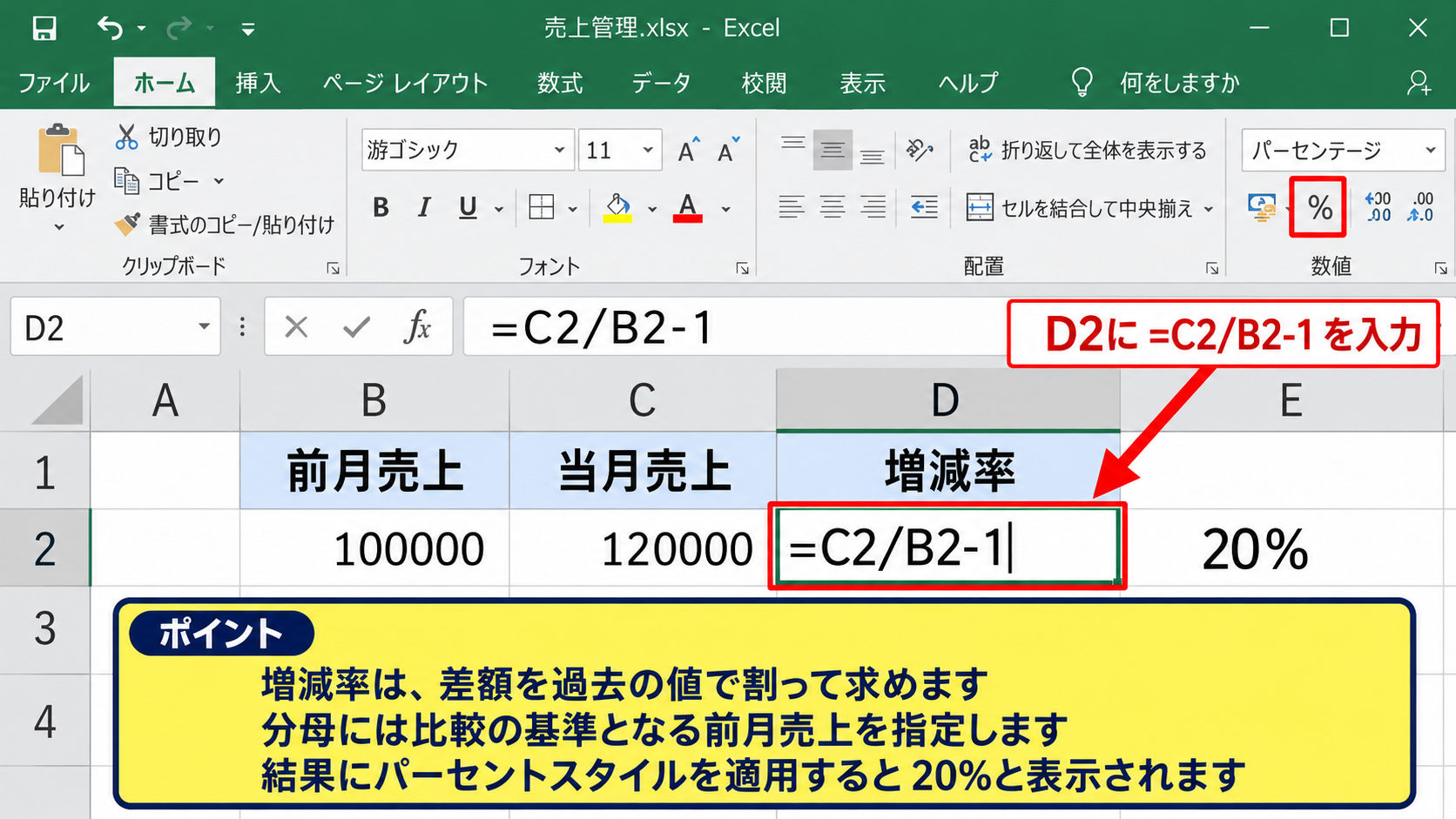
【操作のポイント】前月比や前年比では、分母に必ず比較の基準となる過去の値を指定します。当月の値を分母にすると意味が変わるため注意が必要です。
マイナスの減少率と表示形式
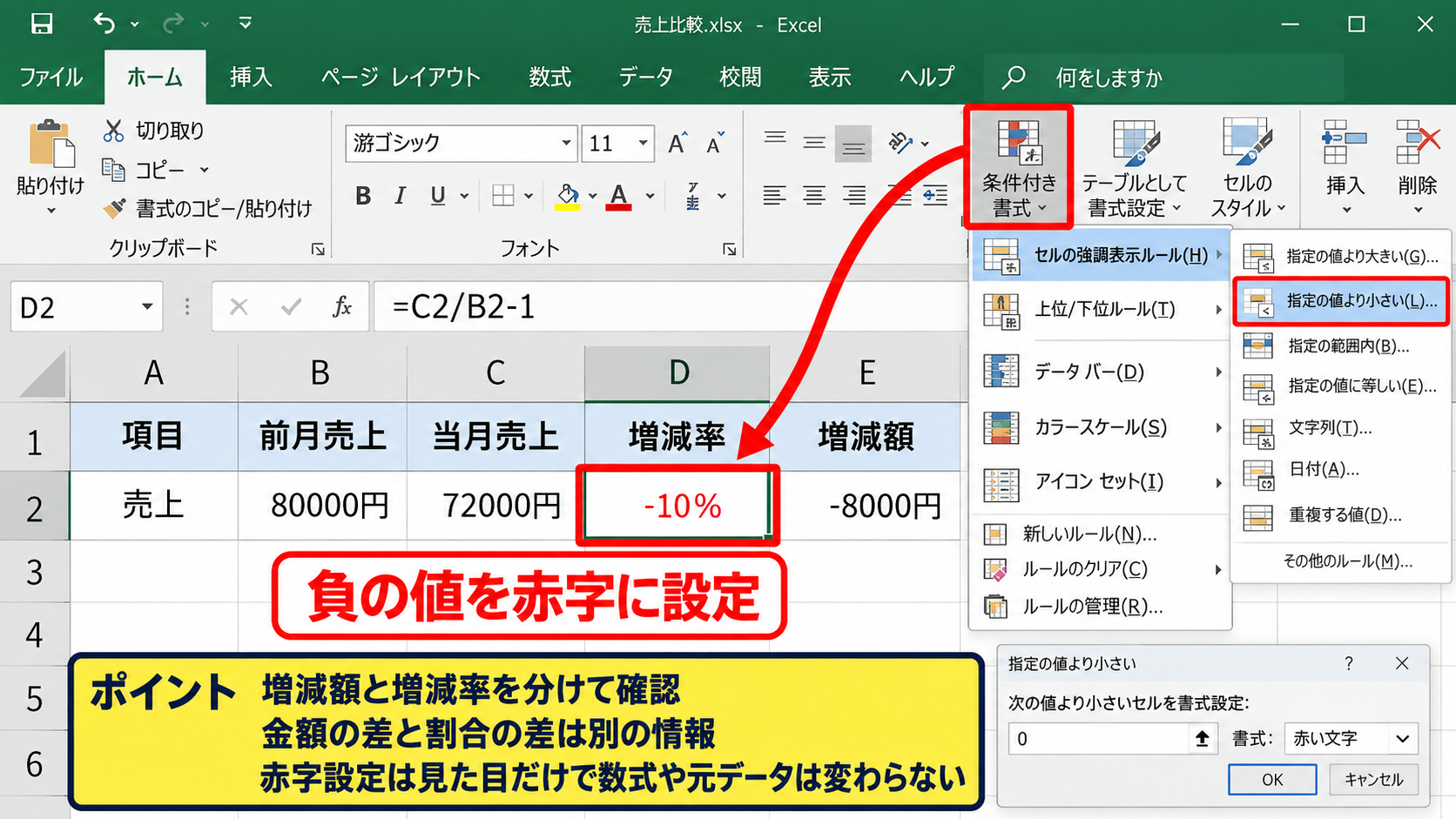
続いては、売上や数量が減った場合のマイナス表示について確認していきます。
前月売上が80000円で当月売上が72000円なら、72000÷80000-1となり、計算結果は-0.1です。
パーセント表示にすると-10%となり、前月と比べて10%減少したことを表します。
減少率だけに別の数式を用意する必要はなく、増加と同じ=C2/B2-1で計算できます。
見やすさを高めたい場合は、ホームタブの条件付き書式から、負の値を赤字にするルールを設定する方法も便利です。
ただし、赤字の設定は見た目だけを変える機能であり、数式の結果や元データを変更するものではありません。
増減額を別列で求める数式
=C2-B2
増減額と増減率を並べると、実際に増減した金額と変化の大きさを同時に確認できます。
【操作のポイント】金額の差と割合の差は別の情報です。報告用の表では増減額列と増減率列を分けると判断しやすくなります。
ゼロ除算を避けるIFERROR関数
続いては、比較元のセルが0または空白のときに発生するエラーへの対処を確認していきます。
前月売上が0円の場合、当月売上を前月売上で割ることはできないため、通常の数式では#DIV/0!というエラーが表示されます。
エラーを空欄にする数式
=IFERROR(C2/B2-1,””)
IFERROR関数は、式の結果がエラーになった場合に、指定した別の値を返す関数です。
上の数式では、問題なく計算できるときは増減率を表示し、ゼロ除算などのエラーが起きたときは空欄を表示します。
前月の実績が0から当月に売上が発生したケースは、単純な増減率では表せないため、新規や比較不可と表示する運用も有効です。
【操作のポイント】空欄を返す数式では、ダブルクォーテーションを2つ続けて入力します。0%と表示したい場合は最後の部分を0に変更します。
エクセルで値引き率と税込価格を計算する方法【掛け算と引き算】
続いては、パーセントを使った値引き後価格と税込価格の自動計算について確認していきます。
| 商品名 | 定価 | 値引き率 | 値引き後価格 |
|---|---|---|---|
| A商品 | 5,000 | 15% | 4,250 |
| B商品 | 8,000 | 20% | 6,400 |
値引き後価格の計算式
それではまず、定価から値引き率を差し引いた価格を求める数式について解説していきます。
D2セルに入力する値引き後価格の数式
=B2*(1-C2)
定価5000円、値引き率15%なら、5000×(1-0.15)となり、4250円を求められます。
値引き率そのものではなく、値引き後に残る割合である1-値引き率を掛けることがポイントです。
値引き額を別セルで管理したい場合は、=B2*C2で値引き額を計算し、その結果を定価から引く方法でも構いません。
=B2*(1-C2)
=B2-B2*C2
どちらの数式も同じ金額になりますが、値引き額を表示する必要がない表では、前者のほうが短く分かりやすいでしょう。
【操作のポイント】値引き率のセルには15%のように入力します。15だけを入力する場合は、数式内で15%と書くか、15を100で割る必要があります。
Excel画面での数式入力とオートフィル
続いては、値引き後価格の数式を入力してオートフィルする画面イメージを確認していきます。
数式バーまたは選択したD2セルに=B2*(1-C2)と入力し、Enterキーを押します。
計算結果が表示されたら、D2セル右下のフィルハンドルを下へ引っ張ることで、D3以降にも数式をコピーできます。
先頭セルだけに正しい数式を作り、オートフィルで横または下へ展開する方法が、入力の手間と転記ミスを減らす基本です。
【操作のポイント】数式バーに表示される内容を確認すると、計算結果ではなく実際の数式を見直せます。参照先の列が正しいかを確認しましょう。
消費税を加えた税込価格の計算
続いては、税抜価格に消費税率を加算して税込価格を求める方法を確認していきます。
税抜価格がB2、税率がC2の場合の税込価格
=B2*(1+C2)
税抜価格1000円、税率10%の場合は、1000×(1+0.1)となり、1100円です。
値引きでは1から率を引き、税の加算では1に率を足すという違いがあります。
端数を整数へ丸めたい場合は、ROUND関数、ROUNDUP関数、ROUNDDOWN関数を組み合わせます。
小数点以下を四捨五入する数式
=ROUND(B2*(1+C2),0)
税計算の端数処理は、明細ごとに丸めるのか合計額で丸めるのかによって結果が異なることがあります。社内ルールや請求書の計算基準に合わせることが大切です。
【操作のポイント】税率は10%のようにパーセント形式で入力すると、数式内で10%と書き直さず、税率変更にも対応しやすくなります。
エクセルで達成率を計算する方法【目標値との比較】
続いては、予算・目標・ノルマに対する実績の達成率を自動計算する方法について確認していきます。
| 担当者 | 目標売上 | 実績売上 | 達成率 |
|---|---|---|---|
| 田中 | 500,000 | 540,000 | 108.0% |
| 鈴木 | 500,000 | 460,000 | 92.0% |
達成率の基本数式
それではまず、実績が目標の何%に当たるかを求める達成率の数式について解説していきます。
D2セルに入力する達成率の数式
=C2/B2
目標売上500000円に対して実績売上540000円なら、540000÷500000で1.08となります。
パーセントスタイルを設定すれば108%と表示され、目標を8%上回った状態だと分かります。
達成率は100%を超えても異常ではなく、目標を上回った程度を示す正常な数値です。
【操作のポイント】達成率では実績を分子、目標を分母にします。順番を逆にすると、目標までに残る比率のような別の意味になります。
目標差額との併用
続いては、達成率とともに確認したい目標差額の計算について確認していきます。
目標差額を求める数式
=C2-B2
実績が540000円、目標が500000円なら、差額は40000円です。
達成率だけでは規模感をつかみにくい場面もあるため、金額での差額を隣に表示すると報告資料として読みやすくなります。
達成率が同じ10%でも、目標額が違えば実際の金額差は大きく異なります。
目標未達の場合にはマイナスの差額が表示されます。条件付き書式を使い、マイナスだけを目立たせると確認がスムーズです。
【操作のポイント】達成率と差額を併記すると、比率による評価と金額による評価を一つの表で行えます。
進捗率と残り必要額の計算
続いては、月の途中で進捗を確認するときに役立つ残り必要額の計算を確認していきます。
目標までの残り金額を求める数式
=MAX(B2-C2,0)
MAX関数を使うと、実績が目標を超えた場合に残り金額がマイナスになるのを防ぎ、0と表示できます。
達成率が92%なら、残り8%と考えたくなりますが、必要な売上金額を確認するには目標差額の列が便利です。
進捗率は途中経過の把握、残り必要額は具体的な行動量の把握に向いています。
【操作のポイント】達成済みの案件で残り金額を0にしたいときは、MAX関数で差額と0を比較します。
エクセルでパーセント計算を正しく表示する設定【小数点と参照】
続いては、パーセント計算で起こりやすい表示のずれやセル参照のミスを防ぐ設定について確認していきます。
| 入力値 | 表示形式 | 表示結果 | 確認事項 |
|---|---|---|---|
| 0.25 | パーセント | 25% | 正しい表示 |
| 25 | パーセント | 2500% | 入力値の確認 |
パーセントボタンによる100倍表示
それではまず、%ボタンを押したときの表示の仕組みについて解説していきます。
Excelのパーセントスタイルは、セルに保存されている小数値を100倍して%を付ける表示形式です。
0.25なら25%、0.075なら7.5%と表示されます。
25%と入力したいときは25%と直接入力するか、0.25を入力してからパーセント形式に設定します。
25という整数を入力して%ボタンを押すと2500%になるため、計算式が間違っているように見える場合は、最初にセルへ入っている元の値を確認しましょう。
【操作のポイント】数式バーをクリックすると、表示形式に影響されない元の数値を確認できます。25%と表示されるセルの元値は0.25です。
絶対参照と相対参照の使い分け
続いては、固定したパーセントを複数行の計算へ使う場合のセル参照について確認していきます。
たとえば税率10%をF1セルに入力し、B2からB10までの金額へ同じ税率を掛ける場合、数式は=B2*(1+$F$1)とします。
固定した税率セルを参照する数式
=B2*(1+$F$1)
F1セルに$を付けないまま下方向へコピーすると、参照先がF2、F3とずれてしまい、誤った結果になることがあります。
$F$1は列Fと行1の両方を固定する絶対参照です。
キーボードでセル参照を選択した状態でF4キーを押すと、相対参照、絶対参照、行固定、列固定を切り替えられます。
【操作のポイント】率が表の中で1か所だけに設定されている場合は、そのセルを絶対参照にしてからオートフィルします。
割合の合計と丸め誤差
続いては、構成比を合計したときに100%にならないケースについて確認していきます。
各行の割合を小数点以下1桁や0桁で表示すると、表示上の丸めによって合計が99.9%や100.1%になることがあります。
たとえば3つの項目がそれぞれ33.33%の場合、0桁表示では33%、33%、33%となり、合計は99%です。
これは計算式の誤りではなく、表示桁数による丸めの影響である場合があります。
正確な内訳が必要な資料では、小数点以下の表示桁数を増やすか、最終行だけを100%から他項目の合計を引く形に調整する方法があります。
最後の項目で合計を100%に合わせる数式例
=1-SUM(D2:D4)
【操作のポイント】割合の合計を確認するときは、表示値だけでなく数式バーの実際の値やSUM関数の結果も確認します。
まとめ エクセルでパーセントを自動計算する方法(割合・増減率の計算式)
Excelでパーセントを自動計算するには、目的に合った分子と分母を決め、計算結果へパーセントスタイルを設定することが基本です。
構成比や割合は、部分の数値を全体の数値で割る=B2/C2の形で求めます。
前月比や前年比などの増減率は、現在の数値を過去の数値で割って1を引く=C2/B2-1が基本式です。
値引き後価格は=B2*(1-C2)、税込価格は=B2*(1+C2)のように、1に率を足すか引くかで計算できます。
パーセント表示は数値を100倍して見せる機能なので、30%を表す元の値が0.3であることを理解すると、2500%などの表示ミスを防げます。
また、固定した全体数値や税率を使う表では、$記号による絶対参照を設定してからオートフィルすると、数式を安全にコピーできます。
割合、増減率、達成率、値引き率を使い分け、必要に応じてIFERROR関数やROUND関数も組み合わせながら、見やすく正確なExcel表を作成していきましょう。