Excelで散布図を作成したものの、X軸が連番になる、横軸を編集できない、グラフが表示されないなどの問題に悩むことがあります。
散布図は数値同士の関係を確認するためのグラフですが、元データの配置やセルの表示形式、系列の指定方法が少し違うだけで意図しない結果になりがちです。
特に折れ線グラフとの違いを意識せずに作成すると、横軸がカテゴリとして扱われ、時間や測定値を正しく反映できないかもしれません。
散布図のトラブルを解決する主なポイントです。
・X値とY値を数値として別列に配置します。
・グラフの種類が散布図になっているか確認します。
・データの選択画面で系列ごとのX値とY値を指定します。
この記事では、散布図のX軸がおかしい場合、横軸を編集できない場合、グラフが表示されない場合の原因と具体的な対処法を解説します。
サンプルでは、1行目に見出しがあり、A列にX値、B列にY値を入力しているものとして進めます。
エクセルの散布図を正しく作成する手順【X値とY値の指定】
それではまず、散布図を意図した形で表示する基本手順について解説していきます。
| A列 | B列 | |
|---|---|---|
| 1 | 温度 | 売上 |
| 2 | 10 | 120 |
| 3 | 15 | 155 |
| 4 | 20 | 180 |
散布図では、A列の温度をX軸、B列の売上をY軸として扱うことが重要です。
散布図は、横方向の位置を数値で決めるグラフです。
そのため、A列の値が10、15、20なら、各点の間隔も数値の差に応じて表示されます。
データ範囲の選択【見出しを含めて指定】
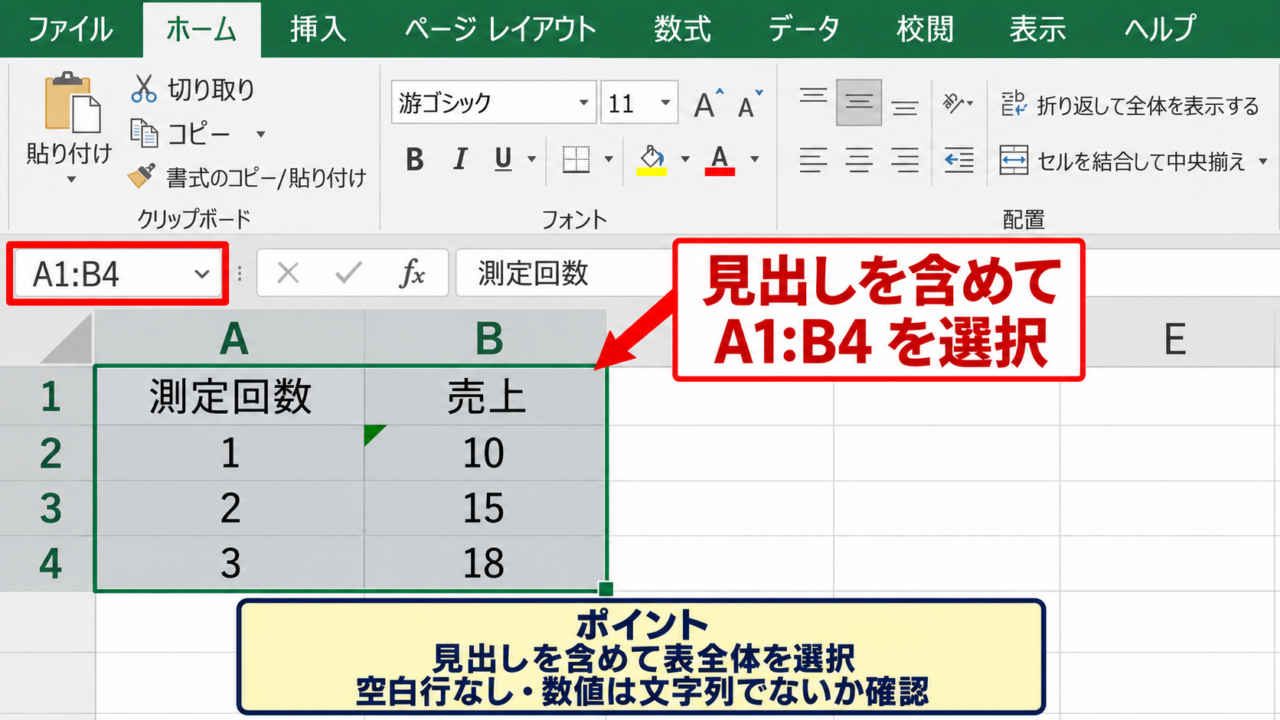
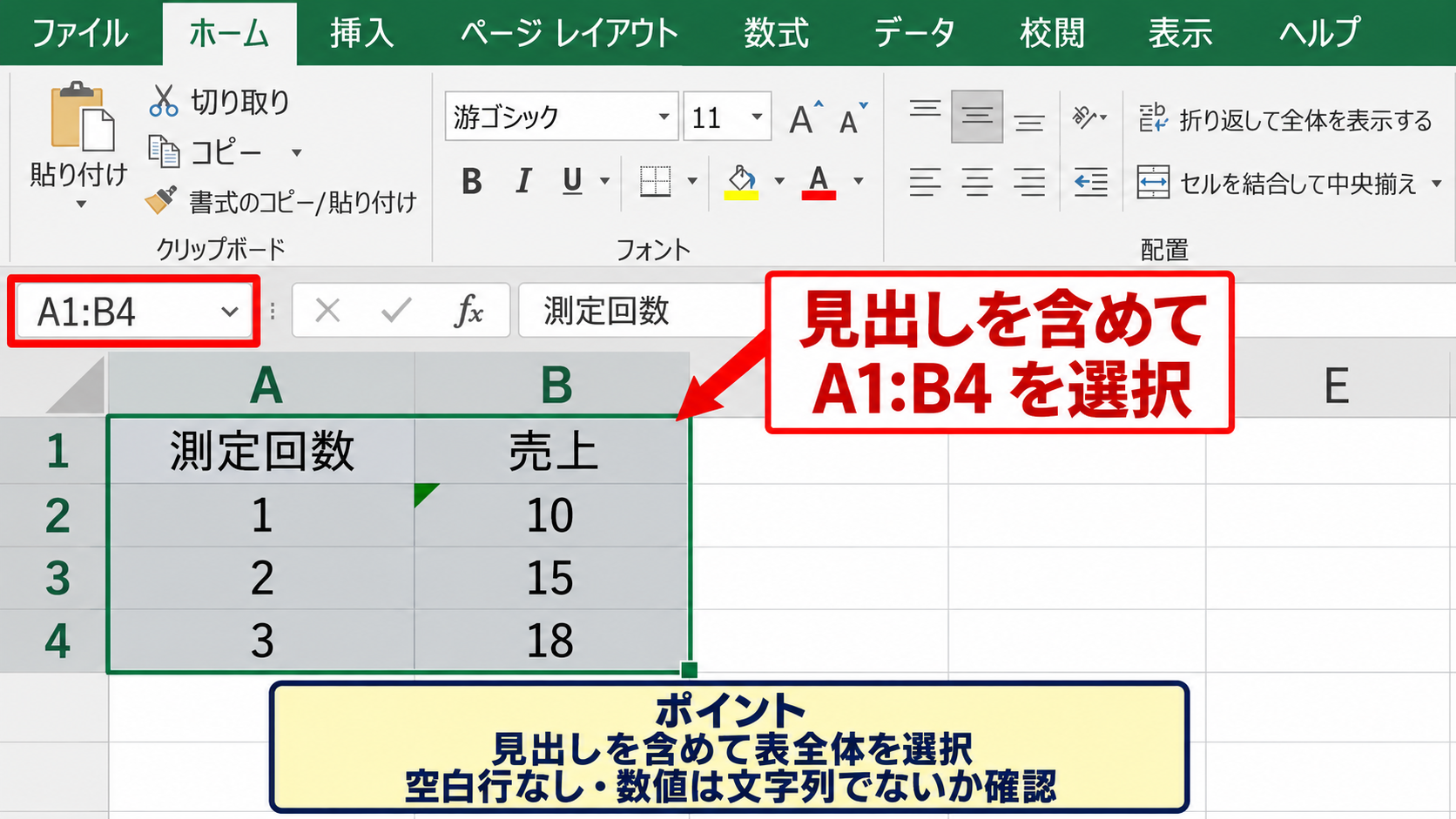
散布図を作る前に、A1からB4のように見出しを含む表全体を選択します。
見出しを含めると、Excelが系列名として売上を認識しやすくなり、凡例やグラフタイトルを整える作業も楽になります。
一方で、A列とB列の途中に空白行があると、Excelがデータの終わりと判断する場合があります。
測定データを追加する予定がある場合でも、散布図を作成する時点では空白行を挟まない構成が安全です。
数値の前後に空白文字が入っているセルも注意が必要です。
見た目は10に見えても文字列として入力されていると、X値として正常に扱えないことがあります。
セルの左上に緑色の三角マークが出ている場合は、数値が文字列になっている可能性を確認しましょう。
散布図の種類の選択【マーカーのみを使用】
続いては、挿入タブから散布図を選ぶ操作を確認していきます。
Excelの挿入タブにあるグラフグループで、散布図またはバブルチャートを選択します。
最初は、点だけを表示する散布図を選ぶと、X軸とY軸の設定を確認しやすくなります。
直線や平滑線付きの散布図も選べますが、線は点と点を結ぶ表示方法の違いです。
まずはマーカーのみでデータの位置が正しいか確認し、その後に必要なら線を追加する流れが分かりやすいでしょう。
折れ線グラフではなく散布図を選択することが、横軸の数値間隔を正しく反映するための基本です。
系列内容の確認【X値とY値の対応】
続いては、作成したグラフで系列の内容を確認していきます。
グラフを右クリックしてデータの選択を開くと、系列ごとの編集画面に進めます。
系列Xの値にはA2からA4、系列Yの値にはB2からB4が入っているか確認します。
見出しであるA1やB1を数値範囲に含める必要はありません。
ここで範囲がずれていると、点が少ない、値が意図しない位置にある、グラフが空白になるといった問題につながります。
系列Xの値は A2:A4 です。
系列Yの値は B2:B4 です。
両方の範囲は同じ行数にそろえます。
X値とY値のデータ件数が一致していることも、散布図を安定して作成する条件です。
【操作のポイント】データの選択画面では、横軸ラベルではなく系列の編集画面でX値を設定します。
散布図のX軸がおかしい場合の確認項目【数値と日付の判定】
続いては、X軸がおかしいと感じるときの原因を確認していきます。
| A列 X値 | B列 Y値 | 確認内容 |
|---|---|---|
| 1 | 45 | 数値として表示 |
| 2 | 70 | 数値として表示 |
| 10 | 110 | 間隔が広く表示 |
散布図のX軸は、文字の並び順ではなく数値の大小で配置されます。
したがって、X値が1、2、10の場合、1と2の間隔より2と10の間隔が広くなります。
散布図の位置関係は、概念的に次のように決まります。
X座標 = X値に対応する横方向の位置
Y座標 = Y値に対応する縦方向の位置
文字列の数値変換【表示形式の見直し】
それでは、数値に見えるX値が文字列になっていないか確認していきます。
セルを選択して数式バーを見ると、先頭にアポストロフィが付いていたり、値が左寄せで表示されたりする場合があります。
この状態では、散布図がX値を正しい数値として読み取れない可能性があります。
セル範囲を選択し、警告アイコンが出ていれば数値に変換を選びます。
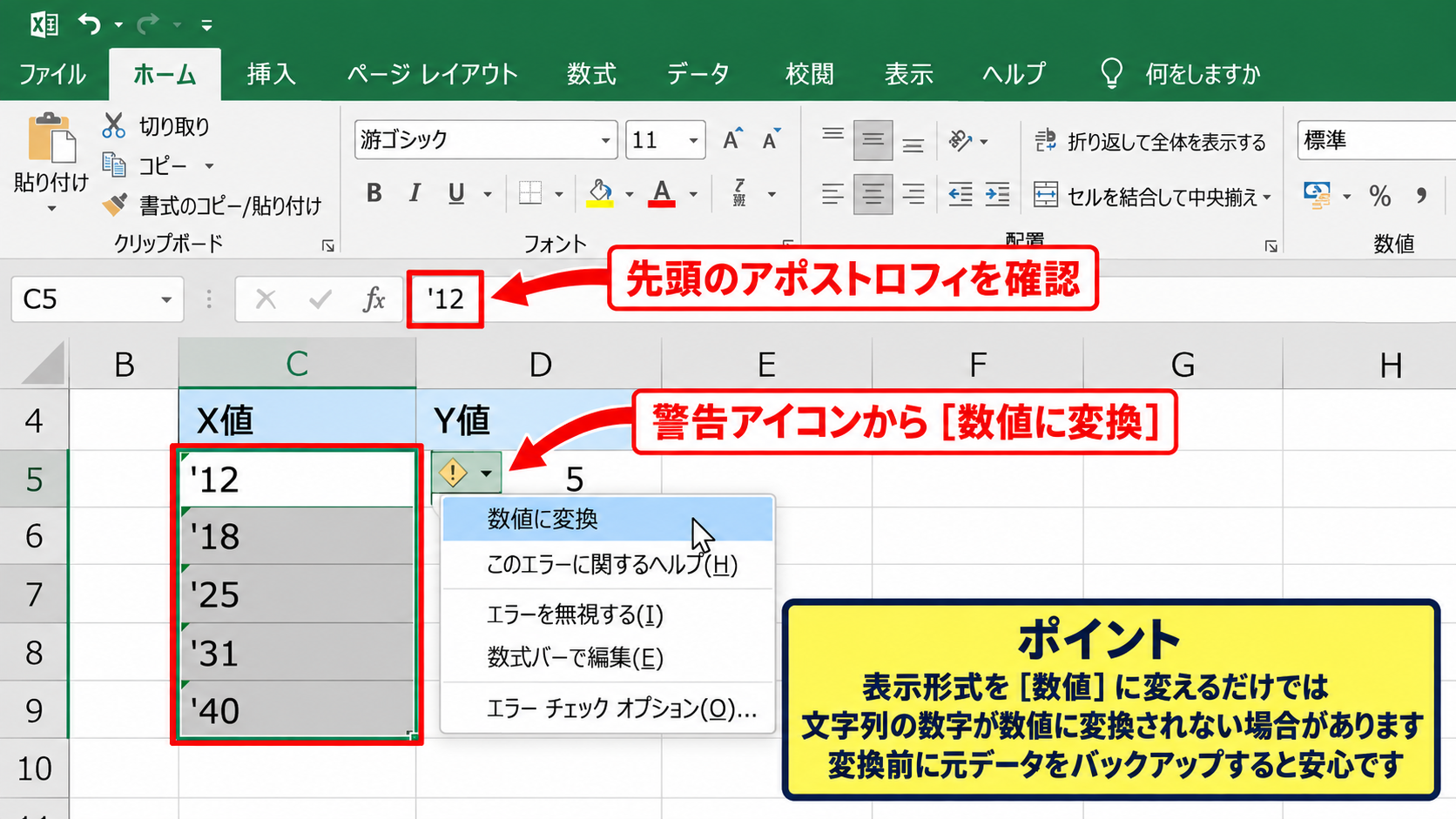
警告アイコンがない場合は、空いているセルに1を入力してコピーし、対象範囲に形式を選択して貼り付けから乗算を実行する方法もあります。
乗算によって文字列の数字が数値へ変換されることがありますが、元データのバックアップを取ってから操作すると安心です。
セルの表示形式を数値に変更するだけでは、文字列が数値へ変換されない場合がある点に注意しましょう。
日付データの確認【シリアル値の理解】
続いては、日付をX軸に使用する場合の確認方法を解説していきます。
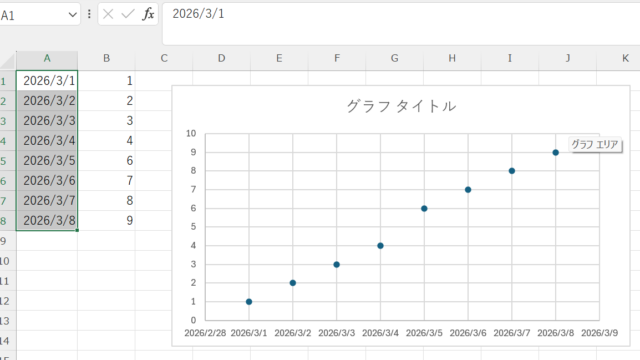
Excelの日付は、内部では連続した数値として保存されています。
たとえば、連続する日付は1日ごとに数値が1ずつ増えるため、散布図では日付の間隔に応じた横位置になります。
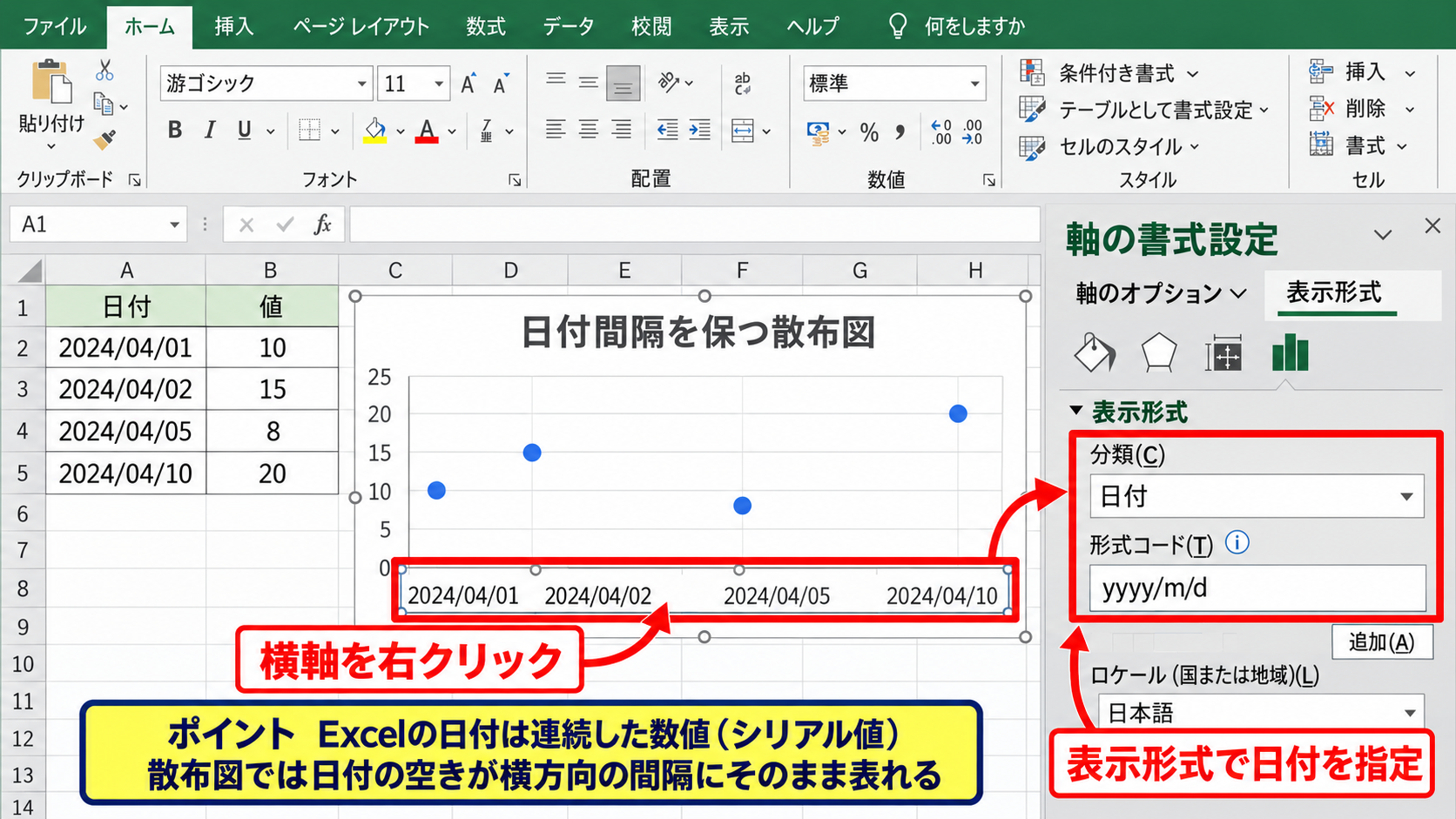
土日や欠測日を含むデータでは、日付の空きがそのまま横方向の間隔に表れます。
等間隔の見た目にしたい場合は折れ線グラフが適している場合もありますが、日付間隔そのものを分析したいなら散布図が適切です。
横軸を右クリックして軸の書式設定を開き、表示形式で日付の形式を指定すると読みやすくなります。
日付の見た目を変えても、散布図では元の日付間隔が保たれるという特徴があります。
軸の最小値と最大値【表示範囲の調整】
続いては、データが端に寄り過ぎる場合の軸設定を確認していきます。
X軸を右クリックして軸の書式設定を開くと、最小値、最大値、主単位を設定できます。
初期状態では自動になっており、Excelがデータの最小値と最大値から表示範囲を決めます。
たとえばX値が10から20までなら、最小値を0、最大値を25、主単位を5とすると目盛りが見やすくなります。
最小値を小さくしすぎると、点が中央へ圧縮されて変化が読みにくくなります。
最大値を大きくしすぎた場合も、同様に点の差が小さく見えます。
軸の範囲は分析の目的に合わせ、データの差が読み取れる幅に調整することが大切です。
【操作のポイント】X軸の最小値と最大値を固定する前に、自動設定時の範囲を確認しておくと調整の基準になります。
横軸を編集できない場合の操作方法【系列の編集】
続いては、横軸を編集できないときに確認したい操作画面について解説していきます。
| 項目 | 散布図 | 折れ線グラフ |
|---|---|---|
| 横軸の扱い | 系列Xの値 | 横軸ラベル |
| 間隔 | 数値差に応じる | 原則として等間隔 |
散布図で横軸ラベルを編集しようとしても、期待した入力欄が表示されないことがあります。
これは故障ではなく、散布図の横軸がカテゴリラベルではなく、系列のX値で構成されるためです。
散布図の横軸を変える場所は、データの選択から開く系列の編集画面です。
横軸ラベルの編集ではなく、系列Xの値を変更します。
データの選択画面【系列の編集画面】
それでは、散布図の横軸を変更する正しい入口を確認していきます。
グラフをクリックし、グラフのデザインタブからデータの選択を開きます。
左側の凡例項目に表示される系列を選択して、編集ボタンをクリックしましょう。
表示された系列の編集ダイアログには、系列名、系列Xの値、系列Yの値の入力欄があります。
系列Xの値に新しい範囲を指定すれば、横軸の位置が更新されます。
範囲選択ボタンを使うと、シート上のセルをドラッグして参照できるため、数式を手入力するよりも入力ミスを減らせます。
散布図の横軸は、系列Xの値を変えることで編集すると覚えておくと迷いません。
横軸ラベル編集との違い【グラフ種類の判別】
続いては、横軸ラベルの編集が利用できるグラフとの違いを確認していきます。
棒グラフや折れ線グラフでは、横軸ラベルの編集から文字列や日付の範囲を指定できます。
しかし散布図では、横軸に並べる文字列ではなく、各データ点のX座標を設定します。
そのため、データの選択画面で横軸ラベルの編集を押しても、散布図では期待する変更にならないことがあります。
曜日や商品名を横軸に表示したい場合は、散布図よりも棒グラフや折れ線グラフが目的に合うかもしれません。
数値同士の相関を見るなら散布図、項目ごとの比較なら棒グラフという使い分けが有効です。
複数系列の追加【比較データの設定】
続いては、複数のデータ系列を散布図に追加する方法を解説していきます。
たとえばC列に別店舗の売上がある場合、系列を追加して、X値をA2:A4、Y値をC2:C4に指定します。
各系列でX値が共通でも問題はありませんが、Y値の範囲はそれぞれのデータ列を指定します。
系列1のX値は A2:A4、Y値は B2:B4 とします。
系列2のX値は A2:A4、Y値は C2:C4 とします。
系列ごとにデータ件数を一致させます。
系列名には、B1やC1などの見出しセルを指定すると、凡例に分かりやすい名称が表示されます。
複数系列では、各系列のX値とY値の組み合わせを個別に確認することが重要です。
【操作のポイント】横軸を編集できないと感じたときは、グラフの種類と系列Xの値を先に確認します。
散布図が表示されない場合の原因【空白とエラー値】
続いては、散布図が表示されない、点が出ない場合の原因を確認していきます。
| X値 | Y値 | 表示への影響 |
|---|---|---|
| 10 | 120 | 通常表示 |
| 155 | 点が表示されない場合あり | |
| 20 | #N/A | 点が表示されない |
散布図が空白に見えるときは、グラフの設定だけでなく、元データの空白セル、エラー値、フィルターも確認する必要があります。
特に数式の結果が空文字列になっているケースは、見た目では空白でも、意図しない扱いになることがあります。
空白セルの確認【連続したデータ範囲】
それでは、空白セルが散布図に与える影響を確認していきます。
X値またはY値のどちらかが空白の場合、その行のデータ点は通常表示できません。
入力漏れなのか、意図的に欠測データとして空白にしているのかを区別して確認しましょう。
データの選択画面で、系列の参照範囲に空白を多く含む列全体を指定している場合も、必要な範囲だけに絞ると改善することがあります。
X値とY値がそろっている行だけが散布図の1点になるため、片方だけの入力では表示されません。
数式エラーの処理【IFERROR関数の活用】
続いては、数式のエラー値によって点が表示されない場合を解説していきます。
たとえば、B列で売上を件数で割る計算をしていると、件数が0の行ではDIV0エラーになることがあります。
サンプルでB2に計算式を入れるなら、次のようにIFERROR関数を使えます。
=IFERROR(C2/D2,””)
この数式では、C2をD2で割った結果を返し、エラーが起きた場合は空文字列を返します。
1行目を見出しとする場合、B2に入力した後、セル右下のフィルハンドルを下へドラッグしてオートフィルを行います。
ただし、空文字列の行は散布図で点として表示されないため、欠測として扱う意図に合っているかを確認しましょう。
エラーを隠すだけでなく、エラーが発生した原因も確認することがデータ分析では大切です。
フィルターと非表示行【グラフの対象範囲】
続いては、フィルターや非表示行による表示の違いを確認していきます。
表にオートフィルターを設定している場合、条件によって非表示になった行がグラフへ反映されるかは、グラフの設定に左右されます。
グラフを選択してデータの選択を開き、非表示および空白セルの設定を確認します。
必要なデータ行がフィルターで除外されていないか、シートの行が手動で非表示になっていないかも確認しましょう。
グラフが空白の場合は、系列範囲、セルの空白、数式エラー、フィルターの順に確認すると原因を絞り込みやすくなります。
【操作のポイント】グラフを作り直す前に、元表でX値とY値が同じ行に入力されているか確認します。
散布図を見やすく整える設定【軸とマーカー】
続いては、データを正しく表示した後で、散布図を読みやすく整える方法を確認していきます。
| 設定項目 | 調整例 | 期待できる効果 |
|---|---|---|
| 軸タイトル | X軸を温度、Y軸を売上 | 意味が伝わる |
| マーカー | サイズを7に変更 | 点を見つけやすい |
| 近似曲線 | 線形を追加 | 傾向を把握しやすい |
散布図は点の位置が正しくても、軸タイトルや目盛りがないと読み手に意味が伝わりにくくなります。
分析結果を共有する資料では、グラフだけを見ても何を比較しているか分かる状態を目指しましょう。
軸タイトルの追加【項目名の明示】
それでは、軸タイトルを追加する操作について解説していきます。
グラフを選択し、右上に表示されるグラフ要素から軸ラベルを有効にします。
横軸には温度、作業時間、広告費などのX値の意味を入力します。
縦軸には売上、件数、不良率などのY値の意味を入力しましょう。
単位も軸タイトルに含めると、数値の解釈違いを防ぎやすいでしょう。
たとえば温度であれば温度 摂氏、売上であれば売上 千円のように記載できます。
マーカーの書式設定【重なりの調整】
続いては、データ点が見えにくい場合のマーカー設定を確認していきます。
系列をクリックしてデータ系列の書式設定を開くと、マーカーのサイズ、塗りつぶし、枠線を変更できます。
点が密集しているときは、マーカーを少し小さくし、透明度を上げると重なりを把握しやすくなります。
複数系列では、色だけでなく形も変えると、白黒印刷でも区別しやすくなります。
色の使い過ぎより、系列ごとの一貫した表示を優先すると読みやすいグラフになります。
近似曲線の追加【相関の確認】
続いては、データの傾向を確認する近似曲線について解説していきます。
系列を右クリックして近似曲線の追加を選ぶと、線形、指数、移動平均などの種類を選択できます。
一般的な相関の確認では、まず線形近似を使うと傾向をつかみやすいでしょう。
近似曲線が右上がりなら、X値が増えるほどY値も増える傾向があります。
ただし、近似曲線は因果関係を証明するものではありません。
近似曲線はデータの全体傾向を視覚化する補助機能です。
外れ値やデータ件数、業務上の背景も合わせて判断しましょう。
【操作のポイント】見やすさを整える作業は、元データと系列設定が正しいことを確認してから行います。
まとめ エクセルの散布図がうまくいかない原因と対処法(表示されない・横軸を編集できない・X軸がおかしい)
エクセルの散布図がうまくいかない場合は、まずグラフの種類が散布図になっているか確認します。
| 症状 | 主な確認先 |
|---|---|
| X軸がおかしい | 数値形式、日付、最小値と最大値 |
| 横軸を編集できない | 系列Xの値 |
| 表示されない | 空白セル、エラー値、範囲指定 |
散布図では、X軸は横軸ラベルではなく、各系列に設定したX値で決まります。
そのため、横軸を変更したいときは、データの選択から系列を編集し、系列Xの値を見直す必要があります。
X値とY値を同じ件数で対応させ、どちらも数値として入力することが、散布図を正しく表示する最も重要なポイントです。
グラフが表示されない場合は、空白セル、数式エラー、フィルターによる非表示を順番に確認しましょう。
また、軸の最小値と最大値を調整し、軸タイトルやマーカーを整えると、分析結果がより伝わりやすくなります。
元データ、系列Xの値、系列Yの値、軸設定の順に確認すれば、多くの散布図トラブルは落ち着いて解決できるはずです。