エクセルで数量、単価、重量、金額などを入力するたびに、合計を手計算していませんか。
自動計算表を作れば、入力欄に数値を入れるだけで小計、合計、重量、消費税などを瞬時に算出できます。
見積書、在庫管理表、部品リスト、出荷表、材料表といった業務の表にも応用しやすく、転記ミスや計算漏れの予防にも役立ちます。
この記事では、1行目に見出しがあるサンプル表を使い、数式の入力、関数による合計、重量計算、オートフィル、エラー対策までを順番に解説します。
自動計算表を作る基本ポイント
・計算結果を出す列を決めてから数式を入れる
・最初のデータ行だけに数式を作成してオートフィルする
・合計はSUM関数、条件付きの集計はSUMIF関数を使い分ける
・数量と単位重量を掛け合わせれば重量計算表になる
数式はセル参照を使うため、元の数値を変更しても計算結果が連動して更新されます。
手作業の計算を減らし、入力する人が変わっても同じルールで処理できる表にすることが、自動計算表づくりの大きな目的です。
エクセルの自動計算表を作る基本手順
それではまず、数式と関数を使った自動計算表の作り方について解説していきます。
| 品名 | 数量 | 単価 | 金額 |
|---|---|---|---|
| ボルト | 20 | 35 | 700 |
| ナット | 20 | 18 | 360 |
| 合計 | 1,060 |
この例では、A列を品名、B列を数量、C列を単価、D列を金額として使用します。
金額列には数量と単価を掛ける式を入力し、最下部にはSUM関数で合計を表示する構成です。
計算に使う列と入力専用の列を先に区別しておくと、後から表を修正するときも迷いにくくなります。
表の見出しと入力列の準備
まずは、A1からD1までに品名、数量、単価、金額という見出しを入力しましょう。
1行目をヘッダーとして扱い、実際のデータは2行目から入力する形にします。
数量と単価は数値を入力する列であり、金額は数式を入れる計算結果の列です。
最初に役割を決めることで、計算式がどのセルを参照しているのかを理解しやすくなります。
おすすめの列構成
・A列 品名や作業名
・B列 数量
・C列 単価または単位重量
・D列 金額または総重量
金額を円で表示する場合は、D列を選択してホームタブの数値グループから桁区切り表示を設定すると読みやすくなります。
数量が整数だけではなく小数になる業務では、必要な小数点以下の桁数もあらかじめ決めておくとよいでしょう。

たとえば材料の長さや重量を扱う表では、小数第2位まで表示する設計が必要になるかもしれません。
セルの幅はデータを入力してから調整しても構いませんが、見出しが途中で切れない程度に広げておくと作業がスムーズです。
最初の金額セルへの掛け算数式
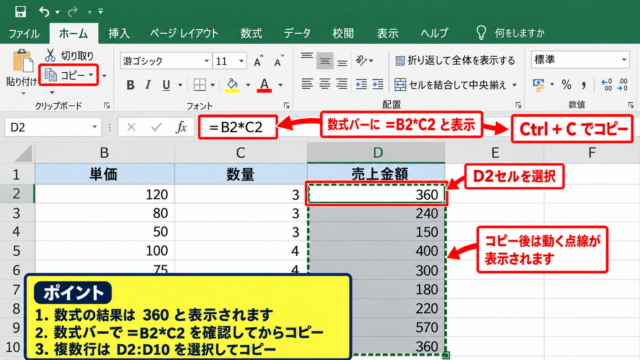
続いて、D2セルをクリックし、数量と単価を掛け算する数式を入力します。
=B2*C2
この式は、B2セルの数量とC2セルの単価を掛け、その結果をD2セルに表示するという意味です。
数式は必ず半角のイコールから始めます。
数値そのものではなくセル番地を式に使うと、数量や単価を変更した時点で金額も自動更新されます。
入力後にEnterキーを押すと、D2には計算結果が表示され、セルを選択したときの数式バーには入力した式が残ります。
数式の結果だけを見ていると計算根拠が分かりにくいため、数式バーで参照セルを確認する習慣をつけましょう。
セルに直接数値の700を打ち込む方法では、数量や単価を変更しても金額が変わりません。
自動計算表では、原則として計算結果のセルへ固定の答えを入力しないことが重要です。
【操作のポイント】D2セルには=B2*C2を入力し、数字の答えを直接入力しないようにします。
合計行へのSUM関数
金額を複数行に入力したら、データの下に合計行を作成します。
たとえば4行目まで明細がある場合、A5セルに合計と入力し、D5セルにSUM関数を入れます。
=SUM(D2:D4)
D2:D4は、D2からD4までをまとめて指定する範囲参照です。
SUM関数は指定範囲内の数値を加算するため、個別に足し算記号を並べるよりも式が短く、明細数が多い表でも扱いやすくなります。
範囲の開始セルと終了セルを正しく選ぶことが、合計計算で最も多いミスを防ぐコツです。
合計行は明細行と色を変え、太字や上罫線を設定すると、入力欄と結果欄の境目が明確になります。
後で明細を追加する予定がある場合は、合計行の上に行を挿入して数式の範囲が適切に広がるかも確認しておきましょう。
【操作のポイント】合計セルには=SUM(D2:D4)のように、金額列だけを範囲指定します。
数式をコピーするオートフィルの操作
続いては、同じ数式を各行へすばやく反映するオートフィルについて確認していきます。
| 行 | 数量 | 単価 | 金額の数式 |
|---|---|---|---|
| 2 | 20 | 35 | =B2*C2 |
| 3 | 20 | 18 | =B3*C3 |
| 4 | 8 | 120 | =B4*C4 |
各行に同じ構造の計算を行うとき、数式を毎回入力する必要はありません。
D2セルの数式を下方向へコピーすれば、行番号が自動調整された数式をまとめて作成できます。
オートフィルは、明細が多い見積表や在庫表を短時間で整えるための基本操作です。
フィルハンドルをドラッグする方法
D2セルを選択すると、セルの右下に小さな四角形が表示されます。
これはフィルハンドルと呼ばれる操作部分であり、マウスポインターを合わせると十字の形に変わります。
フィルハンドルをD4までドラッグすると、D2の式がD3とD4へコピーされます。
コピー先ではB2とC2という参照が、それぞれB3とC3、B4とC4へ自動的に変化します。
このようにコピーに合わせて参照先が変わる指定を相対参照と呼びます。
ドラッグする前に明細の最終行を確認し、不要な空白行まで数式を広げないように注意しましょう。
【操作のポイント】数式の入ったセル右下のフィルハンドルを、明細の最終行まで下へドラッグします。
ダブルクリックによる連続コピー
隣の列に連続したデータが入力されている場合は、フィルハンドルをダブルクリックする方法も便利です。
D2セルのフィルハンドルをダブルクリックすると、隣接するB列やC列のデータが続く行まで数式が自動コピーされます。
数十行、数百行の明細を扱うときは、ドラッグよりも速く操作できる場面があります。
ただし、途中に空白行があると、その位置でコピーが止まることがあります。
ダブルクリックで意図した最終行まで式が入ったか、最後のセルを選択して数式バーで確認しましょう。
空白行を含む表では、コピーしたい範囲を選択してからCtrlキーとDキーを押す方法も有効です。
先頭の数式が入ったセルを範囲の一番上に含めて選択すると、選択範囲の下側へ同じパターンの数式を反映できます。
【操作のポイント】隣接列に空白がない表では、フィルハンドルのダブルクリックで連続コピーできます。
相対参照と絶対参照の使い分け
数式をコピーすると、通常はセル番地が行や列に応じて変化します。
一方で、消費税率や単価表の固定セルなど、コピーしても参照先を動かしたくない値もあります。
たとえばF1セルに税率を入力し、D2の金額に税率を掛ける場合は、F1を絶対参照にします。
=D2*$F$1
ドル記号を付けた$F$1は、どの行にコピーしてもF1セルを参照し続けます。
キーボードでセル参照を入力した直後にF4キーを押すと、相対参照、絶対参照、複合参照を切り替えられます。
行ごとに変わる数量は相対参照、表全体で共通の税率は絶対参照にすると考えると判断しやすいでしょう。
【操作のポイント】コピーしても同じセルを参照したい場合は、セル番地にドル記号を付けます。
合計と重量計算に使う関数
続いては、数量と単位重量から総重量を求め、関数で全体を集計する方法を確認していきます。
| 品名 | 数量 | 単位重量 kg | 総重量 kg |
|---|---|---|---|
| 鋼材A | 12 | 2.5 | 30 |
| 鋼材B | 8 | 4.2 | 33.6 |
| 合計重量 | 63.6 |
重量計算表では、数量と1個当たりの重量を別々の列へ入力し、総重量の列で掛け算を行います。
単位をkg、g、tのどれで統一するかを決めずに計算すると、値が大きくずれるおそれがあります。
入力前に重量の単位を列見出しへ明記しておくことが、正確な集計への第一歩です。
数量と単位重量を掛ける数式
このサンプルでは、B列に数量、C列に単位重量、D列に総重量を入力します。
D2セルには、数量12個と単位重量2.5kgを掛ける次の数式を入力します。
=B2*C2
計算結果は30となり、12個分の総重量30kgが表示されます。
D2の数式を下方向へオートフィルすると、D3では自動的に=B3*C3へ変わり、8個と4.2kgから33.6kgが計算されます。
単位重量がグラムで入力されている場合に総重量をキログラムで出したいときは、1000で割る処理が必要です。
=B2*C2/1000
たとえば数量が10、単位重量が350gなら、3500gを1000で割り、3.5kgとして表示できます。
重量計算では単位変換の有無を式に反映し、見出しにもkgやgを明記することが大切です。
【操作のポイント】重量をkgで集計する場合は、単位重量の入力単位と1000で割る必要があるかを確認します。
SUM関数による総重量の集計
各明細の総重量を計算した後、合計行のD4セルにSUM関数を入力します。
=SUM(D2:D3)
この数式はD2とD3の総重量を加算し、全体の重量63.6kgを表示します。
明細が増えたときは、範囲の最後を新しい行まで広げるか、合計行の上に行を挿入して参照範囲を確認しましょう。
重量の小数点以下が長くなる場合は、セルの書式設定で表示桁数を整えると表が見やすくなります。
表示を小数第1位にしても内部の計算値は保持されるため、計算自体を丸めたい場合はROUND関数を使います。
小数第2位で四捨五入する数式
=ROUND(B2*C2,2)
ROUND関数の2は、小数点以下2桁まで残すという指定です。
【操作のポイント】最終的な請求重量や出荷重量では、表示形式だけでなく丸め規則も確認します。
オートSUMと数式バーの確認
SUM関数は手入力できるほか、ホームタブまたは数式タブにあるオートSUMを利用して作成できます。
合計を表示したいD4セルを選び、オートSUMをクリックすると、エクセルが近くの連続した数値範囲を候補として選択します。
候補の範囲がD2:D3になっていることを確認してEnterキーを押せば、合計式が確定します。
数式バーに=SUM(D2:D3)と表示されていれば、D2からD3の値を正しく合計する設定です。
オートSUMは便利ですが、空白セルや隣の数値列を含めていないかを必ず確認してください。
【操作のポイント】オートSUMを使った後は、数式バーで開始セルと終了セルを確認します。
条件別に集計するSUMIF関数
続いては、品目や区分ごとに合計を出せるSUMIF関数について確認していきます。
| 区分 | 品名 | 重量 kg |
|---|---|---|
| 鋼材 | 鋼材A | 30 |
| 鋼材 | 鋼材B | 33.6 |
| 部品 | ボルト | 4 |
全体の合計だけでなく、鋼材だけ、部品だけという条件別の合計が必要になることがあります。
SUMIF関数を使うと、指定した条件に一致する行だけを集計できます。
SUMIF関数の基本構文
区分が鋼材である行の重量だけを合計する場合、次の数式を使用します。
=SUMIF(A2:A4,”鋼材”,C2:C4)
最初のA2:A4は条件を調べる範囲です。
次の鋼材は探す条件であり、最後のC2:C4は合計する重量の範囲になります。
条件を確認する範囲と合計する範囲は、同じ行数にそろえる必要があります。
この例では鋼材Aと鋼材Bの重量が合計され、63.6という結果になります。
条件の文字列を数式に直接入力する場合は、必ず半角の二重引用符で囲みましょう。
【操作のポイント】SUMIF関数では、条件列と集計列の開始行と終了行をそろえます。
条件をセル参照にする方法
条件を毎回数式へ打ち込む代わりに、F2セルへ鋼材と入力し、そのセルを参照することもできます。
=SUMIF(A2:A4,F2,C2:C4)
F2の文字を部品に変更するだけで、式を編集せずに部品の合計へ切り替えられます。
集計条件を変更する頻度が高い表では、条件入力用のセルを別に作る設計が便利です。
F2セルには入力規則のリストを設定すると、区分名の表記ゆれも防げます。
条件をセルに分けると、数式を壊さずに集計内容を切り替えられます。
【操作のポイント】集計条件を変更する表では、条件を入力するセルを用意して数式から参照します。
空白と文字列エラーの確認
SUMIF関数で期待した合計にならない場合、区分列の文字が完全に一致しているかを確認しましょう。
鋼材と鋼材の後ろに空白がある文字列は、見た目が似ていても別の値として扱われます。
全角と半角、余分なスペース、入力ミスも集計漏れの原因です。
入力規則のプルダウンを使えば、担当者ごとの入力表記を統一しやすくなります。
また、数値が文字列として保存されているとSUM関数やSUMIF関数が正しく計算できない場合があります。
合計が0になるときは、条件文字列の一致と集計列が数値形式になっているかを確認しましょう。
【操作のポイント】条件別集計では、表記ゆれ、余分な空白、数値の文字列化を優先して確認します。
見やすく壊れにくい計算表の整え方
続いては、日常的に使いやすい自動計算表へ整えるための書式と入力管理を確認していきます。
| 入力するセル | 数式セル | 合計セル |
|---|---|---|
| 数量と単価 | 自動計算 | 確認用の結果 |
正しい数式を入れても、入力セルと計算セルの区別がつかなければ、数式を上書きしてしまう可能性があります。
色、表示形式、保護、テーブル機能を活用すると、継続利用しやすい表になります。
入力セルと計算セルの色分け
数量や単価を入力するセルには淡い黄色、数式が入るセルには淡い青色、最終的な合計セルには淡い緑色を使う方法があります。
色分けは必須ではありませんが、初めて使う人にもどこへ入力すればよいか伝わりやすくなります。
特に計算セルを入力欄と同じ見た目にすると、数式を誤って消してしまう事故が起こりがちです。
入力する場所と自動で計算される場所を視覚的に分けることが、表の保守性を高めます。
ただし色だけに頼らず、列見出しに入力、計算結果、単位などを記載することも大切です。
【操作のポイント】入力セルと数式セルを異なる色にし、どこを編集すべきか分かるようにします。
表示形式と単位の設定
金額の列では、ホームタブから桁区切りスタイルや通貨表示を設定できます。
重量の列では、数値の後ろにkgを表示したい場合がありますが、セルへ直接kgを付けて入力すると文字列になるおそれがあります。
数値のままkgを表示するには、セルの書式設定でユーザー定義の表示形式を使います。
重量をkg表示するユーザー定義の例
0.00″ kg”
この設定ならセルの内部値は数値のままで、画面上では12.50 kgのように見せられます。
金額、数量、重量で小数点以下の桁数を統一すると、一覧性が高まります。
【操作のポイント】単位は数値に直接入力せず、必要に応じて表示形式で付けます。
数式を誤って消さない保護設定
共有する計算表では、数式セルを誤って上書きしないための保護設定も有効です。
まず入力を許可したいセルだけを選択し、セルの書式設定から保護タブを開いてロックを外します。
その後、校閲タブのシートの保護を実行すると、ロックされた数式セルを編集しにくくできます。
保護を設定する前に、入力欄だけがロック解除されているかを試すことが重要です。
シート保護は数式の上書き防止に役立ちますが、元データのバックアップも別に残しましょう。
複数人で更新するファイルでは、更新日や更新者を記録する列を設けると変更履歴を追いやすくなります。
【操作のポイント】入力セルのみロックを外してからシートを保護し、数式セルの誤編集を防ぎます。
まとめ エクセルの自動計算表の作り方(重量計算・合計・関数・数式)
エクセルの自動計算表は、数量と単価、または数量と単位重量を掛ける数式から作り始められます。
最初の明細行に=B2*C2のような数式を入力し、オートフィルで下の行へコピーすれば、各明細の計算を自動化できます。
全体の合計には=SUM(D2:D4)、条件別の合計にはSUMIF関数を使うと、表の目的に合った集計が可能です。
重量計算では、kg、g、tといった単位をそろえ、必要なら1000で割る数式を使いましょう。
入力セル、数式セル、合計セルを明確に分けることで、計算ミスと数式の上書きを減らせます。
まずは少ない明細のサンプルで数式を作り、数値を変更したときに結果が正しく連動するか試してみてください。
使う人や業務に合わせて列を追加しながら、見やすく正確な自動計算表へ育てていきましょう。