Excelで表を開いたとき、本来あるはずのA列が見当たらず、左端がB列から始まっていると戸惑います。
入力したデータが消えたように見えても、A列が非表示になっているだけ、列幅が極端に狭くなっているだけ、ウィンドウ枠の固定によって見え方が変わっているだけというケースは少なくありません。
この記事では、A列を確実に再表示する操作、再表示できない場合の確認箇所、列が消えたように見える原因を順番に解説します。
・B列の左側にある境界線を選択して再表示する
・名前ボックスからA列を指定して非表示を解除する
・列幅、グループ化、ウィンドウ枠固定もあわせて確認する
まずは、見た目が似ている原因を切り分けながら、A列を元の状態へ戻しましょう。
エクセルでA列を再表示する方法【列見出しから解除】
それではまず、列見出しを使ってA列の非表示を解除する基本操作について解説していきます。
| A | B | C | |
|---|---|---|---|
| 1 | 商品名 | 数量 | 単価 |
| 2 | りんご | 12 | 150 |
B列の左端から列を再表示する操作
最も手軽な方法は、表示されている先頭列であるB列を基準にして、左側に隠れたA列を再表示する方法です。
ワークシートの左上を見ると、列見出しは通常A、B、Cという順番に並んでいますが、A列が非表示になるとB列がシートの左端に表示されます。
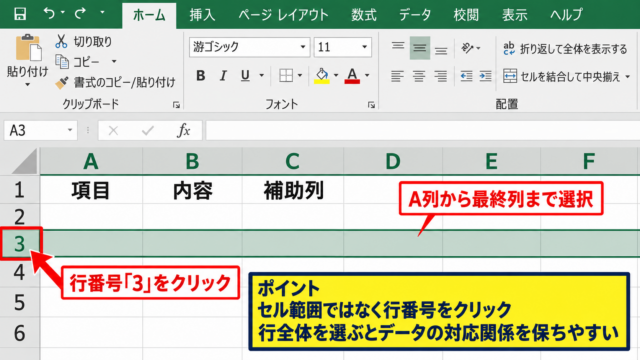
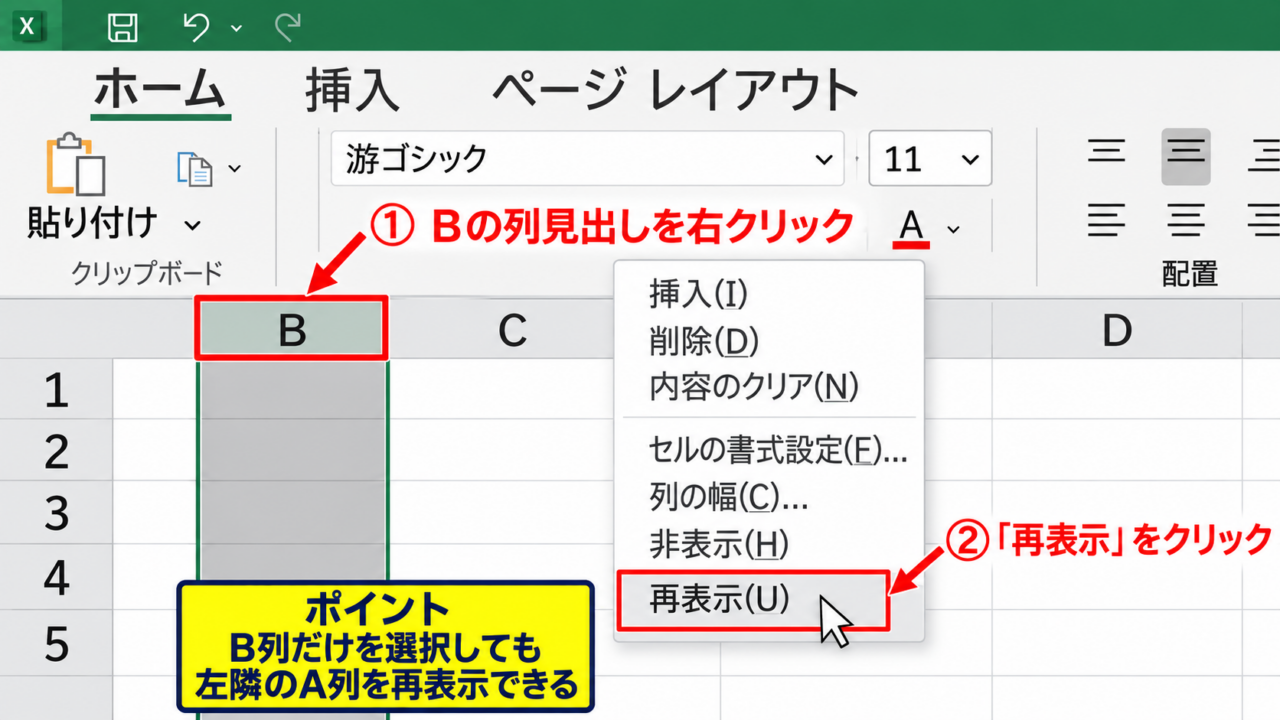
この状態では、B列の見出し部分、つまりアルファベットのBが書かれた灰色の領域をクリックして選択します。
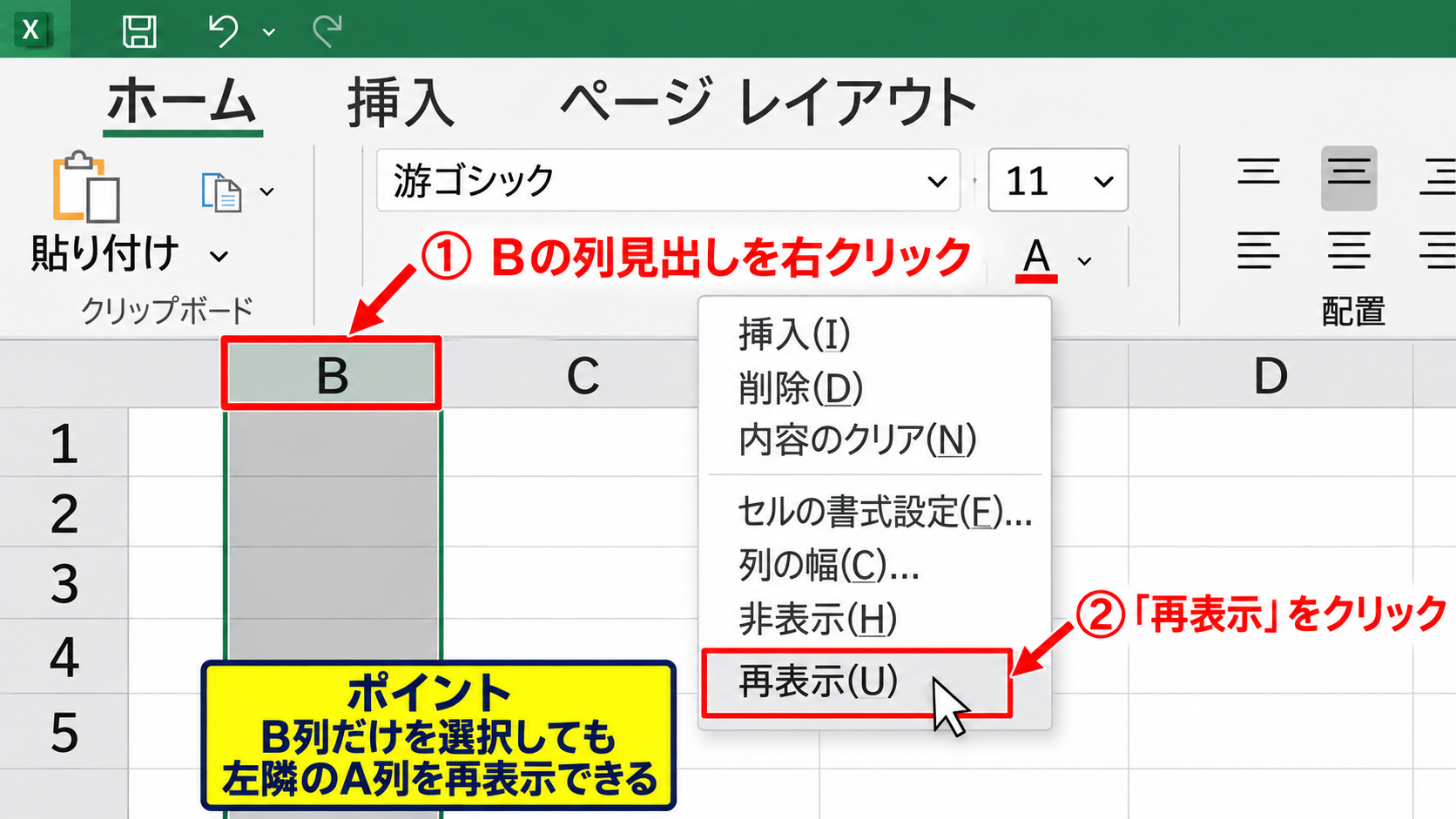
選択できたら、B列の見出しを右クリックし、表示されたショートカットメニューから「再表示」をクリックしましょう。
B列だけを選択して右クリックしても、左隣に隠れているA列を再表示できる点が重要です。
再表示が成功すると、B列の左側にA列が挿入されたように現れ、元のデータや見出しを確認できるようになります。
この操作は、A列だけでなく、途中の列が非表示になった場合にも利用できます。
たとえばC列が見えないときは、B列からD列までを選択して右クリックし、「再表示」を選べばC列を戻せます。
ただし、A列のようにシートの先頭にある列は左隣の列を選択できないため、B列を選択するという考え方を覚えておくと迷いません。
なお、列見出しではなくセルの中を右クリックすると、セル操作用のメニューが表示されます。
「再表示」が見つからない場合は、B列のデータ部分ではなく、上部にあるBの見出しそのものをクリックしたか確認してください。
複数の行やセルを選択したまま操作すると、意図しない範囲に処理が及ぶことがあります。
いったんB列の見出しをクリックして列全体が選択されたことを確認してから、右クリックするのが安全です。
列の再表示はデータを新しく作る処理ではなく、隠されている表示設定を解除する処理です。
そのため、数式、入力値、セルの書式、コメントなどは原則としてそのまま保持されます。
共有ファイルでは、他の利用者が作業しやすいように一時的にA列を隠していることもあります。
再表示後に不要であれば、同じ列見出しを右クリックして「非表示」を選ぶことで、元の見た目へ戻すことも可能です。
【操作のポイント】B列のセルではなく、上部のBという列見出しを選択してから右クリックします。
ホームタブの書式メニューから再表示する手順
右クリックメニューが使いにくい場合や、社内マニュアルに沿ってリボン操作で統一したい場合は、ホームタブの書式メニューからA列を再表示できます。
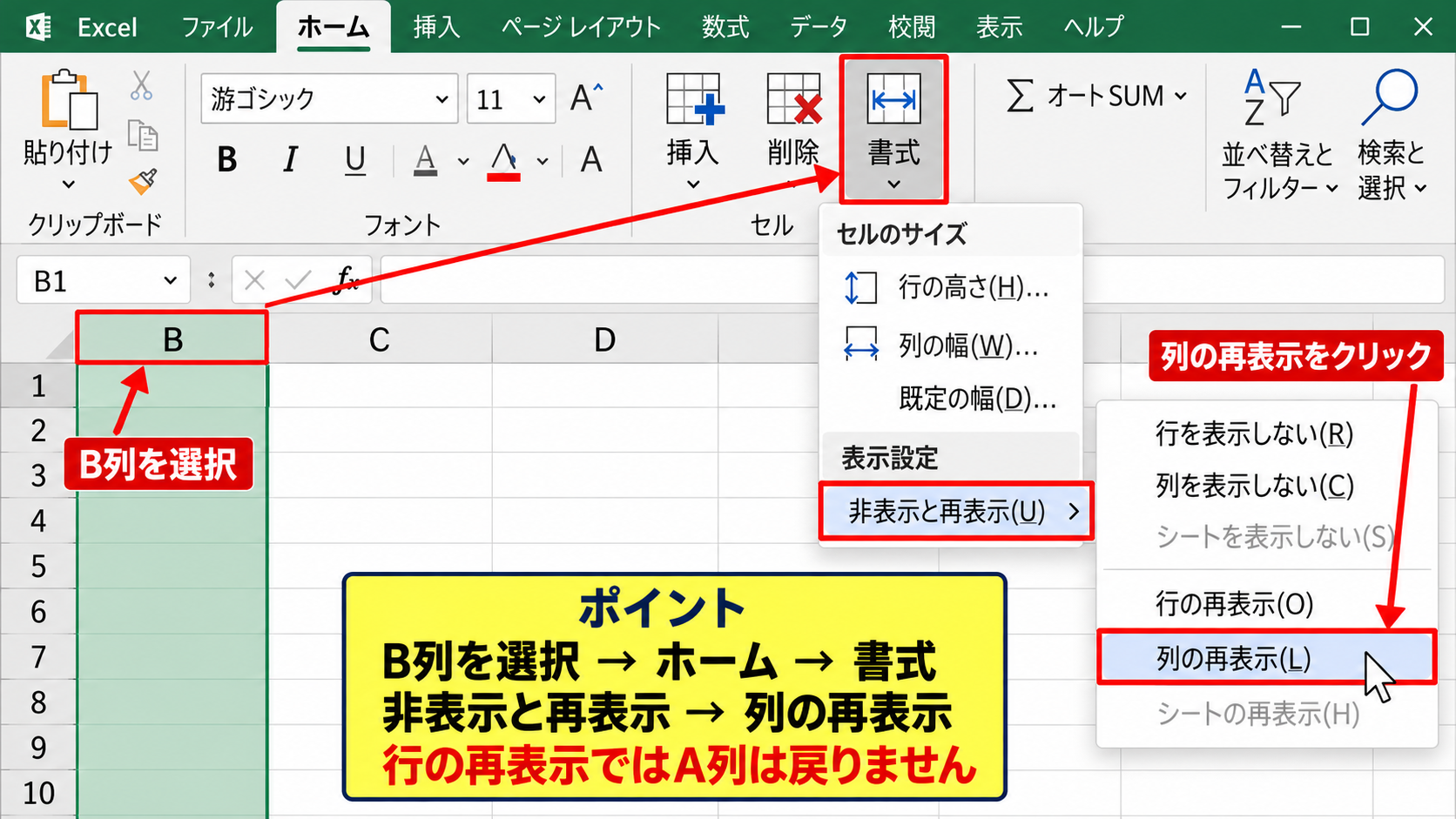
まず、B列の見出しをクリックして列全体を選択します。
続いて、Excel画面上部の「ホーム」タブを開き、右側にある「セル」グループの「書式」をクリックします。
メニュー内の「表示設定」にある「非表示と再表示」にマウスポインターを合わせると、さらに項目が表示されます。
ここで「列の再表示」を選択すると、非表示になっているA列が復元されます。
ホームタブの「書式」からは、行の再表示と列の再表示を区別して選ぶ必要があります。
「行の再表示」を選んでもA列は戻らないため、対象が縦方向の列であることを意識しましょう。
Excelのバージョンによってリボンの幅やアイコンの見え方は多少異なりますが、「ホーム」タブ、「書式」、「非表示と再表示」という流れは共通です。
ウィンドウ幅が狭いと「書式」ボタンの文字が省略され、アイコンだけで表示されることがあります。
その場合は、ホームタブの右端付近にあるセルの書式設定用ボタンを探すと見つけやすくなります。
この方法の利点は、コンテキストメニューの項目を見失っても、リボンから同じ機能へ到達できることです。
マウス操作に不慣れな場合でも、画面上部から順番にたどれば、どの項目を使ったかを後から説明しやすいでしょう。
また、B列だけでなく、B列からC列など複数列を選択した状態で実行しても、選択範囲に隣接する非表示列を再表示できる場合があります。
ただし、隠れている列が複数あるときは、必要な範囲を含めて広めに選択するのが確実です。
たとえばA列からC列までが非表示でD列だけが見えている場合、D列を選択したうえで列の再表示を実行します。
操作後にA列が現れないときは、非表示ではなく列幅がゼロに近い状態になっている可能性もあります。
その場合は次の見出しで説明する列幅の設定を確認してください。
【操作のポイント】ホームタブから操作する場合は、「非表示と再表示」内の「列の再表示」を選択します。
キーボード操作で再表示する方法
大量の表を扱うときや、マウスを使わずに作業を進めたいときは、キーボード操作でA列を再表示する方法も便利です。
最初に、名前ボックスを使ってB列を選択します。
名前ボックスは、数式バーの左側にある、通常はA1などのセル番地が表示される入力欄です。
名前ボックスをクリックし、B:Bと入力してEnterキーを押すと、B列全体を選択できます。
その後、Altキーを押してリボンのキー ヒントを表示し、ホームタブ、書式、非表示と再表示、列の再表示の順に進みます。
環境によって表示されるアルファベットは異なる場合があるため、画面上に出るキー ヒントを見ながら入力してください。
キーボードショートカットを覚えるよりも、名前ボックスでB:Bを指定して対象列を明確にすることが、A列の再表示では特に役立ちます。
名前ボックスへA:Aと入力しても、A列が非表示の状態では選択範囲が分かりにくく、状況によっては操作対象を判断しづらくなります。
そのため、表示されているB列を選択してから再表示する流れが確実です。
別の方法として、B列を選択後にCtrlキーを押しながらShiftキーと0キーを押す操作が紹介されることがあります。
しかしWindowsの設定やExcelのバージョン、キーボード配列によっては、このショートカットが無効だったり、別の機能と競合したりすることがあります。
特に日本語キーボードでは、0キーの位置や入力方法によって意図どおりに動作しないこともあるため、再現性を重視するならリボン操作を併用するのがおすすめです。
キーボード中心で作業する場合でも、再表示後にはA列の幅や内容を確認しましょう。
列が表示されても幅が非常に狭いと、データが空白に見えるかもしれません。
列見出しAとBの境界をドラッグして幅を広げれば、文字列や数値が確認できます。
操作の前にファイルを保存しておけば、誤って不要な列まで再表示した場合にも、変更内容を見比べながら戻せます。
【操作のポイント】名前ボックスにB:Bと入力して、見えている先頭列を確実に選択してから操作します。
A列が再表示できない場合の確認項目
続いては、再表示を実行してもA列が見つからない場合に確認したい設定について解説していきます。
| 状態 | 見え方 | 確認する操作 |
|---|---|---|
| 非表示 | B列から始まる | 列の再表示 |
| 列幅が狭い | A列の境界が密着する | 列幅を指定 |
| ウィンドウ枠固定 | 表示位置が移動しない | 固定を解除 |
列幅が極端に小さくなっている状態
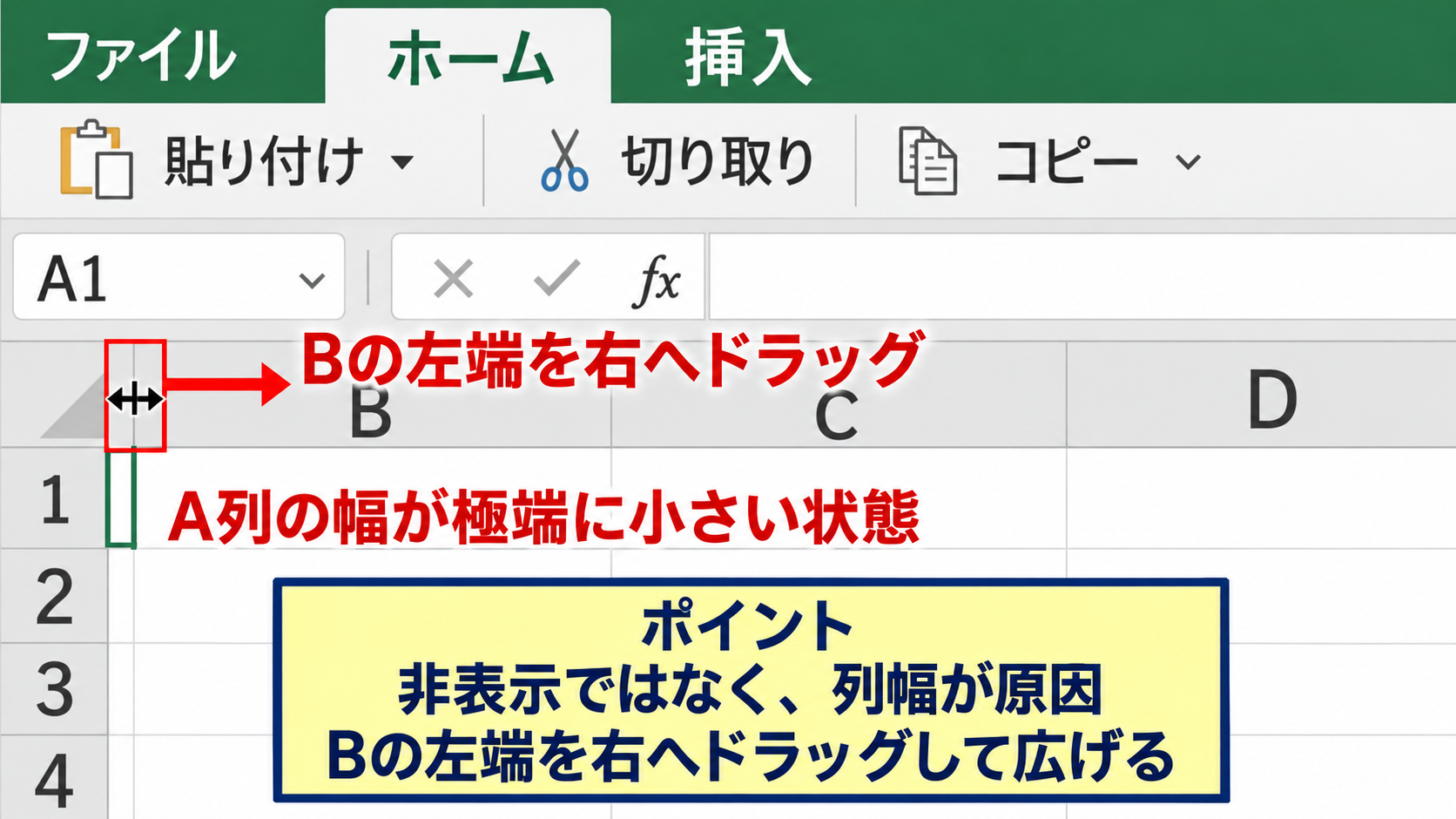
A列が非表示ではないのに見えない場合、列幅が極端に小さく設定されている可能性があります。
Excelでは列の幅をゼロに近い数値へ変更できるため、完全に非表示にした場合と見た目がほとんど変わらないことがあります。
この状態では、再表示を選んでも設定対象となる非表示列が存在しないため、画面に変化がないように見えます。
確認するには、列見出しBの左端付近へマウスポインターを移動します。
ポインターが左右方向の矢印に変わったら、A列とB列の境界に重なっている状態です。
そのまま右方向へドラッグすると、細くなっていたA列の幅を広げられます。
境界線を右へドラッグしてA列が現れるなら、原因は非表示ではなく列幅です。
ドラッグでは幅をそろえにくいときは、B列を右クリックして「列の幅」を選び、数値を入力します。
標準的な表示に戻したい場合は、8.38前後を入力すると一般的な初期幅に近づきます。
ただし、使用中のフォントや表示倍率によって見え方は変わるため、表の内容に合わせて調整してください。
文字数が多い商品名や住所がA列に入っている場合は、列幅を広くするだけでなく、ホームタブの「折り返して全体を表示する」を使う選択肢もあります。
列幅を必要以上に広げると、右側の数値列が画面外へ押し出され、かえって作業しづらくなることがあります。
見出しと主なデータが読める程度に調整し、長い文字列だけは折り返し表示にするという使い分けが実務的です。
また、複数のシートをコピーしたブックでは、シートごとにA列の幅が異なることがあります。
別シートでは見えているからといって、現在のシートでも同じ幅とは限りません。
列幅の問題かどうかを判断するには、数式バー左の名前ボックスへA1と入力し、Enterキーを押してみる方法もあります。
選択セルがA1へ移動するのに画面上で幅が見えない場合は、列幅を確認するとよいでしょう。
【操作のポイント】B列の左端を右へドラッグし、A列の幅が復元するかを最初に確認します。
列のグループ化とアウトライン表示
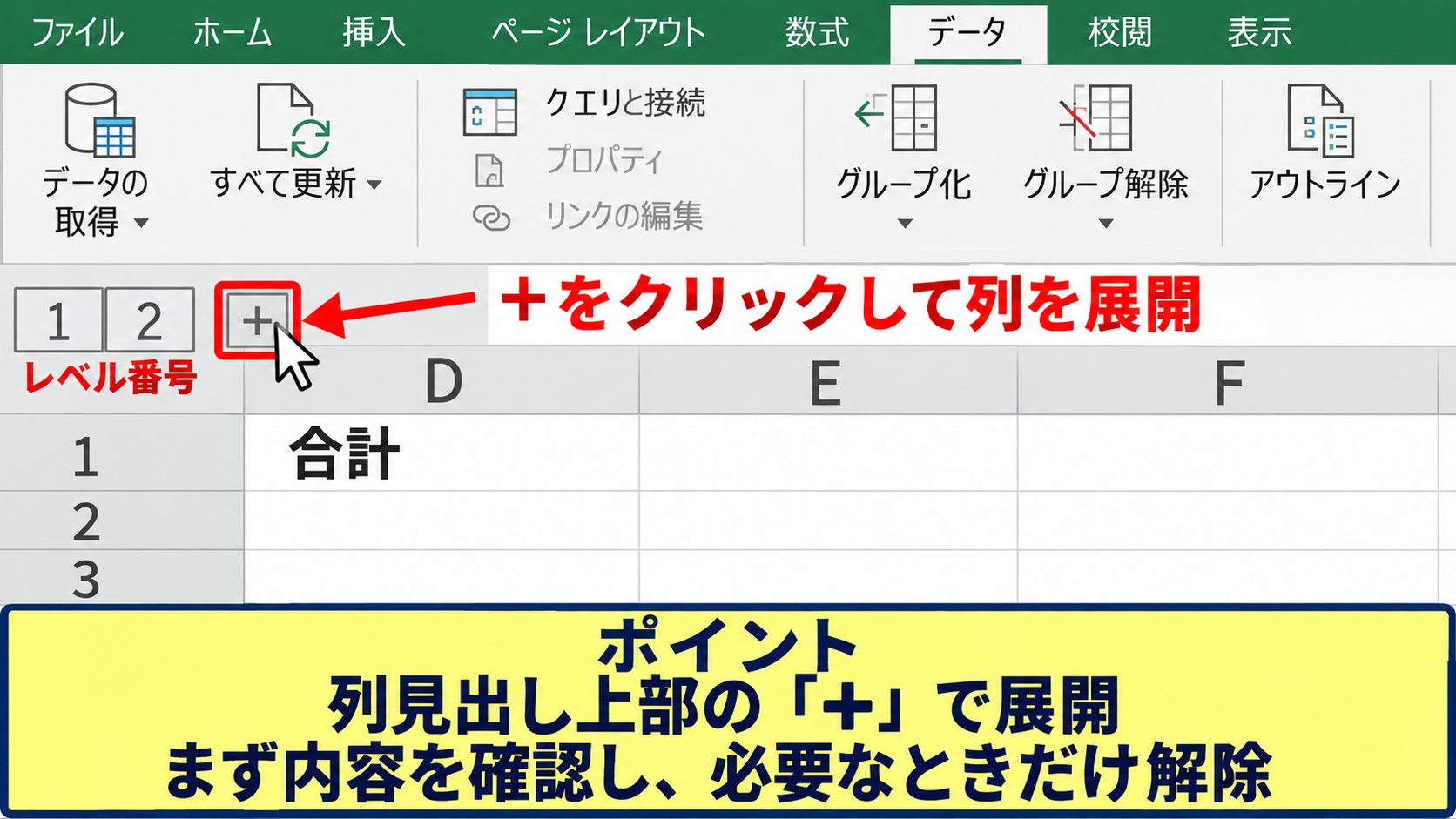
A列が消えたように見える原因には、列のグループ化による折りたたみもあります。
グループ化は、関連する列をまとめて一時的に折りたたみ、横に長い表を見やすくする機能です。
売上表で月別の詳細列を畳み、合計列だけを表示するような場面で使われます。
グループ化された列が閉じていると、シート上部の列見出しの近くに、マイナス記号またはプラス記号が表示されます。
プラス記号が見える場合は、そこをクリックすると折りたたまれた列が開きます。
グループ化では「再表示」ではなく、アウトライン記号のプラスをクリックするのが正しい対処です。
非表示とグループ化は似ていますが、グループ化には階層記号が残るという違いがあります。
画面左上や列見出しの上部に1、2、3などのレベル番号が表示されているときも、アウトラインが設定されているサインです。
番号の大きいレベルをクリックすると詳細表示になり、折りたたまれた列が開くことがあります。
グループ化を完全に解除したい場合は、対象列を選択し、「データ」タブのアウトラインにある「グループ解除」を使います。
ただし、共有されている帳票では、見やすさのために意図してグループ化されていることがあります。
常に解除するのではなく、まずプラス記号で内容を確認し、必要なときだけ展開する運用がよいでしょう。
また、フィルターは行を絞り込む機能であり、通常はA列だけを消す原因にはなりません。
フィルターの矢印が表示されていても、列が見えない問題とは別に考えることで、不要な設定変更を避けられます。
列見出しの並びがB、C、Dと続き、境界に細い二重線やアウトラインの記号がある場合は、非表示とグループ化の両方が設定されている可能性もあります。
その場合は、先にグループを展開してから列の再表示を実行すると、状態を把握しやすくなります。
【操作のポイント】列見出し上部のプラス記号やレベル番号があれば、グループ化の展開を確認します。
シート保護と共有ファイルの制限
再表示のメニューが灰色になっている、またはクリックしても設定を変更できない場合は、ワークシートが保護されている可能性があります。
シート保護は、数式や帳票のレイアウトを誤って変更しないようにするExcelの機能です。
保護されたシートでは、列の表示や非表示、列幅の変更などが制限されることがあります。
確認するには、画面上部の「校閲」タブを開き、「シート保護の解除」という項目が表示されているかを見ます。
解除が表示されている場合、そのシートにはすでに保護がかかっています。
パスワードが設定されていなければ、項目をクリックするだけで解除できることもあります。
一方でパスワードの入力を求められた場合、推測で入力を繰り返さず、ファイルの作成者や管理者へ確認することが大切です。
業務ファイルの保護には、集計式の破損や管理項目の誤操作を防ぐ目的があります。
無理に保護を解除しようとすると、社内ルールに反したり、ファイルの信頼性を損ねたりするおそれがあります。
Microsoft 365で共同編集しているファイルでは、自分以外の利用者が同時に表示設定を変更することもあります。
再表示後すぐに状態が変わる、保存時に競合が起きるといった場合は、共同編集者との作業状況を確認しましょう。
また、ブックの構造が保護されている場合は、シートの追加や削除は制限されますが、列の再表示に直接影響しないケースもあります。
シート保護とブック保護は別の機能なので、どちらに保護がかかっているかを区別することが必要です。
閲覧専用で開かれたファイルは、変更自体はできても保存できない場合があります。
作業前にファイル名の近くに「読み取り専用」と表示されていないか確認し、必要なら編集可能なコピーを作成してから設定を見直してください。
【操作のポイント】再表示できないときは、校閲タブでシート保護の有無を確認してから管理者へ相談します。
名前ボックスを使ったA列の確認
続いては、A列そのものを直接指定し、非表示の状態やデータの有無を確かめる方法を確認していきます。
| 名前ボックスへの入力 | 選択される範囲 | 用途 |
|---|---|---|
| A1 | A1セル | 先頭セルの確認 |
| A:A | A列全体 | 列幅や書式の確認 |
| A1:A20 | A列の指定範囲 | データ範囲の確認 |
名前ボックスでA1を選択する手順
名前ボックスは、見えないセルや離れた場所にあるセルを素早く選択できる便利な機能です。
数式バーの左側にある小さな入力欄をクリックし、A1と半角で入力してEnterキーを押します。
A列が表示されていれば、A1セルが選択され、緑色の枠が表示されます。
一方でA列が非表示または非常に狭い場合でも、Excel内部ではA1セルを選択できます。
つまり、名前ボックスでA1を指定できるかどうかは、A列のデータが削除されたかではなく、セルが存在するかを確かめる手掛かりになります。
A1を選択したあと、数式バーの入力欄を見れば、そのセルに入力されている文字列、数値、数式を確認できます。
画面上にセルの内容が見えなくても、数式バーに「商品名」や「担当者名」などが表示されれば、データは残っています。
この確認は、誤って列を削除したのではないかと心配な場合に特に役立ちます。
列の非表示ではセルやデータは保持されますが、列の削除を実行して保存してしまった場合は、元のセル構造が変わります。
削除直後であればCtrlキーとZキーで元に戻せることがありますが、保存して閉じた後は操作履歴を使えません。
そのため、名前ボックスでA1を選択し、内容が残っているかを確認してから、再表示や列幅変更の操作へ進むと判断しやすくなります。
名前ボックスは数式バーの左側にあり、通常は選択中のセル番地が表示されています。
A1と入力してEnterキーを押すと、A1セルへ直接移動できます。
名前ボックスへ入力する際は、全角のA1ではなく半角のA1を使います。
全角文字や余分な空白が混じると、Excelが参照先として認識できず、エラーメッセージが表示されることがあります。
また、シート名に空白や記号が含まれる場合でも、同じシート内のA1を指定するだけならセル番地のみで問題ありません。
別シートのA1を確認したいときは、対象シートをクリックしてから名前ボックスを使うと操作が簡単です。
【操作のポイント】A1を選択して数式バーを見れば、A列が見えない状態でも先頭セルの内容を確認できます。
列幅の数値を指定して標準状態へ戻す方法
名前ボックスを使ってA列が存在することを確認できたら、列幅を数値で指定して見やすい状態へ戻すことができます。
名前ボックスにA:Aと入力してEnterキーを押し、A列全体を選択します。
次に、ホームタブの「書式」をクリックし、「列の幅」を選択します。
表示された入力画面に数値を入力してOKを押すと、選択していたA列の幅が変更されます。
一般的な標準列幅に近い値としては8.38がありますが、これはすべてのファイルで唯一の正解となる数値ではありません。
使用フォント、画面の拡大率、入力されている文字数によって、読みやすい幅は変わります。
数値で列幅を設定する方法は、ドラッグで調整しにくい極端に狭い列を確実に戻せるというメリットがあります。
たとえばA列が商品コードだけの列なら8から10程度でも十分な場合があります。
一方、氏名、住所、案件名のように長い文字列を入力する列なら、15から25程度に広げたほうが一覧性を保ちやすいでしょう。
列幅を変更しても、セルに入っている数式の計算結果は変わりません。
ただし、文字列が隣の空白セルへはみ出して表示される状態や、折り返し表示の見え方は変化します。
見出し行だけが読めない場合は、列幅とあわせて行の高さも確認してください。
ホームタブの「書式」には「行の高さ」や「行の自動調整」もあり、列幅とは別に縦方向の表示を整えられます。
また、A列を選択した状態で列見出しAとBの境界をダブルクリックすると、内容に合わせて幅を自動調整できます。
ただし、非常に長い文章が一つだけ入っていると、そのセルに合わせて列が広がりすぎることがあります。
表全体のバランスを優先するなら、数値を指定する方法のほうが扱いやすい場面もあります。
列幅は、選択した列の文字数表示の目安を表す数値です。
幅を大きくすると文字列は見やすくなりますが、横スクロールが増える場合があります。
【操作のポイント】A:Aを選択してから列の幅を数値指定すると、極端に狭いA列も確実に広げられます。
ウィンドウ枠の固定と表示位置の調整
続いては、A列が消えたように感じる表示位置やウィンドウ枠の固定について確認していきます。
| 操作 | 確認する場所 | 結果 |
|---|---|---|
| 横スクロール | 画面下部 | 左端の列へ移動 |
| ウィンドウ枠固定の解除 | 表示タブ | 固定位置を解除 |
横スクロールバーで左端へ移動する確認
A列が非表示ではなく、単純に画面が右方向へスクロールしているだけということもあります。
横に長い表では、F列やG列以降を確認しているうちに、左端のA列が画面外へ移動します。
この状態では列見出しがB列やC列から始まって見えるため、A列が消えたと誤解しやすくなります。
画面下部にある横スクロールバーのつまみを、いちばん左までドラッグしてみてください。
つまみを左端へ移動したときにA列が現れるなら、列の非表示設定はされていません。
スクロールによる画面外表示と、列の非表示はまったく別の状態です。
再表示の操作をする前にスクロール位置を確認すれば、不要な設定変更を避けられます。
マウスホイールでは通常、上下方向にしか移動しません。
Shiftキーを押しながらホイールを回すと横方向へ動く環境もありますが、確実なのは横スクロールバーを使う方法です。
ノートパソコンでは画面下部のスクロールバーが細く、見つけにくい場合があります。
Excelウィンドウを最大化し、ステータスバーのすぐ上にある細いバーを探すと確認できます。
表示倍率が高い場合も、画面に表示できる列数が少なくなるため、A列が見えなくなりやすいでしょう。
右下にあるズームスライダーを使って倍率を下げると、表の全体像を確認しやすくなります。
ただし倍率を下げすぎると文字が読みにくくなるため、まず100パーセント前後へ戻して確認するのがおすすめです。
【操作のポイント】画面下部の横スクロールバーを左端まで戻し、A列が画面外にあるだけではないか確認します。
ウィンドウ枠固定を解除して表示を整える方法
ウィンドウ枠の固定は、表をスクロールしても見出し行や特定の列を残して表示できる便利な機能です。
しかし固定位置を意図せず設定すると、画面の区切り線によってA列周辺の表示が分かりにくくなる場合があります。
特に、途中のセルを選択した状態で「ウィンドウ枠の固定」を実行すると、そのセルの左側と上側が固定対象になります。
まず「表示」タブをクリックし、「ウィンドウ枠の固定」のメニューを開きます。
メニューに「ウィンドウ枠固定の解除」と表示されていれば、現在は何らかの固定が有効です。
その項目をクリックすると、固定設定をいったん解除できます。
固定状態をリセットしてから横スクロールを左端へ戻すと、A列周辺の表示を判断しやすくなります。
解除後にA列が見えるなら、列の非表示ではなく固定とスクロール位置の組み合わせが原因だったと分かります。
見出し行を残したい場合は、状態を確認したあとで改めて固定を設定しましょう。
1行目だけを固定するなら、「表示」タブ、「ウィンドウ枠の固定」、「先頭行の固定」を選びます。
A列だけを固定したい場合は、「先頭列の固定」を選びます。
先頭列の固定を使えば、右へ横スクロールしてもA列が常に表示されるため、商品名や社員番号などの基準情報を見失いにくくなります。
ただし、A列そのものが非表示になっている場合、先頭列の固定だけでA列が復元することはありません。
先に列の再表示または列幅の調整を行い、A列が見える状態にしてから固定を設定してください。
ウィンドウ枠の固定は表示位置を維持する機能です。
非表示列を復元する機能ではないため、原因を切り分けて使い分けます。
【操作のポイント】固定を解除して表示を確認した後、必要であれば「先頭列の固定」でA列を常に表示します。
まとめ エクセルでA列を再表示する方法
ExcelでA列が表示されない場合は、まずB列の列見出しを選択し、右クリックメニューまたはホームタブの「書式」から「列の再表示」を実行します。
A列が消えたように見えても、データ自体は残っていることが多いため、慌てて削除や入力を行わないことが大切です。
再表示しても戻らないときは、B列の左端を右へドラッグして列幅を確認し、グループ化、シート保護、横スクロール、ウィンドウ枠の固定を順に見直しましょう。
名前ボックスにA1やA:Aを入力すれば、画面上で見えにくいA列のセルや列全体を直接確認できます。
再表示の基本は、B列を選択して「列の再表示」を実行することです。
戻らない場合は、列幅、グループ化、保護、スクロール位置を確認しましょう。
原因ごとの違いを知っておけば、A列が見えないトラブルにも落ち着いて対応できます。