Excelで管理している住所録や顧客名簿を使い、Wordを開かずにラベル印刷をしたい場面は少なくありません。
宛名ラベル、商品ラベル、整理用シールなどは、Excelのセルをラベルの寸法に合わせて整え、印刷範囲やページ設定を調整すれば作成できます。
Excel単体でのラベル印刷は、住所録をそのまま活用でき、差し込み印刷の設定が不要になる点が大きなメリットです。
Excelだけでラベル印刷を行う基本の流れです。
・住所録の列を確認する
・ラベルの大きさに合わせて列幅と行高を整える
・印刷範囲、余白、改ページを設定する
・普通紙で試し刷りしてからラベル用紙へ印刷する
Excel 2021、Excel 2022、Excel 2025相当の画面でも、基本的な考え方と操作の流れは共通しています。
ここでは宛名・住所録を例に、レイアウト作成から印刷時のずれを防ぐ確認方法まで詳しく解説します。
エクセルだけで宛名ラベルを印刷する基本手順
それではまず、Excelのみで宛名ラベルを作成して印刷する基本手順について解説していきます。
| 氏名 | 郵便番号 | 住所 |
|---|---|---|
| 山田 太郎 | 100-0001 | 東京都千代田区千代田1-1 |
| 鈴木 花子 | 530-0001 | 大阪府大阪市北区梅田2-2 |
| 佐藤 恒一 | 460-0001 | 愛知県名古屋市中区三の丸3-3 |
住所録データの並び替えと確認
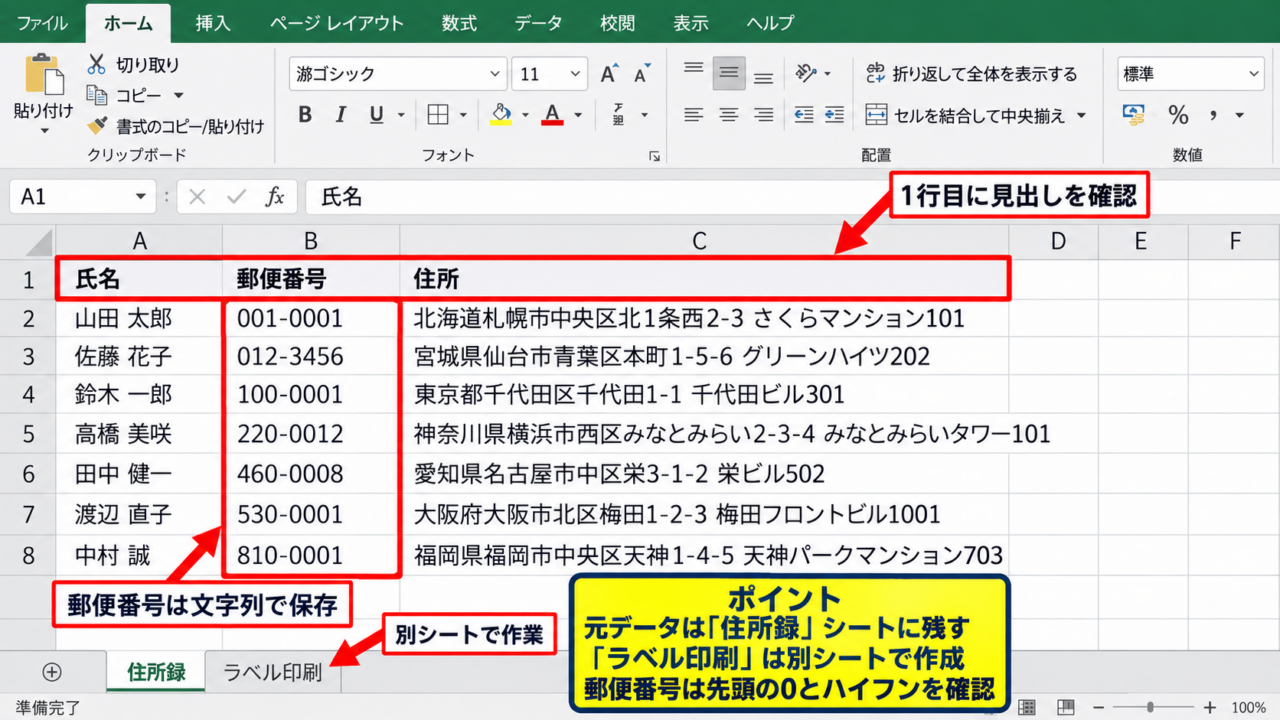
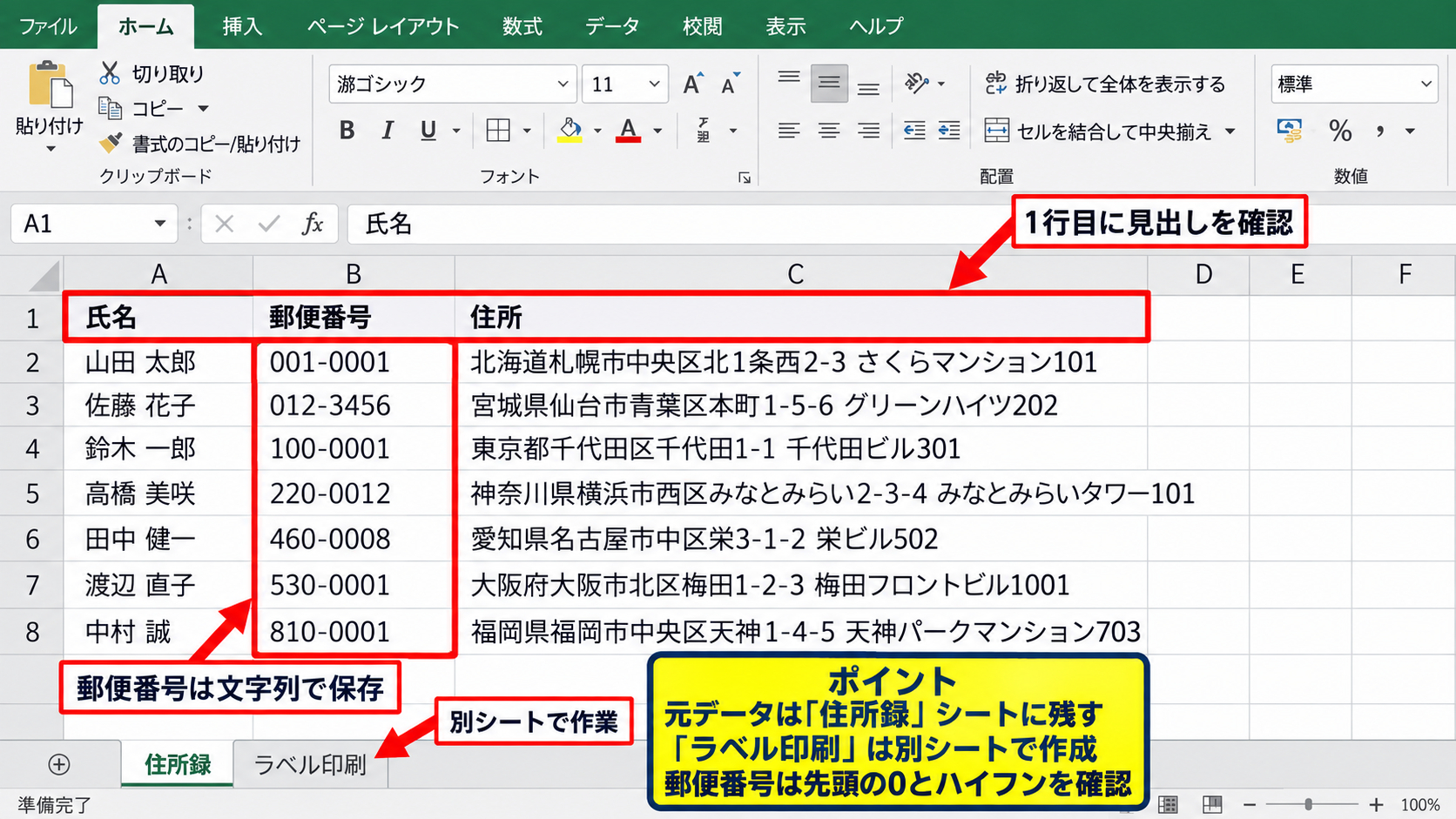
まずは、既存の住所録を開き、1行目に見出しがある状態になっているか確認しましょう。
氏名、郵便番号、住所が別々の列に分かれていると、ラベル用の表示を作りやすくなります。
住所録の元データは上書きせず、別シートにラベル印刷用のレイアウトを作る方法が安全です。
たとえば元データを「住所録」シートに残し、新しいシートを追加して「ラベル印刷」と名前を付けます。
宛名ラベルの作業途中で列幅や文字の位置を変更しても、元の顧客データに影響しません。
住所が長い人だけ文字が切れる場合は、あらかじめ住所列を確認し、都道府県から番地、建物名までの表記を統一しておくと後の調整が楽になります。
郵便番号は先頭の0が消えないよう、対象列の表示形式を文字列にしておくと安心です。
印刷用レイアウトでは、郵便番号のハイフンを残したまま表示するか、ラベルのデザインに応じて外すかを決めます。
ラベル表示用シートの作成
続いて、ラベル印刷用シートに宛名を表示する枠を作成します。
最初はA1セルから始め、氏名、郵便番号、住所を縦に並べる形にすると、一般的な宛名ラベルの配置に近づきます。
住所録シートのA列が氏名、B列が郵便番号、C列が住所である場合、ラベル印刷シートのA1セルには次の数式を入力できます。
=住所録!A2
1行目は見出しとして使われているため、最初の宛名データは2行目を参照します。
ラベル印刷シートのA2セルには郵便番号、A3セルには住所を参照する数式を入力するとよいでしょう。
=住所録!B2
=住所録!C2
数式を入力したセルは、元の住所録を修正したときに自動で更新されます。
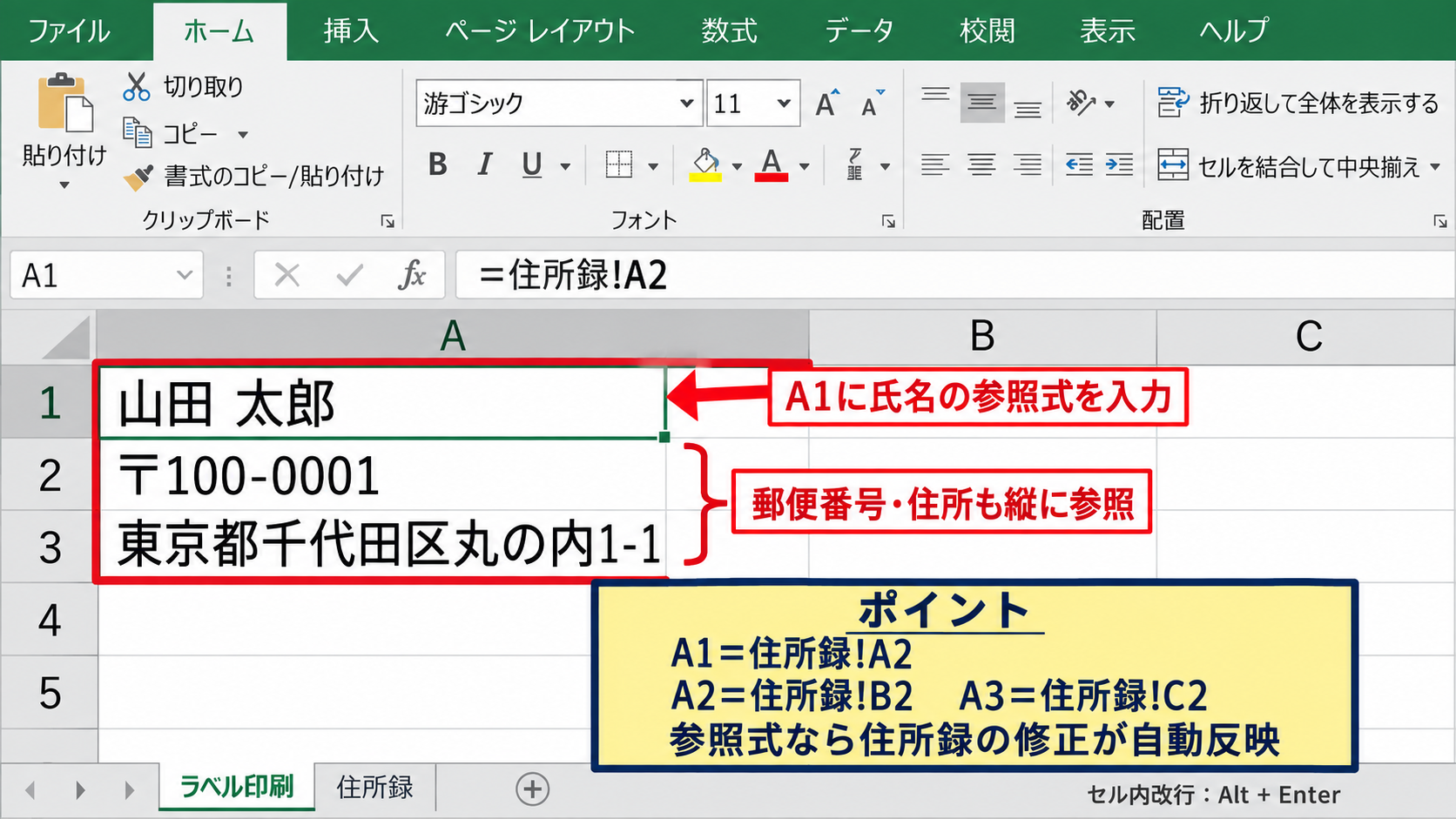
ラベルの文字を直接打ち込むより、参照式で表示したほうが住所変更や氏名訂正に強いレイアウトになります。
建物名などを含めて住所を2行に分けたい場合は、住所録側で住所1と住所2の列を分ける方法も有効です。
セル内で改行する場合は、編集状態でAltキーを押しながらEnterキーを押します。
ラベル用紙への印刷開始
最後に、印刷する範囲を選択してから印刷画面を開きます。
ホームタブで罫線を付けた場合でも、通常は罫線まで印刷されるため、必要に応じて罫線を白色にするか、印刷前に外してください。
ファイルタブから印刷を選び、プレビュー画面でラベルの位置、文字の切れ、ページ数を確認します。
最初からラベルシールへ印刷するのではなく、普通紙に試し刷りしてラベル用紙に重ね、文字の位置が合っているか透かして確認する作業が重要です。
位置が上にずれているときは上余白を大きくし、横にずれるときは左余白や列幅を微調整します。
プリンターの給紙方向も機種によって異なるため、ラベル用紙の表裏と上下を確認してから本番印刷へ進みましょう。
【操作のポイント】住所録の元データは残し、ラベル表示専用のシートを作ると修正と再印刷がしやすくなります。
ラベル用紙に合わせたセル幅と行高の設定
続いては、ラベル用紙の枠に合わせてセル幅と行高を設定する方法を確認していきます。
| ラベル例 | 横方向 | 縦方向 | 調整対象 |
|---|---|---|---|
| 宛名ラベル | 2列 | 8行 | 列幅、行高、余白 |
| 商品ラベル | 3列 | 10行 | 列幅、文字サイズ |
ラベル用紙の寸法確認
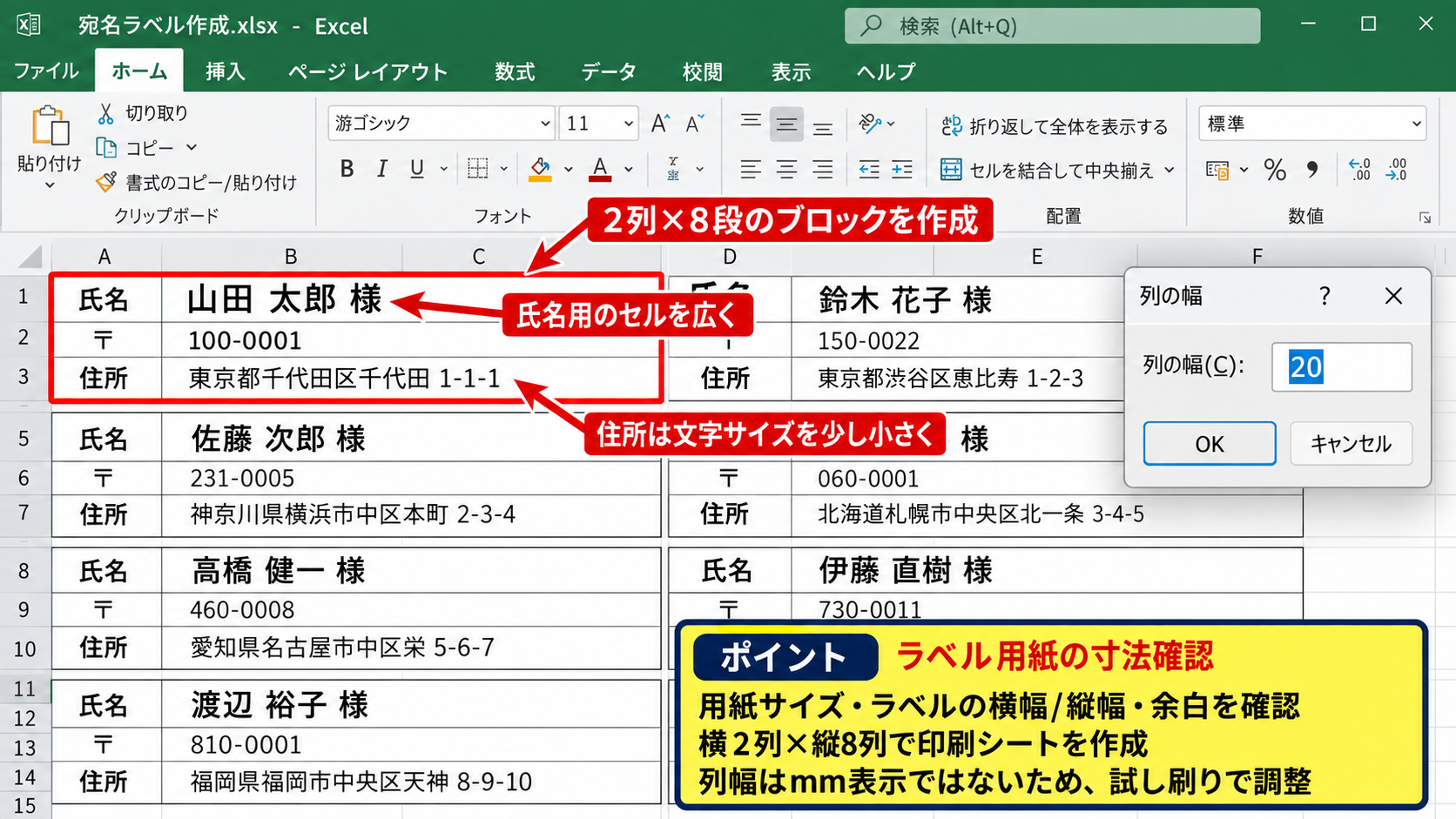
ラベル用紙を購入したら、まずパッケージまたはメーカーサイトに記載された用紙サイズを確認します。
確認したい項目は、用紙全体のサイズ、ラベル1片の横幅と縦幅、横何面で縦何面か、上下左右の余白です。
Excelの列幅はミリメートル表示ではないため、最初から数値だけで完全一致させようとせず、試し刷りを前提に調整することが現実的です。
横2列、縦8列のラベルシートなら、印刷シート上でも2列×8段のブロックを作成します。
1枚のラベルを複数セルで構成する場合は、行ごとに氏名、郵便番号、住所を分けることができます。
ラベルの余白が狭い製品では、氏名用のセルを広く取り、住所の文字サイズを少し小さくする調整も必要になります。
列幅と行高の調整
列幅を変更するには、列見出しの境界線をドラッグするか、ホームタブの書式から列の幅を選択します。
行高も同様に、行番号の境界線をドラッグするか、書式から行の高さを選択して設定できます。
最初に設定したセル幅を隣のラベル枠にも使いたい場合は、設定済みの列や行をコピーして使うとずれにくくなります。
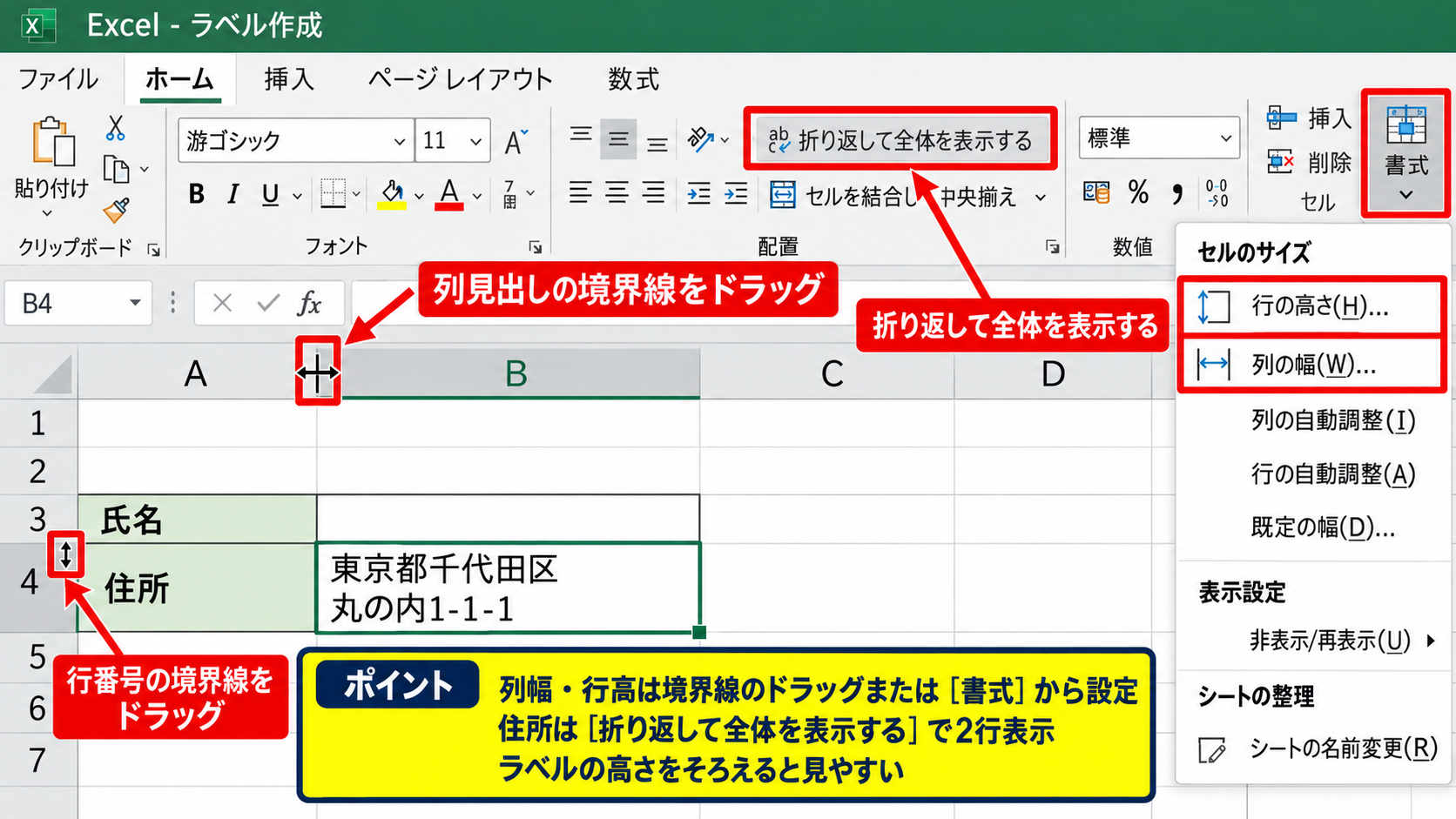
住所を2行表示にする構成では、住所部分の行高をやや大きく取り、文字列の折り返しを設定すると読みやすくなります。
セルを選択してホームタブの折り返して全体を表示するをクリックすると、長い住所を複数行に表示できます。
ただし自動的に行高が広がることがあるため、すべてのラベルで高さをそろえたい場合は、文字数を確認して手動で行高を決めるとよいでしょう。
セル結合と文字位置の調整
氏名を横に大きく見せたい場合は、氏名表示用の複数セルを結合して中央寄せにします。
セルの結合はホームタブのセルを結合して中央揃えから実行できます。
一方で、結合セルが多すぎるとコピーや貼り付け、行の追加が扱いにくくなる場合があります。
ラベル1枚の中だけで必要最小限に結合し、住所録の一覧表では結合セルを使わないことが扱いやすさにつながります。
横位置は左揃え、中央揃え、右揃えから選択でき、縦位置は上揃え、中央揃え、下揃えで調整できます。
宛名ラベルでは氏名を中央寄せ、郵便番号と住所を左揃えにすると、文字の役割が分かりやすい配置になります。
【操作のポイント】ラベル用紙の寸法を目安にセルを整えた後、普通紙で試し刷りしながら列幅、行高、余白を少しずつ調整しましょう。
数式を使った住所録からのラベル自動表示
続いては、数式を利用して住所録からラベルへデータを自動表示する仕組みを確認していきます。
| 住所録シート | ラベル印刷シート |
|---|---|
| A2 山田 太郎 | =住所録!A2 |
| B2 100-0001 | =住所録!B2 |
| C2 東京都千代田区千代田1-1 | =住所録!C2 |
基本のセル参照式
ラベル印刷用シートでは、住所録に入力した値をセル参照で呼び出す方法が基本になります。
住所録シートの1行目がヘッダーで、2行目からデータがあると仮定します。
ラベル印刷シートの最初の氏名欄に入力する数式は次のとおりです。
=住所録!A2
この式は、住所録シートのA2セルにある氏名を表示します。
感嘆符の前はシート名であり、感嘆符の後ろは参照先のセル番地です。
同じように郵便番号と住所を表示したい場合は、それぞれ参照する列を変更します。
=住所録!B2
=住所録!C2
参照式を使うと、元の住所録で入力ミスを直したとき、ラベル印刷側にも訂正内容が反映されます。
住所録シート名に空白が含まれる場合は、シート名をシングルクォーテーションで囲む必要があることも覚えておきましょう。
連番で次の宛名を表示する数式
複数のラベルを1ページに並べるときは、下または横のラベルに次の行の住所録データを表示させます。
単純な配置であれば、最初のラベルに入力した式をコピーし、参照行がA3、A4、A5と変化するように設定できます。
たとえば氏名がA1、郵便番号がA2、住所がA3にある最初のラベルをコピーして、次のラベルの開始位置へ貼り付けます。
相対参照のままコピーすると、Excelが参照先を自動でずらします。
ただしラベル1枚が3行で構成され、次のラベルが4行下から始まるような複雑な配置では、INDEX関数を使うと管理しやすくなります。
=INDEX(住所録!$A:$A,ROW(A1)+1)
この式では、ROW(A1)が1を返すため、住所録シートのA列2行目を参照します。
式を下へコピーするとROWの値が増え、住所録の次の行を順番に取り出せます。
氏名以外の項目も、A列の部分をB列やC列に変更すれば同じ考え方で表示できます。
オートフィルによる数式の展開
数式を入力したら、セル右下の小さな四角形であるフィルハンドルを使って展開します。
先頭のセルだけに正しい数式を入力し、フィルハンドルを下方向または横方向へドラッグすると、連続した参照式を作成できます。
上のイメージでは、赤枠で囲まれた先頭セルに数式を入力し、右下のフィルハンドルをドラッグする流れを示しています。
オートフィル後は、参照先が意図した住所録の行になっているか、数式バーで必ず1件以上確認してください。
コピー先のレイアウトによっては、参照が1行ずつではなく数行ずつ飛ぶ場合があります。
その場合は、先頭と次のラベルの数式を個別に確認してから、残りの範囲へコピーすると失敗を防げます。
【操作のポイント】先頭セルの数式を完成させてからオートフィルを使い、参照行がずれていないか実データで確認しましょう。
印刷範囲とページレイアウトの調整
続いては、完成したラベルを用紙の決められた位置へ印刷するためのページレイアウト設定を確認していきます。
| 確認項目 | 設定場所 | 確認内容 |
|---|---|---|
| 印刷範囲 | ページ レイアウト | ラベル部分だけを選択 |
| 余白 | ページ レイアウト | 上下左右の開始位置 |
| 拡大縮小 | 印刷画面 | 実寸に近い倍率 |
印刷範囲の指定
印刷するラベルの範囲だけをドラッグで選択し、ページレイアウトタブの印刷範囲から印刷範囲の設定を選びます。
この設定を行うと、シート上の作業用メモや住所録の控えを誤って印刷する心配が減ります。
印刷範囲は後から解除できるため、レイアウトの作り直し中でも必要に応じて変更できます。
不要な空白セルまで印刷範囲に含めると、意図しない改ページや余白のずれにつながることがあります。
ラベルが1ページに収まる予定なら、最後のラベルの右下セルまでを過不足なく選択することが大切です。
印刷プレビューで白紙ページが増えている場合は、印刷範囲の選択が広すぎないか確認しましょう。
余白と用紙方向の設定
ページレイアウトタブの余白から、標準、広い、狭い、ユーザー設定の余白を選択できます。
ラベル用紙の最初の枠と印刷位置が合わない場合は、ユーザー設定の余白で上、下、左、右を少しずつ変えます。
横長のラベルを多く並べるときは、印刷の向きを横にすると配置しやすいことがあります。
ただしラベル用紙自体はA4縦向きが多いため、用紙の実際の面付けと画面上のレイアウトを照らし合わせて選びましょう。
プリンター側の用紙設定とExcel側の設定が異なると、縮小や位置ずれが起きる場合があります。
ラベルの位置が上にずれる場合は上余白を大きくします。
ラベルの位置が左にずれる場合は左余白を大きくします。
位置ずれは一度に大きく変えず、少しずつ試し刷りして調整します。
改ページプレビューによる確認
表示タブから改ページプレビューを選ぶと、どこでページが切り替わるかを青い線で確認できます。
ラベルの途中で改ページが入る場合は、青い改ページ線をドラッグして位置を調整することもできます。
拡大縮小印刷を使うときは、横1ページ、縦1ページに収める設定が必ずしも正解ではありません。
ラベル用紙では、1ページに収めるための自動縮小が文字位置をずらす原因になるため、倍率の変化に注意が必要です。
可能なら倍率を100パーセントに近い状態にし、セル幅と余白の調整で位置を合わせます。
プリンターによって印刷できない端の領域が異なるため、同じExcelファイルでも別の機種では再調整が必要になるかもしれません。
【操作のポイント】印刷範囲、余白、倍率を一度に変更せず、普通紙の試し刷りで原因を切り分けながら調整しましょう。
宛名ラベルの文字配置と見やすさの工夫
続いては、宛名ラベルを見やすく整え、印刷後に読みやすい状態にする工夫を確認していきます。
| 項目 | おすすめの扱い |
|---|---|
| 氏名 | 中央寄せでやや大きめ |
| 郵便番号 | 住所の上に左揃え |
| 住所 | 左揃え、折り返しを確認 |
氏名と住所の文字サイズ
宛名ラベルでは、氏名を最も目立たせ、住所は読みやすさを保ちながら収める構成が基本です。
氏名は住所より1ポイントから3ポイントほど大きくすると、ラベルを見たときに宛先がすぐ分かります。
住所が長いからといって文字を極端に小さくすると、印刷品質や閲覧距離によって読みにくくなります。
文字サイズを下げる前に、住所を2行に分ける、列幅を広げる、不要な表記を整理する方法を検討しましょう。
会社名、部署名、担当者名を入れる場合は、氏名より前に会社名を小さく置き、担当者名を大きくするなど、優先順位を決めると整います。
敬称を付ける場合も、氏名と「様」の間に適度な空白を取り、行内で不自然に詰まらないようにします。
住所の折り返しとセル内改行
長い住所を扱う際は、セル内で文字列を折り返す設定が便利です。
ホームタブの折り返して全体を表示するを使うと、セル幅に合わせて自動改行されます。
ただし自動改行では、建物名の途中など意図しない位置で折り返されることがあります。
見た目を優先したい宛名ラベルでは、住所録のデータを住所1と住所2に分け、表示する行を分ける方法も使えます。
=住所録!C2&CHAR(10)&住所録!D2
この数式は、住所録シートのC2セルとD2セルの間に改行を入れて表示する例です。
CHAR(10)はセル内改行を表す文字コードで、数式を入力したセルには折り返して全体を表示する設定も必要です。
数式による改行を使った後は、印刷プレビューで住所の2行目が切れていないか確認しましょう。
罫線とラベル枠の扱い
Excel上でラベルの区切りを確認するために罫線を使うと、レイアウト作成は分かりやすくなります。
しかし市販のラベル用紙にはあらかじめ切り取り線があるため、罫線をそのまま印刷すると線が重なって見える場合があります。
本番印刷では、罫線をなしにするか、文字と干渉しない薄い色にするかを選びます。
グリッド線は画面上の補助線であり、通常は印刷されません。
グリッド線を印刷したい場合だけ、ページレイアウトタブのシートのオプションから印刷にチェックを入れます。
ラベル印刷では、罫線ではなくグリッド線を目安にレイアウトを作り、本番では不要な線を出さない方法がすっきり仕上がります。
【操作のポイント】氏名、郵便番号、住所の優先順位を決め、文字サイズと改行位置を整えてから印刷プレビューで最終確認しましょう。
Excel 2021・2022・2025での印刷トラブル対処
続いては、Excel 2021、2022、2025でラベル印刷を行う際に起こりやすいトラブルと対処法を確認していきます。
| 症状 | 主な確認場所 |
|---|---|
| 全体が小さく印刷される | 拡大縮小、プリンター設定 |
| 文字が切れる | 行高、折り返し、フォントサイズ |
| 位置がずれる | 余白、給紙方向、用紙サイズ |
印刷時に縮小される場合
画面上では正しい大きさに見えるのに、印刷すると全体が小さくなる場合があります。
このときは、印刷画面の拡大縮小設定で、シートを1ページに印刷するなどの縮小設定が選ばれていないか確認します。
ラベルの位置を実寸で合わせたい場合は、拡大縮小なし、または100パーセントに近い設定を選ぶことが基本です。
プリンタードライバー側にも用紙に合わせる、フィットページといった拡大縮小項目があるため、Excelとプリンターの両方を確認します。
Excel側とプリンター側で二重に縮小設定が入ると、ラベル枠から大きく外れることがあります。
設定を変更したら印刷プレビューだけで判断せず、普通紙に出力して実際の寸法を確認することが確実です。
住所や氏名が途中で切れる場合
文字が途中で切れる場合は、列幅、行高、セル内の折り返し、フォントサイズを順に確認します。
氏名が切れるときは列幅を広げるか、氏名セルを結合して表示領域を増やします。
住所の2行目が見えないときは、行高を高くし、縦位置を中央または上揃えに設定します。
セルの書式設定で縮小して全体を表示するを使うこともできますが、文字が小さくなりすぎる可能性があります。
建物名など長い情報を必ず載せる必要があるか、別行に分けるほうが読みやすいかも検討しましょう。
氏名が切れる場合は列幅または結合セルを確認します。
住所が切れる場合は行高と折り返し設定を確認します。
郵便番号の0が消える場合は表示形式を文字列に変更します。
ラベル用紙の枠からずれる場合
ラベル枠から上下左右にずれる場合は、余白、用紙サイズ、給紙方法のいずれかに原因があることが多いです。
まずExcelのページレイアウトで用紙サイズがA4など実際の用紙と一致しているか確認します。
次にプリンターのプロパティを開き、同じ用紙サイズと適切な給紙トレイが選択されているか確認しましょう。
ラベル用紙は表裏や給紙方向を間違えると、文字が別の面に印刷されたり、上下が反転したりします。
1枚目の試し刷りは普通紙で行い、ラベル用紙に重ねて光に透かすと、シールを無駄にせず位置ずれを確認できます。
ずれが一定なら余白を調整し、ずれ方が毎回異なるなら給紙ローラーやプリンターの用紙送りも確認する必要があります。
【操作のポイント】縮小、文字切れ、位置ずれは原因が異なるため、倍率、セル設定、余白と給紙の順で分けて確認しましょう。
まとめ エクセルだけでラベル印刷をする方法
Excelだけでラベル印刷をする方法では、住所録を別シートのラベル用レイアウトへ参照式で表示し、セル幅、行高、余白を用紙に合わせて調整する流れが基本です。
Wordなしでも、宛名、郵便番号、住所をセル内に整然と配置すれば、市販のラベル用紙へ印刷できます。
1行目にヘッダーがある住所録なら、2行目からセル参照式を作成し、オートフィルで連続データを展開すると効率的です。
特に重要なのは、本番のラベル用紙へ印刷する前に、普通紙で試し刷りして位置を確認することです。
印刷が小さい場合は拡大縮小設定を、文字が切れる場合は行高や折り返し設定を、位置がずれる場合は余白とプリンター設定を確認しましょう。
Excel 2021、Excel 2022、Excel 2025でも、ページレイアウト、印刷プレビュー、セルの書式設定といった基本機能を使えば、住所録からのラベル印刷を進められます。
一度ラベル用のテンプレートを完成させておけば、次回からは住所録の内容を更新するだけで再利用できます。