エクセルで棒グラフや折れ線グラフを作成したものの、横軸と縦軸が何を表すのか分かりにくく、資料として完成しないと感じることがあります。
軸ラベルを追加すると、横軸には月や商品名、縦軸には売上高や数量などの意味を明示でき、グラフを初めて見る人にも数値の内容が伝わりやすくなります。
この記事では、グラフ要素から軸ラベルを表示する基本操作、文字の編集、セルの値との連動、見やすく整える書式設定までを順に解説します。
軸ラベルは、グラフの横軸と縦軸が何を示すかを補足するための見出しです。
グラフを選択してグラフ要素を開き、軸ラベルにチェックを入れると追加できます。
表示後は文字を直接入力でき、必要に応じて書式設定で配置や文字方向も調整できます。
売上推移、アンケート集計、実績比較など、エクセルのグラフを使う場面で役立つ操作です。
エクセルのグラフに軸ラベルを追加する方法
| 月 | 売上高 |
|---|---|
| 4月 | 120000 |
| 5月 | 145000 |
| 6月 | 138000 |
それではまず、グラフに横軸と縦軸のラベルを追加する基本操作について解説していきます。
上のように1行目を見出しにした表からグラフを作成した場合、横軸ラベルには「月」、縦軸ラベルには「売上高」や「売上高(円)」を設定すると内容を読み取りやすくなります。
グラフ要素ボタンからの表示操作
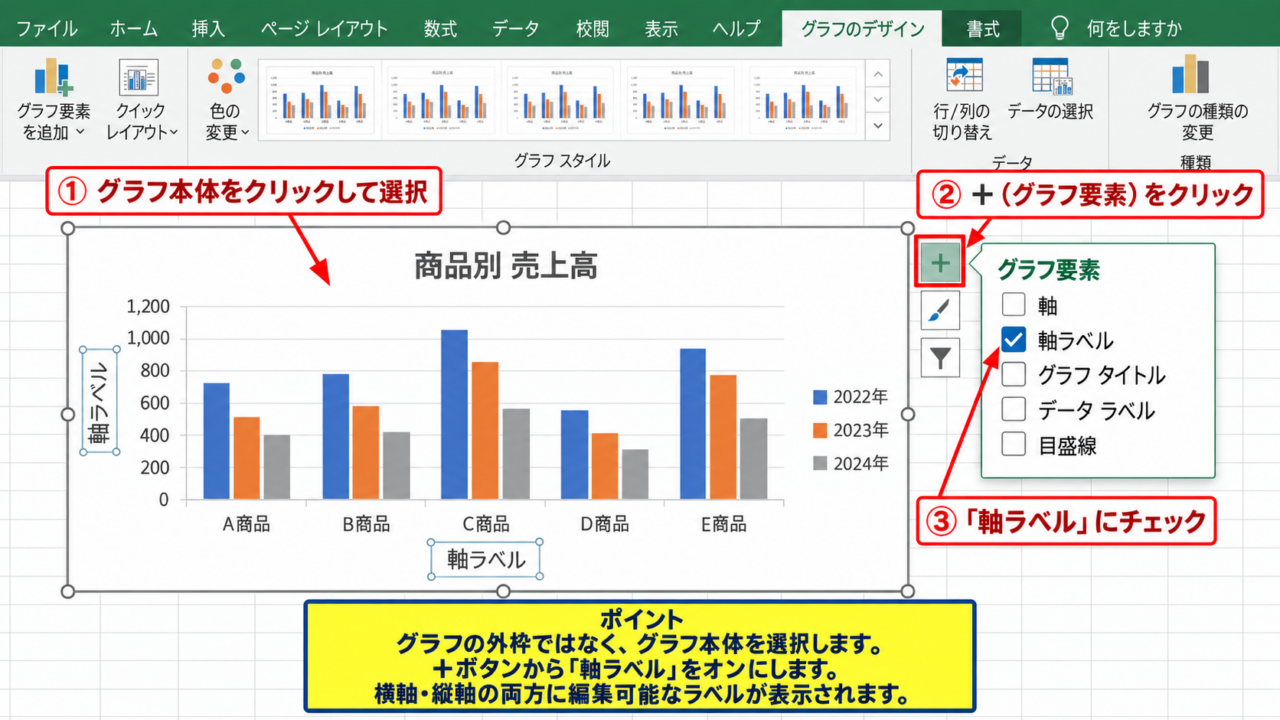
軸ラベルを追加するには、最初に対象のグラフをクリックして選択します。
グラフの右上付近に表示されるプラス記号のグラフ要素ボタンをクリックしましょう。
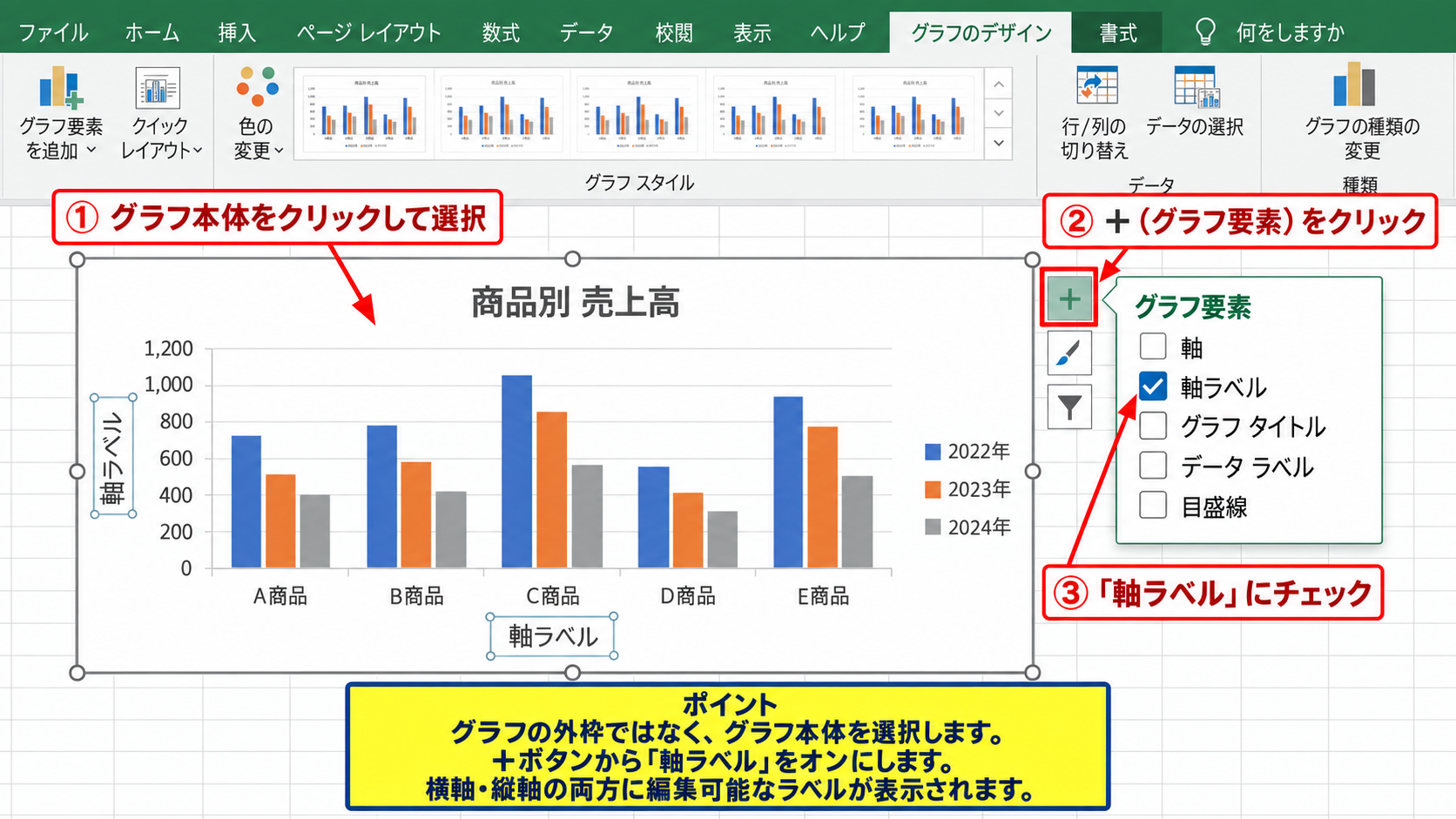
表示された項目の中にある「軸ラベル」のチェックボックスをオンにすると、グラフ内にラベル用の文字列が追加されます。
横軸と縦軸の両方にラベルを表示したい場合は、軸ラベルの項目全体を有効にすることが重要です。
初期状態では横軸の下側と縦軸の左側に、編集可能なプレースホルダーが表示されます。
グラフの外枠ではなく、グラフ本体を選択してから操作する点がポイントです。
【操作のポイント】プラス記号が見えないときは、グラフの余白部分を一度クリックして選択状態にします。
グラフのデザインタブからの追加手順
リボンから操作する場合は、グラフを選択した状態で「グラフのデザイン」タブを開きます。
「グラフ要素を追加」をクリックし、「軸ラベル」にマウスポインターを合わせると、主横軸と主縦軸を選ぶメニューが表示されます。
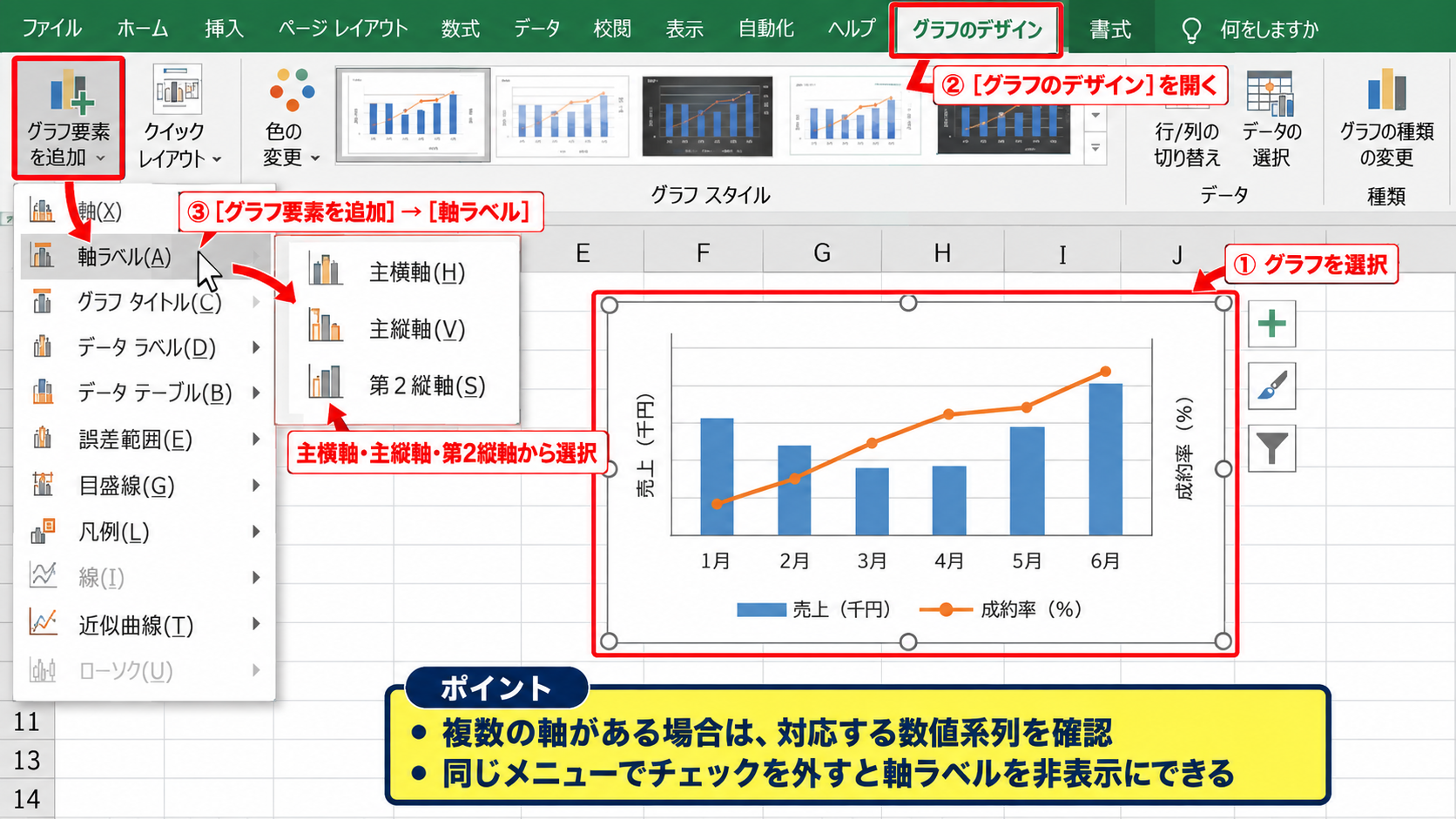
横軸だけを説明したいグラフでは主横軸の軸ラベルを、数値の単位を説明したいグラフでは主縦軸の軸ラベルを選択します。
第2軸を使用している複合グラフでは、必要に応じて第2縦軸側にもラベルを設定しましょう。
グラフのデザインタブは、グラフを選択している間だけ表示されるコンテキストタブです。
作成途中で軸ラベルを消したくなった場合も、同じメニューからチェックを外すだけで非表示にできます。
【操作のポイント】複数の軸があるグラフでは、どの数値系列に対応する軸かを確認してからラベルを付けます。
横軸と縦軸に付ける文字の考え方
横軸ラベルには、分類の基準を短く分かりやすく記載します。
月別の推移なら「対象月」、部署別の比較なら「部門名」、商品別の集計なら「商品カテゴリー」といった表記が候補になります。
縦軸ラベルには、数値の意味と単位を組み合わせると、目盛りだけでは伝わらない情報を補えます。
たとえば「売上高(円)」「販売数量(個)」「構成比(%)」「平均点(点)」のように入力すると親切です。
縦軸の数値に単位が含まれていない場合、軸ラベルで単位を明記するだけでも誤読を防げます。
ラベルの例として、横軸が「月」、縦軸が「売上高(円)」なら、グラフが示す範囲と数値の意味を一目で把握できます。
【操作のポイント】軸ラベルは長文にせず、グラフの読み方を補う短い語句にまとめます。
軸ラベルの文字を編集する手順
| 月 | 売上高 |
|---|---|
| 7月 | 156000 |
| 8月 | 162000 |
| 9月 | 174000 |
続いては、追加した軸ラベルの文字を変更し、見出しとして完成させる方法を確認していきます。
ラベルをクリックして直接入力する方法
グラフ上に表示された「軸ラベル」をクリックすると、ラベルの枠を選択できます。
もう一度クリックするか、選択後に文字を入力すると、編集状態へ切り替わります。
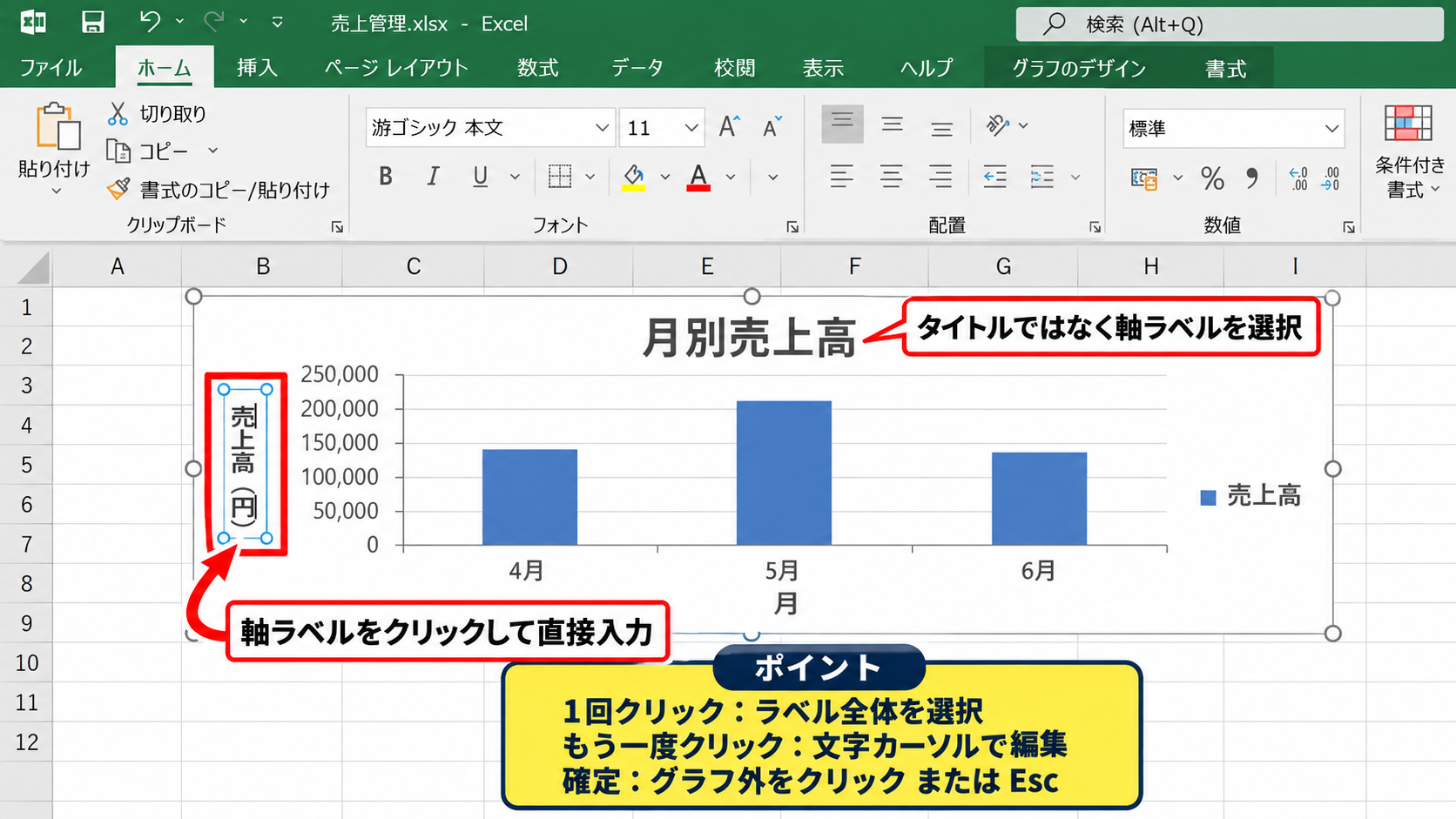
縦軸側の文字を「売上高(円)」へ書き換える場合は、既存の文字を選択して入力し直します。
横軸側も同じ操作で「月」や「期間」などに変更できます。
ラベル全体を移動したいだけなら1回クリック、文字を書き換えたいなら文字カーソルが出る状態までクリックするのがコツです。
入力を確定する際は、グラフ外の空白部分をクリックするか、Escキーを押します。
【操作のポイント】グラフタイトルと軸ラベルは別の要素なので、目的の文字枠を選択してから編集します。
数式バーを利用した文字列の修正
軸ラベルを選択すると、数式バーに現在の文字列が表示されることがあります。
文字列を長く入力する場合や、選択中の内容を確認したい場合は、数式バーから編集すると見失いにくいでしょう。
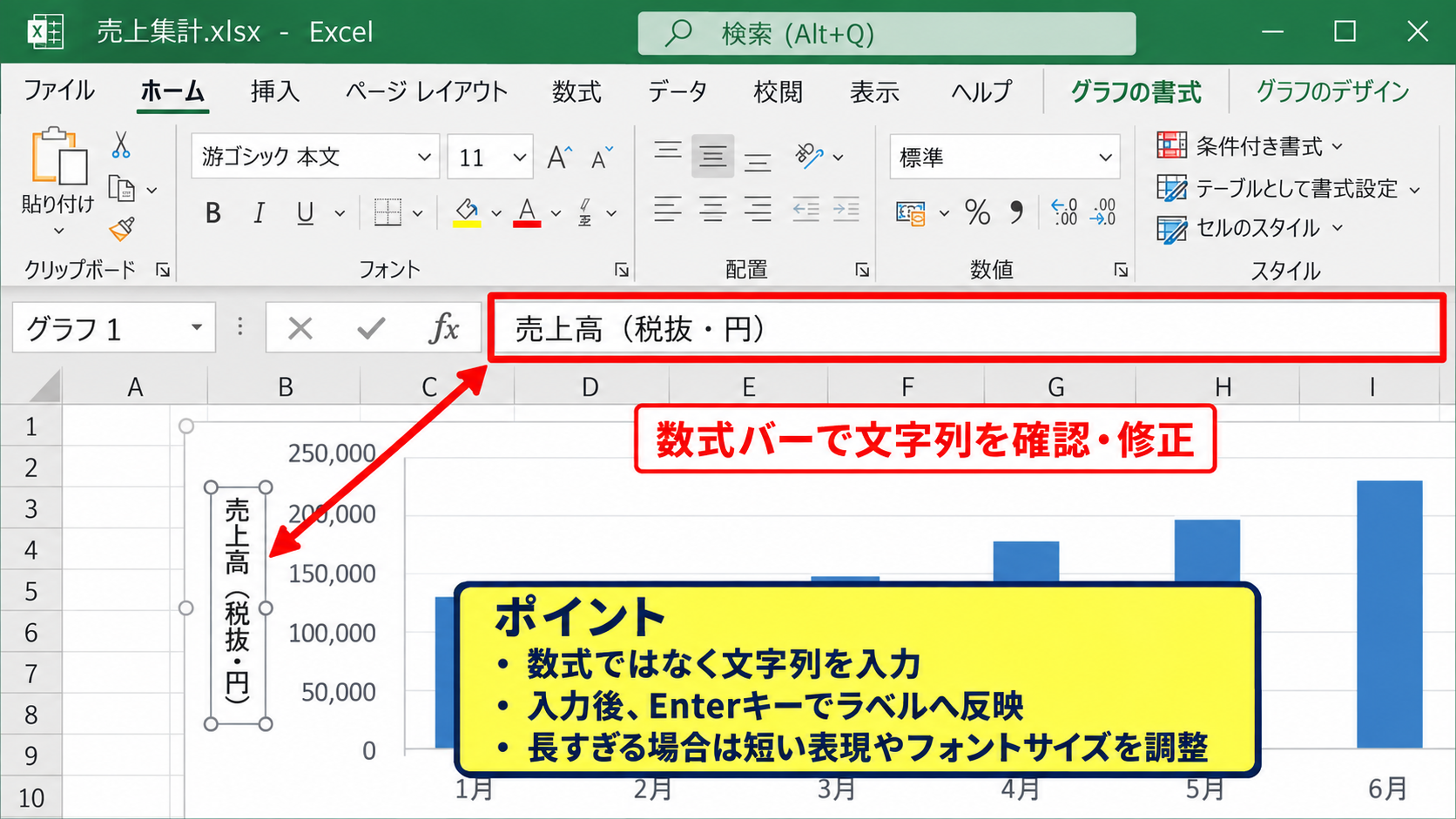
入力欄に「売上高(税抜・円)」のような文字列を入力し、Enterキーを押すとラベルへ反映されます。
日本語入力中にEnterキーを押すと確定操作になるため、入力が終わってから改めてEnterキーで反映する流れを意識します。
表示できる文字数は多いものの、ラベルが長すぎるとグラフ領域を圧迫します。
数式バーで編集する文字列は、通常の数式とは異なり、軸ラベルとして表示するテキストです。
数値を計算するための等号や関数を入力する必要はありません。
【操作のポイント】ラベルの文字が途中で切れる場合は、改行ではなく短い表現への変更やフォントサイズの調整を優先します。
削除と再表示によるリセット操作
誤って追加した軸ラベルは、ラベルの枠をクリックしてDeleteキーを押すと削除できます。
ただし、片方だけ削除した場合は、横軸または縦軸のラベルのみが消える状態になります。
両方をまとめて消したいときは、グラフ要素ボタンから「軸ラベル」のチェックを外す操作が分かりやすい方法です。
再び表示したい場合はチェックを入れ直し、必要な文字を入力します。
表示がおかしくなったラベルは、無理に修復するより、いったん削除して追加し直すと整えやすいことがあります。
【操作のポイント】Deleteキーで消す前に、グラフ全体ではなく軸ラベルの枠線が選択されていることを確認します。
セルの文字列と連動させる軸ラベル設定
| A列 | B列 | C列 |
|---|---|---|
| 月 | 売上高 | 単位 |
| 4月 | 120000 | 円 |
| 5月 | 145000 | 円 |
続いては、ワークシート上のセルを参照し、表記変更をグラフにも反映しやすくする設定を確認していきます。
セル参照を使うメリット
月次レポートや定型資料では、表の見出しとグラフの軸ラベルを同じ内容に保ちたいことがあります。
セルを参照する形にしておくと、表の見出しを変更した際にグラフ側の文字も追従させやすくなります。
「売上高」を「売上高(税抜)」へ変更するような表記の統一では、セル参照が特に便利です。
ただし、エクセルのバージョンやグラフ要素の状態によっては、軸ラベルで直接のセル参照が扱いにくい場合があります。
その場合は、グラフタイトルと同様に数式バーから参照式を設定できるか確認し、利用できない環境では手入力で整えます。
【操作のポイント】セル連動は、繰り返し作成する報告書やテンプレートで特に効果を発揮します。
見出しセルを参照する数式の例
1行目にヘッダーがあり、B1セルに「売上高」と入力されている場合を考えます。
=Sheet1!$B$1
この式は、Sheet1のB1セルに入っている文字列を参照する基本形です。
シート名に空白がある場合は、シート名を単一引用符で囲みます。
=’月次集計’!$B$1
単位を追加して表示したい場合は、文字列を連結する考え方を使います。
=Sheet1!$B$1&”(円)”
この式ではB1セルの「売上高」に「(円)」をつなげ、「売上高(円)」として表示します。
$記号を付けた絶対参照にすると、参照先のセルを固定しやすくなります。
【操作のポイント】参照先はデータ行ではなく、通常は1行目の見出しセルを指定します。
数式が反映されない場合の確認項目
セル参照を入力しても軸ラベルの表示が変わらない場合は、グラフ全体ではなく軸ラベルそのものを選択できているか確認します。
入力欄に文字列がそのまま見えている場合は、等号から始まる式として確定されていない可能性があります。
また、参照しているシート名やセル番地が正しいかも見直しましょう。
シートを削除したり名前を変更したりすると、参照式がエラーになることがあります。
定型グラフでは、表の見出しを変更した後に軸ラベルも必ず確認する習慣が大切です。
【操作のポイント】式が難しい場合は、まず直接入力で表示を完成させ、連動設定はテンプレート化の段階で検討します。
軸ラベルの書式と配置の調整
| 商品名 | 販売数 |
|---|---|
| 商品A | 82 |
| 商品B | 105 |
| 商品C | 76 |
続いては、軸ラベルのフォント、向き、位置を調整して読みやすくする方法を確認していきます。
フォントサイズと文字色の設定
軸ラベルを選択して右クリックし、「軸ラベルの書式設定」やフォント関連のメニューを開くと、文字の見た目を調整できます。
グラフタイトルより少し小さく、目盛りの数字より少し大きい程度にすると、情報の優先順位が整います。
文字色は基本的に黒または濃いグレーが読みやすく、系列の色と同じ色を多用すると視認性が下がることがあります。
資料全体のフォントを統一すると、表とグラフを並べたときの印象も整います。
社内資料では游ゴシックやMeiryo、外部提出用では既存の書式ルールに合わせると自然です。
【操作のポイント】強調したい場合も、軸ラベルだけを極端に大きくせず、グラフタイトルとの差を保ちます。
縦書きと文字方向の変更
縦軸ラベルは、既定では縦方向に回転して表示されることがあります。
文字が読みにくい場合は、軸ラベルの書式設定にある文字列オプションから文字列の方向を変更します。
横書き、90度回転、270度回転などを選べるため、グラフの高さや周囲の余白に合わせて調整可能です。
横長のグラフで縦軸ラベルが長いときは、横書きにするとグラフ領域が狭くなる場合があります。
文字方向は見た目だけでなく、プロットエリアの広さにも影響する設定です。
【操作のポイント】印刷プレビューでも確認し、画面上では読めても印刷時に切れていないかを確かめます。
グラフ領域とプロットエリアの余白
軸ラベルを追加すると、棒や折れ線を表示するプロットエリアが自動的に少し狭くなることがあります。
ラベルと目盛りが重なったり、文字が端で切れたりする場合は、グラフ全体を大きくする方法が基本です。
グラフの枠線をドラッグして幅や高さを広げると、軸ラベル用の余白を確保できます。
必要ならプロットエリアだけを選択し、少し内側へ縮めて余白を調整しましょう。
グラフを無理に小さく詰め込むより、軸ラベルまで読めるサイズを確保することが大切です。
【操作のポイント】横軸ラベル、凡例、データラベルを同時に表示する場合は、グラフの高さを余裕ある大きさにします。
グラフ種類ごとの軸ラベルの注意点
| 分類 | 構成比 |
|---|---|
| 製品A | 45% |
| 製品B | 35% |
| 製品C | 20% |
続いては、棒グラフ、折れ線グラフ、円グラフなどで軸ラベルを扱う際の注意点を確認していきます。
棒グラフと縦棒グラフの表記
縦棒グラフでは、横軸が分類、縦軸が数値になる構成が一般的です。
横軸ラベルには「店舗」「商品名」「対象月」などを、縦軸ラベルには「売上高(円)」「人数(人)」などを設定します。
横棒グラフでは軸の役割が入れ替わるため、横軸が数値、縦軸が分類になります。
グラフの向きが変わると、ラベルを付ける位置ではなく、各軸が表す意味を基準に考えることが重要です。
【操作のポイント】横棒グラフでは、数値の単位を横軸ラベルに付けることを忘れないようにします。
折れ線グラフと日付軸の扱い
折れ線グラフは、時間の経過による変化を示す際によく使われます。
横軸に日付や月を配置し、縦軸に売上高、温度、アクセス数などの数値を置く構成が基本です。
横軸の項目が日付として認識されていると、エクセルが日付軸として間隔を自動調整することがあります。
その場合も、軸ラベルには「日付」より具体的な「受注日」や「計測日」と記載すると、データの意味が明確になります。
月別推移の縦軸ラベル例は「月間売上高(円)」、日別推移の横軸ラベル例は「受注日」です。
【操作のポイント】日付の表示形式と軸ラベルは別設定なので、どちらも確認して読み違いを防ぎます。
円グラフで軸ラベルが表示されない理由
円グラフには、通常の横軸と縦軸がありません。
そのため、グラフ要素にある軸ラベルを追加しようとしても選択できない、または表示されないことがあります。
円グラフで分類や割合を伝えたい場合は、凡例やデータラベルを使います。
データラベルには分類名、値、パーセンテージを表示できるため、軸ラベルの代わりとなる情報を補えます。
軸がないグラフで軸ラベルを探すより、グラフ種類に適した要素を選ぶことが効率的です。
【操作のポイント】円グラフでは、データラベルに「分類名」と「パーセンテージ」を表示すると内容が伝わりやすくなります。
まとめ エクセルのグラフに軸ラベルを追加・編集する方法
エクセルのグラフに軸ラベルを追加すると、横軸と縦軸が表す項目や数値の単位を、読む人へ明確に伝えられます。
基本操作は、グラフを選択して右上のグラフ要素ボタンを開き、「軸ラベル」にチェックを入れるだけです。
表示後はラベルをクリックして、横軸には「月」や「商品名」、縦軸には「売上高(円)」や「数量(個)」などを入力します。
特に縦軸の単位を明記すると、目盛りの数値を誤って解釈するリスクを減らせます。
定型レポートでは、1行目のヘッダーセルを参照する形にすると、表の見出しとグラフの表記をそろえやすくなります。
また、フォントサイズ、文字方向、グラフの余白も調整し、ラベルが切れずに読める状態へ整えましょう。
棒グラフや折れ線グラフでは軸の役割に合わせたラベルを付け、円グラフでは凡例やデータラベルを活用することが大切です。
グラフタイトル、凡例、データラベルと軸ラベルを適切に使い分け、ひと目で理解できるエクセル資料を作成していきましょう。