Excelで表を整える際、枠線の設定に時間がかかると、入力や集計に使える時間まで減ってしまいます。
キーボードショートカットを覚えると、罫線メニューを何度も開かなくても、選択範囲に外枠や格子状の線をすばやく付けられます。
本記事では、Windows版Excelで使える枠線のショートカットキー、選択範囲の指定方法、線種や色を変更する手順、効率よく表を仕上げる考え方を解説します。
枠線を付ける基本操作は、セル範囲を選択してからショートカットを押す流れです。
外枠は Ctrl キーと Shift キーと 7 キー、格子は Alt キー操作でリボンから選べます。
罫線の削除や線種の調整も、ショートカットとリボン操作を組み合わせると迷いにくくなります。
表の見やすさは、罫線の量だけで決まりません。
データの区切りを明確にしながら、必要な場所にだけ線を使うことが大切です。
エクセルの枠線をショートカットで付ける基本操作
それではまず、選択したセルに枠線を付ける基本のショートカットについて解説していきます。
| 商品名 | 数量 | 金額 |
|---|---|---|
| ノート | 12 | 1,800 |
| ペン | 8 | 960 |
| 合計 | 20 | 2,760 |
表の範囲を先に選択しておくと、ショートカットの結果を確認しやすくなります。
外枠を付けるショートカットキー
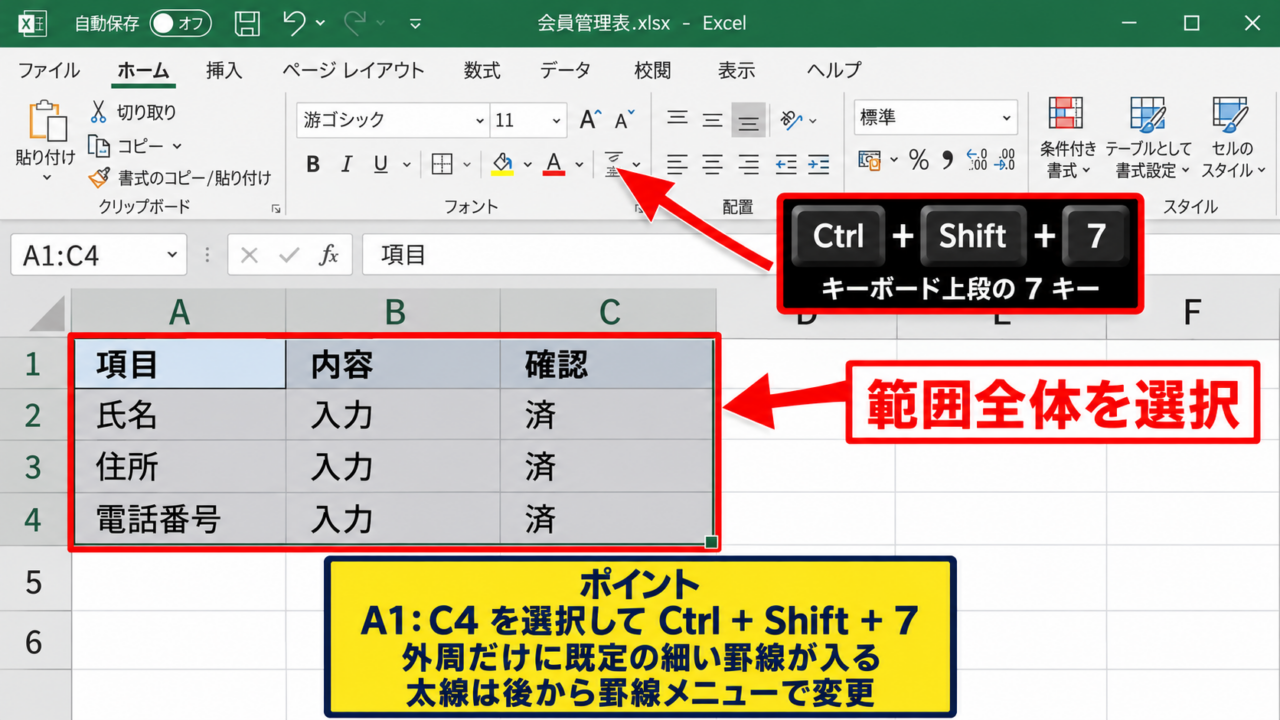
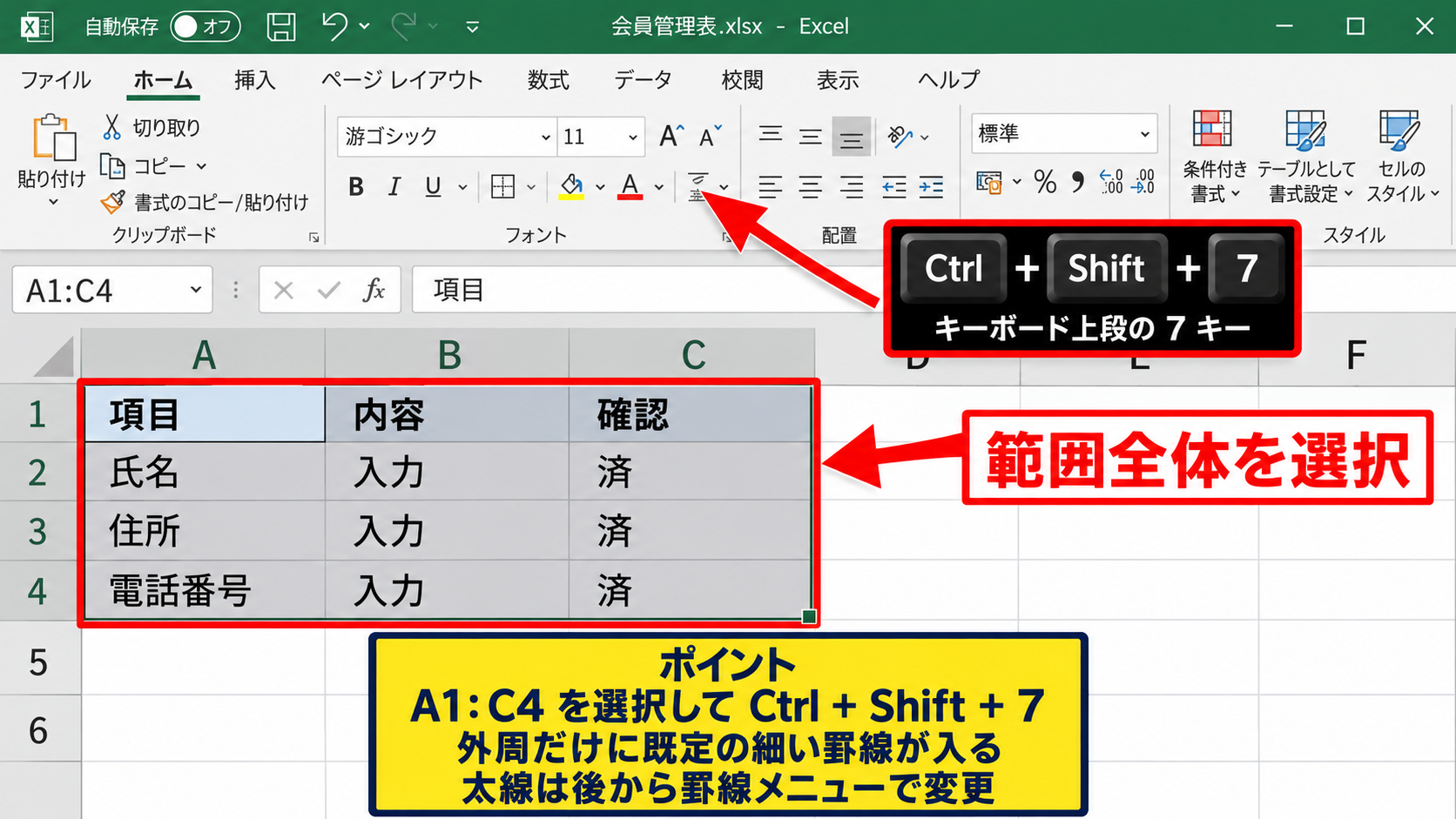
外枠だけを付けたいときは、対象範囲をドラッグで選択した後に Ctrl キーと Shift キーと 7 キーを同時に押します。
この操作は、テンキーではなくキーボード上段の 7 キーを使うのが基本です。
表の外周をはっきり区切りたい場合に便利なのが、Ctrl と Shift と 7 の組み合わせです。
たとえば A1 から C4 を選択して実行すると、選択範囲の上辺、下辺、左辺、右辺に罫線が入ります。
内側のセルには線が付かないため、項目数が少ない一覧表や、入力エリア全体を囲みたい場面に向いています。
外枠の太さは既定の細線になります。
太線にしたい場合は、後から罫線メニューで線種を選び直しましょう。
【操作のポイント】セル内をクリックしただけではなく、枠線を付けたい範囲全体を選択してからショートカットを押します。
すべての罫線を付けるリボンショートカット
表の内側にも線を入れたい場合は、Alt キーを使ってリボンの罫線メニューを開きます。
Alt キーを押すと、リボン上にキー操作の案内が表示されます。
ホームタブの罫線ボタンまで移動し、すべての罫線を選択すると、選択範囲が格子状になります。
格子状の罫線は、行と列の対応を読み取りやすくするため、明細表や在庫表に適しています。
Excelのバージョンによって案内文字は多少変わるため、画面に出るキー表示を確認しながら進めると確実です。
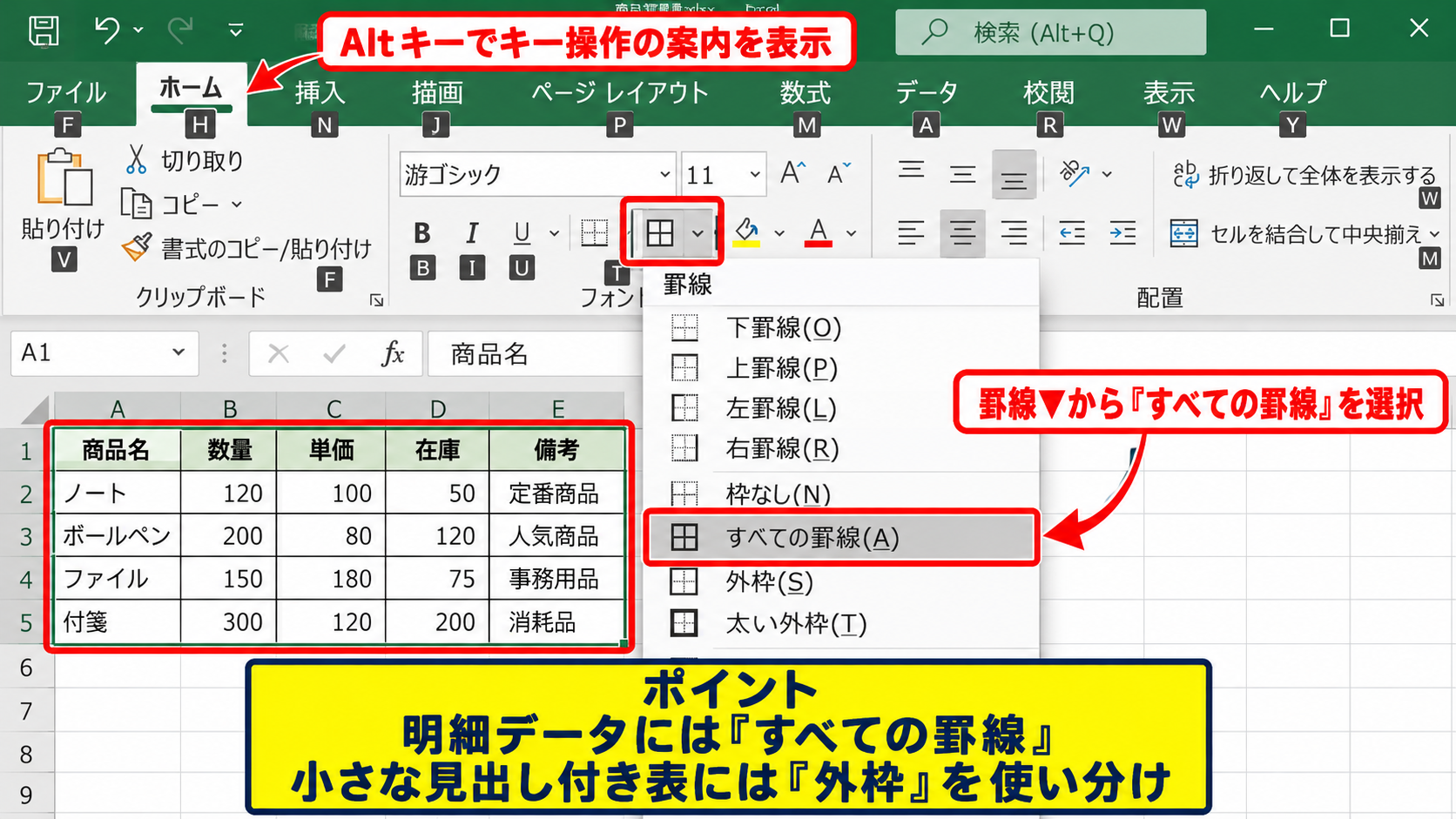
マウスを使う場合は、ホームタブのフォントグループにある罫線の下向き矢印をクリックします。
一覧からすべての罫線を選ぶだけで、選択した範囲に縦横の線が入ります。
【操作のポイント】明細データにはすべての罫線、見出し付きの小さな表には外枠を使い分けると見た目が整います。
選択範囲を素早く指定するキー操作
枠線の操作では、正しいセル範囲を選べるかどうかが重要です。
現在のセルから連続したデータ範囲を選ぶには、Ctrl キーと Shift キーを押しながら矢印キーを押します。
たとえば A1 にカーソルがある状態で Ctrl と Shift と右矢印キーを押すと、右方向に連続する最終セルまで選択できます。
続けて Ctrl と Shift と下矢印キーを押せば、表全体へ選択を広げられます。
範囲選択をキーボードで完了できれば、罫線設定までマウスに持ち替えずに進められます。
空白行や空白列が途中にある表では、選択がそこで止まることがあります。
その場合は Shift キーと矢印キーで少しずつ範囲を補正しましょう。
【操作のポイント】最初に表全体を正確に選択すると、罫線の付け直しを減らせます。
ショートカットで外枠と内側の罫線を使い分ける方法
続いては、外枠と内側の罫線を使い分ける考え方を確認していきます。
| 用途 | 向く罫線 | 見やすさの狙い |
|---|---|---|
| 入力フォーム | 外枠 | 入力範囲を示す |
| 売上明細 | すべての罫線 | 行と列を対応させる |
| 合計行 | 上罫線 | 集計位置を示す |
同じ表でも、目的によって適切な罫線は変わります。
外枠だけで見せる入力エリア
申請書やチェック表など、利用者に入力箇所を示したい場面では、外枠だけを使うとすっきりします。
セルごとに細かい線を引きすぎると、視線が分散して内容を読み取りにくくなることがあります。
入力させる範囲を一つのまとまりとして見せたいときは、外枠が有効です。
見出し行には薄い塗りつぶしを入れ、入力欄には白背景を残すと、操作する場所も伝わりやすくなります。
外枠を付けた後、入力が必要なセルだけに薄い黄色の塗りつぶしを設定する方法もあります。
罫線と色を役割分担させると、複雑な帳票でも情報を整理できます。
【操作のポイント】入力範囲を囲む外枠は、線を増やしすぎずに操作場所を伝える方法です。
格子状の罫線で整える明細表
日付、商品名、数量、単価、金額のように、複数列を横断して読む表では内側の罫線が役立ちます。
特に数値列が多い場合、横罫線があるとどの数値がどの項目に対応するかを追いやすくなります。
明細表では、すべての罫線を基本にして、見出しや合計行だけを太線で強調すると読みやすくなります。
ただし、データ件数が数百行を超える場合は、すべての罫線がかえって重く見えるかもしれません。
そのような場合は、横罫線だけを使ったり、Excelのテーブル機能で行の色を交互にしたりする選択肢もあります。
【操作のポイント】明細の量が多いほど、罫線の強弱と背景色の役割を分ける意識が大切です。
合計行に上罫線を付ける操作
合計値の行を明確にしたいときは、合計行だけを選択し、上罫線を付けます。
これにより、明細と集計結果の境界が視覚的にはっきりします。
たとえば C2 から C10 に金額があり、C11 に合計を出す場合は、C11 を含む合計行を選択します。
合計の数式例です。
=SUM(C2:C10)
1行目をヘッダーとした場合、C2からC10までの数値を合計し、C11に結果を表示します。
合計行の上罫線は、計算結果を本文データから切り分けるための基本的な書式です。
合計行を太字にし、上罫線を少し太くすると、印刷した資料でも重要な数値を見つけやすくなります。
【操作のポイント】合計行では下罫線よりも上罫線を使うと、明細の終わりと集計の始まりを自然に示せます。
罫線メニューをキーボードで操作する手順
続いては、細かな罫線を選べるリボンの操作手順を確認していきます。
| 選択する項目 | 主な用途 | 操作対象 |
|---|---|---|
| 下罫線 | 見出しの区切り | 見出し行 |
| 上罫線 | 合計の区切り | 合計行 |
| 罫線なし | 書式の修正 | 不要な線のある範囲 |
罫線メニューを使うと、外枠以外のさまざまな線を選択できます。
ホームタブの罫線ボタンを開く方法
罫線の詳細メニューは、ホームタブのフォントグループにあります。
選択範囲を作った後、Alt キーでリボンのキー表示を出し、ホームタブと罫線ボタンへ順に進みます。
ショートカット操作に慣れていないうちは、画面上のキー案内を見ながら一つずつ押す方法が安心です。
Alt キー操作は、マウスを使わずにリボンの機能へアクセスできる便利な方法です。
罫線ボタンの下向き矢印を開くと、下罫線、上罫線、左罫線、右罫線、外枠、すべての罫線などが表示されます。
利用頻度の高い種類から覚えると、操作の負担を抑えられます。
【操作のポイント】Alt キーを押した後は、画面に出た英字や数字を目印にして操作します。
罫線なしで不要な線を消す方法
不要な罫線を消したいときは、消したい線を含むセル範囲を選択し、罫線メニューから罫線なしを選びます。
この操作では、選択した範囲に設定されている罫線をまとめて消せます。
間違えて枠線を付けた場合は、上書きするより罫線なしを選ぶほうが修正しやすいことがあります。
一部の辺だけを消したい場合は、罫線の作成を使うか、セルの書式設定から個別の辺を指定します。
大きな表を修正する前には、どの範囲に線が必要かを確認しておくと、消しすぎを防げます。
【操作のポイント】罫線なしはセルの値や数式を消さず、線の書式だけを取り除く操作です。
罫線の作成で任意の辺を引く方法
複雑な帳票では、セルの一辺だけに線を引きたいことがあります。
その場合は罫線メニューから罫線の作成を選ぶと、マウスポインターが鉛筆の形になり、任意の場所へ線を描けます。
先に線のスタイルと線の色を選んでおけば、指定した書式で罫線を追加できます。
罫線の作成は、結合セルを含む帳票や、不規則なレイアウトの表を整えるときに便利です。
一方で、通常の一覧表では範囲選択と既成の罫線メニューのほうが速く、修正もしやすい方法です。
細かな線を手作業で増やす前に、外枠やすべての罫線で代用できないかを確認しましょう。
【操作のポイント】罫線の作成は特殊な帳票向けであり、表形式のデータには範囲選択による設定が効率的です。
線の種類と色を変更する書式設定
続いては、罫線の太さ、種類、色を調整する書式設定について確認していきます。
| 線の種類 | 使う場面 | 注意点 |
|---|---|---|
| 細線 | 通常の明細 | 多用しても重くなりにくい |
| 太線 | 合計や区切り | 使いすぎない |
| 点線 | 補助的な区分 | 印刷時の見え方を確認する |
罫線の見た目を変えると、同じデータでも資料としての伝わり方が変わります。
セルの書式設定から線種を選ぶ方法
セルを選択して Ctrl キーと 1 キーを押すと、セルの書式設定を開けます。
罫線タブでは、線のスタイル、色、適用する位置をまとめて指定できます。
Ctrl と 1 は、罫線だけでなく表示形式や配置も調整できる重要なショートカットです。
まず線のスタイルを選び、次にプレビューの上辺、下辺、左辺、右辺、内側などをクリックします。
最後に OK を選ぶと、プレビューどおりの書式が選択セルに反映されます。
【操作のポイント】複数の辺に異なる線を設定したいときは、セルの書式設定のプレビューを使うと確認しやすくなります。
見出しと合計行に太線を使う考え方
太線は、表の中で意味が切り替わる位置に使うと効果を発揮します。
代表的なのは見出し行の下、明細の終わり、合計行の上です。
すべてのセルを太線で囲むと、情報量が多く見えて読みづらくなります。
見出し行には下罫線を使います。
合計行には上罫線を使います。
表全体の境界には外枠を使います。
太線は重要な区切りに限定することで、数値や見出しを自然に目立たせられます。
印刷用の資料では、画面上で見たときより太線が強く出ることがあります。
印刷プレビューで確認してから配布すると安心です。
【操作のポイント】太線は装飾ではなく、情報の階層を示すために使います。
罫線の色を変える際の注意点
罫線の色は、セルの書式設定や罫線メニューの線の色から変更できます。
社内資料でテーマカラーを使いたい場合でも、本文の罫線は濃いグレーや黒を基本にすると読みやすさを保てます。
色付きの罫線は、注意箇所や入力欄など、役割が明確な部分に絞ることが大切です。
赤い罫線を多用すると、すべてが警告に見えてしまうことがあります。
青や緑も、背景色とのコントラストが低いと印刷時に見えにくくなります。
【操作のポイント】罫線色は見た目の好みだけで決めず、印刷や白黒コピーでの判読性も考慮します。
表の罫線を効率よく整える実践例
続いては、売上表を例に、罫線を効率よく整える流れを確認していきます。
| 日付 | 商品 | 売上 |
|---|---|---|
| 4月1日 | ノート | 1,800 |
| 4月2日 | ペン | 960 |
| 合計 | 2,760 |
一度にすべてを整えようとせず、表の骨組みから順に設定すると作業が安定します。
データ入力後に表全体へ罫線を設定する流れ
最初に見出しを含めたデータ範囲を選択します。
次にすべての罫線を設定し、行と列の関係が確認できる状態を作ります。
その後、表全体に外枠を追加すると、資料としてのまとまりが出ます。
罫線は入力前よりも、データ範囲が確定した入力後に設定するほうが手戻りを減らせます。
途中で行を増やす可能性があるなら、Excelのテーブル機能を使う方法も便利です。
テーブル内で行を追加すると、書式や数式が自動的に引き継がれやすくなります。
【操作のポイント】入力範囲が確定してから全体へ罫線を入れると、不要な空白セルまで囲む失敗を防げます。
数式を含む合計行の整え方
合計行では、数式の結果が入力データと区別できるように、上罫線と太字を組み合わせます。
サンプルで売上金額が C 列にある場合、合計セルには次の数式を入力します。
=SUM(C2:C3)
この数式は、1行目をヘッダーとして、C2からC3までに入力された売上を合計します。
合計セルを下方向へコピーする必要がある集計表では、先頭セルに数式を入力してからオートフィルを使います。
連続した月別列や担当者別列がある場合は、数式を入力したセルの右下にあるフィルハンドルをドラッグします。
数式をコピーした後は、罫線が意図したセルまで引き継がれているかも確認しましょう。
数式のコピーでは参照先が変わるため、絶対参照が必要なケースではドル記号を含む参照を設定します。
【操作のポイント】合計行は数式、太字、上罫線を組み合わせると、表の終点が一目で分かります。
印刷前に確認したい罫線のチェック項目
画面上では整って見えても、印刷すると罫線の濃さや切れ方が気になる場合があります。
印刷前には、ページレイアウトと印刷プレビューで表の端を確認しましょう。
横に長い表では、列の途中で改ページされると外枠が分かれて見えることがあります。
確認したい項目は、表の外枠がページ内に収まっているか、見出し行が各ページに表示されるか、合計行が別ページへ孤立していないかです。
必要に応じて、印刷範囲、拡大縮小、改ページの位置を調整します。
罫線は画面用の装飾ではなく、印刷後の読みやすさまで含めて設計するものです。
【操作のポイント】最終確認では、画面表示だけでなく印刷プレビューを必ず確認します。
まとめ エクセルの枠線をショートカットで設定する方法
エクセルの枠線をショートカットで設定するには、まず対象のセル範囲を正確に選択することが基本です。
外枠を付ける場合は Ctrl キーと Shift キーと 7 キーを使うと、選択範囲を素早く囲めます。
内側も含めて格子状にしたい場合は、ホームタブの罫線メニューからすべての罫線を選びます。
外枠は入力範囲や表全体の境界に、内側の罫線は明細の対応関係を見せるために使うのが基本です。
合計行には上罫線、見出しには下罫線を使うと、表の情報が整理されて見えます。
線種や色を細かく変更したいときは、Ctrl キーと 1 キーでセルの書式設定を開くと便利です。
罫線を増やしすぎず、データの区切りと重要な集計結果を伝える目的で使い分けましょう。