エクセルで棒グラフを作成したものの、棒の高さだけでは正確な数値が伝わりにくく、数字を表示したいと感じることがあります。
データラベルを追加すれば、各棒の上、中央、内側、外側などに売上や件数などの数値を直接表示できます。
さらに、積み上げ棒グラフでは合計値を別系列として表示したり、棒グラフの中に項目名や補足の文字を入れたりすることも可能です。
棒グラフに数字を表示する基本操作は、グラフを選択してグラフ要素からデータラベルを追加することです。
数字の位置、表示形式、文字の色を調整すると、見やすく実務で使いやすいグラフになります。
この記事では、エクセルの棒グラフに数値を表示する方法を、通常の棒グラフ、積み上げ棒グラフ、合計値の表示、文字の挿入まで順番に解説します。
棒グラフにデータラベルを追加する方法
| 商品 | 売上 |
|---|---|
| 商品A | 120 |
| 商品B | 185 |
| 商品C | 95 |
それではまず、棒グラフへ数値を直接追加する基本操作について解説していきます。
【操作のポイント】グラフ全体を選択してから、右上のグラフ要素ボタンを使うとデータラベルを素早く追加できます。
グラフ要素ボタンからのデータラベル追加
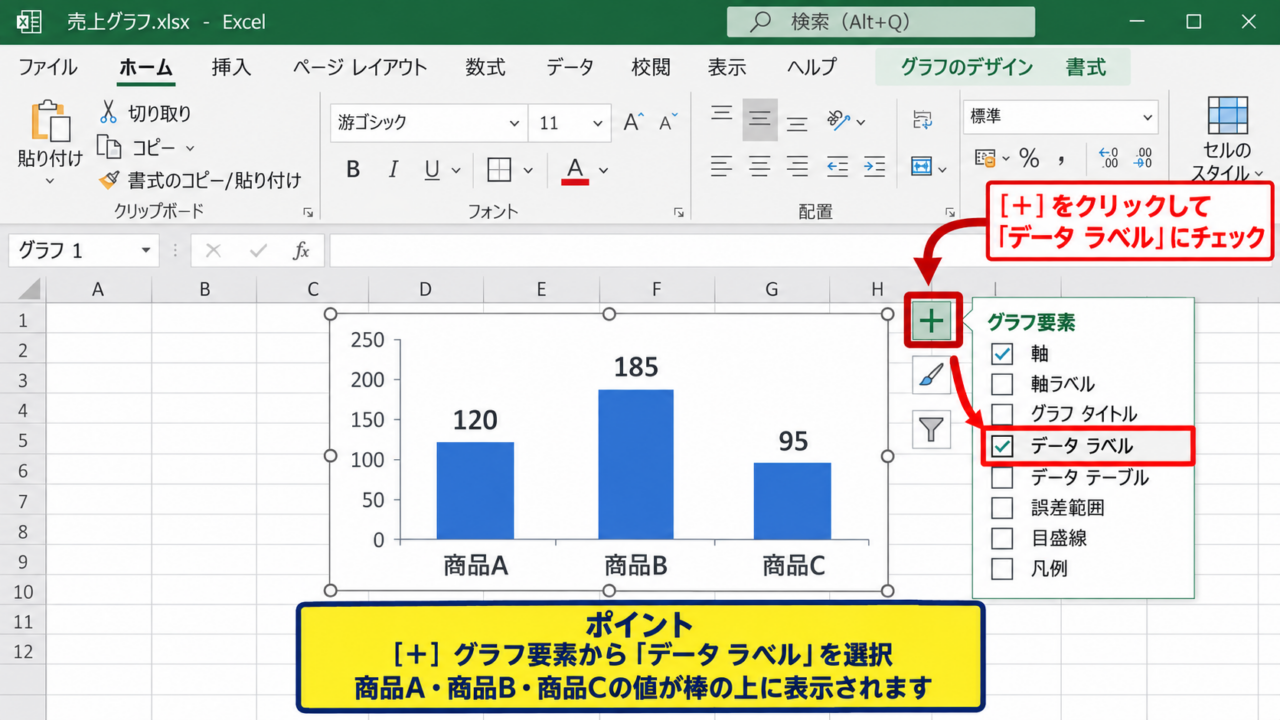
棒グラフをクリックすると、グラフの右上付近にプラス記号のグラフ要素ボタンが表示されます。
このプラス記号は、軸ラベル、凡例、データラベル、グラフタイトルなどを表示または非表示にするための入口です。
グラフ要素ボタンをクリックし、一覧にあるデータラベルへチェックを入れましょう。
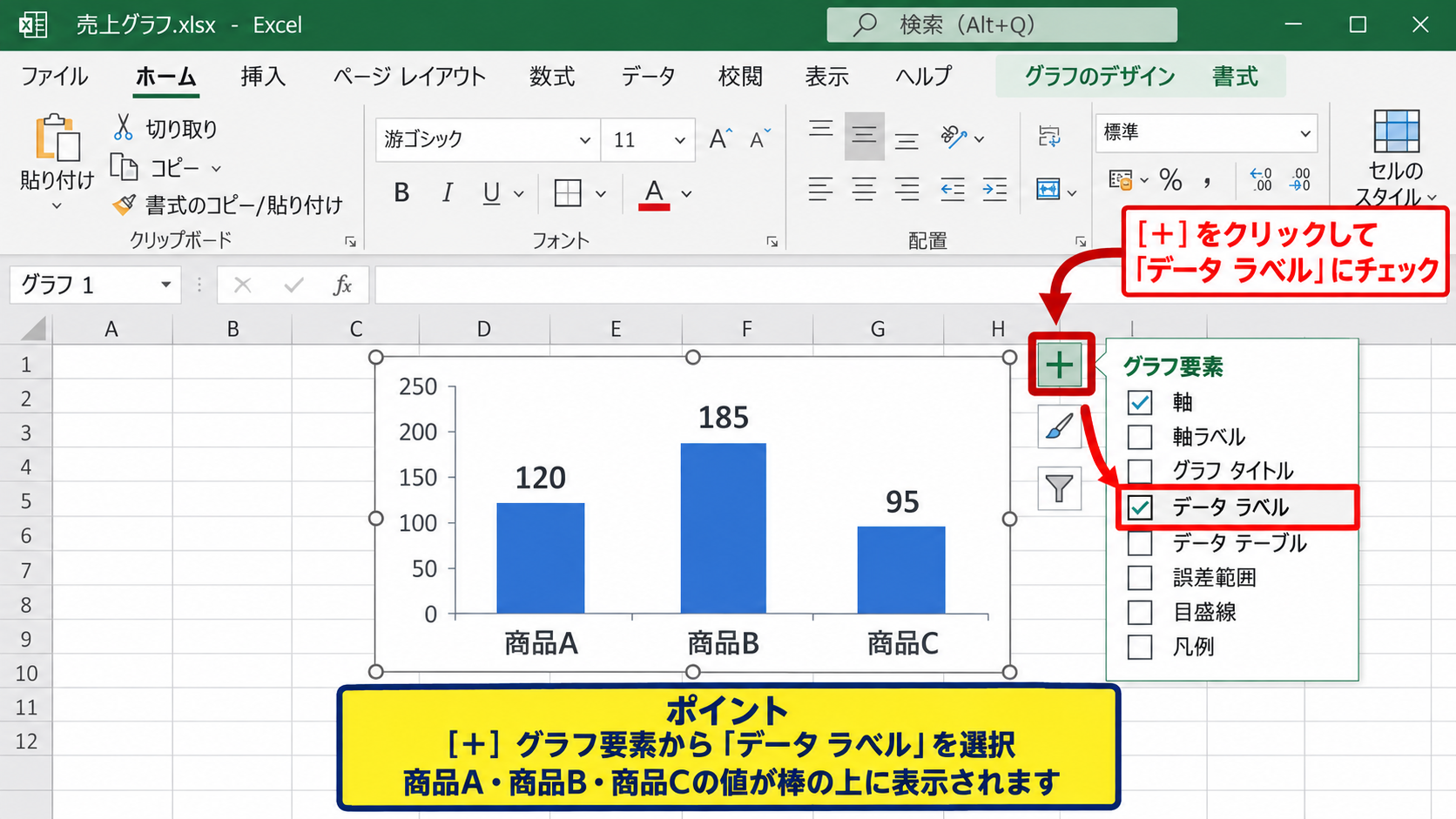
チェックを入れた直後に、商品A、商品B、商品Cの棒の近くへ120、185、95といった数値が表示されます。
この時点では自動で選ばれた位置に数字が置かれますが、後から位置や書式を変更できるため、まずは表示することを優先して問題ありません。
縦棒グラフでは数値が棒の上側へ、横棒グラフでは棒の右側へ表示されることが一般的です。
数値が表示されないときは、棒ではなくグラフエリア全体を選択しているか、データラベルのチェックが有効かを確認してください。
右クリックメニューによるデータラベル設定
続いては、右クリックからデータラベルを追加する方法を確認していきます。
グラフの棒のどれかを一度クリックすると、同じ系列に属する棒全体が選択されます。
その状態で右クリックし、表示されるメニューからデータラベルの追加を選択してください。
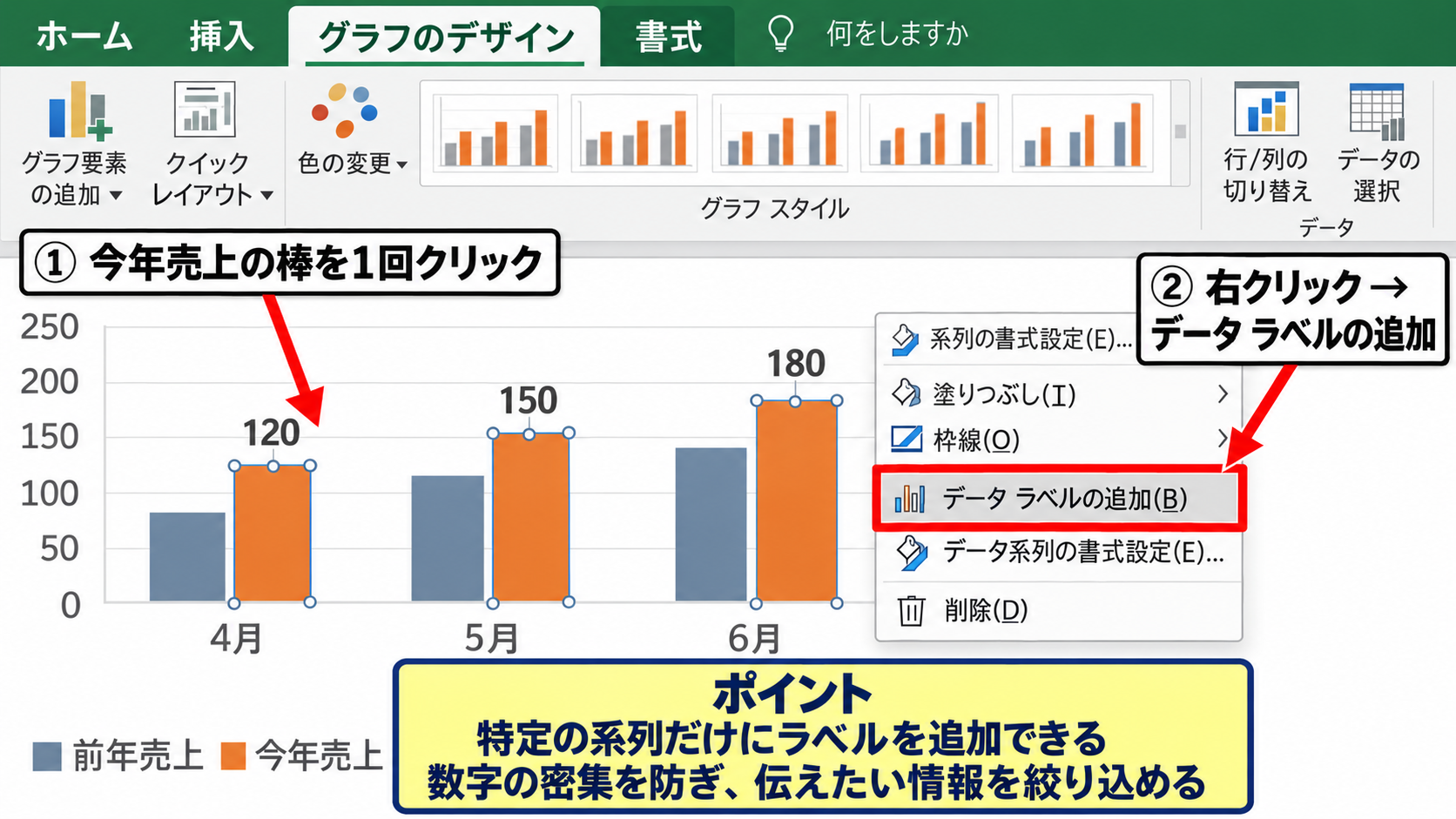
この方法は、複数の系列があるグラフで、特定の系列だけに数字を表示したい場合に便利です。
たとえば前年売上と今年売上を並べた集合縦棒グラフでは、今年売上だけにデータラベルを入れると、伝えたい情報を絞り込めます。
グラフ全体を選択して追加すると、系列ごとにラベルが入る場合があります。
比較対象が多いグラフでは数字が密集しやすいため、必要な系列に限定してラベルを付ける判断も大切です。
不要なラベルを消すには、該当する数字をクリックしてDeleteキーを押すか、グラフ要素からチェックを外します。
データラベルの表示位置の選択
続いては、棒グラフ内で数字をどこに表示するかを確認していきます。
データラベルをクリックして右クリックし、データラベルの書式設定を選択しましょう。
画面右側に作業ウィンドウが開いたら、ラベルの位置から外側、内側、中央、基準内側などを選びます。
棒の値が小さい場合は外側、棒の幅や高さに余裕がある場合は中央または内側にすると読み取りやすくなります。
縦棒グラフで数値を棒の上に見せたいときは外側を選びます。
棒グラフの中に数字を入れたい場合は中央を選ぶと、棒の中央付近に数値が配置されます。
データラベルの位置は、グラフの種類や値の大きさで最適な場所が変わります。
小さな棒の中に黒い文字を置くと読みにくくなるため、外側に配置するか文字色を変更しましょう。
位置を変更した後は、縦軸の最大値やグラフの高さも調整し、ラベルがグラフ上端で切れていないか確認します。
棒グラフ内の数字と文字の書式設定
| 部門 | 予算 | 実績 |
|---|---|---|
| 営業部 | 500000 | 535000 |
| 企画部 | 380000 | 362000 |
続いては、データラベルの桁区切り、単位、文字色などの書式設定について確認していきます。
【操作のポイント】ラベルの書式設定では、値だけでなく系列名、分類名、セルの値も表示対象として選べます。
数値の桁区切りと単位の表示形式
売上金額のように桁数が多い数値は、データラベルへ桁区切りを設定すると読みやすくなります。
データラベルの書式設定を開き、数値の項目から分類を数値または通貨に変更してください。
桁区切りを使用する設定を有効にすると、535000は535,000のように表示されます。
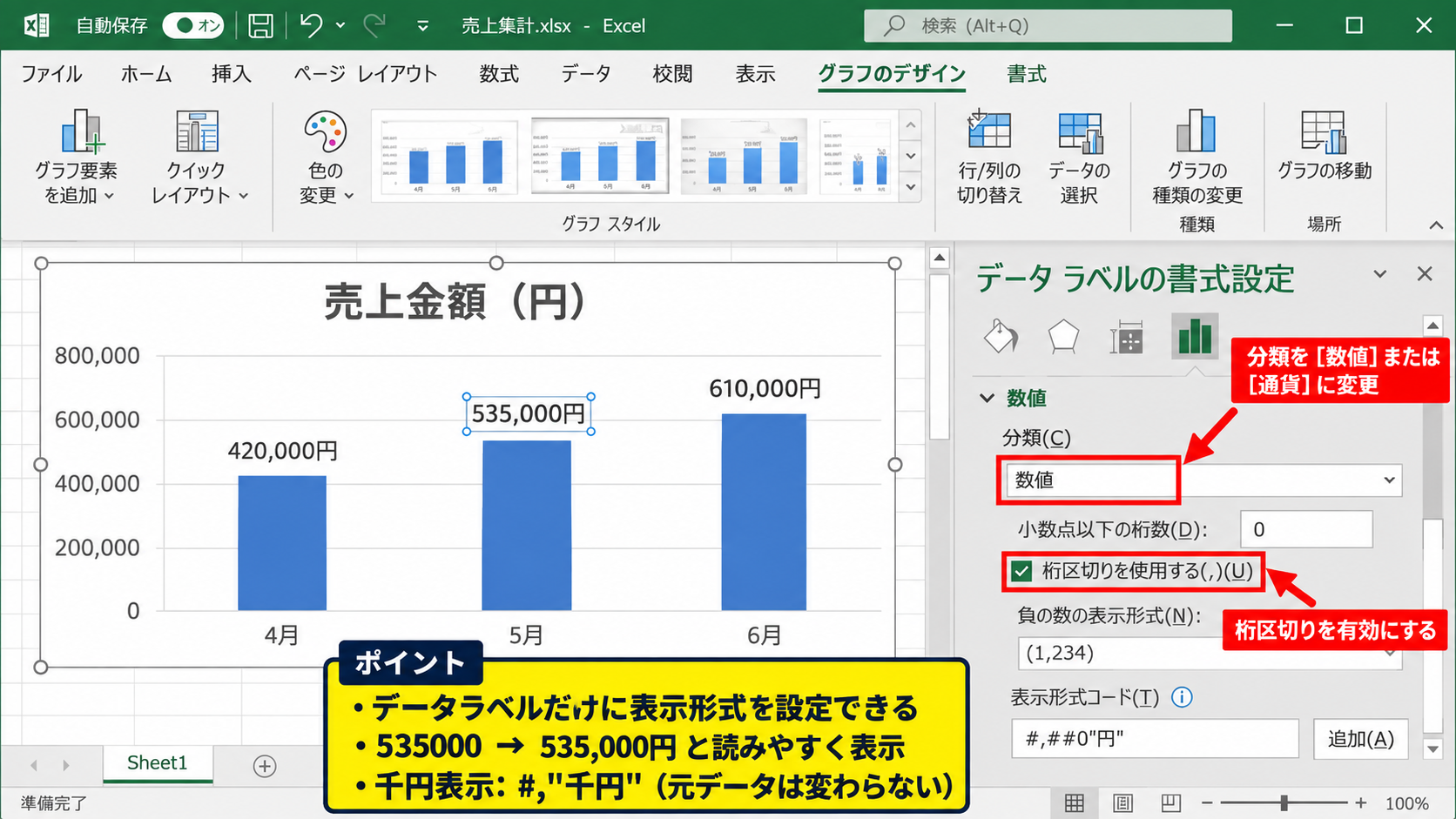
表示形式はセルの見た目とは別に、グラフのデータラベルだけへ設定できる点が重要です。
円単位を付けたい場合は、通貨またはユーザー定義の表示形式を利用します。
たとえば、数値の後ろに円を付ける表示形式を設定すれば、グラフ上では535,000円と表示できます。
金額を千円単位で見せたい場合の表示形式の例です。
#,"千円"
この書式では535000が535千円として表示され、元データの数値そのものは変更されません。
単位を省略する場合でも、グラフタイトルや軸タイトルに単位を記載しておくと誤解を防げます。
文字色とフォントサイズの変更
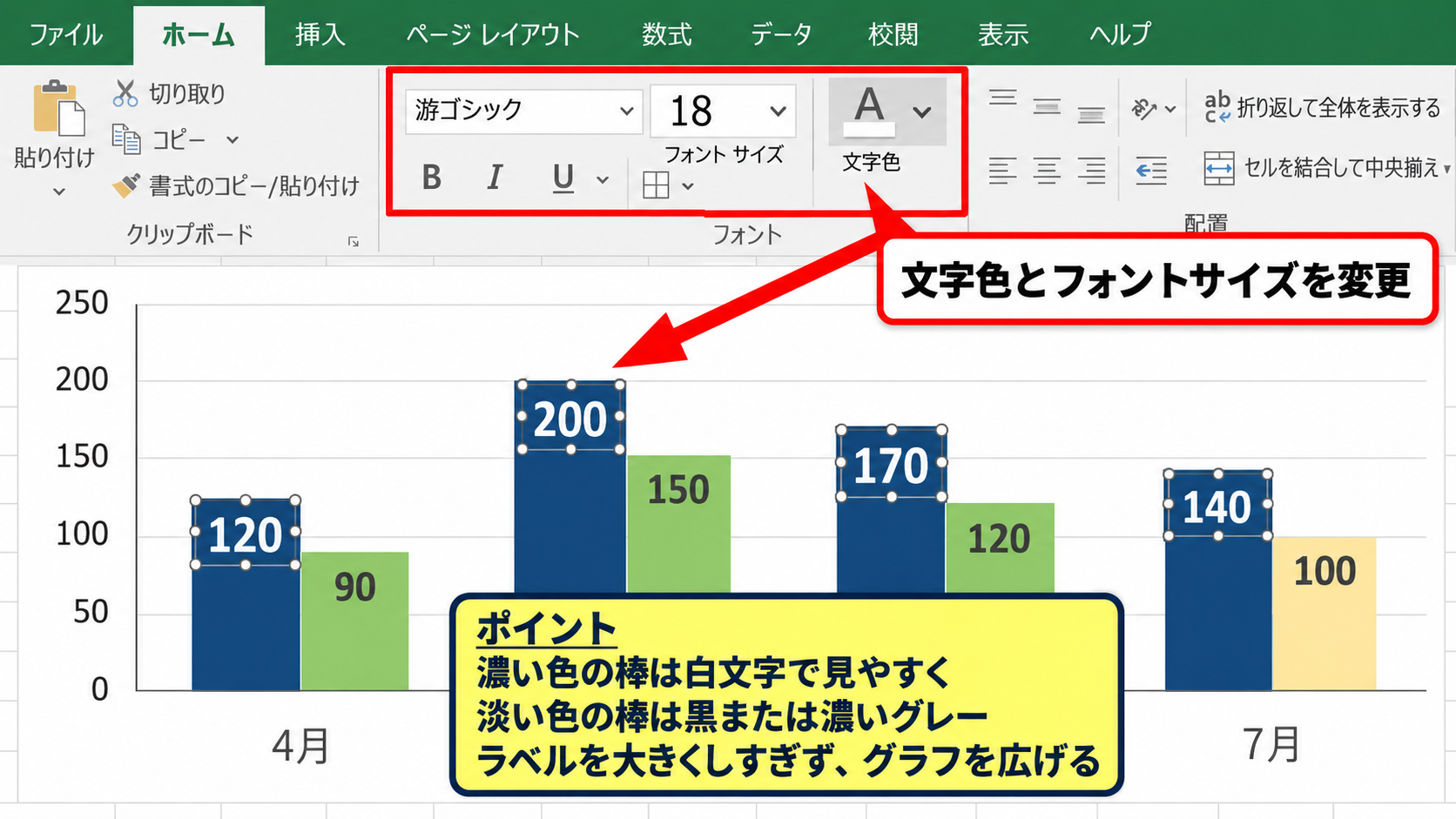
続いては、棒グラフの中に表示する数字の色と大きさを整える方法を確認していきます。
データラベルを選択した状態で、ホームタブのフォントグループから文字色やフォントサイズを変更できます。
濃い青や緑の棒の内部に数字を置く場合は、白い文字にすると視認性が大きく向上します。
一方、淡い色の棒には黒または濃いグレーの文字が適しています。
ラベルのフォントサイズは、グラフを印刷するか、PowerPointへ貼り付けるか、画面上だけで見るかによって調整しましょう。
一般に、グラフを小さく配置する資料では、ラベルを大きくしすぎると棒や凡例を圧迫します。
数字の量が多い場合は、フォントサイズを下げるより、グラフの横幅や高さを広げる方が読みやすさを保ちやすいでしょう。
系列名と分類名を組み合わせる設定
続いては、数字だけでは意味が伝わりにくい場合のラベル設定を確認していきます。
データラベルの書式設定にあるラベルのオプションでは、値、系列名、分類名、引き出し線などを選択できます。
分類名は横軸や縦軸にある商品名、月名、部門名などを指します。
棒が多く軸ラベルを読みにくい場合は、分類名と値をデータラベルへ同時に表示する方法が効果的です。
たとえば横棒グラフで商品Aと120を表示すれば、軸を視線で追わなくても棒の内容を把握できます。
区切り文字は改行、スペース、カンマなどから選べます。
ラベルの情報量を増やすほど便利に見えますが、表示が詰まりやすくなります。
商品名は軸、値はラベルという基本形から始め、必要な場合だけ分類名や系列名を追加しましょう。
凡例、軸ラベル、データラベルで同じ情報を重複させすぎないことも、見やすいグラフ作成のコツです。
積み上げ棒グラフへの合計値表示
| 月 | 新規 | 既存 | 合計 |
|---|---|---|---|
| 4月 | 80 | 120 | 200 |
| 5月 | 95 | 140 | 235 |
| 6月 | 70 | 135 | 205 |
続いては、積み上げ棒グラフの各棒の上部へ合計値を表示する方法について解説していきます。
【操作のポイント】合計列を補助系列としてグラフへ追加し、系列の書式を見えない状態にすると合計値だけを棒の上に表示できます。
SUM関数による合計列の作成
積み上げ棒グラフの合計値を表示するには、最初に元データへ合計列を作成します。
サンプルデータで1行目が見出し、B列が新規、C列が既存、D列が合計の場合、D2セルへ次の数式を入力してください。
=SUM(B2:C2)
この数式は、B2セルの新規80とC2セルの既存120を合計し、D2セルへ200を返します。
数式を入力した後、D2セルの右下にあるフィルハンドルを下方向へドラッグし、D3以降にもオートフィルを行いましょう。
合計値はグラフの見た目だけの数字ではなく、元データの計算結果として用意するため、各系列の値が変わっても自動で更新されます。
SUM関数の範囲は、合計したい系列だけを指定してください。
空白の列や別の計算列が間にある場合は、実際のデータ配置に合わせて範囲を調整します。
合計系列の追加と組み合わせグラフ
続いては、作成した合計列を積み上げ棒グラフへ追加する方法を確認していきます。
積み上げ棒グラフを選択し、グラフのデザインタブからデータの選択をクリックします。
凡例項目の系列にある追加を選び、系列名にはD1、系列値にはD2からD4の合計値を指定してください。
合計系列が追加されたら、グラフのデザインからグラフの種類の変更を開きます。
組み合わせを選び、新規と既存は積み上げ縦棒、合計は折れ線などへ変更します。
ここで合計系列にデータラベルを追加し、ラベル位置を上に設定しましょう。
折れ線の線とマーカーを表示しない設定にすると、棒の上に合計値だけが残ります。
合計の折れ線を右クリックしてデータ系列の書式設定を開き、線を線なし、マーカーをなしに変更してください。
これにより、グラフ内には新規と既存の内訳、各棒の最上部には合計値という見やすい構成が完成します。
合計値ラベルの見やすい配置
続いては、積み上げ棒グラフで合計値を読みやすく配置するコツを確認していきます。
合計値のラベル位置は、基本的に上または外側を選ぶと、積み上げ部分の数値と混ざりません。
棒の内部にも内訳のラベルを表示する場合、合計値は太字や濃い色にして区別すると効果的です。
積み上げ棒グラフでは、各区分の値と全体の合計を同時に見せることが目的です。
内訳ラベルと合計ラベルを同じ色、同じ位置にすると情報が競合するため、役割ごとに書式を分けます。
合計値の数字がグラフの上端に近い場合は、縦軸の最大値を少し大きく設定しましょう。
たとえば最大の合計が235なら、縦軸の最大値を250や300にすると、235のデータラベルに余白が生まれます。
月ごとの総量を強調したい資料では、この合計値ラベルが特に役立ちます。
棒グラフの中に文字を入れる方法
| 担当者 | 対応件数 | 評価 |
|---|---|---|
| 田中 | 42 | 達成 |
| 佐藤 | 31 | 確認中 |
続いては、数値以外の文字を棒グラフの中または近くに表示する方法について解説していきます。
【操作のポイント】セルの値をデータラベルとして利用すると、達成や確認中などの任意の文字をグラフと連動して表示できます。
セルの値をデータラベルに使用する設定
数値ではなく評価や注記を棒の中に表示したい場合は、セルの値をデータラベルに使用します。
まず、棒グラフの系列へ通常どおりデータラベルを追加してください。
次にデータラベルの書式設定を開き、ラベルのオプションにあるセルの値へチェックを入れます。
表示したい文字が入力されたセル範囲を指定すると、各棒に対応する文字がラベルとして表示されます。
サンプルデータではC2からC3を指定すれば、田中の棒には達成、佐藤の棒には確認中と表示されます。
セルの値を使う方法なら、グラフを作り直さずに文字を変更でき、元データの修正も反映されます。
値のチェックを外せば数値を消して文字だけにでき、値とセルの値を両方チェックすれば数値と文字を併記できます。
ラベルの区切り文字を改行に設定すると、件数と評価を二段で表示できるため、棒の幅に余裕があるグラフで便利です。
テキストボックスによる注釈の追加
続いては、グラフの一部へ自由な説明を入れるテキストボックスの使い方を確認していきます。
挿入タブからテキストボックスを選択し、グラフ上の空いている場所をドラッグします。
テキストボックスには、前年比増、目標達成、キャンペーン実施など、棒の値だけでは説明しきれない内容を入力できます。
テキストボックスはグラフのデータラベルとは異なり、任意の位置へ自由に置けることが特徴です。
ただし、テキストボックスはセル値と自動連動しないため、元データを更新した際に内容の見直しが必要になることがあります。
グラフを移動したときに注釈も一緒に動かしたい場合は、グラフを選択してからテキストボックスを作成すると管理しやすくなります。
定期的に更新する月次資料には、セルの値をデータラベルに使う方法が向いています。
一度だけ提出する報告書や、背景説明を加えたい場面にはテキストボックスが適しています。
注釈は多すぎるとグラフの比較しやすさを損なうため、重要な変化へ絞り込みましょう。
棒の内部に文字を置く際の配色
続いては、棒グラフの中に文字を入れる場合の色と配置の考え方を確認していきます。
棒の内側へ文字を置くなら、データラベルの位置を中央または基準内側に設定します。
濃い塗りつぶしの棒では白文字、明るい塗りつぶしの棒では黒文字という組み合わせが基本です。
文字が棒の色に埋もれてしまうと、データラベルを表示していても情報が伝わりません。
棒が短く文字列が入り切らない場合は、内側に無理に配置せず外側へ出すか、横棒グラフへ変更する方法もあります。
日本語の長い項目名を表示する際は、フォントサイズを極端に下げるより、改行や短い表現を検討してください。
色覚の違いにも配慮し、色だけで意味を伝えず、数値や文字でも区別できるようにすると実務資料の品質が上がります。
データラベルが表示されない場合の確認項目
| 確認箇所 | 主な原因 | 対処 |
|---|---|---|
| グラフ要素 | チェック未設定 | データラベルを有効化 |
| 系列選択 | 別系列を選択 | 対象の棒をクリック |
| 表示位置 | 棒や軸と重なる | 外側へ変更 |
続いては、データラベルや数字が見えないときに確認したい項目について解説していきます。
【操作のポイント】表示されない原因は、設定漏れだけでなく、ラベルの色、位置、グラフの種類にある場合もあります。
データラベルのチェック状態
最初に確認したいのは、グラフ要素のデータラベルにチェックが入っているかどうかです。
グラフを選択し、右側のプラス記号をクリックして、データラベルが有効になっているか見直してください。
チェックが入っているのに数字が見えない場合は、ラベルの色が背景色と同じになっている可能性があります。
データラベルを選択してホームタブのフォント色を自動または黒へ戻すと、表示を確認しやすくなります。
データラベルはグラフ全体ではなく、系列ごとに追加されている場合があります。
複数系列のグラフでは、必要な棒をクリックして対象系列を選択してから設定を確認しましょう。
ラベル位置と軸の範囲
続いては、数字が表示されていても見切れたり重なったりする場合を確認していきます。
外側に配置したデータラベルがグラフ上端で切れる場合、縦軸の最大値がデータ値に近すぎることがあります。
縦軸を右クリックして軸の書式設定を開き、境界値の最大値を少し大きくしてください。
横棒グラフでは、ラベルが右端で切れる場合に横軸の最大値を調整します。
データの最大値が185なら、軸の最大値を200や220に設定するとラベル用の余白を確保できます。
余白を大きくしすぎると棒が短く見えるため、数値の大きさに合わせて適度に調整しましょう。
ラベル同士が重なる場合は、位置を中央から外側へ変える、グラフを大きくする、表示する系列を減らすといった対処が有効です。
グラフ種類と元データの見直し
続いては、グラフの種類や参照範囲が原因となるケースを確認していきます。
円グラフ、棒グラフ、折れ線グラフでは、データラベルの設定項目や表示位置が少し異なります。
積み上げ棒グラフで合計値が出ない場合は、合計列をグラフへ系列として追加しているか確認してください。
セルにある合計値は、グラフの元データへ追加しない限り、グラフ上へ自動表示されません。
また、フィルターで一部の行を非表示にしていると、グラフに含まれるデータ範囲が想定と異なることがあります。
グラフのデザインタブからデータの選択を開き、系列値と横軸ラベルの参照範囲が正しいかを確認しましょう。
元データの空白セル、文字列として入力された数値、エラー値も、グラフ表示へ影響する要因です。
まとめ 棒グラフの数値表示とデータラベルの設定
エクセルの棒グラフへ数値を表示するには、グラフ要素ボタンまたは右クリックメニューからデータラベルを追加します。
基本の操作はデータラベルの追加ですが、見やすさは表示位置、色、桁区切り、単位の設定で大きく変わります。
棒グラフの中に数字を入れたいときは、データラベルの位置を中央または基準内側に設定してください。
棒の中に達成や確認中といった文字を入れたいときは、セルの値をデータラベルとして指定すると、元データと連動した表示ができます。
積み上げ棒グラフの合計値は、SUM関数で合計列を作成し、補助系列へデータラベルを付けると分かりやすく表示できます。
ラベルが見えない場合は、データラベルのチェック状態、対象系列、文字色、表示位置、軸の最大値を順に確認しましょう。
数字と文字を適切に配置した棒グラフは、表を読まなくても比較や傾向を把握できる資料になります。