エクセルのテキストボックスに長い文章を入力すると、文章が横に伸びたり、Enterキーを押しても期待した位置で改行できなかったりすることがあります。
セル内改行とテキストボックス内改行は操作方法や設定が異なるため、入力中の状態に合わせて対処することが大切です。
この記事では、テキストボックスで改行する基本操作、改行できないときの確認項目、文字列の見せ方を整える設定まで分かりやすく解説します。
テキストボックスで改行する主なポイントです。
・文字を編集している状態でAltキーとEnterキーを押します。
・文字列が収まらない場合は、テキストに合わせて図形のサイズを調整します。
・セルを編集している状態ではなく、テキストボックス内部を編集する状態にします。
セルに入力する文字と、図形として配置するテキストボックスを使い分けると、帳票や案内文も読みやすく仕上がります。
改行できない原因の多くは、テキストボックスを選択しているだけで文字編集モードになっていないことです。
エクセルのテキストボックスで改行する方法
| 操作場面 | 入力例 | 結果 |
|---|---|---|
| テキストボックスの文字を編集 | 商品名の後でAlt+Enter | 任意の位置で次の行へ移動 |
| セルを編集 | セル内でAlt+Enter | セル内改行になる |
それではまず、テキストボックス内に任意の位置で改行を入れる基本操作について解説していきます。
文字編集モードへの切り替え
最初に、改行したい文章が入っているテキストボックスをクリックします。
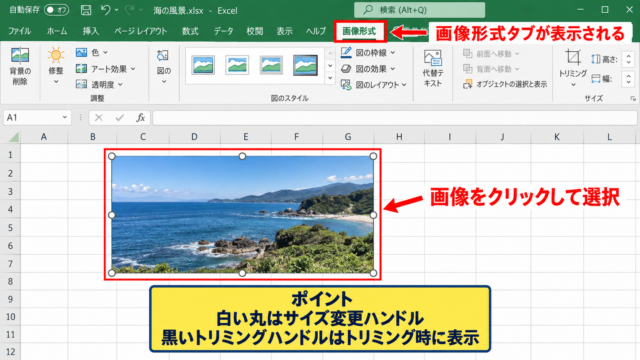
この段階では外側に枠線と丸いハンドルが表示され、テキストボックス全体を移動または拡大縮小できる状態です。
そのままEnterキーを押すと、図形の選択状態が変わるだけで、文字列には改行が入りません。
文字を編集するには、テキストボックスをもう一度クリックするか、枠線の内側をダブルクリックします。
文字の間に縦のカーソルが表示されたら、文字編集モードへ切り替わった目印です。
カーソルが文章の中に見えていることを確認してから、改行したい位置へ移動しましょう。

文章の先頭や末尾をクリックしてカーソルが出ない場合は、ダブルクリックの間隔を少し短くして試します。
図形の枠が選択されるだけなら、Escキーを一度押してから文字部分をダブルクリックすると切り替えやすくなります。
【操作のポイント】外枠を選択する状態と文字を編集する状態は別です。
AltキーとEnterキーによる改行
文字編集モードになったら、改行を入れたい位置をマウスまたは方向キーで指定します。
Windows版Excelでは、Altキーを押したままEnterキーを押すと、テキストボックスの内部で改行できます。
たとえば「東京都新宿区」の後に説明を続ける場合は、「東京都新宿区」の直後へカーソルを置き、Alt+Enterを押します。
次の行にカーソルが移動したことを確認してから、続きの文章を入力しましょう。

改行したい箇所が複数ある場合も、同じ操作を繰り返せば問題ありません。
住所、注意事項、担当者名、商品説明など、情報のかたまりごとに行を分けると、表の上に配置した文字も見やすくなります。
なお、Enterキーだけでは意図しない動作になることがあるため、テキストボックス内ではAlt+Enterを基本操作として覚えると安心です。
【操作のポイント】改行位置を決めてからAlt+Enterを同時に押します。
改行後の文字列確認
改行を入れた後は、文章の後半がテキストボックスの外へはみ出していないか確認します。
テキストボックスが小さいままだと、改行後の行が隠れたり、文字が小さく表示されたりする場合があります。
枠の右下にあるハンドルをドラッグすると、テキストボックスの幅や高さを調整できます。
幅を広げると一行に入る文字数が増え、高さを広げると複数行の文字列を表示しやすくなります。
印刷前には、画面表示だけでなく改ページプレビューや印刷プレビューで文字の欠けも確認しましょう。
セルの上にテキストボックスを重ねている場合は、セル幅の変更によって位置関係がずれることもあります。
帳票を完成させる前に、列幅とテキストボックスの大きさをセットで見直すことが重要です。
【操作のポイント】改行後は文字列の末尾まで表示されているか確認します。
改行できないときの入力状態
| 表示状態 | 考えられる原因 | 確認方法 |
|---|---|---|
| 枠線とハンドルだけが表示 | 図形を選択中 | 文字部分をダブルクリック |
| セルに緑枠がある | セルを編集対象にしている | テキストボックス内をクリック |
続いては、Alt+Enterを押しても改行できないときに確認したい入力状態を見ていきます。
図形選択状態と文字編集状態
テキストボックスを一度クリックしただけでは、図形選択状態になっていることが多いです。
この状態では枠の移動やサイズ変更はできますが、文字列の途中へカーソルを入れられません。
文字編集状態では、文章内に細い縦線のカーソルが表示されます。
カーソルが見えないなら、テキストボックスの内部をダブルクリックしてください。
入力済みの文章を修正する際は、文字の上をクリックして編集位置を決めます。
選択用の枠線ではなく、文字入力用のカーソルを表示させることが最初の確認項目です。

編集が終わった後は、テキストボックスの外側をクリックすると通常の選択状態へ戻ります。
この切り替えを理解すると、改行だけでなく文字色、フォントサイズ、配置の変更も行いやすくなります。
図形を選択しているだけの状態では、文字列の途中に改行を追加できません。
【操作のポイント】縦の文字カーソルが見えたら入力操作を始めます。
セル編集との取り違え
ワークシート上のセルを選択した状態でAlt+Enterを押すと、セル内改行として処理されます。
セル内改行は、セルの中に複数行の文章を表示するための機能です。
一方、テキストボックスはセルとは独立した図形なので、セルがアクティブになっているままではテキストボックス内に改行を入れられません。
数式バーにセルの内容が表示されている場合は、セルの編集に入っている可能性があります。
Escキーを押してセル編集を終え、テキストボックスをダブルクリックしてから操作し直しましょう。

セル内改行とテキストボックス内改行は同じショートカットでも、カーソルがある場所によって結果が変わります。
表のデータはセルへ、自由な位置に置く説明文はテキストボックスへ入力すると、シートの構造が整理しやすくなります。
【操作のポイント】セルの緑枠が出ているときはテキストボックスを編集し直します。
日本語入力とショートカットキー
日本語入力中でも、通常はAlt+Enterで改行できます。
ただし、変換候補が表示されている途中は、Enterキーが変換確定として優先される場合があります。
このときは先にEnterキーで日本語変換を確定し、その後で改行位置にカーソルを合わせます。
キーボードのAltキーが反応しにくい場合は、左右どちらのAltキーでも試してみましょう。
リモートデスクトップや仮想環境では、ショートカットキーが接続先ではなく手元のPCに送られることもあります。
一度メモ帳などでAlt+Enterの反応を試すと、Excel固有の問題かキーボード環境の問題かを切り分けやすくなります。
キーボード操作が難しい場合は、文章をいったん短い段落に分けて入力し、後から改行位置を調整する方法も有効です。
【操作のポイント】日本語変換を確定してからAlt+Enterを押します。
図形の書式設定と文字列の収まり
| 設定項目 | 設定例 | 期待できる表示 |
|---|---|---|
| テキストに合わせて図形のサイズを調整 | オン | 文章量に応じて高さを確保 |
| 内部余白 | 上下左右を適度に設定 | 枠と文字が接触しにくい |
続いては、改行後の文字列を読みやすく表示する図形の書式設定を確認していきます。
テキストに合わせた図形サイズ
文字数が増えるたびにテキストボックスの高さを手作業で広げるのは、意外と手間がかかります。
この場合は、図形の書式設定でテキストに合わせて図形のサイズを調整する設定を利用します。
テキストボックスの枠を右クリックし、図形の書式設定を選択します。
右側の作業ウィンドウで文字のオプション、テキストボックスの順に進むと、文字列の自動調整に関する項目が表示されます。
文章量に応じて高さを自動調整したい場合は、テキストに合わせて図形のサイズを調整を選びます。
| A | B | C | |
|---|---|---|---|
| 1 | 商品名 | 数量 | 備考 |
| 2 | ノートPC | 2 | テキストボックス |
テキストに合わせて図形のサイズを調整
設定すると、改行を追加した際にテキストボックスの高さが増え、文字が見切れにくくなります。
ただし周囲に画像やほかの図形がある場合は、下方向へ広がったテキストボックスが重なる可能性もあります。
【操作のポイント】自動調整を使う場合は周辺の図形との重なりも確認します。
文字列の折り返しと縮小表示
テキストボックス内の文字列は、幅が不足すると自動的に折り返される場合があります。
しかし設定によっては文字が縮小され、読みにくい小さな文字になることがあります。
図形の書式設定の文字列の自動調整では、オーバーフロー時に文字列を縮小する設定も選択できます。
見出しや案内文のように読みやすさを優先したい文章では、文字を縮小するより、テキストボックスの幅または高さを確保する方が適しています。
印刷物では、文字が自動縮小されていないかを確認すると、想定より小さな文字になる失敗を防げます。
文字列が収まらないときの考え方です。
・幅を広げると一行に入る文字数が増えます。
・高さを広げると改行した複数行を表示できます。
・文字サイズを下げる前に、図形の大きさと内部余白を確認します。
文字数、用紙サイズ、周囲の表とのバランスを見ながら、最も読みやすい大きさへ調整しましょう。
【操作のポイント】文字の縮小より図形サイズの調整を優先します。
内部余白と縦位置
改行そのものは正しくできていても、文字が枠線に近すぎると窮屈な印象になります。
図形の書式設定のテキストボックスでは、左、右、上、下の内部余白を設定できます。
内部余白を少し増やすと、文字と枠線の間に空間ができ、複数行の文章でも読みやすくなります。
縦位置は上揃え、中揃え、下揃えから選べます。
説明文では上揃え、短いタイトルでは上下中央揃えが使いやすい設定です。
同じシート内の複数のテキストボックスで余白と縦位置をそろえると、資料全体の統一感が高まります。
文字を枠の中央へ置くか、上から読み始められる位置へ置くかで、案内文の印象は変わります。
【操作のポイント】改行後の行間と内部余白を見て読みやすさを整えます。
テキストボックスの挿入と編集
| 作業 | リボン操作 | 用途 |
|---|---|---|
| 新規作成 | 挿入からテキストボックス | 任意位置への文章配置 |
| 既存文章の修正 | 図形をダブルクリック | 改行や書式の変更 |
続いては、テキストボックスを新しく作成する方法と、入力済み文章を編集する方法を確認していきます。
挿入タブからの作成
新しいテキストボックスを作るには、リボンの挿入タブを開きます。
テキストグループ内のテキストボックスを選ぶと、シート上へ文字入力用の枠を配置できます。
ドラッグして横長または縦長の枠を作り、表示されたカーソルへ文章を入力します。
最初から複数行の文章を想定しているなら、縦方向に余裕のある枠を作ると後の調整が減ります。
セルの境界線に合わせてドラッグすると、帳票の表とそろった整ったレイアウトにしやすくなります。
挿入直後に文字を入力せず外側をクリックした場合も、作成したテキストボックスをダブルクリックすれば再編集できます。
【操作のポイント】挿入時は文章量を想定して枠の高さも確保します。
複数行の文章貼り付け
メールやWordから複数行の文章をコピーし、テキストボックスへ貼り付けることもできます。
コピー元の改行は多くの場合そのまま反映されますが、書式まで一緒に貼り付けられることがあります。
文字の種類やサイズがばらつく場合は、貼り付け後に文字列を選択してホームタブからフォントを整えます。
書式を引き継ぎたくないときは、貼り付けオプションからテキストのみ保持を選ぶ方法が便利です。
貼り付けた文章に余分な空行がある場合は、文字編集モードで不要な改行を削除します。
長文を貼り付けるとテキストボックスの高さが足りなくなるため、自動調整または手動のサイズ変更を組み合わせましょう。
複数行の文章を貼り付けた後は、フォント、行間、枠の大きさをまとめて確認します。
【操作のポイント】貼り付け後は不要な改行と書式の混在を確認します。
改行位置の再編集
一度入力した改行は、通常の文字と同じように修正できます。
改行の直後にカーソルを置いてBackspaceキーを押すと、前の行とつながります。
改行の直前にカーソルを置いてDeleteキーを押しても、次の行を前の行へ戻せます。
文章の途中で改行位置を変えたい場合は、不要な改行を削除してから新しい位置でAlt+Enterを押します。
列幅や印刷範囲が変わった後は、以前の改行位置が読みにくくなっていないか再確認しましょう。
表題、本文、補足のように役割が異なる文章は、単に改行するだけでなくフォントサイズや太字も使い分けると情報が伝わりやすくなります。
【操作のポイント】改行はBackspaceまたはDeleteキーで簡単に戻せます。
セル内改行との使い分け
| 比較項目 | セル内改行 | テキストボックス内改行 |
|---|---|---|
| データとの連動 | セルの値として扱える | 図形内の文章として扱う |
| 配置の自由度 | セルの位置に依存 | 任意の場所へ配置可能 |
続いては、セル内改行とテキストボックス内改行の違いを確認していきます。
データ表で使うセル内改行
商品名、住所、備考など、表のデータとして管理したい文章はセルへ入力する方法が向いています。
セルを編集する状態でAlt+Enterを押すと、セルの中で改行できます。
セル内改行を含む文字列も、検索、並べ替え、数式参照の対象として扱えます。
たとえばA2セルに住所を入力する場合、都道府県と番地の間で改行すると、住所欄の見た目を整えられます。
1行目にヘッダーがあるサンプルです。
A1に住所、A2に東京都新宿区と入力し、A2の途中でAlt+Enterを押します。
文字数を数える数式はB2にLEN(A2)と入力します。
改行も文字として数えるため、改行を除いた文字数はB2にLEN(SUBSTITUTE(A2,CHAR(10),””))と入力します。
この数式のCHAR(10)は、Excelでセル内改行として扱われる改行コードを表します。
SUBSTITUTE関数でCHAR(10)を空文字へ置き換えた後、LEN関数で文字数を数える仕組みです。
セル内改行を含むデータを処理するときは、改行も一文字として計算される点に注意が必要です。
【操作のポイント】集計や検索が必要な文章はセル内改行を選びます。
レイアウトで使うテキストボックス
表の外側に注釈を置く場合や、シート上部に大きな案内文を表示する場合はテキストボックスが便利です。
テキストボックスはセルの罫線や列幅に直接縛られず、好きな位置と大きさで配置できます。
図形の塗りつぶし、枠線、影、文字色も設定できるため、注意書きや見出しを目立たせたい場面にも適しています。
一方で、テキストボックス内の文章は通常のセルデータではないため、関数で直接集計する用途には向きません。
計算対象はセル、視線を誘導する説明や装飾はテキストボックスという使い分けが分かりやすい方法です。
印刷用の請求書、案内状、工程表などでは、この二つを組み合わせると見やすい資料になります。
【操作のポイント】自由な配置を優先する文章にはテキストボックスを使います。
印刷範囲とオブジェクト位置
テキストボックスはセルの上に重ねて表示されるオブジェクトです。
そのため、印刷範囲にテキストボックスが含まれているか、改ページで途中から切れていないかを確認する必要があります。
テキストボックスを右クリックしてサイズとプロパティを開くと、セルに合わせて移動やサイズ変更をする設定を選べます。
列幅や行高を後から変える予定がある帳票では、セルに合わせて移動する設定が役立つことがあります。
ただし、レイアウトを固定したい表紙や掲示物では、セルに合わせて移動しない設定の方が扱いやすい場合もあります。
印刷前には、改ページプレビューでテキストボックスがページ端からはみ出していないか確認します。
画面で見えていても印刷範囲の外にあると出力されないため、印刷プレビューの確認が重要です。
【操作のポイント】列幅や印刷範囲を変更した後は図形位置も見直します。
まとめ エクセルのテキストボックスで改行する方法
| 確認順 | 実施内容 |
|---|---|
| 1 | テキストボックスをダブルクリックして文字編集モードにします。 |
| 2 | 改行位置でAlt+Enterを押します。 |
| 3 | 図形サイズと印刷時の表示を確認します。 |
エクセルのテキストボックスで改行するには、テキストボックス内に文字カーソルを表示させ、改行したい位置でAlt+Enterを押します。
改行できない場合は、図形を選択しているだけではないか、セル編集状態になっていないかを最初に確認しましょう。
文字編集モードへの切り替えとAlt+Enterの組み合わせを覚えれば、ほとんどの改行トラブルに対応できます。
改行後に文字が隠れるときは、テキストボックスの高さ、文字列の自動調整、内部余白を見直します。
表の値として扱う文章はセル内改行、自由な位置に案内を置く文章はテキストボックス内改行という使い分けも重要です。
テキストボックスの改行では、文字編集モード、Alt+Enter、図形サイズの三点を順に確認すると解決しやすくなります。
読みやすい位置で改行し、印刷プレビューまで確認して、見やすいExcel資料を作成していきましょう。