エクセルで作成した表は、情報が正しく入力されていても、色や罫線、列幅の整え方によって読みやすさが大きく変わります。
特に売上管理表、顧客リスト、勤務表、請求一覧などは、行と列が増えるほど必要な情報を探しにくくなります。
見やすい表とは、単に色を増やした表ではなく、見る人が迷わず数値の意味と重要度を判断できる表です。
表を見やすくする基本は、見出しを明確にすること、入力欄と計算欄を区別すること、強調する色を絞ることです。
この記事では、エクセルの表を色分け、デザイン、レイアウト、配色の面から整える方法を解説します。
操作を覚えれば、日常業務で使う一覧表や集計表も、短時間で読みやすい資料へ改善できるでしょう。
エクセルの表を見やすくする基本設定【見出しと罫線の整理】
それではまず、エクセルの表を見やすくするための基本設定について解説していきます。
| 担当者 | 商品名 | 売上 | 目標比 |
|---|---|---|---|
| 田中 | 商品A | 120,000円 | 108% |
| 佐藤 | 商品B | 98,000円 | 89% |
最初に整えたいのは、表の骨組みです。
見出し行、データ範囲、合計行の役割を視覚的に分けるだけで、表全体の理解しやすさが上がります。
見出し行の背景色と文字書式
見出し行は、各列に何の情報が入っているかを示す重要な部分です。
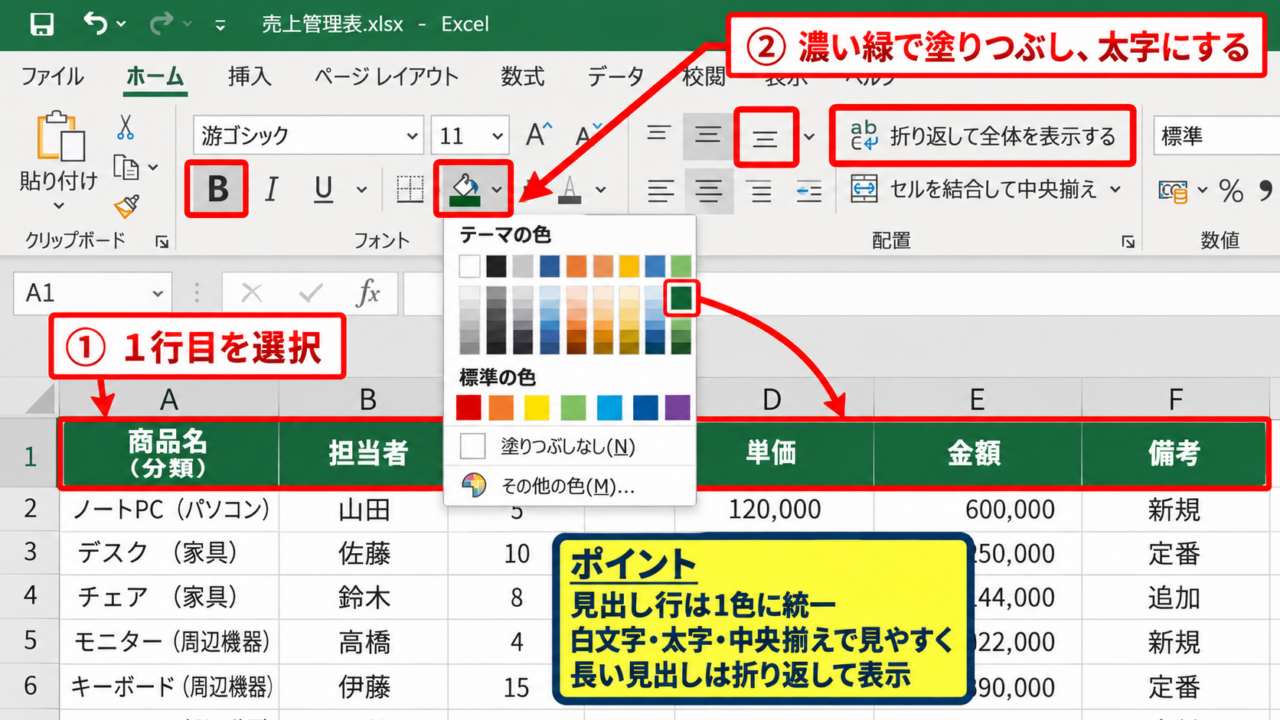
表の1行目を選択し、ホームタブから塗りつぶしの色を設定して、文字を太字にしましょう。
濃い緑や濃い青を背景に使う場合は、文字色を白にするとコントラストが高まり、列名を見つけやすくなります。
ただし、見出しごとに異なる色を使うと、色そのものに意味があるように見えてしまいます。
見出し行は原則として一色に統一するのが安全です。
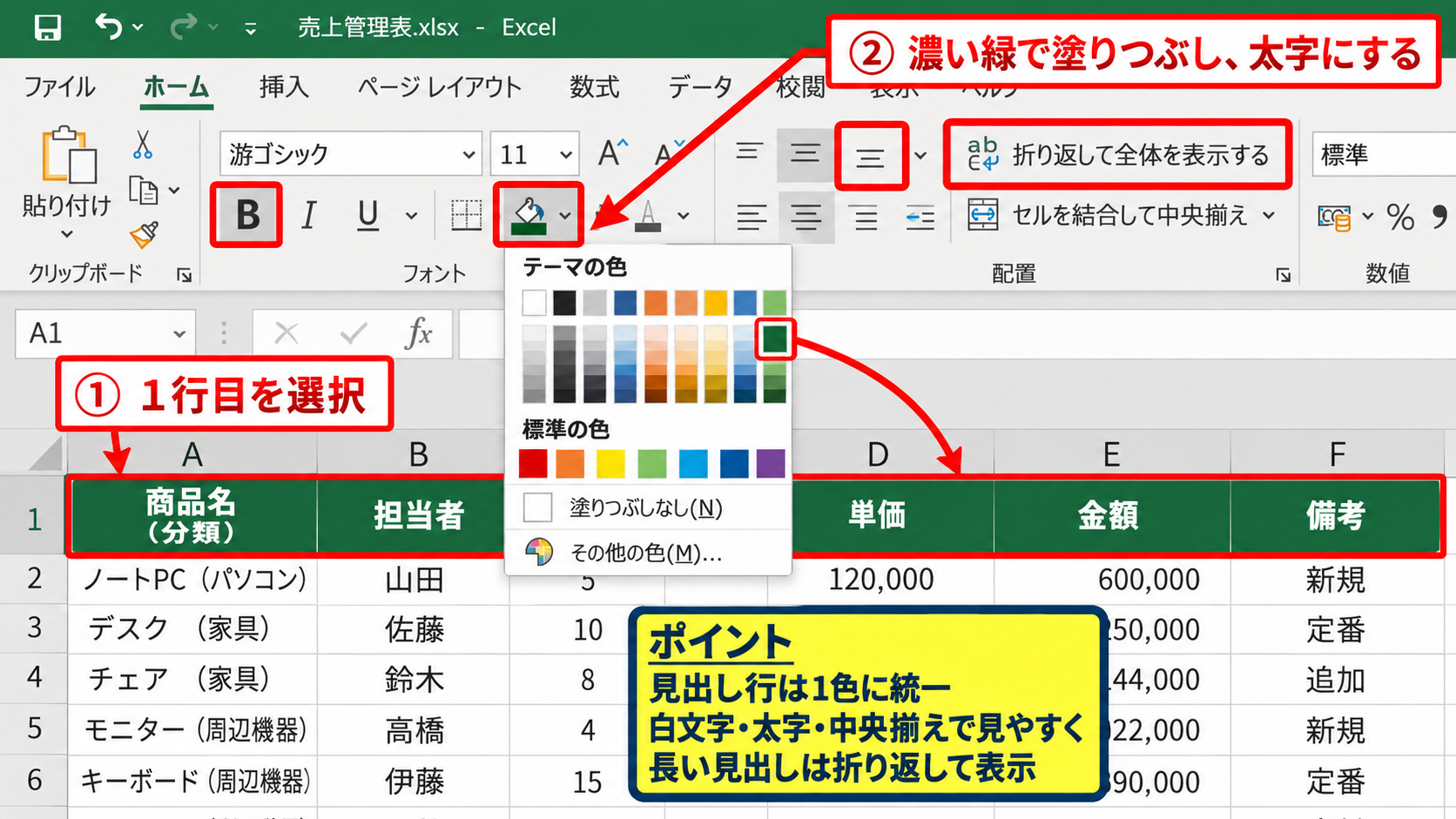
見出しの文字は中央揃え、データは内容に応じて左揃えまたは右揃えにすると、表の規則性が伝わりやすくなります。
文字が長い見出しでは、折り返して全体を表示する設定も有効です。
ホームタブの折り返して全体を表示するを使えば、列幅を無理に広げずに列名を表示できます。
罫線の種類と使い分け
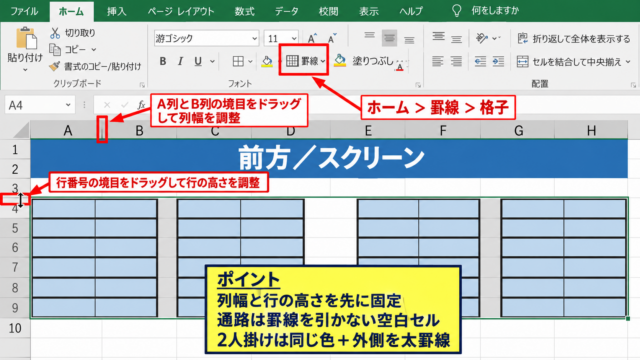
罫線は表の区切りを伝えるために便利ですが、すべてのセルを太い線で囲むと、かえって視線が分断されます。
データ部分には細い薄いグレーの罫線を使い、見出しの下や合計行の上には少し太い線を使う方法が適しています。
罫線は情報を目立たせるためではなく、情報のまとまりを静かに支えるために使うものです。
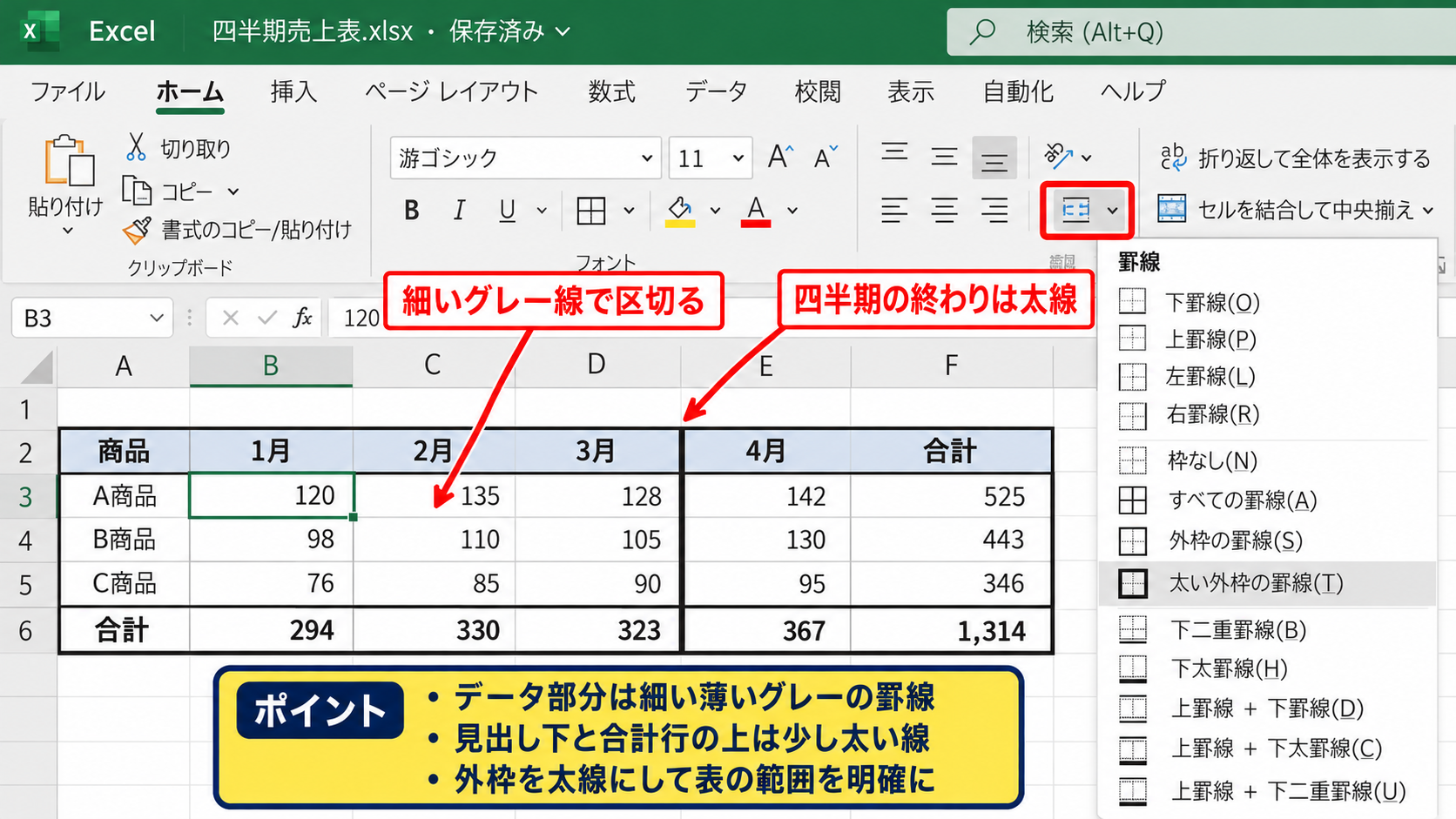
たとえば月別売上表では、月ごとの列の境界を細線にし、四半期の終わりだけを太線にすると、集計単位をすぐに把握できます。
外枠を太線にして表の範囲を明確にすることも有効です。
ただし、網かけや罫線を過度に重ねると印刷時に見づらくなるため注意しましょう。
列幅と行の高さの調整
列幅が狭すぎると文字や数値が途中で切れ、広すぎると視線の移動距離が長くなります。
列見出しの境界線をダブルクリックすると、入力済みの内容に合わせて列幅を自動調整できます。
金額や数量など桁数がそろう項目は、必要以上に広げず、右揃えにするのが基本です。
説明文や備考欄だけは幅を広めに取り、折り返して表示する設定と組み合わせます。
行の高さも、文字サイズや折り返しに応じて調整してください。
【操作のポイント】列幅の自動調整を行った後に、備考列だけを広げると、情報量と読みやすさのバランスを保てます。
色分けによる重要情報の整理【条件付き書式の活用】
続いては、色分けによって重要な数値や対応が必要な項目を整理する方法を確認していきます。
| 担当者 | 売上 | 目標 | 達成率 |
|---|---|---|---|
| 田中 | 120,000円 | 110,000円 | 109% |
| 佐藤 | 98,000円 | 110,000円 | 89% |
色分けは、表の中から注目すべき箇所を探す時間を減らすために行います。
色には役割を持たせ、達成、注意、未入力などの状態を一貫したルールで表すことが大切です。
達成率を数式で計算する方法
サンプルデータで1行目を見出し、B列に売上、C列に目標、D列に達成率を入力しているとします。
D2セルには、売上を目標で割る次の数式を入力します。
=B2/C2
数式を入力した後、ホームタブの表示形式からパーセンテージを選択すると、0.95のような小数が95パーセントとして表示されます。
さらにD2セル右下のフィルハンドルを下へドラッグすると、3行目以降にも同じ計算式をコピーできます。
分母となる目標が空欄の場合は、エラーを避けるために次の式を使う方法もあります。
=IFERROR(B2/C2,””)
この式では、割り算ができないときに空白を表示できます。
条件付き書式による達成率の色分け
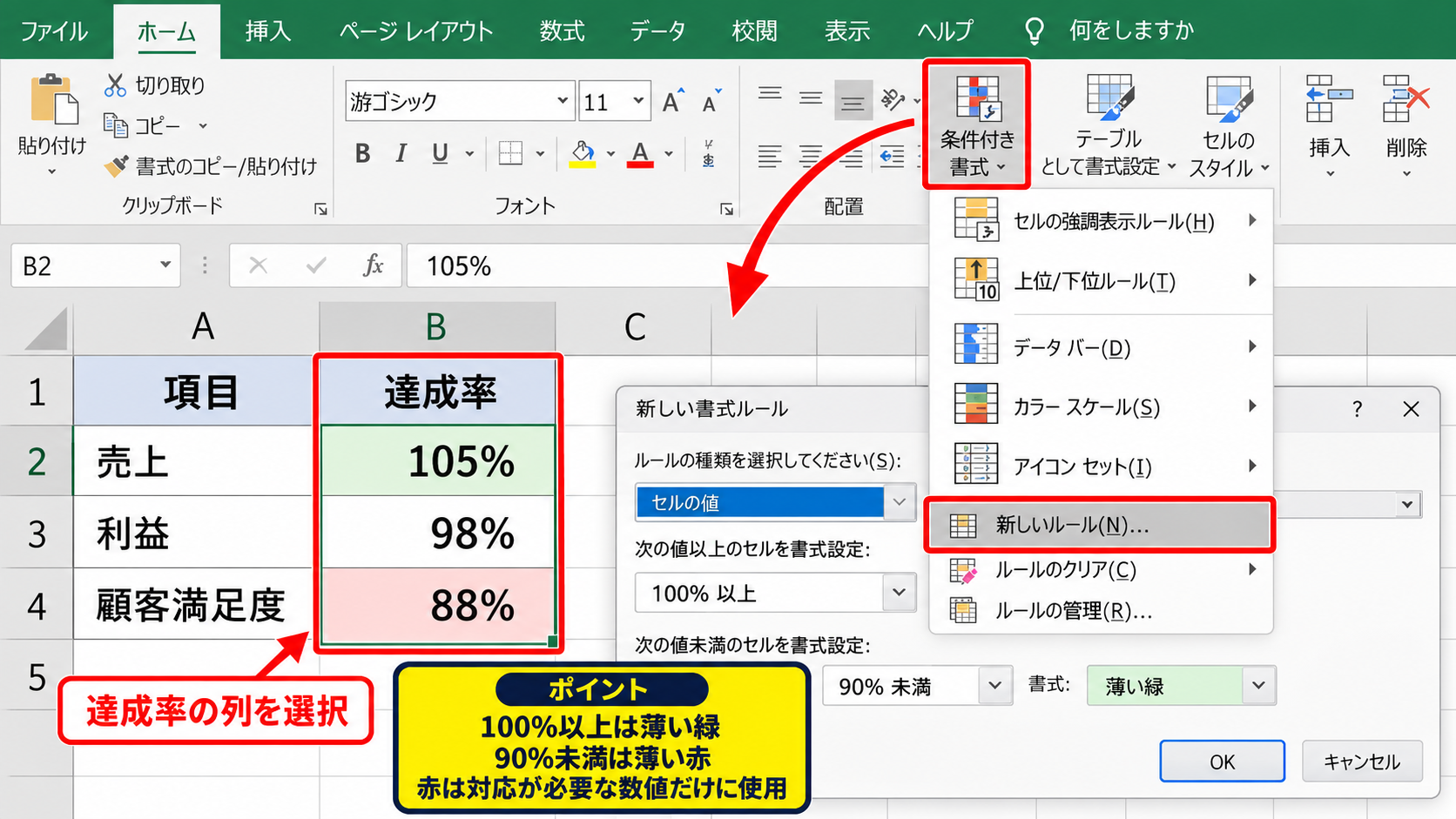
達成率の列を選択し、ホームタブの条件付き書式から新しいルールを選びます。
セルの値が100パーセント以上なら薄い緑、90パーセント未満なら薄い赤というように、基準ごとに書式を設定しましょう。
色だけでは区別しにくい場面もあるため、文字色、太字、アイコンセットを組み合わせる考え方もあります。
ただし、アイコンを多用すると一覧性が下がるため、重要な指標に限定するのがおすすめです。
赤色は緊急性や不足を連想させるため、本当に対応が必要な数値だけに使いましょう。
入力欄と計算欄の配色
複数人が入力する表では、入力するセルと数式が入っているセルを分けると、誤操作を防ぎやすくなります。
たとえば入力欄を薄い黄色、計算結果を薄い青、確認済みの項目を薄い緑にする運用があります。
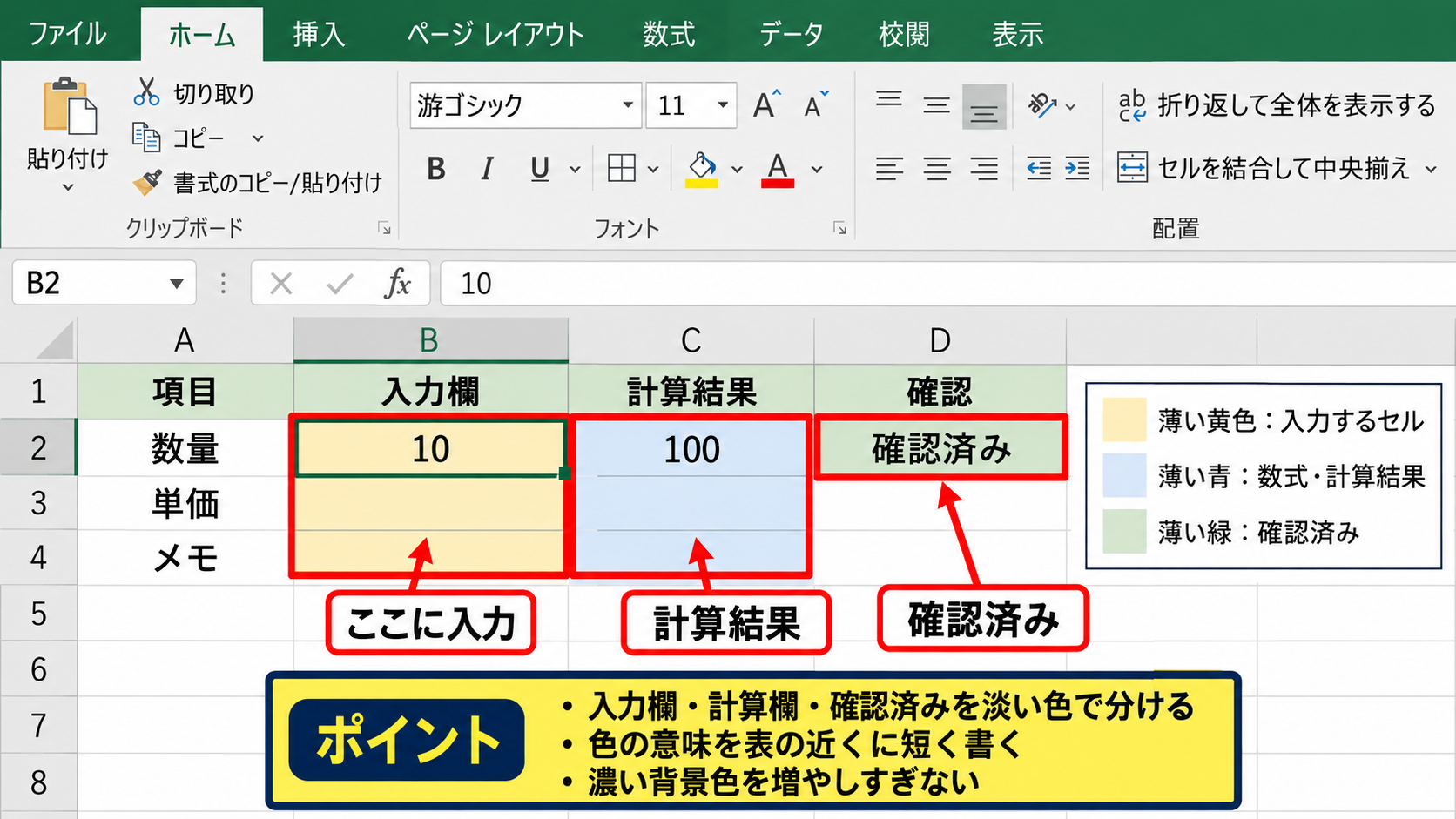
入力セルの背景色を統一すると、初めて表を使う人でも、どこに入力すればよいかを判断しやすくなります。
配色は淡い色を基本にし、文字の可読性を確認してください。
濃い背景色のセルを増やしすぎると、画面上で文字が読みにくくなり、印刷時のインク消費も増えます。
【操作のポイント】色の意味を表の近くに短く書いておくと、担当者が変わっても運用ルールを引き継ぎやすくなります。
テーブル機能を使ったデザインの統一【見出しと集計の自動化】
続いては、テーブル機能を使って表のデザインと操作性を整える方法を確認していきます。
| 日付 | 部門 | 売上 |
|---|---|---|
| 4月1日 | 営業部 | 80,000円 |
| 4月2日 | 企画部 | 65,000円 |
テーブル機能は、データ範囲を自動で認識し、見出しや交互の行色、フィルターをまとめて設定できる機能です。
表をテーブルに変換すると、行を追加したときにも書式や数式が引き継がれやすくなります。
テーブルへの変換手順
表の中の任意のセルを選択し、挿入タブからテーブルをクリックします。
表示されたダイアログで範囲を確認し、先頭行をテーブルの見出しとして使用するにチェックが入っていることを確認します。
OKをクリックすると、見出しにフィルターボタンが付き、交互に行の色が表示されます。
スタイルはテーブルデザインタブから変更できますが、業務表では派手な配色よりも淡い色合いが扱いやすいでしょう。
フィルターと並べ替えの使い方
テーブルの見出しにある矢印をクリックすると、特定の部門だけを表示したり、売上の大きい順に並べ替えたりできます。
元のデータを別の場所へコピーしなくても必要な情報だけを確認できるため、集計作業の効率化につながります。
日付列では古い順、新しい順を選べます。
金額列では降順に並べ替えることで、確認すべき大きな数値を優先して見つけられます。
並べ替えを行う前に、表の途中に空白行や結合セルがないかを確認することが重要です。
集計行と数式の利用
テーブルデザインタブで集計行にチェックを入れると、表の最終行に合計や平均を表示できます。
売上列の集計セルでは、合計、平均、個数、最大値などを選択できます。
通常のデータ範囲で合計を求める場合は、たとえばB列の2行目から10行目を対象として次の数式を使います。
=SUM(B2:B10)
テーブルでは行を追加した場合にも集計対象が広がるため、毎月更新する一覧表に向いています。
【操作のポイント】テーブル名を分かりやすい名称に変更すると、数式やピボットテーブルを使う際にも管理しやすくなります。
レイアウトによる視線の誘導【固定表示と配置の調整】
続いては、レイアウトを整えて、横長や縦長の表でも必要な情報を追いやすくする方法を確認していきます。
| 商品 | 1月 | 2月 | 3月 | 合計 |
|---|---|---|---|---|
| 商品A | 30 | 35 | 40 | 105 |
表が大きくなると、スクロール中に見出しや項目名が見えなくなり、数値の意味を取り違えやすくなります。
見出しの固定、重要列の配置、空白の使い方を見直すことで、長い表でも読みやすさを保てます。
先頭行と先頭列の固定
表示タブのウィンドウ枠の固定を使うと、スクロールしても見出し行や項目名を表示したままにできます。
先頭行だけを固定する場合は、表示タブから先頭行の固定を選択します。
商品名の列も残したい場合は、固定したい行と列の右下にあるセルを選択してから、ウィンドウ枠の固定を実行します。
たとえば1行目とA列を固定したい場合は、B2セルを選択して操作します。
横に長い月別集計表や、縦に長い顧客リストでは特に有効な機能です。
数値と文字列の配置
文字列は左揃え、数値は右揃え、日付は中央揃えまたは右揃えにすると、データの種類を見分けやすくなります。
金額は桁区切りを設定し、通貨記号を必要な列だけに表示すると、数字の読み違いを防げます。
小数点を含む数値は、小数点以下の桁数をそろえてください。
桁数や表示形式がそろっている表は、数値の大小を比較しやすく、チェック作業も速くなります。
数値の表示形式はセルの書式設定から変更できます。売上は桁区切り、比率はパーセンテージ、日付は年月日など、列ごとに意味に合う表示を選びます。
結合セルを使う場面と注意点
表題や大きな分類名を表示するためにセルを結合することがあります。
しかし、データ範囲の途中に結合セルがあると、並べ替え、フィルター、コピー、集計がしにくくなります。
そのため、結合セルは表の上にあるタイトル部分だけに使い、データ本体では使わない方法が基本です。
見出しを中央に見せたいだけなら、セルを結合せずに選択範囲内で中央を使う方法もあります。
【操作のポイント】データを今後追加したり集計したりする表では、結合セルを避けるほど後からの修正が簡単になります。
配色ルールによる表デザイン【目的別カラー設計】
続いては、表の配色を整え、情報の優先順位を伝えるための考え方を確認していきます。
| 区分 | 色の例 | 使用目的 |
|---|---|---|
| 見出し | 濃い緑 | 項目の識別 |
| 入力欄 | 薄い黄 | 入力場所の案内 |
| 注意 | 薄い赤 | 確認が必要な項目 |
配色は見た目を華やかにするためだけのものではありません。
色の役割を固定すると、初めて表を見る人でも、入力欄や注意すべき箇所を直感的に理解できます。
ベースカラーを一色に絞る考え方
表全体の印象を統一するには、見出しに使うベースカラーを一色決める方法が効果的です。
Excelらしい緑系、社内資料で多い青系、落ち着いたグレー系などから選ぶとよいでしょう。
ベースカラーを決めたら、補助色には同系色の薄い色を使います。
見出しが濃い緑なら、交互の行には非常に薄い緑を使うと、強すぎないデザインになります。
背景色と文字色の差を十分に取り、印刷時にも文字が読めるかを確認してください。
強調色を使う基準
赤、黄、オレンジといった目立つ色は、重要な場面だけに使う必要があります。
赤は期限切れ、目標未達、入力漏れなど、確認や対応を求める項目に適しています。
黄色は未確定、入力待ち、確認中など、注意を促したい状態に使えます。
緑は完了、承認済み、目標達成といった良い状態の表示に向いています。
同じ意味には同じ色を使うというルールを守ることが、表を見やすくする配色の中心です。
印刷と画面表示の違い
パソコン画面では見やすい配色でも、白黒印刷やプリンターの設定によっては区別がつきにくくなることがあります。
重要な情報を色だけで伝えず、太字、罫線、記号、文字の表示も組み合わせると安心です。
たとえば注意が必要なセルは、薄い赤の背景だけでなく、文字を太字にして確認と記載する方法があります。
印刷前にはファイルタブの印刷画面で、ページ内に表が収まっているか、背景色が濃すぎないかを確認しましょう。
【操作のポイント】配色を決めたら、色の意味を途中で変えないことが、読み手にやさしい表づくりにつながります。
まとめ エクセルの表を見やすくする方法(レイアウト・配色・デザイン・色分け)
| 見直す項目 | 実践内容 |
|---|---|
| 見出し | 背景色、太字、配置を統一する |
| 色分け | 入力、注意、完了の意味を固定する |
| レイアウト | 列幅、固定表示、表示形式を整える |
エクセルの表を見やすくするには、見出し、罫線、列幅、配置、配色を一つずつ整えることが重要です。
まずは見出し行を明確にし、データの種類に応じて文字と数値を配置してください。
次に、条件付き書式や入力欄の色分けを活用して、見るべき場所を伝えます。
色を増やすよりも、色の役割を絞って統一することが、読みやすい表への近道です。
データ量が多い表では、テーブル機能、フィルター、ウィンドウ枠の固定も役立ちます。
表を作った後には、第三者が初めて見ても、どこを入力し、何を確認すればよいか判断できるかを確認しましょう。
日々使うエクセルの表だからこそ、少しのデザイン調整で作業効率と伝達力を高められます。