Excelで棒グラフを作成した後に、各棒の頂点を線で結びたい場面があります。
月ごとの売上や実績値を棒で比較しながら、増減の流れも見やすく伝えたいときに便利な表現です。
単純に図形の線を重ねる方法もありますが、元データを変更した際に線の位置がずれてしまうことがあります。
棒グラフの値と連動する線を作るには、組み合わせグラフとして折れ線系列を追加する方法が基本です。
棒グラフの頂点を線でつなぐ主な方法は、棒と同じ数値を折れ線グラフとして追加することです。
点線にしたい場合は、追加した折れ線系列の書式設定から線の種類を変更します。
この記事では、棒グラフの上端を線で結ぶ設定、点線への変更、見やすいデザインに整える手順を詳しく解説します。
サンプルデータは1行目を見出しとして入力している前提です。
エクセルの棒グラフを線で結ぶ組み合わせグラフの作成
それではまず、棒グラフの頂点をデータに連動した線でつなぐ基本操作について解説していきます。
| 月 | 売上 | 折れ線用売上 |
|---|---|---|
| 4月 | 120 | 120 |
| 5月 | 145 | 145 |
| 6月 | 132 | 132 |
| 7月 | 168 | 168 |
元データへの補助列の追加
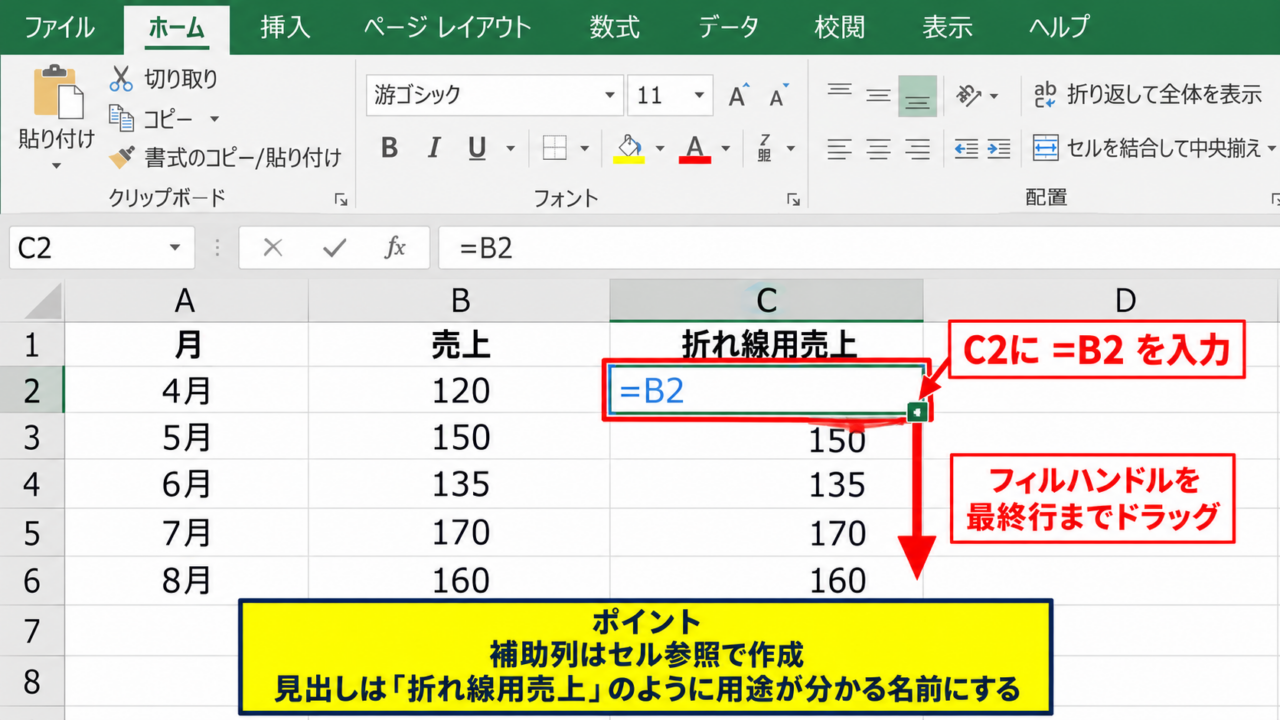
棒グラフの頂点を正確につなぐには、棒に使用している数値と同じ値を補助列へ用意します。
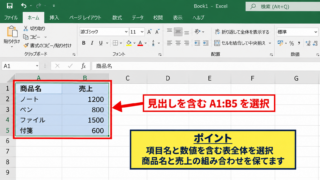
たとえばA列に月、B列に売上がある場合、C列を折れ線用売上として使います。
C2セルには次の数式を入力します。
=B2
この数式はB2セルの数値をそのまま参照するため、売上を修正すると補助列も自動更新されます。
補助列へ数値を手入力で複製するよりも、セル参照の数式を使うほうが修正漏れを防げます。
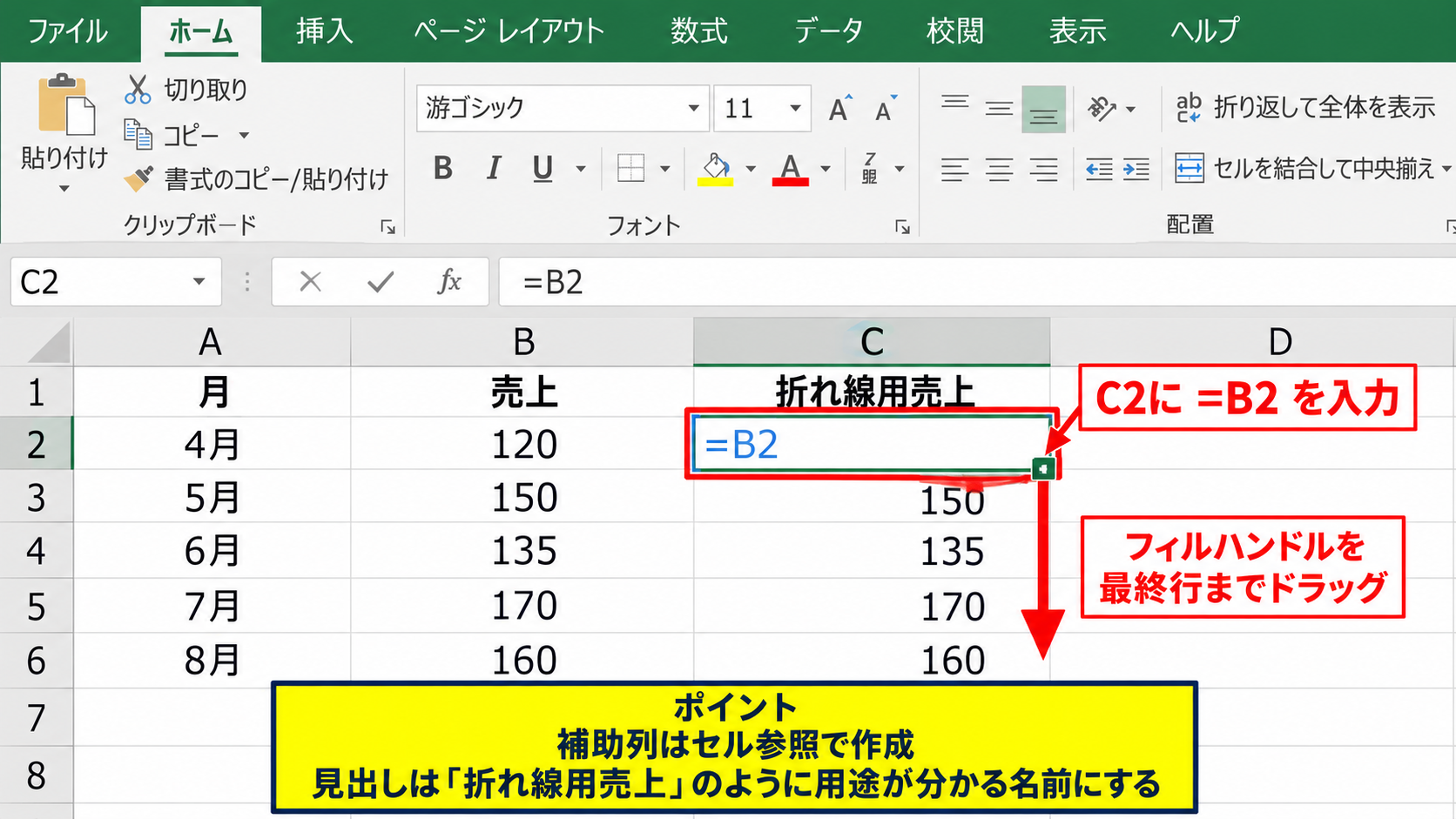
C2セルの右下にあるフィルハンドルを下へドラッグし、対象期間の最終行まで数式をコピーしましょう。
オートフィル後のC列には、B列と同じ数値が表示されます。
表示値は同じでも、グラフ上では棒用系列と線用系列として別々に扱える状態になります。
【操作のポイント】補助列の見出しは、後からグラフの凡例に表示されるため、折れ線用売上や推移線など、用途が分かる名前にします。
棒グラフへの系列追加
続いて、既に作成済みの棒グラフへ補助列を追加します。
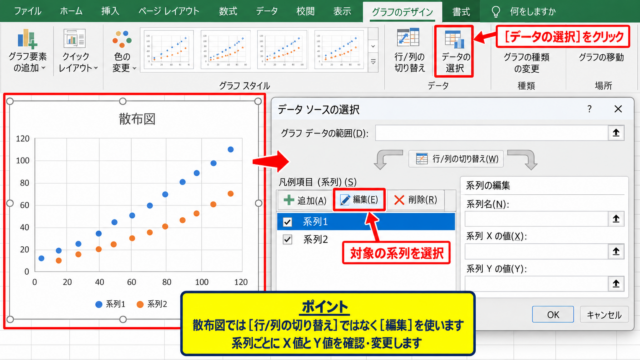
グラフをクリックして選択したら、グラフデザインタブからデータの選択をクリックします。
表示されたダイアログで追加を選び、系列名にはC1セル、系列値にはC2からC5などの数値範囲を指定します。
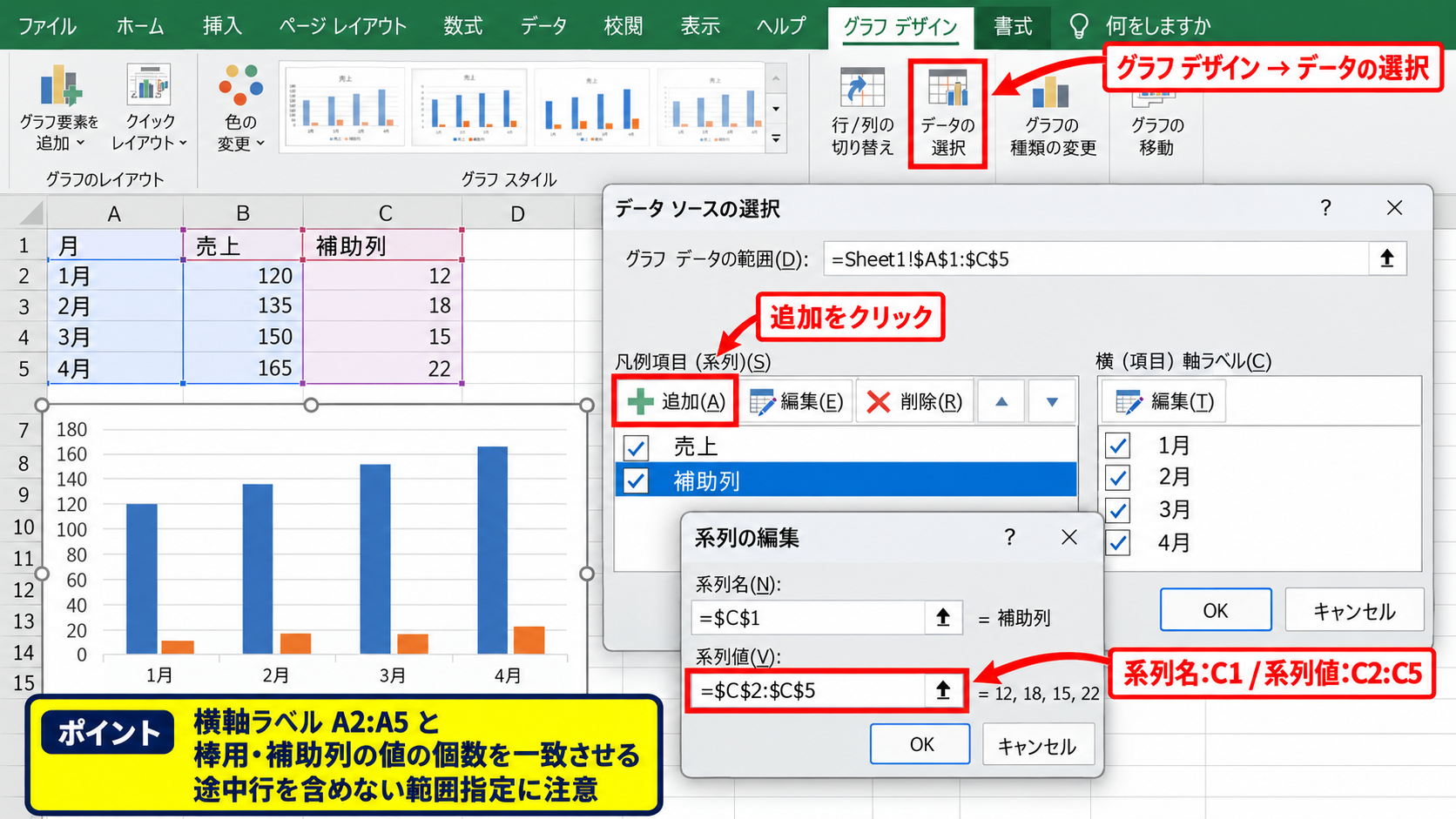
横軸ラベルは、A2からA5の月が設定されていることを確認してください。
追加直後は、補助列の系列も棒として表示され、棒が2本ずつ並ぶ場合があります。
これは異常ではなく、次の手順で追加系列だけを折れ線へ切り替える前の状態です。
データの選択では、横軸項目数と棒用系列および線用系列の値の個数を必ず一致させます。
【操作のポイント】途中行を含めない範囲指定にすると、線が途切れたり月の位置がずれたりするため、同じ行数の範囲を選択します。
グラフの種類の組み合わせ変更
続いては、追加した補助列を折れ線グラフへ変更していきます。
グラフを選択し、グラフデザインタブのグラフの種類の変更をクリックします。
左側で組み合わせを選ぶと、系列ごとにグラフの種類を指定できる画面が開きます。
売上系列は集合縦棒のままにし、折れ線用売上系列だけを折れ線へ変更してください。
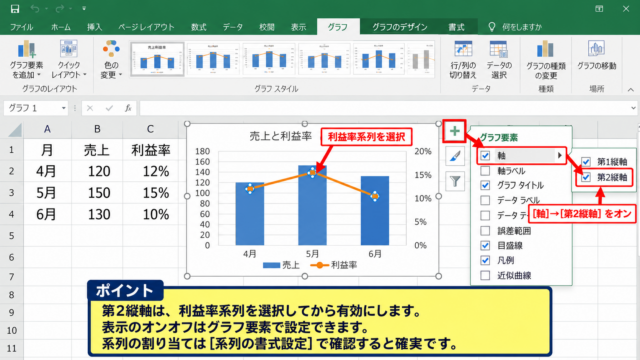
棒と折れ線が同じ数値尺度を使う場合、通常は第2軸にチェックを入れる必要はありません。
同じ数値を重ねる目的なら、棒と折れ線を同じ主軸に配置することが頂点を一致させる重要な条件です。
OKを押すと、各棒の上端を通る折れ線が表示されます。
【操作のポイント】第2軸を使うと左右で目盛りが異なり、同じ値でも高さが一致しないことがあるため、意図がない限り使用しません。
棒グラフの頂点と折れ線を一致させる設定
続いては、棒の上端と線の位置をぴったり合わせるための確認事項を解説していきます。
| 確認項目 | 棒系列 | 線系列 |
|---|---|---|
| 参照値 | B2からB5 | C2からC5 |
| 軸 | 主軸 | 主軸 |
| 横軸項目 | A2からA5 | A2からA5 |
主軸と第2軸の確認
棒の頂点より線が上または下にずれて見える場合は、軸の設定を最初に確認します。
折れ線をクリックし、右クリックからデータ系列の書式設定を開いてください。
系列のオプションにある主軸と第2軸の選択を確認します。
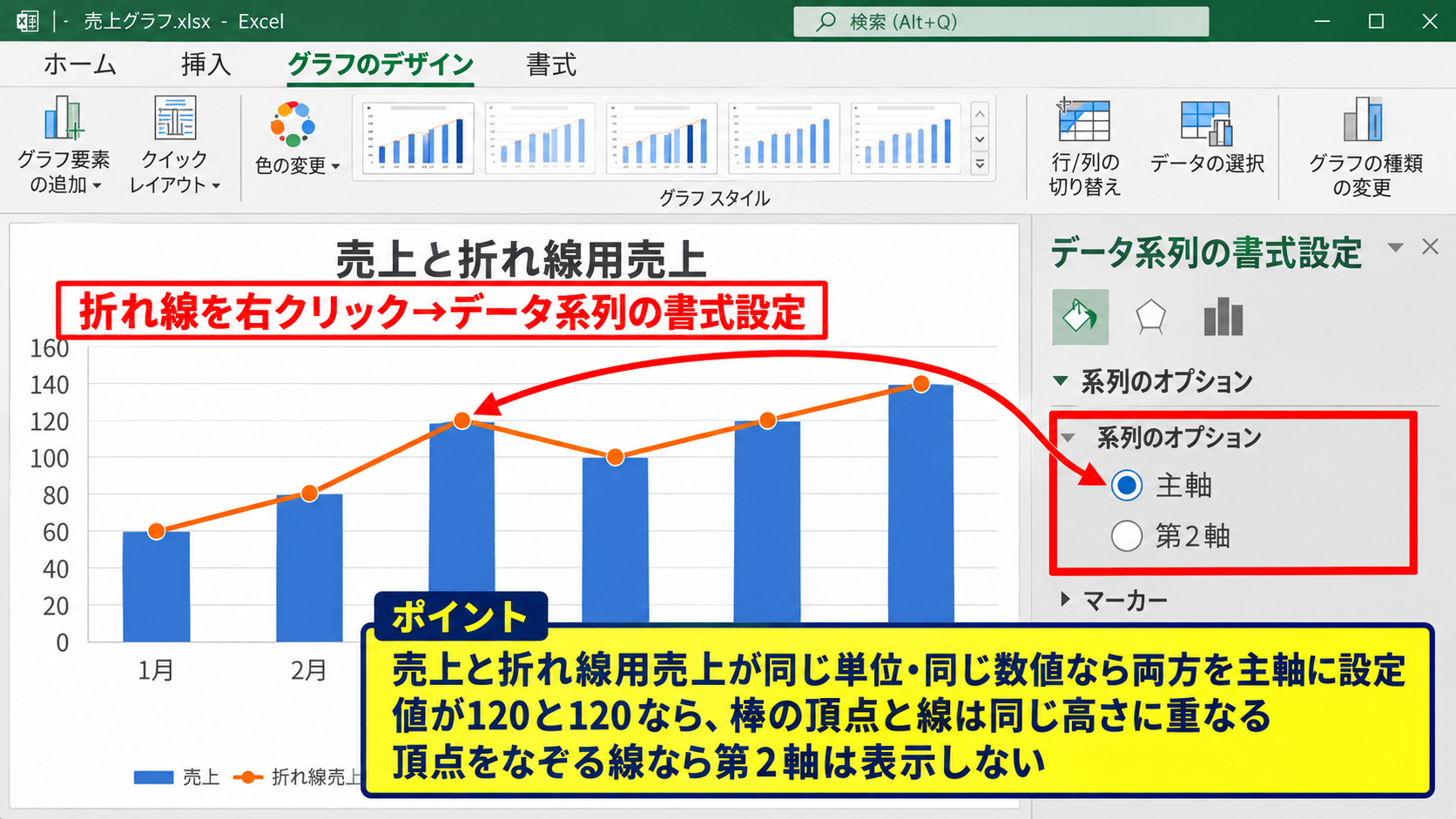
売上と折れ線用売上が同じ単位かつ同じ数値なら、どちらも主軸に設定します。
第2軸が表示されている場合は、折れ線系列を主軸へ戻すと、線は棒の頂点へ重なります。
第2軸は件数と比率のように単位が異なるデータを比較するときに使う機能です。
棒の値が120で線の値も120なら、両系列を主軸に設定することで同じ高さに描画されます。
左右の軸で最大値や最小値が違うと、120という同一値でも別の高さになる点に注意しましょう。
【操作のポイント】目的が頂点をなぞる線なら、主軸のみを使い、右側の第2軸は表示しない構成が分かりやすいです。
横軸ラベルとデータ数の整合
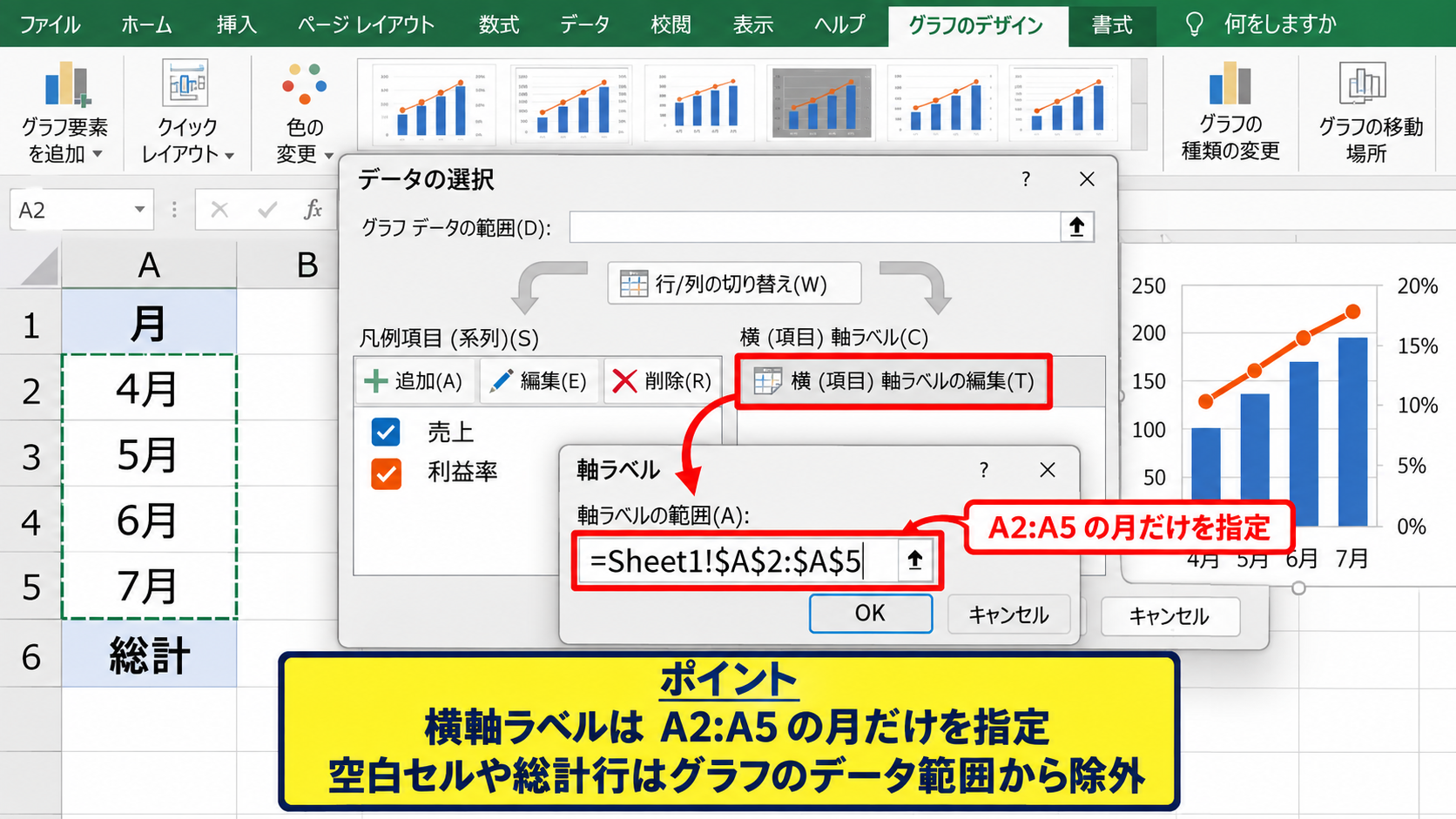
線の位置が棒の中央から外れているように見えるときは、横軸ラベルの参照範囲を確認します。
グラフデザインのデータの選択を開き、横軸ラベルの編集をクリックします。
月の列であるA2からA5だけが範囲に指定されているかを見直しましょう。
空白セルや合計行まで含めると、カテゴリ数が増え、棒と線の見え方が不自然になることがあります。
グラフ用の表には、月別データと総計データを混在させないことが、見やすいグラフ作成の基本です。
総計を表には残したい場合、グラフのデータ範囲からだけ除外すると整理しやすくなります。
【操作のポイント】空白の月を残す必要がある場合は、グラフの非表示および空白のセルの設定も確認します。
マーカーと線幅の調整
棒の上端を明確に示したいときは、折れ線に丸いマーカーを表示します。
折れ線を右クリックしてデータ系列の書式設定を開き、塗りつぶしと線の項目からマーカーを選択してください。
組み込みの種類で円を選び、サイズを6から8程度にすると、棒の頂点が見つけやすくなります。
線の幅は1.5ポイントから2.25ポイント程度にすると、棒を隠しすぎず、推移も読み取りやすくなります。
マーカーの塗りつぶしを白、枠線を折れ線と同じ色にすると、データ点が埋もれにくくなります。
【操作のポイント】棒と線に同じ色を使う場合でも、線だけを少し濃い色にすると、重なった部分の視認性を保てます。
棒グラフを点線でつなぐ書式設定
続いては、棒グラフを点線で結び、補助的な推移線として見せる方法を確認していきます。
| 設定項目 | おすすめ設定 | 見た目 |
|---|---|---|
| 線の種類 | 角点 | 短い破線 |
| 線の幅 | 1.5pt | 主張しすぎない |
| マーカー | 円 7pt | 頂点が分かる |
線の種類の選択
点線へ変更するには、グラフ内の折れ線をクリックして選択します。
右クリックしてデータ系列の書式設定を選び、塗りつぶしと線にある線の項目を開きましょう。
実線が選ばれていることを確認した後、線の種類の一覧から角点、四角点、長い破線などを選択します。
細かい点で構成された線は、基準線や補助線のような印象を与えます。
棒が主役であり、線は変化を補足したい場合には、実線より点線のほうが情報の優先順位を表現しやすくなります。
【操作のポイント】点線の間隔が細かすぎると縮小印刷時に実線のように見えるため、印刷も想定する場合は角点や長い破線を試します。
線色と透明度の調整
点線を読みやすくするには、棒の塗りつぶし色とのコントラストを調整します。
青い棒には濃い青または紺色、緑の棒には濃い緑やグレーの線を合わせると、全体の統一感を保てます。
棒と同色の点線を使う場合は、線を少し濃くし、幅を太めに設定すると視認性が上がります。
棒が淡い青の場合は、線を濃い青に設定します。
棒が濃い色の場合は、白いマーカーと薄いグレーの線を組み合わせる方法も有効です。
色を増やしすぎず、棒と線の色を近い系統でまとめると、数値比較に集中しやすいグラフになります。
透明度を少し上げると、線が棒のラベルや目盛線と重なる場合でも圧迫感を抑えられます。
【操作のポイント】線と棒を同じ色にするなら、線の明度を下げるか、マーカーの白抜きを加えて区別します。
凡例とデータラベルの整理
棒と線が同じ数値を表す場合、凡例には売上と折れ線用売上の2項目が表示されます。
読者に重複した指標と誤解させないため、凡例を編集するか、線系列の名前を売上推移などに変更する方法があります。
凡例をクリックして不要な項目だけを選び、Deleteキーで削除しても、グラフの系列そのものは削除されません。
数値を直接示したい場合は、棒系列または線系列のどちらか一方だけにデータラベルを追加します。
同じ値の棒と線の両方へデータラベルを付けると、数字が二重に表示され、かえって読みにくくなります。
棒にデータラベルを付けた場合は、折れ線を点線とマーカーだけにすると、役割分担が明確です。
【操作のポイント】グラフの目的が数値の比較なら棒にラベルを付け、増減の流れを強調したいなら線側のマーカーを目立たせます。
補助列を使わずに線を追加する方法
続いては、補助列を表に見せずに棒グラフへ線を加える考え方を確認していきます。
| 方法 | 更新への強さ | 用途 |
|---|---|---|
| 補助列を非表示 | 高い | 通常の集計表 |
| 系列の数式を直接編集 | 高い | 表を簡潔に見せたい場合 |
| 図形の線 | 低い | 固定資料 |
補助列の非表示
補助列を利用したくても、元の表をすっきり見せたい場合があります。
その場合は、補助列を作成した後にC列を右クリックし、非表示を選択します。
列を非表示にしても、グラフが参照している数式と系列設定は維持されます。
補助列を隠してもグラフの更新は継続するため、運用面では最も扱いやすい方法です。
後から編集する際は、B列とD列などの列記号が飛ぶため、補助列があることをメモしておくと安心です。
【操作のポイント】共有ファイルでは、隠した列を再表示すれば編集できることを、作業者間であらかじめ共有しておきます。
グラフ系列数式の参照
Excelのグラフは、数式バーに表示されるSERIES関数でデータ範囲を管理しています。
グラフ内の折れ線系列をクリックすると、数式バーに系列の参照式が表示されます。
=SERIES(系列名,横軸ラベル範囲,系列値範囲,系列の順番)
棒グラフの値と同じ範囲を折れ線系列の系列値範囲に設定すれば、補助列がなくても理論上は頂点を結べます。
ただし、SERIES関数を直接編集すると、範囲の引用符やシート名の扱いを誤る可能性があります。
通常の操作では補助列を使い、グラフの系列数式の直接編集は構造を理解している場合に限定するのが安全です。
【操作のポイント】系列数式を修正する前に、グラフをコピーしてバックアップを作成すると、設定を戻しやすくなります。
図形の線を使う場合の注意点
挿入タブの図形から直線を選び、棒の上端同士を結ぶ方法もあります。
完成済みのプレゼンテーション資料を一度だけ整える用途なら、細かな位置を自由に調整できる利点があります。
しかし、棒グラフの数値やサイズを変更すると、図形の線は自動的に追従しません。
数値が更新される表や月次レポートでは、図形の線ではなくグラフ系列として折れ線を追加する方法が適しています。
図形を利用する場合は、グラフと一緒に移動やサイズ変更をする設定を確認しておくと、レイアウト崩れを減らせます。
【操作のポイント】図形の線はデータを表すものではないため、数値が変わる資料では更新後に必ず位置を再確認します。
見やすい棒グラフと線のデザイン
続いては、棒と線を重ねても読みやすいグラフへ整えるデザインの考え方を解説していきます。
| 要素 | 基本方針 | 効果 |
|---|---|---|
| 棒 | 淡めの単色 | 量の比較 |
| 線 | 濃色の点線 | 推移の把握 |
| マーカー | 白抜きの円 | 頂点の識別 |
棒の間隔幅
棒が太すぎると線やマーカーが重なって見えにくくなります。
棒系列を右クリックしてデータ系列の書式設定を開き、要素の間隔を調整してください。
一般的には100パーセントから150パーセント程度にすると、棒の間に適度な空白が生まれます。
月数が少ない場合は間隔を広げ、月数が多い場合はやや狭くすると、横軸の密度に合わせられます。
4項目程度の少ないグラフでは、要素の間隔を120パーセント前後にすると余白とのバランスを取りやすくなります。
【操作のポイント】棒の幅を調整した後は、折れ線のマーカーが各棒の中央に位置して見えるか確認します。
縦軸の最大値と目盛線
縦軸の最大値がデータの最大値に近すぎると、最も高い棒とグラフ上端の距離が詰まり、線のマーカーが窮屈に見えます。
縦軸を右クリックして軸の書式設定を開き、最大値を自動から固定へ変更します。
最大売上が168なら、最大値を180または200にすることで、上部に余白を確保できます。
縦軸の最大値には、最大データより少し大きい切りの良い値を選ぶと、グラフ全体が安定して見えます。
主要横目盛線は薄いグレーにし、不要な補助目盛線は減らすと、棒と点線の見分けがつきやすくなります。
【操作のポイント】縦軸を0から始めると、棒の長さによる比較を正確に伝えやすくなります。
用途別の色分け
棒グラフと線を結ぶ表現は、実績だけでなく目標値や前年比の比較にも応用できます。
実績を棒、目標を点線で表す場合は、両者のデータ範囲を別々に用意します。
実績の棒を青、目標の点線をオレンジなどの対照的な色にすると、達成状況を一目で判断できます。
一方で、同じ実績値を棒と線で重ねる場合は、同系色でまとめるほうが自然です。
線が棒と同じ値なのか、別の基準値なのかを、凡例やグラフタイトルで明確にすることが大切です。
【操作のポイント】目標線を点線にする場合は、棒と異なる色を使い、目標という系列名を凡例に残すと誤解を防げます。
まとめ エクセルの棒グラフを線でつなぐ方法(頂点・線で結ぶ・点線)
エクセルの棒グラフの頂点を線でつなぐには、棒の数値と同じ値を折れ線系列として追加し、組み合わせグラフに設定します。
補助列に=B2のような参照式を入力し、オートフィルでコピーしておくと、元データの修正後もグラフを自動更新できます。
棒と折れ線を同じ主軸に設定することが、各棒の上端と線を正確に一致させる基本です。
線を点線に変更したいときは、折れ線系列の書式設定から線の種類を選びます。
点線と白抜きマーカーを組み合わせると、棒を主役にしながら値の流れも伝えやすくなります。
補助列を見せたくない場合は列を非表示にできますが、更新の多い資料では図形の線よりグラフ系列として追加する方法が向いています。
棒の幅、縦軸の最大値、凡例、データラベルも整え、数値比較と推移把握の両方に役立つグラフを作成しましょう。