Excelで作成したグラフをコピーすると、見た目はそのまま複製できる一方で、コピー後のデータ参照先をどう扱うかで結果が変わります。
同じデータを表示するグラフを増やしたい場合もあれば、デザインだけを引き継いで別の表をグラフ化したい場合もあるでしょう。
この記事では、グラフのコピー、貼り付け、書式のコピー、データ範囲と系列の参照先変更までを、Excelの画面操作に沿って整理します。
グラフコピーで押さえるポイント
・同じシート内への複製はコピーと貼り付けで対応できます。
・別のデータに使う場合は、グラフのデザインをコピーして参照先を設定します。
・数式バーではなく、[データの選択]画面で系列と横軸を確認します。
サンプルでは、1行目を見出しとして、A列に月、B列に売上、C列に目標を入力しているものとします。
エクセルのグラフをコピーして複製する操作
それではまず、同じデータを使うグラフを手早く複製する操作について解説していきます。
| 月 | 売上 | 目標 |
|---|---|---|
| 4月 | 120 | 110 |
| 5月 | 135 | 125 |
| 6月 | 128 | 130 |
グラフ全体を選択するポイント
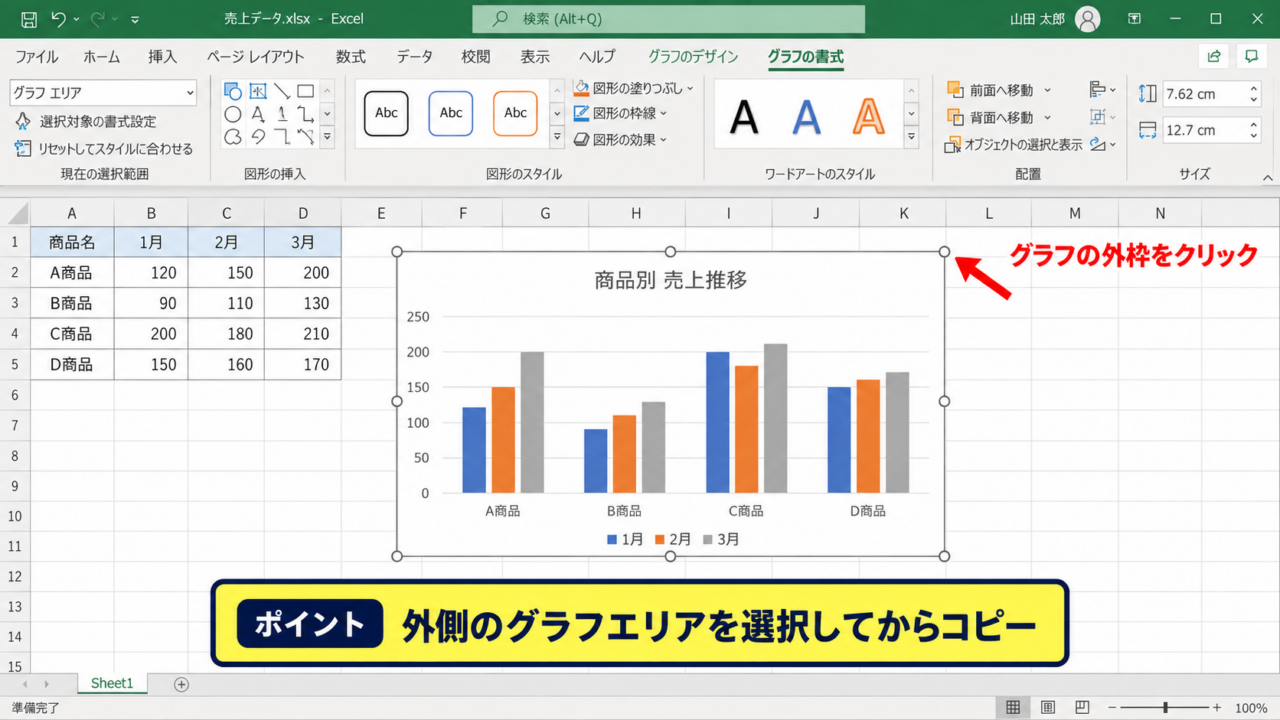
グラフの外枠付近をクリックすると、グラフ全体が選択され、周囲にハンドルが表示されます。
系列の棒や折れ線だけが選ばれた状態ではなく、グラフエリア全体を選択することが最初のポイントです。
系列だけを選択してコピーすると、意図したグラフ全体ではなく、要素単位の編集につながることがあります。
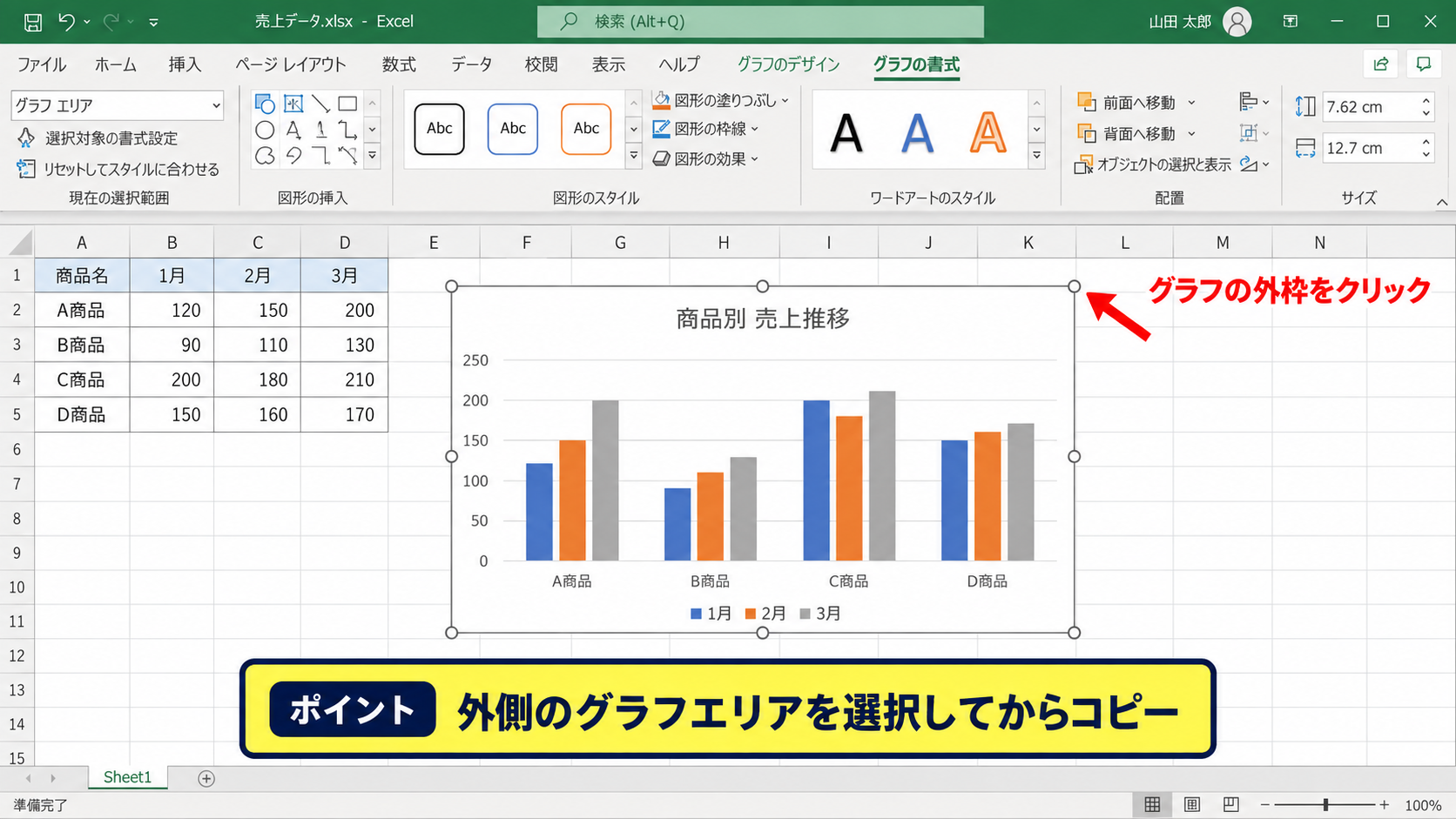
タイトル、凡例、軸、プロットエリアを含むグラフ全体に白い丸いハンドルが付いているかを確認しましょう。
選択しにくいときは、グラフの枠線上をクリックするか、[グラフの書式]タブが表示されたことを目安にします。
【操作のポイント】グラフ内のデータ要素ではなく、外側のグラフエリアを選択してからコピーします。
コピーと貼り付けによる複製
グラフ全体を選択したら、キーボードのCtrlキーを押しながらCキーを押してコピーします。
次に、貼り付け先にしたいシートを開き、Ctrlキーを押しながらVキーを押します。
同じワークシート内で複製するなら、貼り付け後にドラッグして見やすい位置へ移動します。
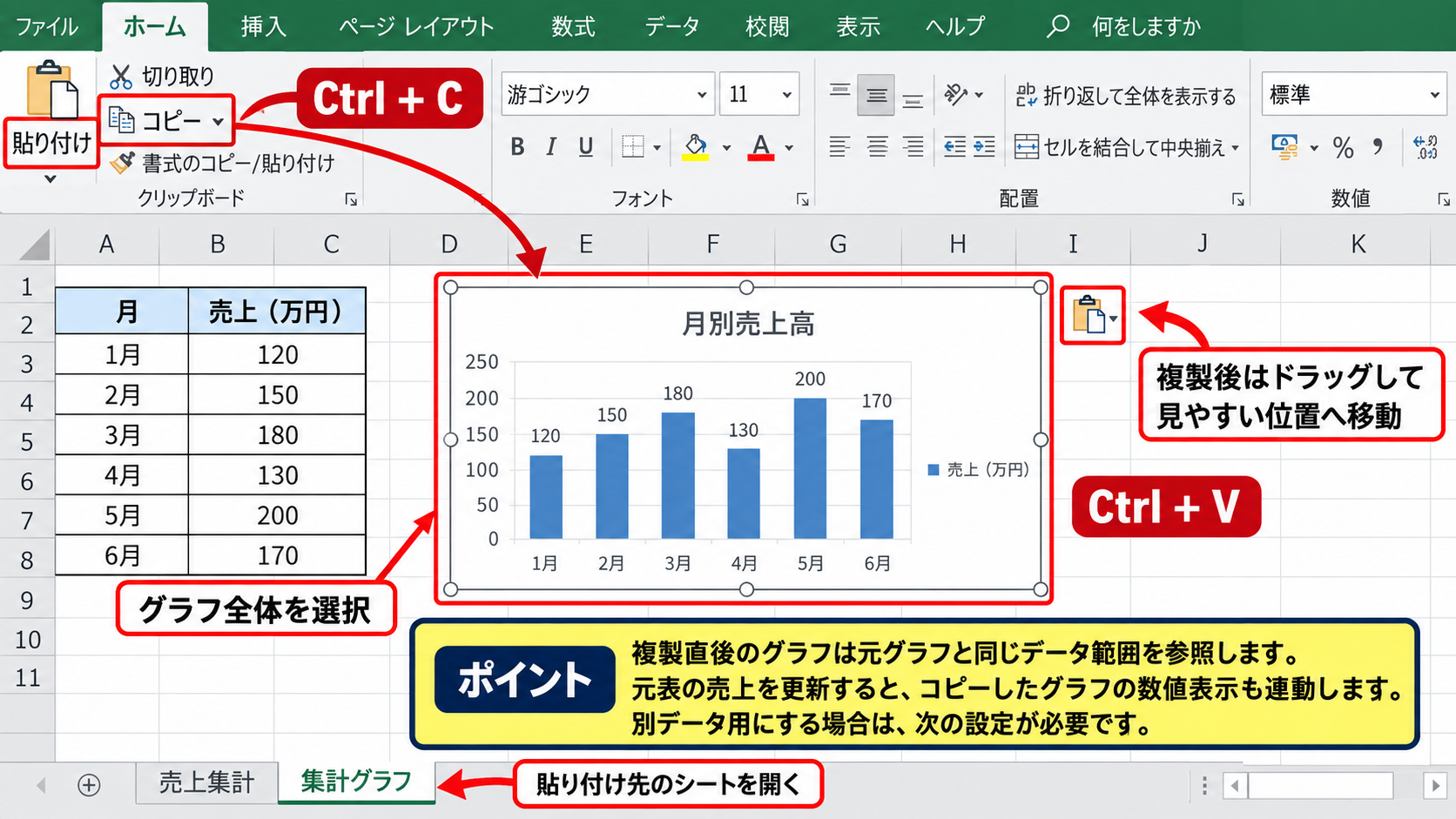
リボンから操作する場合は、[ホーム]タブの[コピー]と[貼り付け]を使用しても同じです。
コピー直後のグラフは、元のグラフと同じデータ範囲を参照します。
そのため、元表の売上を更新すると、コピーしたグラフの数値表示も連動して変わります。
【操作のポイント】複製直後は元グラフと同じ参照先なので、別データ用にする場合は次の設定が必要です。
別シートと別ブックへ貼り付ける注意点
別シートへ貼り付けても、元データが同じブック内にある限り、通常は元のシートのセルを参照したままになります。
別のExcelファイル、つまり別ブックへ貼り付けた場合は、元ブックへの外部参照になることがあります。
外部参照のグラフは、元ファイルの保存場所やファイル名を変更するとリンク切れになる可能性があります。
配布用のブックでは、コピー後に参照先を新しいブックの表へ変更しておくと管理しやすくなります。
画像としてだけ渡したいなら、[貼り付け]のメニューから[図]を選ぶ方法もありますが、図として貼り付けた後はグラフのデータを編集できません。
【操作のポイント】編集を続けるなら通常の貼り付け、見た目だけを固定するなら図として貼り付けます。
グラフの書式コピーとデザインの統一
続いては、既存グラフの色、枠線、フォント、凡例位置などを別のグラフへ引き継ぐ方法を確認していきます。
| 月 | 売上 | 目標 |
|---|---|---|
| 7月 | 145 | 140 |
| 8月 | 151 | 145 |
| 9月 | 138 | 150 |
書式のコピーと貼り付けの選択
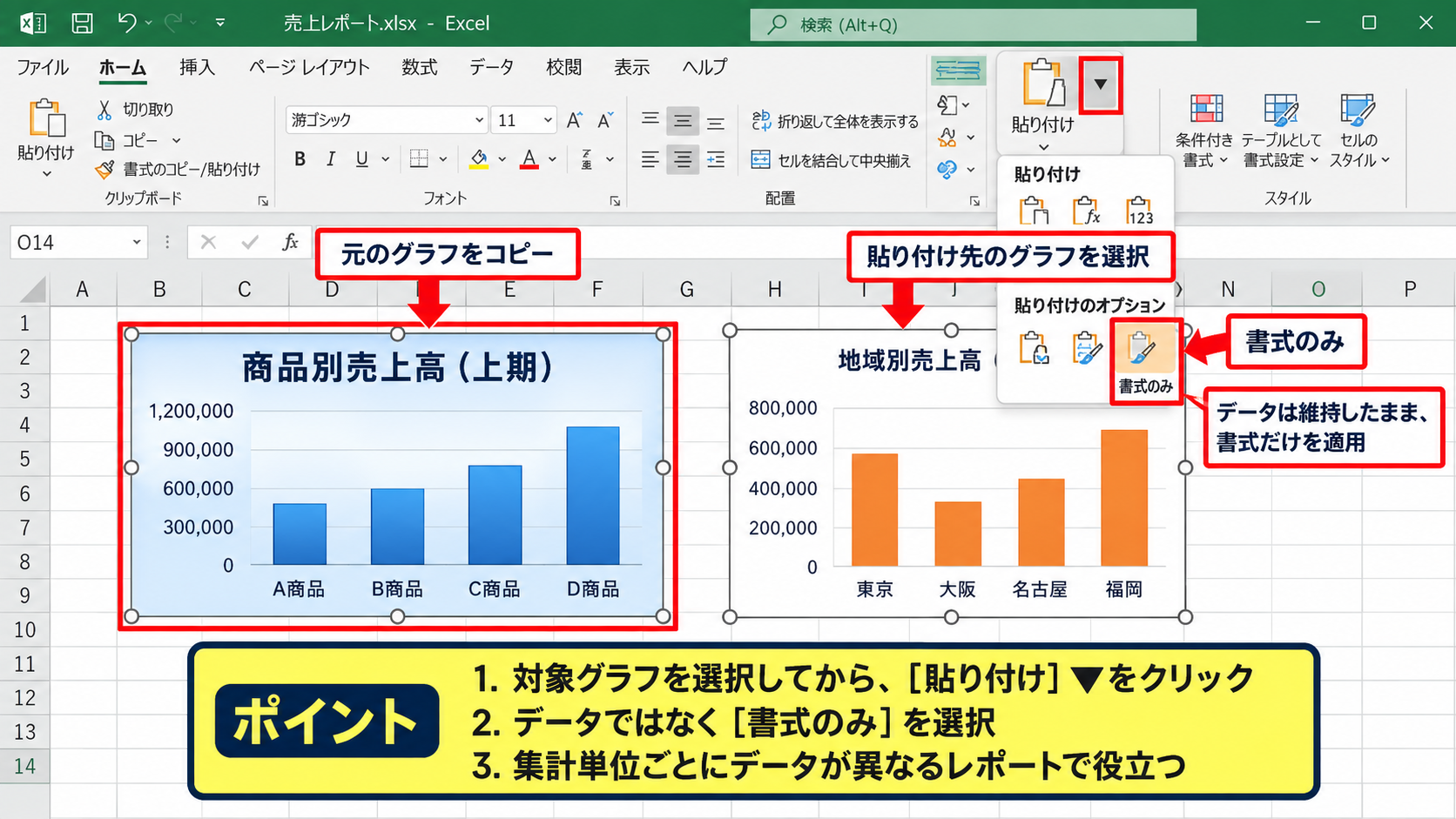
元になるグラフを選択してコピーした後、貼り付け先のグラフを選び、[ホーム]タブの[貼り付け]の下向き矢印をクリックします。
表示される貼り付けの候補から、書式だけを適用する項目を選ぶことで、グラフのデータを維持したまま外観を合わせられます。
書式コピーは、集計単位ごとにデータが異なるレポートで特に役立つ機能です。
色やグラフ種類までそろえたい場合は、完成形のグラフを複製してから参照先を変える方法も分かりやすいでしょう。
書式だけの貼り付けが表示されないExcelの環境では、後述するグラフテンプレートの利用も便利です。
【操作のポイント】貼り付ける前に対象グラフを選択し、データではなく書式を適用する項目を選びます。
書式のコピー貼り付けで引き継がれる要素
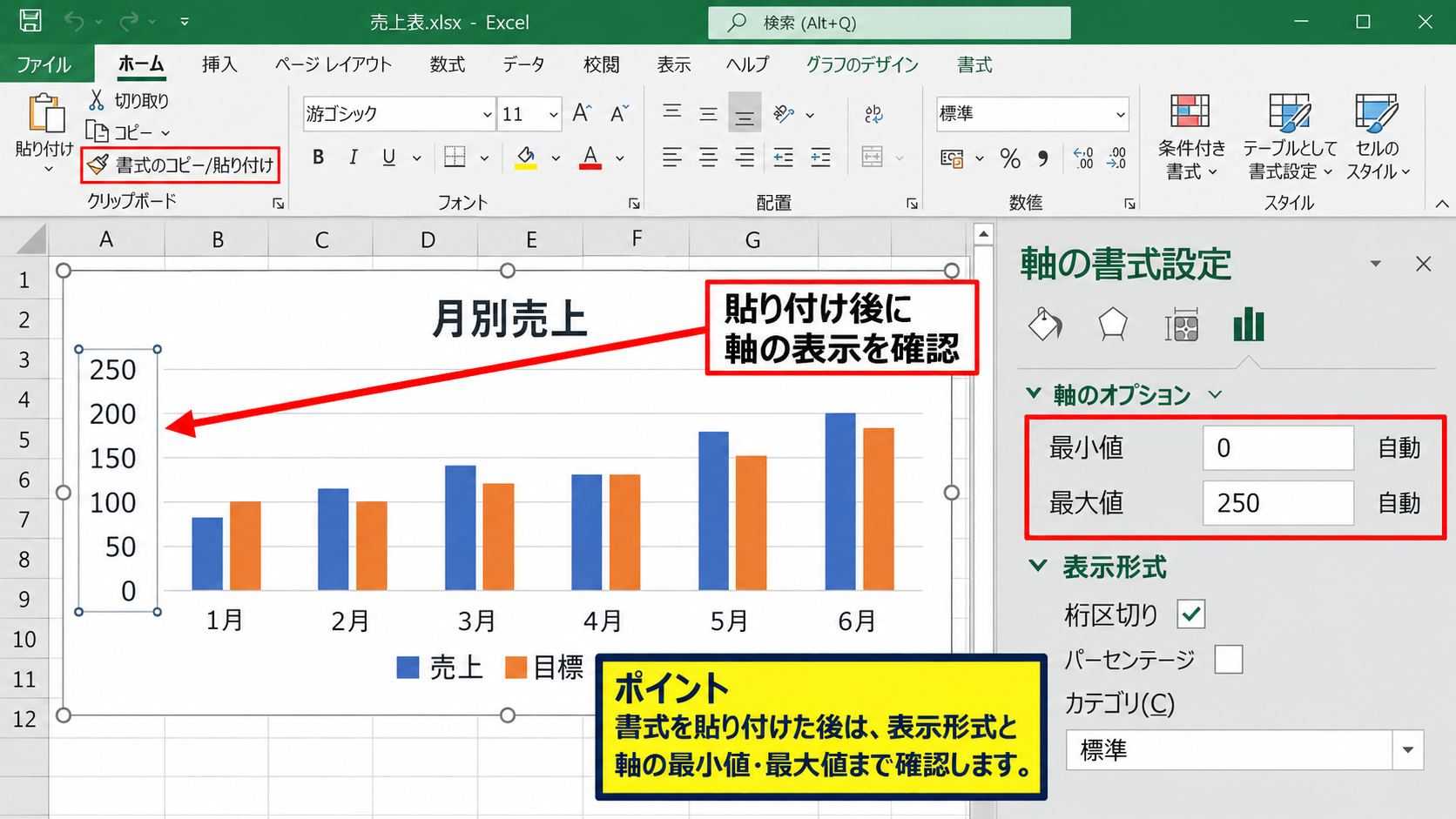
グラフの書式には、系列の塗りつぶし色、線の太さ、マーカー、グラフタイトルの文字、凡例の位置、目盛線などが含まれます。
ただし、元グラフと貼り付け先のグラフ種類や系列数が大きく異なると、すべての設定を同じように反映できない場合があります。
たとえば、棒グラフ用の塗り分けを円グラフへ適用した場合は、各項目の色が自動調整されることがあります。
見た目の最終確認では、タイトル、単位、凡例、縦軸の表示を必ず見直します。
数値の桁区切りやパーセンテージ表示も、報告書の読みやすさを左右する大切な書式です。
【操作のポイント】書式を貼り付けた後は、表示形式と軸の最小値・最大値まで確認します。
グラフテンプレートを使う方法
何度も同じ体裁のグラフを作る場合は、グラフを右クリックして[テンプレートとして保存]を選ぶ方法があります。
保存したテンプレートは、新しいグラフを挿入するときに[すべてのグラフ]から選択できます。
テンプレートには、企業カラー、フォント、軸、ラベル位置をあらかじめ登録できるため、毎月の資料作成のばらつきを抑えられます。
テンプレートを利用しても、元データの範囲は新しく作成するグラフごとに指定します。
書式だけを再利用したいのか、同じグラフと参照先を複製したいのかを分けて考えることが重要です。
【操作のポイント】同じデザインを繰り返し使う業務では、完成グラフをテンプレートとして保存します。
グラフのデータ参照先を変更する設定
続いては、コピーしたグラフを別の表に対応させるための、データ参照先変更を確認していきます。
| 月 | 売上 | 目標 |
|---|---|---|
| 10月 | 160 | 155 |
| 11月 | 172 | 165 |
| 12月 | 180 | 175 |
参照範囲の例
グラフデータ範囲は、シート名を含めて Sheet2!$A$1:$C$4 のように指定します。
A列は横軸の月、B列は売上系列、C列は目標系列として扱われます。
データの選択画面を開く操作
コピーしたグラフを選択し、右クリックして[データの選択]をクリックします。
または、リボンの[グラフのデザイン]タブから[データの選択]を選択しても構いません。
ここではグラフデータ範囲、凡例項目の系列、横軸ラベルを個別に編集できます。
| A | B | C | |
|---|---|---|---|
| 1 | 月 | 売上 | 目標 |
| 2 | 10月 | 160 | 155 |
| 3 | 11月 | 172 | 165 |
| 4 | 12月 | 180 | 175 |
表示されたダイアログを使うと、セル番地を直接入力するよりも、設定内容を確認しながら作業できます。
【操作のポイント】グラフを選択してから[データの選択]を開くと、コピー後の参照内容を確認できます。
グラフデータ範囲をまとめて変更する方法
新しい表の配置が元表と同じで、月、売上、目標の列構成も変わらない場合は、[グラフ データの範囲]をまとめて変更する方法が簡単です。
範囲入力欄に、たとえば Sheet2!$A$1:$C$4 と入力すると、見出しを含むA1からC4までを新しい参照先にできます。
1行目の見出しを含めることで、系列名の売上と目標を自動的に取得できます。
マウスで範囲指定する場合は、入力欄の右端にある範囲選択ボタンを押し、目的のシートでA1からC4をドラッグします。
範囲を変更した直後にグラフの凡例と横軸が意図通りになっているかを確認しましょう。
【操作のポイント】見出し行を含めて表全体を選択すると、系列名と横軸ラベルの設定漏れを防げます。
系列と横軸ラベルを個別に変更する方法
列の位置が異なる表や、売上だけを別の列へ差し替えたい場合は、[凡例項目]の一覧から該当系列を選んで[編集]をクリックします。
系列名には見出しセル、系列値には数値だけのセル範囲を設定します。
売上系列の設定例
系列名は Sheet2!$B$1 です。
系列値は Sheet2!$B$2:$B$4 です。
横軸ラベルは Sheet2!$A$2:$A$4 です。
横軸の月を変更するには、[横軸ラベル]の[編集]をクリックし、A2からA4のように見出しを除いた月のセルを指定します。
系列値と横軸ラベルの行数が合わないと、グラフがずれたり空白項目が表示されたりします。
数式を使った集計表を参照する場合も、グラフには計算結果が表示されます。
【操作のポイント】系列値は数値部分、横軸ラベルは項目部分を指定し、両者のデータ件数をそろえます。
コピー後のグラフ種類とレイアウトの調整
続いては、コピーしたグラフを用途に合わせて読みやすく整えるための調整項目を確認していきます。
| 月 | 売上 | 目標 |
|---|---|---|
| 1月 | 190 | 180 |
| 2月 | 175 | 185 |
行と列の切り替え
コピー先の表が横長か縦長かによって、月が系列になってしまうことがあります。
この場合は[グラフのデザイン]タブの[行と列の切り替え]を使います。
凡例に月名が並び、横軸に売上と目標が出ている場合は、行と列が逆になっている合図です。
切り替え後は、横軸が月、凡例が売上と目標になっていることを確認します。
【操作のポイント】グラフの意味が読み取りにくいときは、最初に行と列の向きを確認します。
グラフ種類の変更
実績と目標を比較する表では、両方を集合縦棒グラフにするほか、実績を棒、目標を折れ線にする組み合わせも有効です。
グラフを選択して[グラフの種類の変更]を開くと、系列ごとに種類を選べます。
数値の単位や差が大きく異なる場合は、第2軸の利用を検討します。
ただし、第2軸は便利な反面、軸の尺度を読者が見落とすと印象が誤って伝わる可能性があります。
グラフ種類の目安
時系列の推移は折れ線グラフに向きます。
月ごとの量を比較する場合は集合縦棒グラフが分かりやすい選択です。
【操作のポイント】比較したい内容を先に決め、コピー後にグラフ種類を選び直します。
タイトルとデータラベルの編集
コピー後のグラフタイトルには、元グラフの部署名や期間が残っていることがあります。
タイトルをクリックして、新しい表に合う名称へ修正しましょう。
[グラフ要素]からデータラベルを追加すると、棒や線の近くに数値を表示できます。
データラベルを追加しすぎると、かえって文字が重なり、グラフが読みにくくなります。
項目数が多い場合は、必要な系列だけにデータラベルを付ける方法がおすすめです。
【操作のポイント】コピー後はタイトルの更新を忘れず、データラベルは必要な情報だけに絞ります。
グラフコピー時のエラーと確認項目
続いては、コピーしたグラフが更新されない、参照先がずれるといった問題の確認項目を解説していきます。
| 月 | 売上 | 目標 |
|---|---|---|
| 3月 | 205 | 200 |
グラフが元データを参照したままの状態
別シートに表を作ったのに、コピー後のグラフが元シートの値を表示することがあります。
これはコピー操作が失敗したのではなく、グラフが元のセル参照を引き継いでいる状態です。
[データの選択]を開き、シート名を含む範囲が新しい表を指しているか確認します。
見た目が同じ表でも、参照先のシート名まで確認することが重要です。
【操作のポイント】コピー後に値が変わらないときは、グラフデータ範囲のシート名を確認します。
空白セルとエラー値の表示設定
元表に空白セルや数式エラーがあると、グラフに空白、ゼロ、または線の途切れとして表示されます。
[データの選択]画面の[非表示および空白のセル]では、空白セルを間隔、ゼロ、データポイントを線で結ぶのいずれかに設定できます。
数式エラーを避ける例
比率計算で分母がゼロになる可能性がある場合は、IFERROR関数を利用します。
=IFERROR(B2/C2,0)
この式では、B2をC2で割れないときに0を返します。
数式を先頭のD2に入力し、フィルハンドルを下方向へドラッグしてオートフィルすると、D3以降にも対応した参照式が入ります。
グラフ化する前に計算結果のエラー表示を整えることで、意図しない表示を防げます。
【操作のポイント】空白の扱いと数式エラーを先に整えると、コピーしたグラフでも安定した表示になります。
外部リンクとファイル共有の注意点
別ブックへコピーしたグラフは、元ブックのデータにリンクすることがあります。
リンク先が見つからない場合、ファイルを開いたときに更新確認のメッセージが表示されることもあります。
共有するブックでは、必要に応じてコピー先ブック内の表を参照するようにグラフデータ範囲を変更しましょう。
特に月次ファイルを複製して使う運用では、前月ファイルへのリンクが残っていないかを確認する習慣が大切です。
【操作のポイント】別ブックへコピーしたグラフは、外部リンクの有無と参照元ファイルを確認します。
まとめ エクセルのグラフをコピーする方法(参照先変更・書式コピー)
エクセルのグラフをコピーするだけなら、グラフ全体を選択してCtrlキーとCキー、続けてCtrlキーとVキーを押す方法が基本です。
コピー直後は元データを参照するため、別の表を表示したいときは[データの選択]でグラフデータ範囲、系列値、横軸ラベルを変更します。
見た目だけをそろえたい場合は書式コピーやグラフテンプレートが便利です。
コピー後には、参照先のシート名、凡例、横軸、グラフタイトル、外部リンクを確認しましょう。
同じデザインを保ちながら正しい数値を表示できれば、月次報告や比較資料の作成を効率化できます。