エクセルで数式を作成したあと、下の行まで同じ計算を反映したい場面は多くあります。
セルをコピーして貼り付けるだけでも対応できますが、相対参照や絶対参照の仕組みを理解していないと、意図しないセルを参照した数式になることがあります。
本記事では、コピーした数式を下まで反映する基本操作から、ショートカット、オートフィル、テーブル機能、数式がコピーできない場合の確認方法まで解説します。
数式を下まで反映する代表的な方法は、フィルハンドルをドラッグする方法、ダブルクリックする方法、コピー後に貼り付ける方法、ショートカットで一括入力する方法です。
特にフィルハンドルのダブルクリックは、隣接列にデータが続いている表で便利な操作です。
1行目には見出しがあり、2行目からデータが入力されている表を例に確認していきましょう。
コピーした数式を下まで反映するオートフィル操作
それではまず、数式を下まで素早く反映するためのオートフィル操作について解説していきます。
| A | B | C |
|---|---|---|
| 商品名 | 単価 | 税込価格 |
| ノート | 120 | =B2*1.1 |
| ペン | 下まで反映 |
フィルハンドルをドラッグする手順
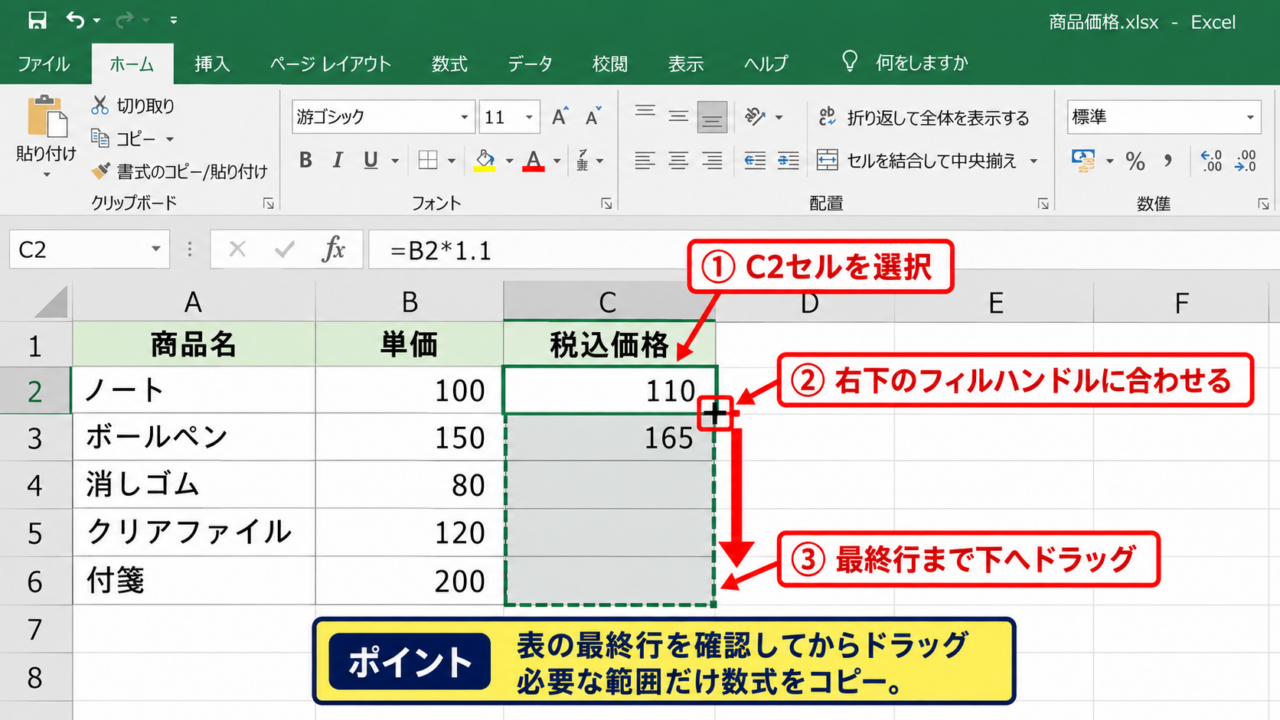
数式が入力されている先頭セルを選択し、右下に表示される小さな四角形へマウスポインターを合わせます。
この小さな四角形はフィルハンドルと呼ばれ、マウスポインターが黒い十字に変わった状態で操作します。
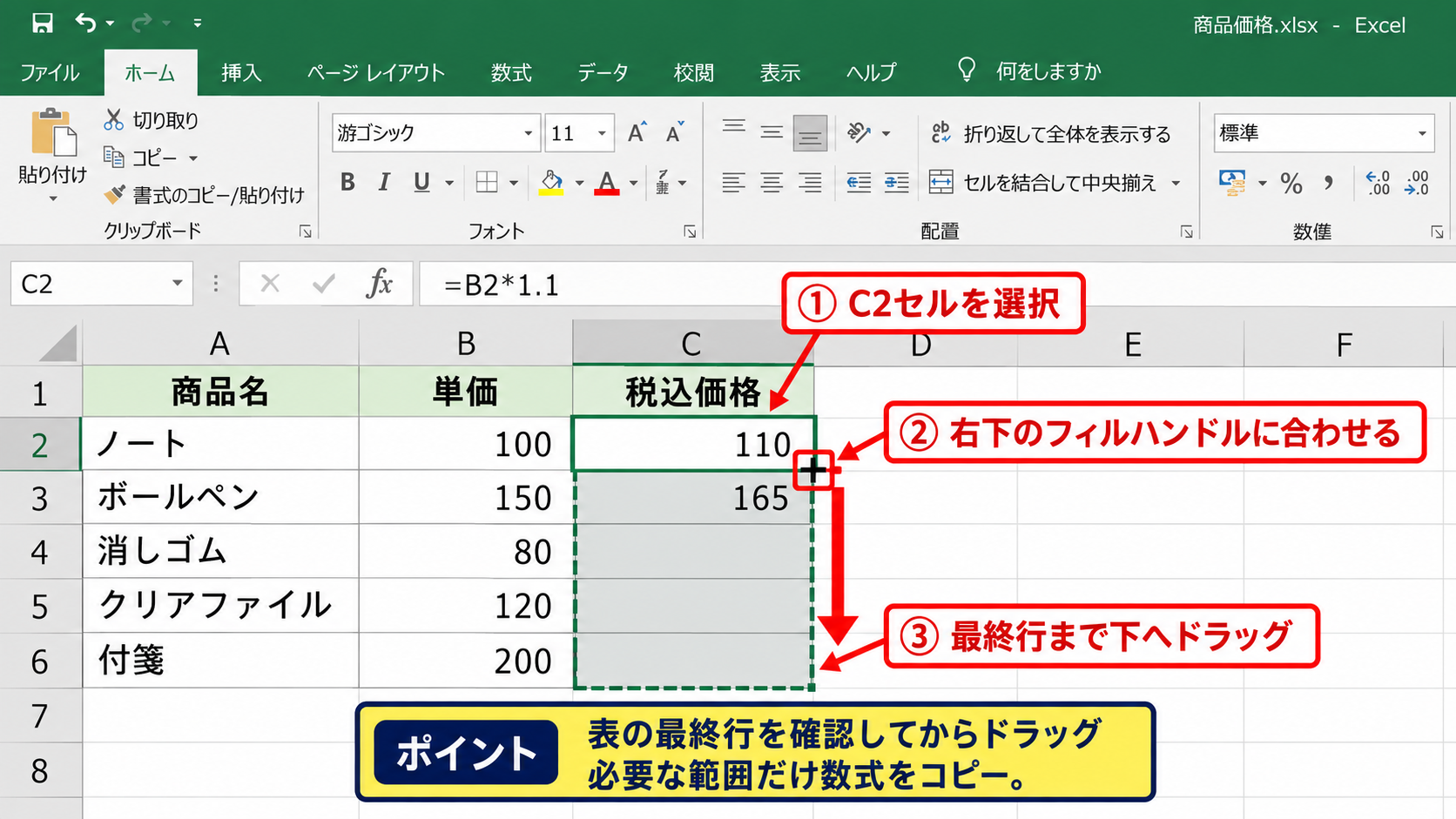
たとえばC2セルに税込価格を求める数式を入力した場合、C2セルの右下をつかみ、反映したい最終行まで下方向へドラッグします。
=B2*1.1
この数式をC3へコピーすると、エクセルは行番号を自動調整し、数式を=B3*1.1へ変更します。
つまり、数式のコピーでは参照先も移動量に応じて自動変換されるため、各行の単価に対応した税込価格を計算できます。
ドラッグ中には、どこまで反映されるかを示す枠線が表示されます。
途中でマウスボタンを離すと、その時点まで数式がコピーされるため、最終行を確認してから操作すると安心です。
【操作のポイント】ドラッグ前に表の最終行を確認し、数式が必要な範囲だけを選ぶことが大切です。
フィルハンドルをダブルクリックする手順
続いては、データが多い表で役立つフィルハンドルのダブルクリックを確認していきます。
C2セルに数式がある状態で、右下のフィルハンドルをダブルクリックします。
隣接するB列などに空白のないデータが連続していれば、エクセルがデータの終わりを判断し、数式を自動で最終行まで反映します。
数十行や数百行に数式を入れる場合でも、ドラッグ距離を調整しなくてよい点が大きなメリットです。
ただし、基準になる隣接列の途中に空白セルがあると、その空白の直前でオートフィルが止まることがあります。
この場合は、空白を埋めるか、名前ボックスやショートカットを使って範囲を選択してから数式を反映しましょう。
ダブルクリックで下までコピーされないときは、数式列の隣にあるデータ列に空白行がないかを確認します。
【操作のポイント】ダブルクリックは、商品名や日付など、途中に空白がない列が隣接している表で使うと効率的です。
オートフィル後の数式を確認する方法
続いては、反映された数式が正しいかを確認する方法について解説していきます。
コピー後のセルをクリックすると、数式バーに実際の数式が表示されます。
たとえばC2が=B2*1.1で、C3が=B3*1.1、C4が=B4*1.1となっていれば、相対参照を使ったコピーは正常です。
表示された計算結果だけでなく、数式バーの参照先も確認することで、誤った参照に早く気付けます。
数式タブの数式の表示を利用すると、計算結果ではなくシート内の数式そのものを一覧で表示できます。
キーボードではCtrlキーとShiftキーを押しながら、半角全角キーの左側にあるキーを押す方法でも数式表示を切り替えられます。
売上表や請求書のように金額を扱う表では、先頭行、途中行、最終行の3か所を確認しておくと実務でも安心でしょう。
【操作のポイント】コピー直後は、先頭・中間・最終行の数式を確認して、参照行が連続しているかを見ます。
貼り付けた数式を連続反映するショートカット操作
続いては、キーボードを中心に数式を下まで反映するショートカット操作を確認していきます。
| A | B | C |
|---|---|---|
| 日付 | 売上 | 消費税 |
| 4月1日 | 5000 | =B2*10% |
| 4月2日 | 8200 | C2を下へコピー |
コピーと貼り付けで数式を反映する方法
それではまず、コピーと貼り付けを使う基本操作について解説していきます。
数式が入ったC2セルを選択し、CtrlキーとCキーを押してコピーします。
次にC3からC20など、数式を反映したい範囲を選択し、CtrlキーとVキーで貼り付けます。

貼り付け先の各セルでは、数式がそれぞれの行に合わせて調整されます。
たとえばC2の=B2*10%をC10へ貼り付けた場合、貼り付け先の数式は=B10*10%となります。
コピー元を切り取るのではなく複製する場合は、CtrlキーとXキーではなくCtrlキーとCキーを使うことが重要です。
数式と書式の両方をそのまま反映したい場合は、通常の貼り付けで問題ありません。
【操作のポイント】貼り付け先を先にまとめて選択すれば、1回の貼り付けで複数行へ数式を反映できます。
CtrlキーとDキーで下方向へコピーする方法
続いては、選択範囲へ数式を下方向に埋めるCtrlキーとDキーの操作を確認していきます。
まず、数式が入った先頭セルを含めて、コピー先の最終行までを選択します。
たとえばC2からC20までに数式を入れたい場合は、C2:C20を選択します。
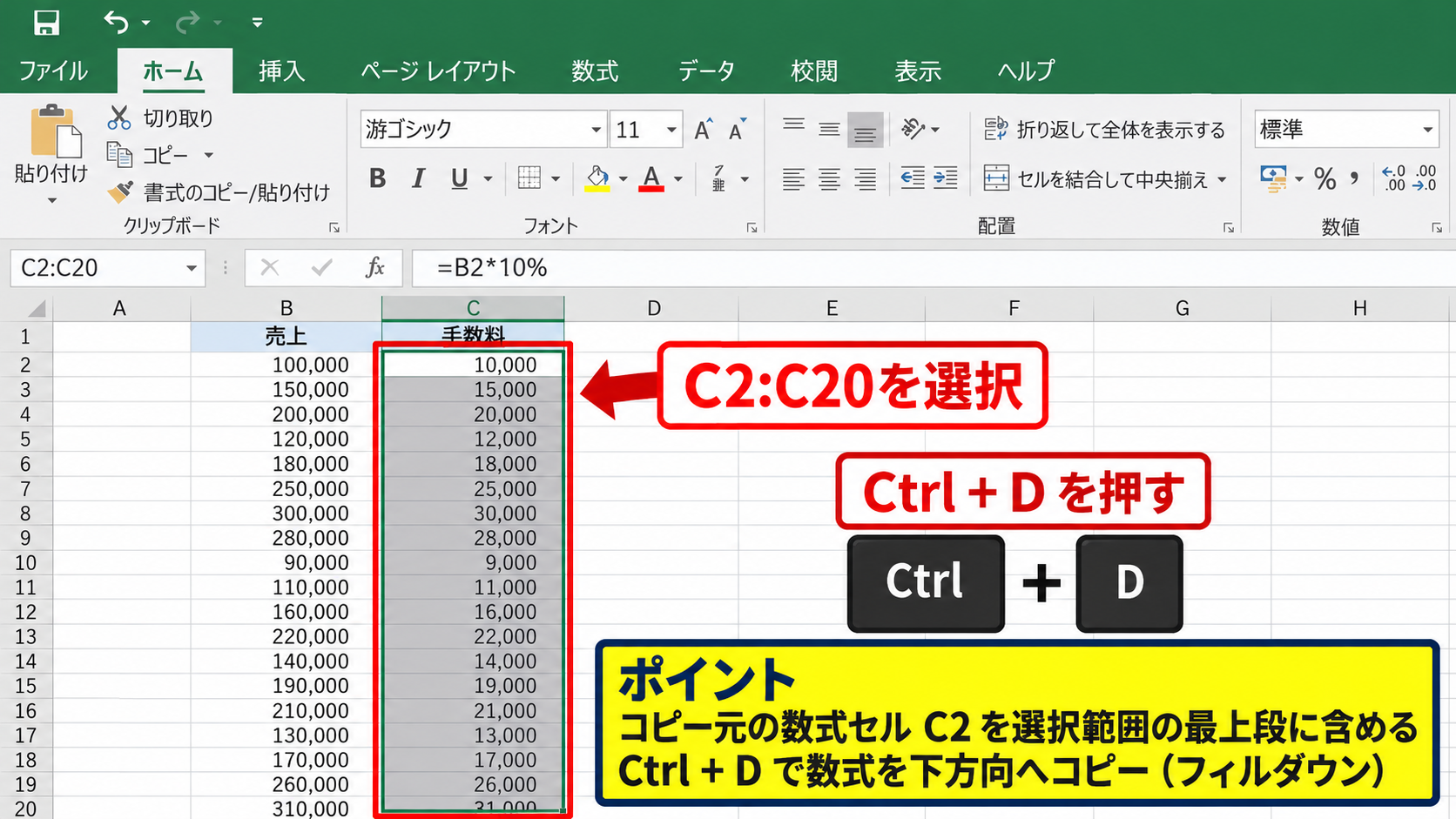
その状態でCtrlキーとDキーを押すと、選択範囲の最上段であるC2の内容が下方向へコピーされます。
この操作はフィルダウンと呼ばれ、マウスを使わずに連続した範囲へ数式を反映したいときに便利です。
選択範囲の先頭セルに数式を入力し、数式セルを含めて下の範囲を選択してからCtrlキーとDキーを押します。
表の最終行が分かっている場合や、途中に空白があるためダブルクリックではうまくいかない場合にも向いています。
【操作のポイント】CtrlキーとDキーでは、コピー元になる数式セルを選択範囲の最上段に含めます。
貼り付けのオプションで数式だけを反映する方法
続いては、セルの色や罫線を変えず、数式だけを反映する方法について解説していきます。
コピー元をCtrlキーとCキーでコピーし、貼り付け先を選択します。
右クリック後に表示される貼り付けのオプションから数式を選ぶと、値や書式ではなく数式だけを貼り付けられます。
すでに入力済みの背景色、罫線、表示形式を維持したい場合に使いやすい方法です。
数式だけを貼り付けた場合でも、相対参照の行番号は貼り付け先に応じて変化します。
一方で、計算結果の数値だけを貼り付けたいときは、値の貼り付けを選びます。
数式を残す必要がある帳票なのか、計算結果を固定したい提出用データなのかを分けて操作することが大切です。
【操作のポイント】書式を保ちたい表では、通常の貼り付けではなく数式の貼り付けを選びます。
数式コピー時に参照を保つ相対参照と絶対参照
続いては、コピーした数式の参照先を正しく保つ相対参照と絶対参照について確認していきます。
| A | B | C | E |
|---|---|---|---|
| 商品 | 税抜価格 | 税込価格 | 税率 |
| ノート | 120 | =B2*(1+$E$2) | 10% |
| ペン | 150 | 下までコピー |
相対参照で行番号が変わる仕組み
それではまず、通常の数式コピーで使われる相対参照について解説していきます。
B2のようにドル記号のないセル参照は、コピー先との位置関係に合わせて変わります。
C2に=B2*1.1と入力し、1行下のC3へコピーすると、B2はB3へ変化します。
これは同じ行に入力されている元データを使って計算する表に適した参照方法です。
C2の数式 =B2*1.1
C3へコピー後 =B3*1.1
相対参照は、売上、数量、原価、点数など、行ごとに異なるデータを計算する際に基本となります。
コピー前の数式だけ正しくても、コピー後に参照がずれていないかを必ず確認しましょう。
【操作のポイント】各行のデータを参照する計算では、ドル記号を付けない相対参照を基本にします。
絶対参照で固定セルを指定する方法
続いては、税率や割引率など、コピーしても同じセルを参照したい場合の絶対参照を確認していきます。
E2セルに税率10パーセントを入力し、C2に=B2*(1+$E$2)と入力します。
$E$2のように列記号と行番号の前へドル記号を付けると、数式を下へコピーしても参照先はE2のままです。
固定したいセル参照にはF4キーを使うと、ドル記号を素早く付けられます。
数式入力中にE2をクリックしてからF4キーを押すと、E2、$E$2、E$2、$E2と参照形式を切り替えられます。
税率、為替レート、基準日、定数など、表全体で共通する値には絶対参照が役立ちます。
【操作のポイント】数式を下までコピーしても変えてはいけない参照先には、$E$2のような絶対参照を使います。
複合参照を使い分ける考え方
続いては、列または行だけを固定する複合参照について解説していきます。
E$2は行番号だけを固定する参照で、右方向へコピーしても2行目を参照したい場合に使えます。
$E2は列記号だけを固定する参照で、下方向へコピーしてもE列を参照したい場合に便利です。
たとえば月別の計算表で、横方向には月の見出しを動かし、縦方向には商品名を動かす場合、複合参照が必要になることがあります。
コピーする方向と、動かしたい行・列を先に考えると、複雑な数式でも間違いを減らせます。
最初からすべてを絶対参照にすると、行ごとのデータを参照できなくなるため注意が必要です。
ドル記号なしは行と列が動く参照、列と行の両方にドル記号を付けると完全固定、片方だけに付けると複合参照です。
【操作のポイント】表を横にも縦にもコピーする場合は、F4キーで参照形式を切り替えながら試します。
テーブルとフィルターで数式を自動反映する仕組み
続いては、テーブル機能を使って数式を自動反映する仕組みについて確認していきます。
| 商品名 | 数量 | 単価 | 金額 |
|---|---|---|---|
| ノート | 3 | 120 | =[@数量]*[@単価] |
| ペン | 2 | 150 | 自動反映 |
表をテーブルへ変換する操作
それではまず、通常の表をテーブルへ変換する操作について解説していきます。
見出しを含めた表全体を選択し、挿入タブからテーブルを選択します。
テーブルの作成画面で先頭行をテーブルの見出しとして使用する項目を確認し、OKを選択します。
テーブル化すると見出しにフィルターが付き、行の追加や集計を管理しやすくなります。
テーブル内の数式列は、原則として新しい行まで自動でコピーされる点も大きな特徴です。
【操作のポイント】1行目が項目名になっている表を選択してからテーブル化すると、見出しを正しく認識できます。
計算列で数式を自動反映する方法
続いては、テーブルの計算列で数式を反映する方法について確認していきます。
金額列の最初のデータ行へ、数量と単価を掛ける数式を入力します。
テーブルでは、=[@数量]*[@単価]のように列名を使った構造化参照で数式が表示されることがあります。
これは同じ行の数量列と単価列を参照する意味です。
1つのセルに数式を入力するだけで、テーブル内の同じ列へまとめて反映されるため、通常のコピー操作を省けます。
新しい商品行をテーブル最下部へ追加した場合も、金額列の数式が自動的に引き継がれることがあります。
テーブルの計算列では、=[@数量]*[@単価]のような構造化参照が使われます。
【操作のポイント】毎月データ行が増える一覧表は、テーブル化して計算列を作ると数式コピーの手間を減らせます。
フィルター表示中に数式を扱う注意点
続いては、フィルターで行を絞り込んでいる場合の数式コピーについて解説していきます。
通常の貼り付けやフィルダウンでは、非表示の行にも数式が反映される場合があります。
表示されているセルだけを対象にしたいときは、検索と選択から条件を選択してジャンプを開き、可視セルを選択します。
その後にコピーや貼り付けを行うことで、絞り込み表示中の行だけを対象にできます。
フィルターで隠れている行を含めるかどうかは、操作前に確認しておきたい点です。
請求対象だけを表示した表や、担当者別に抽出した表では、可視セルへの貼り付けが役立つことがあります。
【操作のポイント】フィルター中は、隠れた行にも数式が入る可能性があるため、貼り付け対象を確認します。
数式が下まで反映されない原因と確認項目
続いては、数式が下まで反映されないときに確認したい原因と対処について解説していきます。
| 確認項目 | 起こりやすい現象 | 対応 |
|---|---|---|
| 隣接列の空白 | ダブルクリックで途中停止 | 範囲指定してCtrl+D |
| 計算方法 | 結果が更新されない | 自動計算を確認 |
ダブルクリックで途中までしかコピーされない場合
それではまず、フィルハンドルのダブルクリックで数式が途中までしか反映されない場合を確認していきます。
最も多い原因は、隣接するデータ列に空白セルがあることです。
エクセルは連続したデータ範囲を目安に最終行を判断するため、途中の空白を終端とみなすことがあります。
このような場合は、数式を反映したい範囲を直接選択し、CtrlキーとDキーでフィルダウンを実行します。
ダブルクリックが失敗しても、数式そのものが壊れたとは限りません。
空白を含む一覧や、途中に小見出しが入る管理表では、範囲指定によるコピーのほうが確実です。
【操作のポイント】途中に空白がある表では、ダブルクリックに頼らず、最終行まで選択してCtrlキーとDキーを使います。
数式が文字列として表示される場合
続いては、数式を入力したのに計算結果ではなく数式文字列が表示される場合について解説していきます。
セルの表示形式が文字列になっていると、=B2*1.1のような入力を計算式ではなく文字として扱うことがあります。
対象セルを選択し、ホームタブの表示形式を標準または数値へ変更します。
その後、F2キーで編集状態にしてEnterキーを押すと、数式として再計算されることがあります。
先頭に半角のアポストロフィが入っている場合も、数式は文字列扱いになります。
数式がそのまま見える場合は、セルの表示形式が文字列ではないか、先頭にアポストロフィが付いていないかを確認します。
また、シート全体で数式の表示が有効になっている場合も、結果ではなく数式が表示されます。
【操作のポイント】数式の前にある記号と、セルの表示形式を見直すと文字列扱いの原因を切り分けられます。
コピー後に計算結果が更新されない場合
続いては、数式をコピーできたにもかかわらず計算結果が更新されない場合を確認していきます。
数式バーに正しい数式が表示されているのに結果が変わらない場合、計算方法が手動になっている可能性があります。
数式タブの計算方法の設定から、自動計算が選択されているかを確認します。
手動計算の状態では、データを変更しても再計算されず、以前の結果が表示されたままになることがあります。
数式のコピーと再計算の設定は別の問題として確認することが重要です。
まずはF9キーを押して再計算を試し、それでも改善しない場合は参照セルやエラー表示を確認しましょう。
【操作のポイント】数式は入っているのに数値が変わらないときは、計算方法が自動になっているかを確認します。
まとめ エクセルでコピーした数式を下まで反映する方法
エクセルでコピーした数式を下まで反映するには、フィルハンドルのドラッグ、フィルハンドルのダブルクリック、コピーと貼り付け、CtrlキーとDキーによるフィルダウンを使い分けます。
短い表ではフィルハンドルのドラッグ、隣接列に空白がない長い表ではダブルクリック、空白を含む範囲ではCtrlキーとDキーが便利です。
数式をコピーしたときに参照先を行ごとに変えたい場合は相対参照を使い、税率や基準値のように固定したいセルには絶対参照を使います。
コピー後の数式バーを確認し、先頭行から最終行まで参照先が正しく変化しているかを見ることが、計算ミスの防止につながります。
繰り返し行が追加される一覧表では、テーブル機能の計算列を使うと、数式を下まで反映する作業をさらに効率化できます。
数式が途中で止まる、文字列として表示される、計算結果が変わらないといった問題も、空白セル、表示形式、計算方法を順に確認すれば対処しやすくなります。