Excelでは、マイナスの値を入力しても記号が見えにくかったり、計算結果にプラス記号を付けたかったりする場面があります。
とくに売上の増減、予算との差額、在庫数の調整額などを扱う表では、負の数と正の数をひと目で区別できる表示が重要です。
入力時のルール、セルの表示形式、計算式による結果の扱いを分けて理解すると、目的に合った見やすい表を作れるようになります。
マイナスの入力には半角のハイフンを使い、見た目のプラス記号は表示形式で付けるという考え方が基本です。
エクセルでマイナスを表示する基本設定【入力と表示形式】
それではまず、マイナスの数値を正しく入力し、見やすく表示する基本設定について解説していきます。
| 項目 | 差額 | 表示例 |
|---|---|---|
| 売上差額 | -1250 | -1,250 |
| 利益差額 | 480 | 480 |
半角ハイフンによるマイナス数値の入力
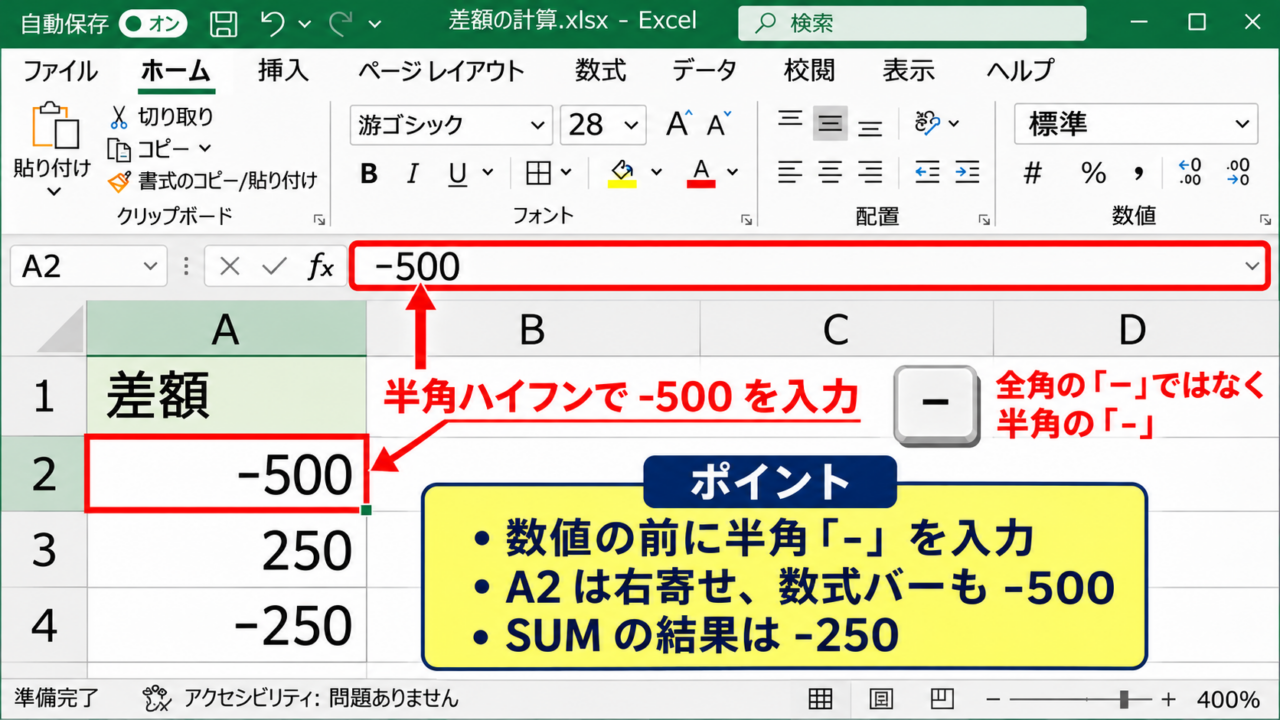
マイナスの数値を入力するときは、セルを選択してから半角のハイフンを入力し、そのまま数字を続けます。
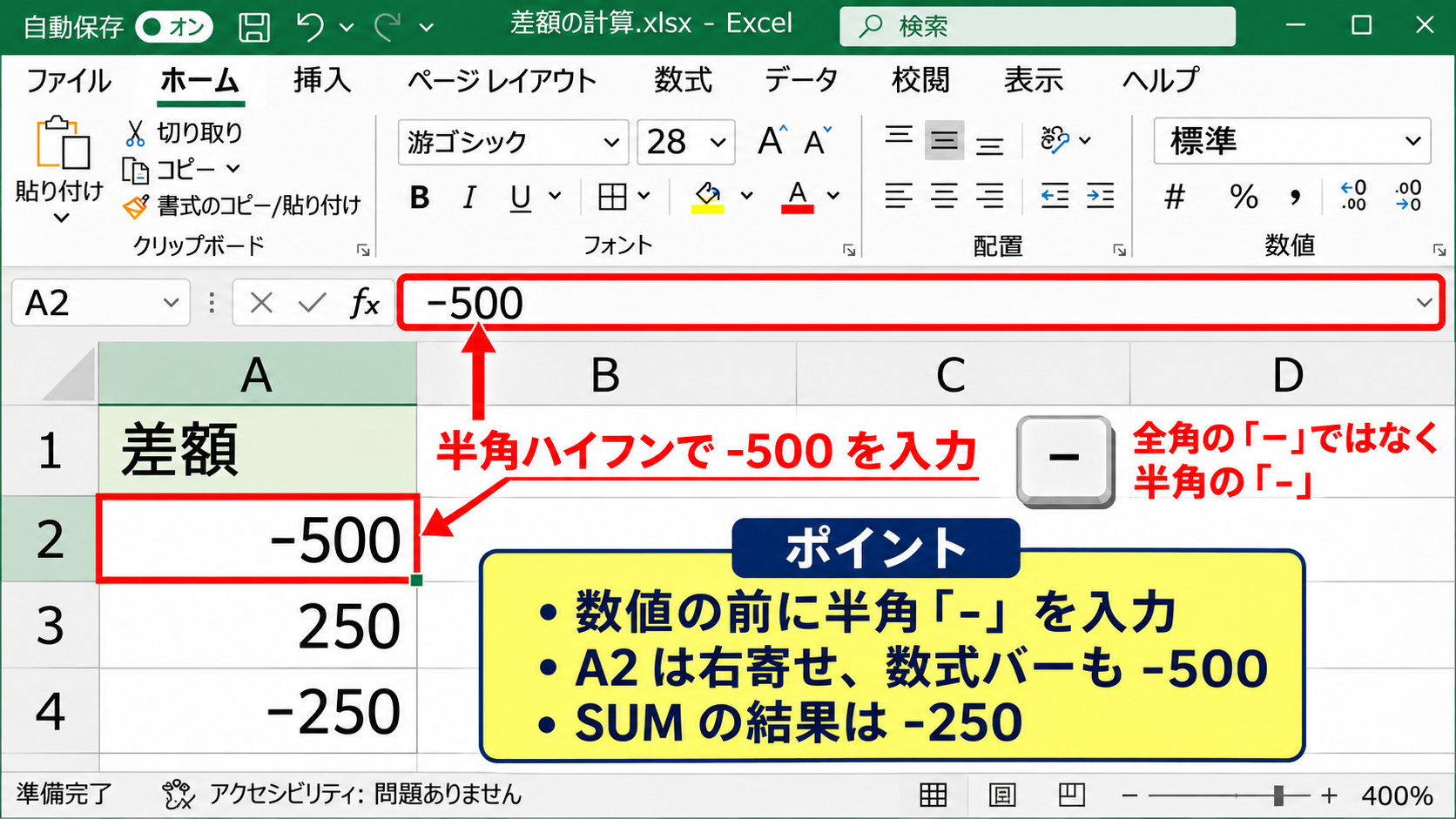
たとえばA2セルにマイナス500を入力する場合は、キーボードで「-500」と入力してEnterキーを押します。
Excelが数値として認識できていれば、セルの表示は通常「-500」となり、数式バーにも同じ内容が表示されます。
先頭に付ける記号は、全角の「-」ではなく半角の「-」を使うことが大切です。
全角のマイナス記号や、数字の前に空白を入れた状態では、Excelが文字列として扱う場合があります。
文字列になると、SUM関数で合計しても計算に含まれず、右寄せではなく左寄せで表示されることがあります。
入力後に数値かどうかを確認したい場合は、セルを選択して数式バーを見るほか、ホームタブの数値グループで表示形式を確認します。
標準や数値になっていれば、多くの場合は計算可能な数値です。
売上金額や数量の列では、数値と文字列が混在すると集計ミスにつながるため、入力した直後に表示位置も確認しましょう。
テンキーで入力する場合は、NumLockが有効になっているかも確認します。
ノートパソコンでは、マイナスキーの位置が機種によって異なることがありますが、数値の前に半角ハイフンを置く原則は変わりません。
また、負の金額を「▲500」のように入力すると、見た目は分かりやすくても文字列になりやすいため、そのままでは計算に使えません。
記号を付けた表示にしたい場合は、数値として入力したあとでセルの表示形式を変更する方法が安全です。
入力例として、A1に「差額」、A2に「-500」、A3に「250」を入力し、A4に「=SUM(A2:A3)」と入力すると、結果は-250になります。
このように、計算に使う値は数値のまま保存し、記号や色は表示形式で整えると、表の再利用もしやすくなります。
【操作のポイント】マイナス記号は半角で入力し、セルが文字列になっていないかを合計前に確認します。
数値の表示形式による桁区切りと負数表示
マイナスの数値を読みやすくするには、桁区切りを付けた数値表示に設定します。
対象のセル範囲を選択してホームタブを開き、数値グループにある「桁区切りスタイル」をクリックすると、1000以上の数値にカンマが付きます。
たとえば-12500は-12,500と表示されるため、桁数を取り違えにくくなります。
表示形式を変更しても、セルに保存されている計算用の値そのものは変わりません。
より細かく設定したいときは、セルを右クリックして「セルの書式設定」を選び、「表示形式」タブから「数値」を選択します。
ここでは小数点以下の桁数、桁区切りの使用、負の数の見せ方を指定できます。
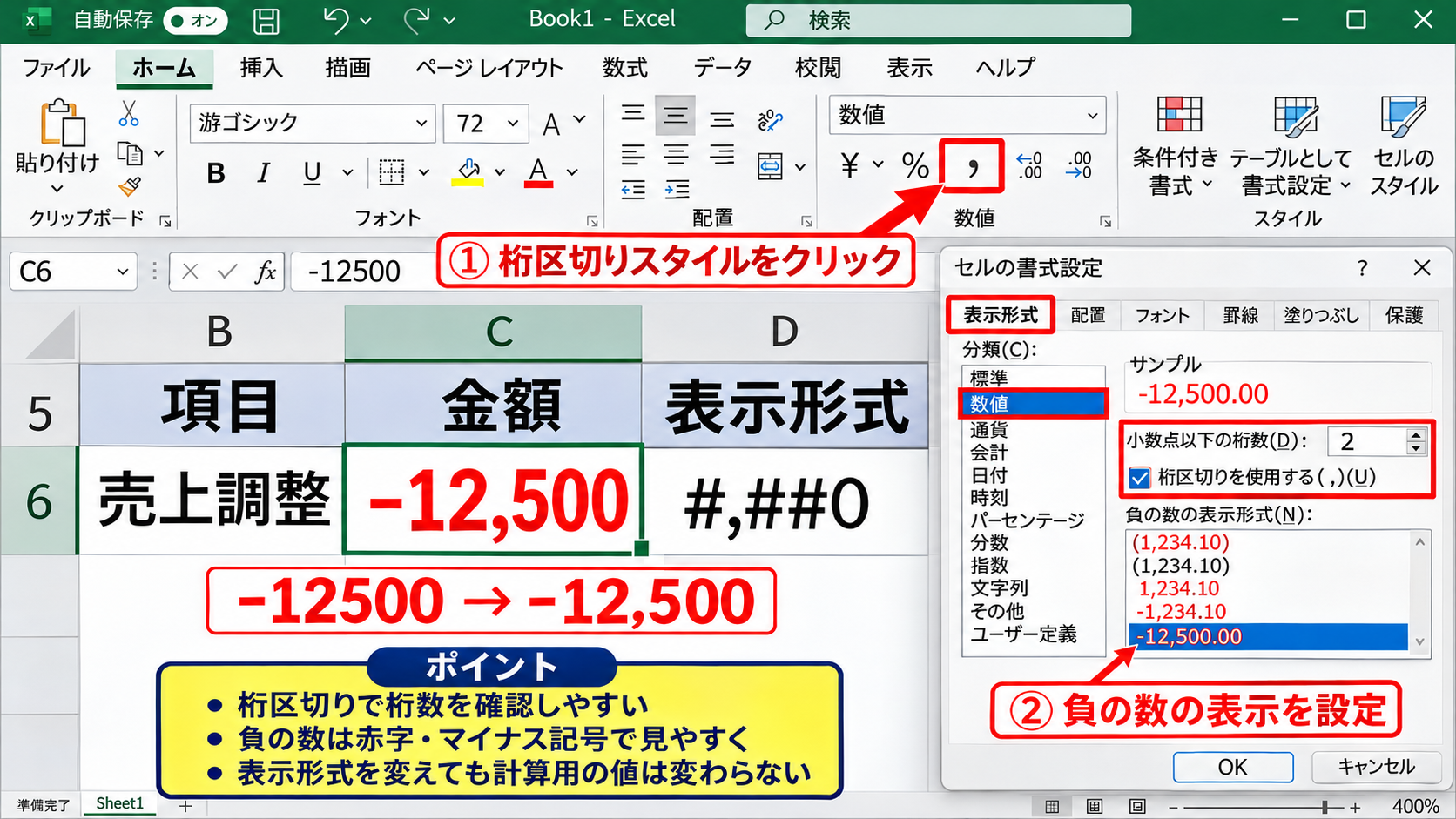
負の数を赤字にする形式を選ぶと、数値がマイナスのときだけ文字色が赤になり、赤字の手入力は不要です。
会計資料では赤字の負数がよく使われますが、印刷時に白黒になる可能性がある場合は、色だけに頼らずマイナス記号や括弧も残すと安心です。
小数を扱う表では、0.00のように小数点以下の桁数を揃えると、増減の比較がしやすくなります。
ただし、表示上は0.00でも内部にはさらに細かい値が残っている場合があります。
表示された数値だけで比較するのではなく、必要に応じてROUND関数で計算結果も丸める判断が必要です。
セルの書式設定で使われる「#,##0」は整数をカンマ区切りで表示する書式です。
「#,##0.00」は小数第2位まで表示する書式であり、負の数には自動的にマイナス記号が付きます。
数値形式を一度設定しておけば、新たに入力するマイナス値にも同じ表示が適用されます。
毎月更新する集計表では、先に列全体の表示形式を整えておくと、入力作業と確認作業の両方を短縮できるでしょう。
【操作のポイント】桁区切りと負数の書式を先に設定すると、入力後の見落としを減らせます。
プラス記号を付けるユーザー定義書式【正負ゼロの見分け方】
続いては、正の数にプラス記号を表示し、増減を直感的に確認する設定を解説していきます。
| 元の値 | 設定後の表示 | 意味 |
|---|---|---|
| 350 | +350 | 増加 |
| -120 | -120 | 減少 |
| 0 | 0 | 変化なし |
正の数だけにプラス記号を表示する書式
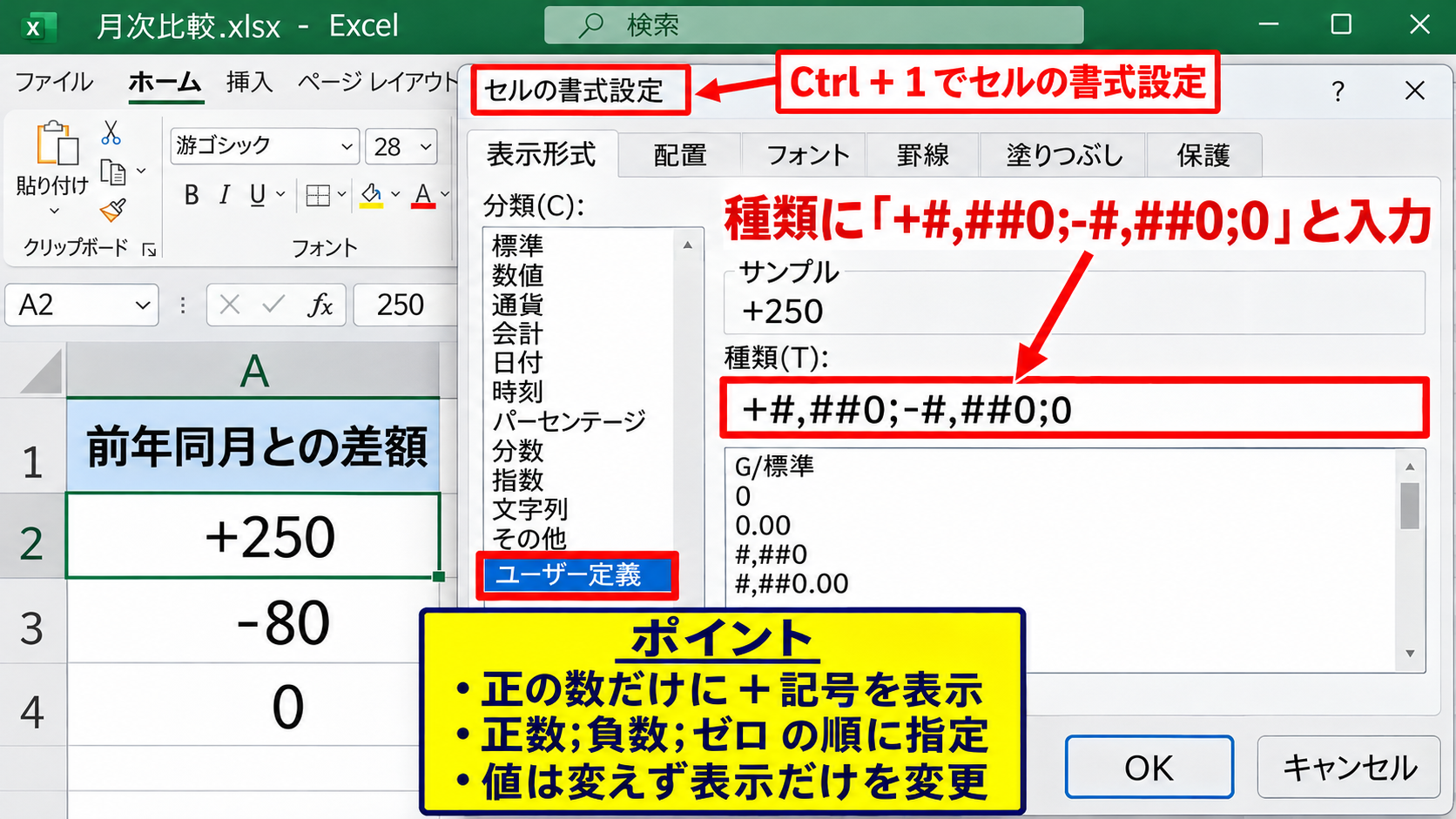
正の数にだけプラス記号を付けたい場合は、ユーザー定義の表示形式を使います。
設定したいセルを選択し、Ctrlキーと1キーを同時に押して「セルの書式設定」を開きます。
表示形式タブの分類から「ユーザー定義」を選び、種類の入力欄に「+0;-0;0」と入力します。
この書式では、最初の「+0」が正の数、2番目の「-0」が負の数、3番目の「0」がゼロの表示を指定しています。
セミコロンで区切られた順番は、正の数、負の数、ゼロの順番です。
たとえばセルに250が入っていれば+250、-80なら-80、0なら0と表示されます。
金額のように桁区切りを付ける場合は、「+#,##0;-#,##0;0」と入力します。
この設定は数値を変更するものではないため、数式による計算結果にもそのまま使えます。
月次の比較表で前年同月との差額を示す場合、正数だけにプラス記号があると、増加と減少を一瞬で判別できます。
一方で、入力段階から「+250」と入力する必要はありません。
セルには250という数値を入力し、表示形式によりプラス記号を追加するのが正しい手順です。
桁区切り付きの基本書式は「+#,##0;-#,##0;0」です。
小数第1位まで表示する場合は「+#,##0.0;-#,##0.0;0.0」とします。
書式をコピーしたい場合は、設定済みセルをコピーし、貼り付け先で形式を選択して貼り付けの「書式」を使うと、値を変えずに見た目だけを引き継げます。
【操作のポイント】プラス記号は入力するのではなく、ユーザー定義書式の正数部分に指定します。
赤字と括弧を組み合わせた負数の表示
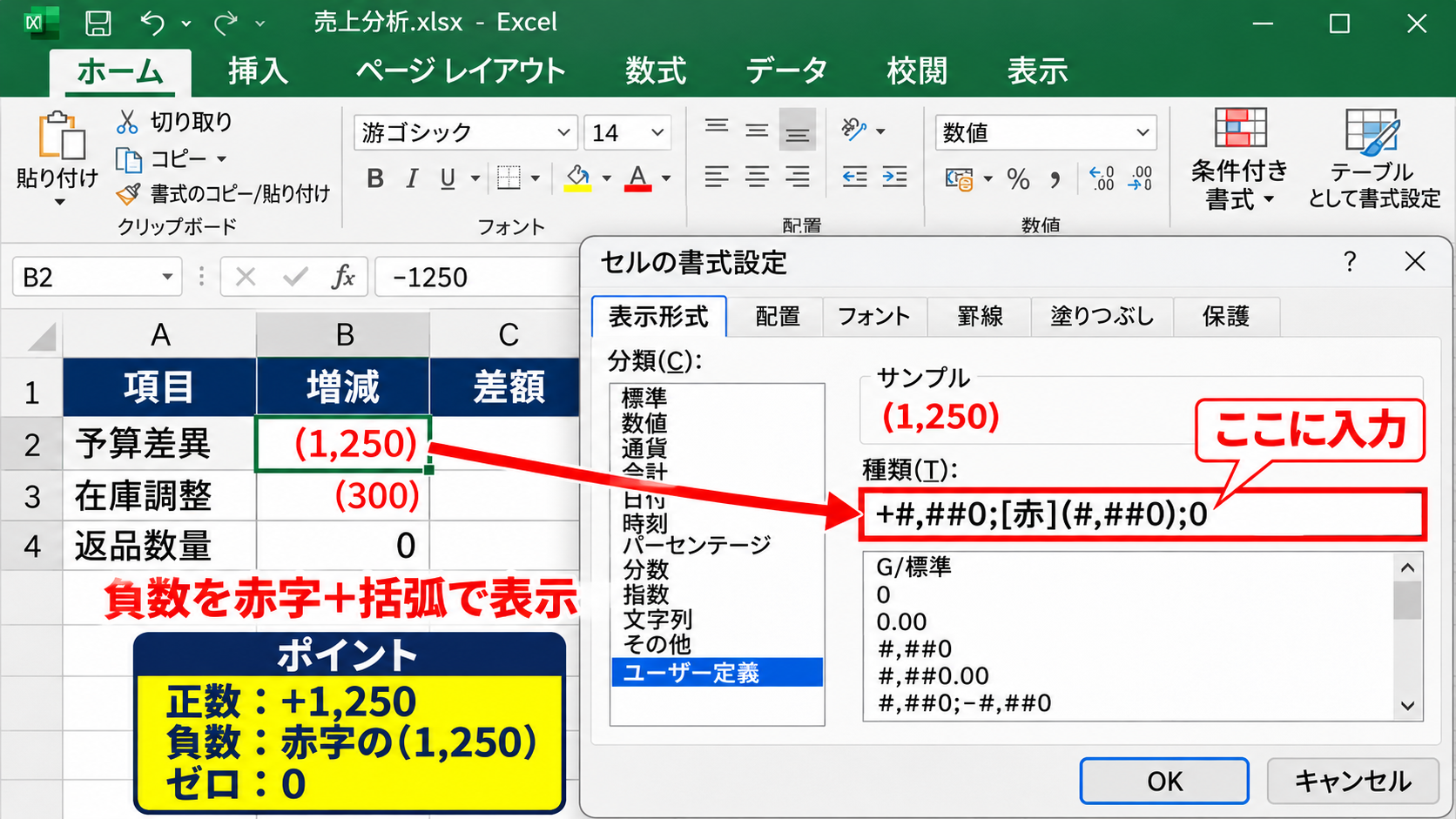
予算差異や損益の管理では、マイナス値を赤字や括弧付きで表示したいことがあります。
ユーザー定義書式では、「+#,##0;[赤](#,##0);0」のように入力すると、正数は+1,250、負数は赤字の(1,250)、ゼロは0として表示できます。
括弧表示では、負の値であることを示すマイナス記号の代わりに括弧が使われます。
会計帳票では括弧付きの負数が一般的ですが、社内の作業表では、慣れていない人にとって意味が伝わりにくい場合もあります。
そのため、日常的な増減確認には「+1,250」「-1,250」のように記号をそのまま表示し、決算資料や印刷帳票では括弧表示を使うといった使い分けが実用的です。
色を付けるときは、赤字が必ずしも悪い状態を意味するわけではない点にも注意します。
在庫の調整額や返品数量では、マイナスが単なる方向を示しているだけのこともあります。
表の目的に合わせて色を選び、必要なら列見出しに「増減」「差額」「調整数」などの意味を明記しましょう。
なお、表示形式で赤を指定しても、条件付き書式で別の文字色が設定されていると、見え方が異なることがあります。
意図した色にならない場合は、ホームタブの「条件付き書式」からルールを確認します。
負数を赤字かつ括弧で表示する例は「+#,##0;[赤](#,##0);0」です。
正数を黒、負数を赤、ゼロをハイフンにする場合は「+#,##0;[赤]-#,##0;-」のように設定できます。
ゼロをハイフンにすると空欄と区別しやすくなりますが、ゼロの件数そのものを確認したい集計では0と表示した方が適しています。
【操作のポイント】赤字や括弧は見やすさのための表示であり、表の利用者に合う表記を選びます。
計算結果にマイナスとプラスを表示する数式【差額と増減率】
続いては、計算式で求めた差額や増減率に、マイナスとプラスを正しく反映させる方法を確認していきます。
| A列 前月 | B列 当月 | C列 差額 |
|---|---|---|
| 1200 | 950 | =B2-A2 |
| 800 | 1100 | =B3-A3 |
引き算による差額計算とオートフィル
前月と当月の差額を出す基本式は、当月の値から前月の値を引く形です。
1行目に見出しがあり、A列が前月、B列が当月、C列が差額の場合、C2セルには「=B2-A2」と入力します。
この式では、B2の当月値がA2の前月値より大きければプラス、小さければマイナスになります。
計算結果の符号は、どちらの値からどちらの値を引くかで決まります。
たとえば前月が1,200、当月が950なら、950から1,200を引くため結果は-250です。
反対に、当月が1,100、前月が800なら、1,100から800を引くため+300になります。
数式を入力後、C2セル右下の小さな四角であるフィルハンドルを下へドラッグすると、下の行へ式をコピーできます。
| A | B | C | |
|---|---|---|---|
| 1 | 前月 | 当月 | 差額 |
| 2 | 1200 | 950 | =B2-A2 ➤ |
| 3 | 800 | 1100 | +300 |
フィルハンドルをダブルクリックすると、隣接列のデータが続く範囲まで自動で数式がコピーされることもあります。
ただし、途中に空白行がある表ではコピー範囲が意図どおりにならない可能性があるため、最後の行まで確認します。
C2セルの数式は「=B2-A2」です。
B2が当月、A2が前月であり、当月から前月を引くことで増減額を計算します。
差額列には先に「+#,##0;-#,##0;0」の表示形式を設定しておくと、計算結果がプラスかマイナスかをすぐに判別できます。
【操作のポイント】差額は基準値を引く順番を決め、最初のセルで結果を確認してからオートフィルします。
増減率の計算とゼロ除算への対処
差額だけでなく、増減の割合を知りたい場合は増減率を計算します。
A列が前月、B列が当月であれば、C2セルに「=(B2-A2)/A2」と入力すると、前月を基準にした増減率を求められます。
前月が1,000で当月が1,200なら、差額は200であり、200を1,000で割るため計算結果は0.2です。
セルの表示形式をパーセンテージにすると、0.2は20%と表示されます。
増減率は、差額を基準となる元の値で割ることで求めます。
ただし、前月値であるA2が0の場合、「=(B2-A2)/A2」はゼロで割る計算となり、#DIV/0!エラーが表示されます。
エラーを空欄にしたいときは、「=IFERROR((B2-A2)/A2,””)」を使用します。
この数式は通常の計算結果を表示し、エラーになった場合だけ空欄を返します。
一方、前月が0で当月に値があるケースを新規発生として明示したい場合、単純に空欄にするだけでは状況が分かりにくくなります。
その場合は「=IF(A2=0,”比較不可”,(B2-A2)/A2)」のように、文字を表示する方法もあります。
ただし、文字列の「比較不可」が混じる列は、そのまま平均値などの計算に使いにくくなるため、集計用列と表示用列を分ける設計も有効です。
増減率の基本式は「=(B2-A2)/A2」です。
エラーを空欄にする式は「=IFERROR((B2-A2)/A2,””)」です。
パーセント表示の列に「+0.0%;-0.0%;0.0%」というユーザー定義書式を設定すれば、増加率にはプラス記号、減少率にはマイナス記号を付けられます。
【操作のポイント】増減率では基準値が0になる行を確認し、エラー時の表示ルールを先に決めます。
マイナスの表示が変わらない原因【文字列と会計表示】
続いては、マイナスの記号が出ない、計算されない、表示が想定と異なる場合の原因を解説していきます。
| 症状 | 主な原因 | 確認箇所 |
|---|---|---|
| 合計されない | 文字列として入力 | セルの配置と警告表示 |
| 括弧になる | 会計形式の設定 | セルの書式設定 |
文字列になったマイナス数値の修正
マイナスを入力したのにSUM関数で合計されない場合は、セルが文字列として保存されている可能性があります。
代表的な原因は、全角の記号を使ったこと、先頭にアポストロフィを付けたこと、別のシステムからコピーしたデータに余計な空白が含まれていることです。
セル左上の緑色の三角や、左寄せ表示は、数値が文字列になっているサインです。
セルを選択したときに警告アイコンが表示される場合は、そのアイコンをクリックして「数値に変換」を選ぶと修正できることがあります。
複数セルをまとめて直す場合は、空いているセルに1を入力してコピーし、対象範囲を選んで「形式を選択して貼り付け」から「乗算」を実行する方法があります。
文字列の数字に1を掛けることで数値へ変換できますが、数値以外の文字が混じっているとエラーになるため、元データの確認も必要です。
CSVファイルを開いた直後に発生する場合は、列のデータ形式が文字列として取り込まれていることがあります。
データタブの「区切り位置」を使い、対象列を選択して完了するだけで数値に変換できるケースもあります。
負数を含む列を外部データから取り込む運用では、変換後にSUM関数と件数を照合するチェックを入れると安心です。
文字列の数値を変換する前に、表示形式を標準または数値に戻しておくと確認しやすくなります。
修正後は、セルを選択した際に数式バーに半角ハイフンと数字が表示され、合計値が変化したことを確認しましょう。
【操作のポイント】文字列の疑いがあるときは、見た目ではなくSUM関数の結果とセルの配置で判断します。
会計表示とユーザー定義書式の違い
マイナスの表示が「-500」ではなく「(500)」や「△500」のように見える場合は、会計形式や独自のユーザー定義書式が適用されている可能性があります。
会計形式は通貨記号や小数点の位置を揃える目的で使われ、負数を括弧で表すことがあります。
会計資料では便利ですが、増減だけを素早く確認したい一覧表では、プラスとマイナスの符号が見えにくいと感じるかもしれません。
会計形式と数値形式は、値ではなく見た目のルールが異なる表示形式です。
表示を変更するには、対象セルを選択してCtrlキーと1キーを押し、表示形式タブの分類を確認します。
会計が選ばれている場合は数値またはユーザー定義へ変更し、必要な書式を指定します。
正負の差額を見せる表では、「+#,##0;-#,##0;0」のような書式が分かりやすい選択です。
金額を扱う列で円記号も必要なら、「+¥#,##0;-¥#,##0;¥0」のように設定できます。
ただし、通貨記号の位置や負数の見せ方は社内帳票のルールに合わせることが大切です。
別のシートへセルをコピーすると、値だけでなく表示形式も一緒にコピーされる場合があります。
貼り付け先の書式を維持したいときは、貼り付けオプションで「値」を選びます。
増減確認用の書式は「+#,##0;-#,##0;0」です。
会計資料向けに負数を括弧表示する書式は「#,##0;(#,##0);0」のように設定できます。
数値そのものが正しいのに見た目だけが違う場合は、数式を直す前に表示形式を確認することが近道です。
【操作のポイント】計算結果ではなく表示だけが違うときは、セルの書式設定を最初に確認します。
マイナスとプラスを見やすくする表の整え方【条件付き書式と入力規則】
続いては、マイナスとプラスの値を見落としにくくする表づくりについて解説していきます。
| 区分 | 増減額 | 表示の考え方 |
|---|---|---|
| 商品A | -340 | 赤字またはマイナス符号 |
| 商品B | +520 | プラス符号で増加を明示 |
条件付き書式による正負の色分け
数値の正負をより目立たせたい場合は、条件付き書式を使って自動で色を変えます。
対象となる差額列を選択し、ホームタブの「条件付き書式」から「セルの強調表示ルール」を選びます。
マイナス値を赤字にするには「指定の値より小さい」を選択し、値に0を入力して赤い文字または薄い赤の塗りつぶしを指定します。
プラス値を目立たせる場合は「指定の値より大きい」を選択し、値に0を入力します。
条件付き書式は、値が変わるたびに表示も自動で切り替わる点が大きな利点です。
数式で計算した差額列にも適用できるため、毎月のデータを更新する表に向いています。
ただし、赤を減少、緑を増加とする配色は一般的でも、色だけで情報を伝えない工夫が必要です。
プラスとマイナスの記号、列名、数値の位置も合わせて整えると、印刷資料や色覚の違いがある利用者にも伝わりやすくなります。
条件付き書式が複数ある場合は、ルールの優先順位により意図しない色になることがあります。
「条件付き書式」から「ルールの管理」を開き、適用先の範囲とルールの順序を確認しましょう。
マイナス値の条件は「セルの値が0より小さい」です。
プラス値の条件は「セルの値が0より大きい」です。
ゼロを目立たせない場合は、条件を正数と負数だけに設定し、ゼロには通常の書式を適用します。
【操作のポイント】色分けを使う場合も、プラス記号とマイナス記号を残して情報を二重に伝えます。
負数入力を想定した入力欄の設計
手入力する表では、どの列にマイナスを入れてよいのかが分かる設計にすると、入力ミスを減らせます。
たとえば在庫調整数の列には「増加は正数、減少は負数」のような補足を見出し付近に入れます。
返品数をマイナスで入力するのか、返品専用列に正の数で入力するのかは、集計式の作り方にも影響します。
入力ルールは、数式より先に表の利用者が理解できる形で示すことが重要です。
入力規則を設定すれば、誤って文字列や極端に大きい数字を入力することも防ぎやすくなります。
対象セルを選択し、データタブの「データの入力規則」を開きます。
整数だけを許可する列なら、入力値の種類を「整数」にし、最小値と最大値を設定できます。
たとえば在庫調整数を-9999から9999までに制限すれば、桁を誤って入力したときの発見につながります。
金額のように小数も扱う場合は、入力値の種類を「小数」にします。
入力規則は負の値を禁止するものではなく、許容する下限を設定する機能です。
マイナスを許可したい列で最小値を0にしてしまうと、必要な調整値を入力できなくなるため注意しましょう。
調整数を許可する範囲の例として、整数の最小値を-9999、最大値を9999に設定します。
数式が入る計算列には手入力を避けるため、セルをロックし、シート保護を使うことも検討できます。
入力列と計算結果の列を色分けし、計算列には数式をコピーしておけば、誤ってマイナスの計算式を上書きする事故を減らせます。
【操作のポイント】マイナスを許可する列と計算専用の列を分け、入力ルールを表の中で明確にします。
まとめ エクセルでマイナスを表示する方法(計算結果・入力場所・プラス記号)
Excelでマイナスを入力するときは、数値の前に半角ハイフンを付け、文字列ではなく数値として扱える状態にします。
プラス記号を表示したい場合は、値に記号を入力するのではなく、「+#,##0;-#,##0;0」などのユーザー定義書式を設定します。
差額は「=B2-A2」、増減率は「=(B2-A2)/A2」のように計算でき、計算結果にも表示形式を適用できます。
見た目を整える設定と、計算に使う数値を分けて考えることが、正確で見やすいExcel表への近道です。
計算されない場合は文字列化、表示が違う場合は会計形式やユーザー定義書式を確認しましょう。
条件付き書式や入力規則も組み合わせ、マイナスとプラスを迷わず判断できる表に整えていきましょう。