Excelで表を作るとき、見出しセルを斜め線で分割し、左上と右下に異なる項目名を置きたい場面があります。
罫線機能を使えば、セルそのものを分割せずに見た目だけを斜めに区切ることが可能です。
ただし、斜め線を引くだけでは文字が自動配置されないため、文字の置き方や列幅、行の高さも合わせて調整する必要があります。
Excelのセルに斜め線を引く基本手順
・対象セルを選択して罫線メニューを開く
・罫線の作成画面で対角線を指定する
・文字はスペースや改行を使って上下に配置する
この記事では、セルの左上から右下へ斜め線を引く方法、反対向きの線を引く方法、表の見出しを読みやすく整えるコツまで解説します。
斜め線はセルを本当に二つに分ける機能ではなく、罫線による表示上の区切りです。この仕組みを理解すると、表の作成で迷いにくくなります。
Windows版Excelを前提として、リボン操作とショートカットに近い素早い操作も確認していきましょう。
エクセルでセルに斜め線を引く方法【罫線メニュー】
それではまず、セルへ対角線の罫線を設定する基本操作について解説していきます。
| A | B | C | |
|---|---|---|---|
| 1 | 4月 | 5月 | |
| 2 | 商品名 | 売上 | 売上 |
表の左上にあるA1セルは、行見出しと列見出しが交差するため、斜め線を使うと情報をコンパクトに示せます。
対象セルの選択とホームタブの罫線ボタン
はじめに、斜め線を入れたいセルを一つ選択します。
ここではA1セルを選択し、行の項目である商品名と、列の項目である月を一つのセルに表示する例で進めます。
Excel上部のホームタブには、四角い格子模様で表示される罫線ボタンがあります。
ボタン本体ではなく右側の小さな下向き矢印をクリックすると、下罫線や格子、その他の罫線を選ぶメニューが開きます。
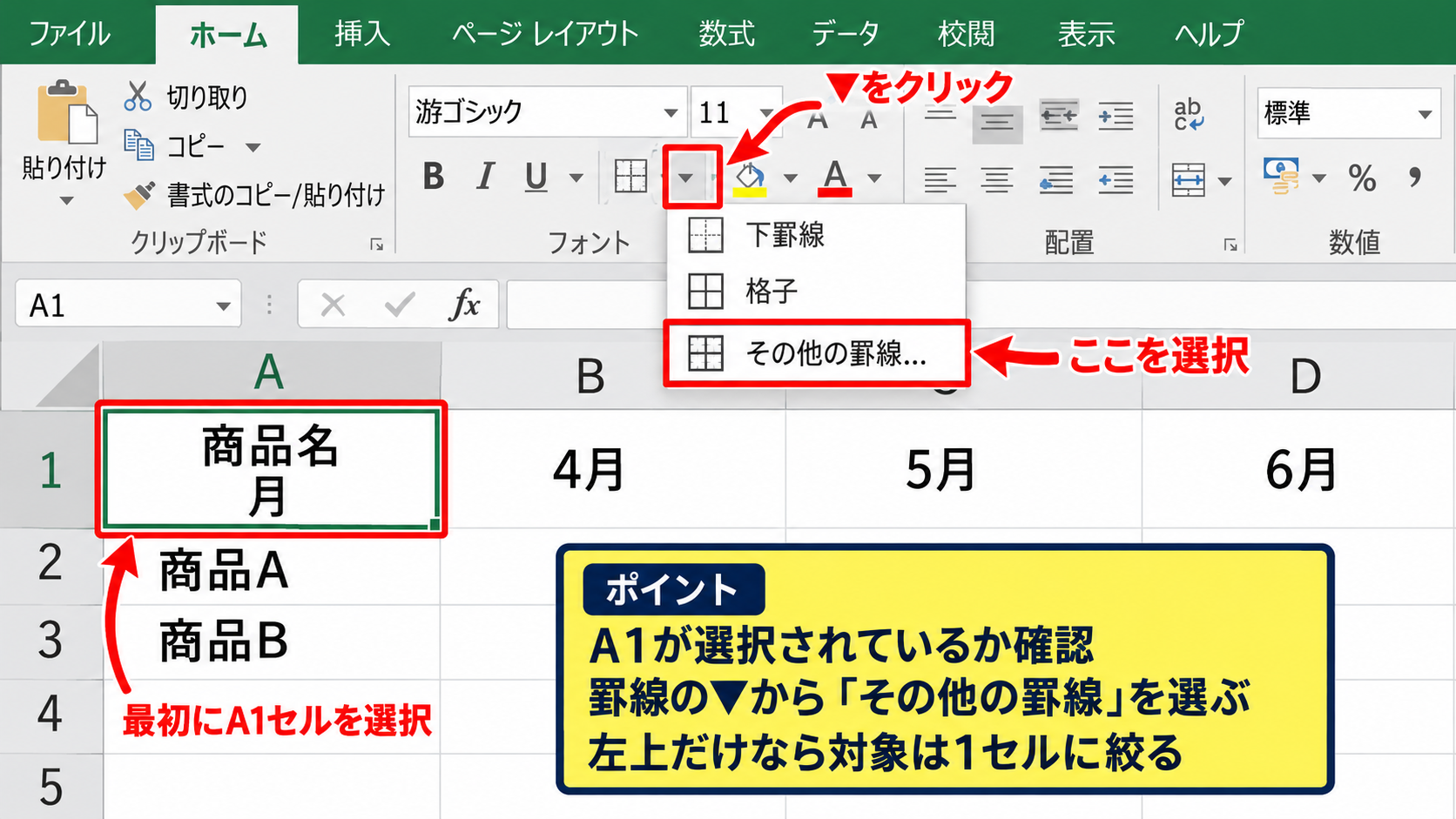
斜め線を設定するときは、罫線メニュー内のその他の罫線を選ぶのが確実です。
セルを選び忘れたまま操作すると、意図しないセルに罫線が付くことがあります。
選択中のセルは緑色の枠線で囲まれるため、操作前にA1が選択されているか確認しましょう。
複数セルをまとめて選択すれば、同じ向きの斜め線を一度に設定できます。
ただし、表の左上だけに斜め線を入れる場合は、対象を一セルに絞ると見た目が整います。
セルの書式設定による対角線の指定
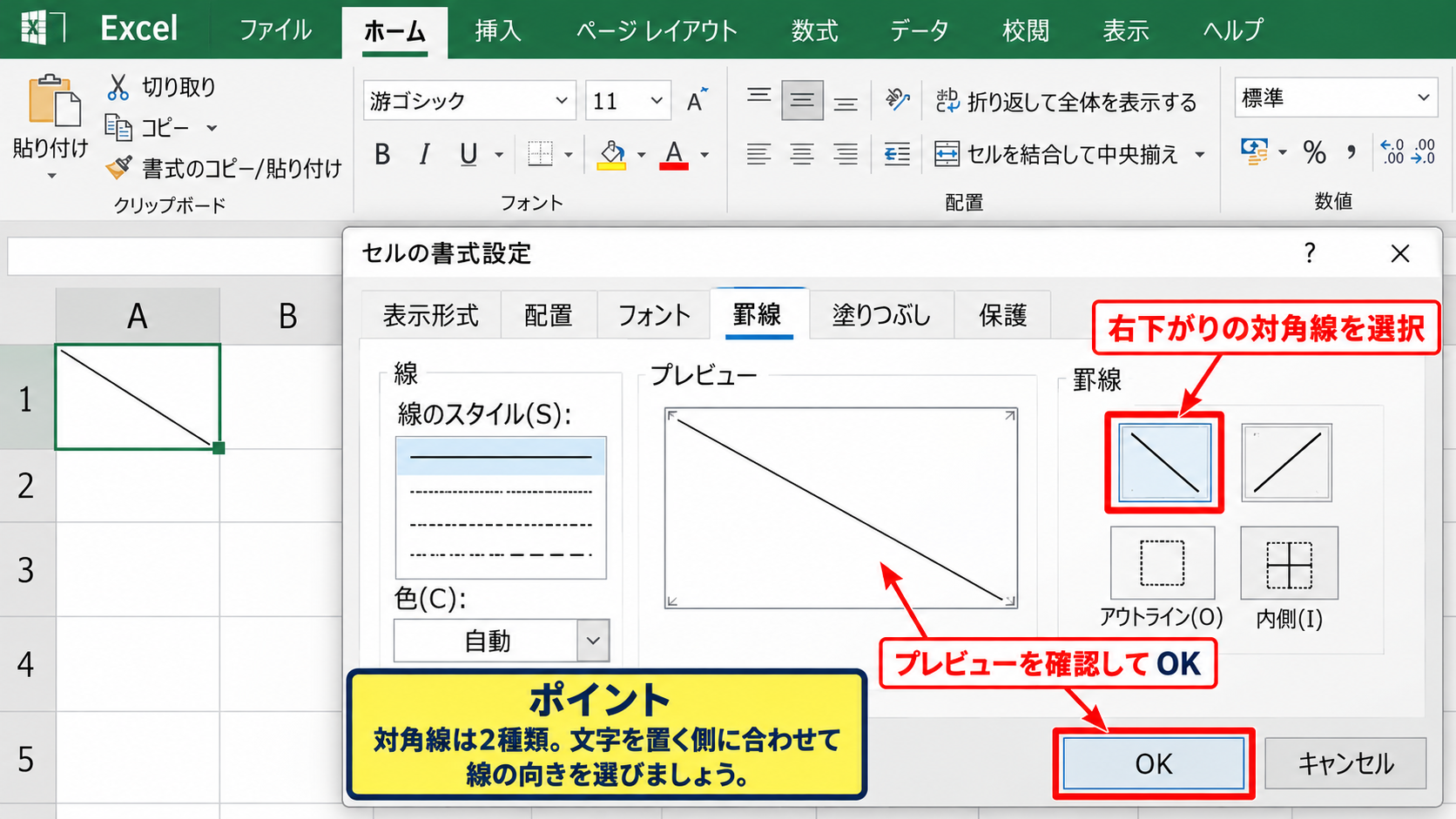
罫線メニューからその他の罫線を選ぶと、セルの書式設定画面の罫線タブが表示されます。
画面中央にはプレビューがあり、周囲の線と対角線をどのように付けるかを確認できます。
左上から右下へ線を引きたい場合は、プレビュー付近にある右下がりの対角線ボタンを選択します。
反対に、左下から右上へ線を引きたい場合は、右上がりの対角線ボタンを選択します。
線のスタイルでは実線、破線、太線などを選択でき、色も変更できます。
通常の一覧表では、周囲の罫線と同じ細い黒の実線にそろえると読みやすくなります。
設定内容がプレビューに反映されたことを確認してからOKをクリックすると、選択セルに斜め線が入ります。
【操作のポイント】対角線のボタンは二種類あります。表の文字をどちら側へ置くか考えてから、線の向きを選びましょう。
ショートカットに近いキー操作と再設定
斜め線だけを一発で追加する標準ショートカットキーは、Excelには用意されていません。
ただし、セルを選択してからCtrlキーと1キーを同時に押すと、セルの書式設定画面を素早く開けます。
続けて罫線タブへ移動し、対角線を選べば、リボンからたどるより操作時間を短縮できます。
頻繁に同じ表を作成する場合は、完成した斜め線付きセルをコピーして貼り付ける方法も便利です。
コピー先に値や文字を残したいときは、貼り付けのオプションから書式のみを選択します。
書式のみの貼り付けなら、既存の入力内容を消さずに斜め罫線だけを複製できます。
不要になった斜め線は、同じ罫線タブで該当する対角線ボタンをもう一度クリックして解除できます。
【操作のポイント】Ctrlキーと1キーで書式設定を開き、罫線タブを使う手順を覚えると、斜め線以外の枠線調整にも応用できます。
セルの斜め分割に見せる文字配置
続いては、斜め線を入れたセルへ二つの見出しを読みやすく置く方法を確認していきます。
| A | B | C | |
|---|---|---|---|
| 1 | 月 商品名 |
4月 | 5月 |
| 2 | ノート | 120 | 135 |
セルは斜め線で視覚的に区切れますが、文字の位置まで自動で左上と右下に分かれるわけではありません。
そのため、改行、スペース、配置設定を組み合わせて、二つの項目の距離を整えます。
改行を使った上下二段の入力
最も扱いやすい方法は、一つ目の文字を入力した後、Altキーを押しながらEnterキーを押してセル内改行を入れる方法です。
たとえばA1セルに月と入力し、AltキーとEnterキーを押してから商品名と入力します。
この操作により、月と商品名が上下二段で表示されます。
斜め線の形に合わせて上側の文字を左寄せ、下側の文字を右寄せにしたくなりますが、Excelのセル内では行ごとに別々の横位置を設定できません。
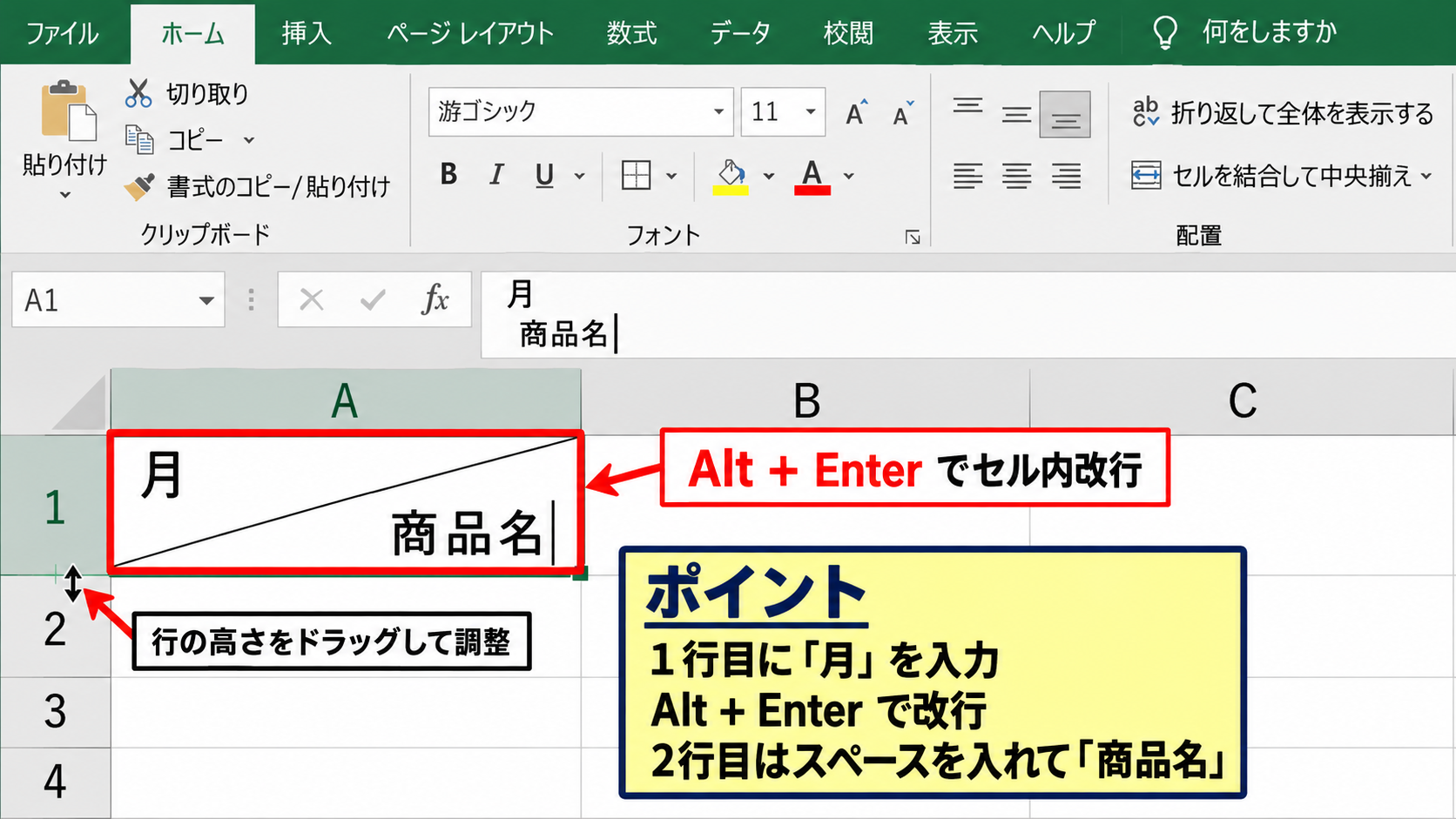
そこで、下段の先頭に全角スペースや半角スペースを適度に加え、右下寄りに見える位置へ調整します。
改行後のスペース数は列幅やフォントサイズにより変わるため、実際の表示を見ながら調整することが大切です。
行の高さが足りないと二つの文字が窮屈になるので、行番号の境界をドラッグして高さを広げます。
セル内改行の基本操作
1行目に月を入力します。
AltキーとEnterキーで改行します。
2行目にスペースを入れてから商品名を入力します。
配置とインデントによる見た目の調整
文字を入力したら、ホームタブの配置グループを使って縦方向と横方向の位置を調整します。
縦位置は上揃えまたは中央揃えを選ぶと、セル内の余白に応じた見え方を整えやすくなります。
横位置を左揃えにしたうえで、下段の前にスペースを入れる方法は、簡単で再編集もしやすい方法です。
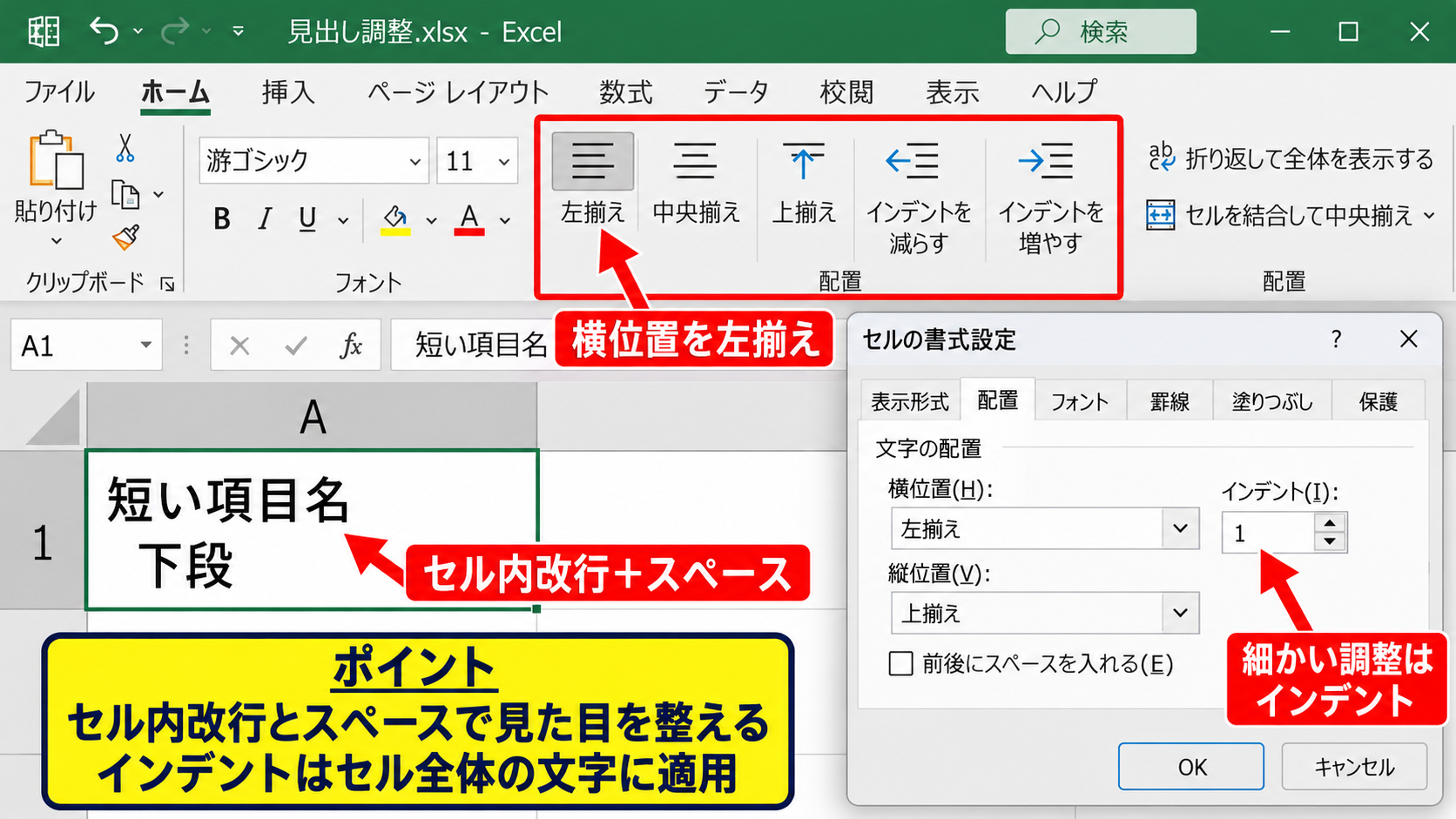
より細かく位置を調整したい場合は、セルの書式設定画面の配置タブでインデントを設定できます。
ただし、インデントはセル全体の文字に適用されるため、上段だけ、下段だけを動かす目的には向きません。
文字数が長い見出しなら、列幅を広げるよりも、短い項目名へ言い換えると表全体の視認性を保ちやすくなります。
【操作のポイント】セル内改行とスペースを使う方法は、データ構造を変えずに見た目を整えられるため、一般的な表で使いやすい方法です。
テキストボックスを使う場合の注意点
セル内で上下の文字位置を完全に分けたい場合は、テキストボックスを二つ配置する方法があります。
挿入タブからテキストボックスを選び、斜め線の上側と下側へそれぞれ文字を置きます。
テキストボックスの塗りつぶしと枠線をなしに設定すれば、セル内に文字があるように見せられます。
ただし、テキストボックスはセルの値ではなく図形として扱われます。
並べ替え、フィルター、コピー、印刷設定によって位置がずれることもあるため、通常の集計表には慎重な利用が必要です。
後から表の行や列を増やす予定があるなら、まずはセル内改行で作る方法がおすすめです。
【操作のポイント】装飾性を優先する帳票ではテキストボックスも有効ですが、データを頻繁に更新する表ではセル内の文字だけで構成すると管理しやすくなります。
表の左上セルを斜め線で整える手順
続いては、売上表の左上セルを例に、斜め線と見出しを組み合わせる具体的な作成手順を確認していきます。
| A | B | C | D | |
|---|---|---|---|---|
| 1 | 月 商品名 |
4月 | 5月 | 6月 |
| 2 | ノート | 120 | 135 | 110 |
左上セルの斜め線は、縦方向の分類と横方向の分類を同時に示すためのものです。
例では横方向が月、縦方向が商品名なので、どちらが列見出しか一目で伝わる配置を目指します。
見出し項目とデータ範囲の準備
最初に、1行目へ4月、5月、6月などの列見出しを入力します。
次にA列の2行目以降へ、ノート、ペン、ファイルなどの商品名を入力します。
このように1行目とA列へ項目を配置しておくと、A1セルが二種類の見出しの交点になります。
データを入力する前に、表の完成形を想定して列幅と行の高さを広げておくと、斜め線と文字が収まりやすくなります。
左上セルだけを必要以上に大きくすると表のバランスが崩れるため、隣の見出しセルとの高さも意識します。
サンプルデータで数式を使う場合、売上の合計をE2セルへ求めるなら、1行目は見出しとして扱い、E2セルに次の数式を入力します。
=SUM(B2:D2)
この数式は、2行目の4月から6月までの売上を合計します。
先頭データ行である2行目に入力した後、フィルハンドルを下へドラッグすれば、3行目以降にも同じ計算を適用できます。
右下がりの斜め線と文字の入力
A1セルを選択し、セルの書式設定の罫線タブから左上から右下へ向かう対角線を指定します。
線を設定した後、A1セルへ月、AltキーとEnterキー、スペース、商品名の順に入力します。
上側にある月は列見出しの方向を示し、下側にある商品名は行見出しの方向を示します。
文字が斜め線に重なるときは、行の高さを少し広げるか、フォントサイズを一段階小さくして調整します。
斜め線の上側と下側に文字がはっきり分かれて見えることが、見出しセルを使う目的です。
左右の位置にこだわりすぎてスペースを増やしすぎると、列幅を変更したときに文字が崩れます。
印刷する表なら、ページレイアウト表示や印刷プレビューでも見え方を確認しておくと安心です。
【操作のポイント】A1セルに入力する文字は、列側の項目を上側、行側の項目を下側に置くと、多くの集計表で自然な読み順になります。
オートフィルと数式コピーの使い分け
斜め線付きのA1セルは見出し用なので、オートフィルで下へコピーする必要はありません。
一方で、合計や平均との差などの数式は、最初のデータ行に入力してからオートフィルでコピーすると効率的です。
たとえばE2セルの=SUM(B2:D2)を下へコピーすると、E3では=SUM(B3:D3)へ自動調整されます。
このような相対参照により、行ごとの集計を短時間で作成できます。
絶対参照が必要な単価や基準値を参照する場合は、$記号を付けて参照先を固定します。
相対参照の例
=SUM(B2:D2)をE2に入力して下へコピーすると、行番号だけが各行に合わせて変化します。
固定セルを掛ける例では、=B2*$H$1のようにH1を固定します。
数式のコピーと斜め罫線のコピーは目的が異なるため、貼り付ける内容を分けて考えることが重要です。
【操作のポイント】見出しの書式は書式のみコピーし、計算欄は数式をオートフィルでコピーすると、表を安全に編集できます。
斜め罫線の向きと表レイアウト
続いては、斜め線の向きの選び方と、表全体を読みやすくするレイアウトを確認していきます。
| 分類 | 左上から右下 | 左下から右上 |
|---|---|---|
| 文字の例 | 上側に列項目 下側に行項目 |
下側に列項目 上側に行項目 |
対角線の向きに正解が一つだけあるわけではありません。
隣接する見出しや文字の置き方に合わせ、読む人が分類を理解しやすい向きを選ぶことが大切です。
右下がりの線を使いやすいケース
日本語の表では、左上から右下へ伸びる右下がりの斜め線がよく使われます。
上側へ列見出し、下側へ行見出しを置くレイアウトは、月と商品名、年度と部署名などの組み合わせで利用しやすい形です。
左上に短い文字を置き、右下に少し長い文字を置くと、対角線との余白を確保しやすくなります。
ただし、表が非常に細かい場合は、斜め線付きセルそのものが見づらくなることもあります。
見出しの意味がすでに明確なら、斜め線を使わず空白セルにする判断も有効です。
【操作のポイント】斜め線は装飾ではなく分類を補助するものです。情報量が多い表ほど、見出しを短くして余白を確保しましょう。
左下から右上へ引く場合の考え方
左下から右上へ向かう線を使うと、右上側と左下側へ文字を分ける構成になります。
帳票の既存フォーマットに合わせる場合や、周囲の罫線デザインと統一したい場合には、この向きが適することがあります。
作成途中で向きを変更したいときは、古い対角線を解除してから新しい対角線を選びます。
二つの対角線を同時に設定すると、セル内にX印が表示されます。
X印は欠番や使用不可の印として用いられる場合もありますが、見出しセルには通常使いません。
意図せずX印になったときは、罫線タブで不要な対角線だけをクリックして解除します。
【操作のポイント】対角線が二本入ると文字と重なりやすいため、見出し用途では一本だけを選択するのが基本です。
行高と列幅をそろえる調整
斜め線付きセルの読みやすさは、線そのものより行高と列幅の影響を受けます。
列見出しが月のように短い場合でも、A列の項目名に長い商品名が並ぶなら、A列だけ少し広めに設定します。
1行目の高さは、A1セルで改行した文字が収まる高さに合わせます。
ホームタブの折り返して全体を表示するボタンを使うと、長い文字を複数行へ表示できます。
ただし、斜め線付きセルでは自動改行の位置が予測しにくいため、AltキーとEnterキーで改行位置を指定するほうが管理しやすいでしょう。
整え方の目安
列幅は、見出しと代表的なデータが切れない幅にします。
行高は、A1の二段表示と上下の余白を確認して決めます。
フォントサイズは、周囲のセルと極端に差を付けないようにします。
【操作のポイント】列幅と行高を先に固定してからスペース数を調整すると、後からレイアウトが崩れにくくなります。
斜め線が引けない場合の確認事項
続いては、斜め線が表示されない、印刷で見えない、文字と重なるといった場合の確認事項を解説していきます。
| 確認箇所 | 主な原因 | 対処の方向 |
|---|---|---|
| セルの書式 | 対角線を選んでいない | 罫線タブで再設定 |
| 表示倍率 | 線が細く見えにくい | 拡大して確認 |
罫線はセルの書式として保存されるため、データ入力とは別の原因で見え方が変わることがあります。
慌ててセルを作り直す前に、設定と表示環境を順番に確認しましょう。
罫線の設定先と線の色の確認
斜め線が見えない場合は、まず対象セルが正しく選択されているかを確認します。
次にセルの書式設定を開き、罫線タブのプレビューに対角線が表示されているか確認します。
線の色が白や背景色に近い色になっていると、設定済みでも画面上では見えにくくなります。
通常は自動または黒を選ぶと、白いセル背景で十分なコントラストを確保できます。
条件付き書式で背景色が変わる表では、罫線色も背景との組み合わせで確認する必要があります。
【操作のポイント】プレビューで対角線が見えていても、線の色とセル背景が近いと実際には判別しづらくなります。
結合セルを使うときの注意
複数のセルを結合した範囲に斜め線を付けることはできますが、結合セルは並べ替えやコピーで扱いにくくなる場合があります。
表の見出しだけに限定して結合するなら問題が少ないものの、データ入力範囲での結合は避けるほうが安全です。
特に、フィルターやテーブル機能を使う一覧表では、結合セルが原因で操作しづらくなることがあります。
斜め線を大きく見せたいだけなら、結合する前に行高と列幅を調整する方法も検討しましょう。
データを集計・検索・並べ替えする表では、セル結合を増やしすぎないことが基本です。
【操作のポイント】結合セルに斜め線を使う場合は、見出し部分だけに留め、明細データの範囲には使わないようにします。
印刷プレビューでの見え方
画面上で見えていても、印刷時には線が細く感じられることがあります。
ファイルタブから印刷を開き、印刷プレビューで斜め線と文字の間隔を確認します。
用紙に出力する帳票では、細い線より少し太い線を選んだほうが読みやすい場合があります。
ただし、表内の他の罫線だけが細いままだと、斜め線だけが目立ちすぎることもあります。
印刷倍率を縮小する設定では、文字と罫線がさらに小さくなるため注意が必要です。
印刷前の確認項目
・斜め線が文字に重なっていないか
・線の太さが周囲の罫線と調和しているか
・ページに縮小されたときも項目名を読めるか
【操作のポイント】完成画面だけでなく印刷プレビューを見ると、実際に配布する表での読みやすさを判断できます。
まとめ エクセルで斜め線を引く方法(表の左上・セルの斜め分割・ショートカット)
Excelでセルに斜め線を引くには、対象セルを選択し、ホームタブの罫線メニューからその他の罫線を開き、対角線を指定します。
左上から右下へ引く右下がりの線は、表の左上セルで月と商品名のような二種類の見出しを示すときに使いやすい形です。
斜め線はセルを物理的に分割するものではないため、文字はAltキーとEnterキーによる改行やスペースで位置を整えます。
セルの書式設定はCtrlキーと1キーで素早く開けるため、罫線を細かく調整したいときに役立ちます。
見出しを作る際は、線の向き、文字の長さ、列幅、行高をまとめて確認すると、表全体の印象が整います。
数式を含む表では、見出しセルの書式とデータ行の数式コピーを分けて扱うことも大切です。
斜め線が見えないときは、対象セル、対角線の種類、線の色、印刷プレビューを順番に確認しましょう。
読み手が項目の関係をすぐ理解できるよう、斜め線は必要な箇所だけに使い、すっきりした表作りへ活用してください。