エクセルのテキストボックスへ数式を入力しても計算されず、セルのように関数が使えないと感じることがあります。
実際には、テキストボックスの中へ直接SUM関数やIF関数を入力して計算させることはできませんが、テキストボックスをセルにリンクさせれば、関数で計算した結果を自動表示できます。
売上集計、達成率、判定結果、グラフの注釈などを見やすく見せたい場面では、セルで計算し、その値を図形やテキストボックスに表示する方法が便利です。
テキストボックスで関数を使う基本手順
・セルに関数を入力して計算結果を作成します。
・テキストボックスを選択して数式バーにセル参照を入力します。
・文字列を加えたい場合は、別セルで文字列連結してからリンクします。
この記事では、エクセルのテキストボックスで関数を使う方法と、関数ができないときの原因、応用例を詳しく解説します。
エクセルのテキストボックスへ関数結果を表示する方法
それではまず、テキストボックスへ計算結果を表示する基本操作について解説していきます。
| 商品 | 売上 | 計算結果 |
|---|---|---|
| A商品 | 12000 | |
| B商品 | 18000 | |
| C商品 | 15000 | =SUM(B2:B4) |
結論として、テキストボックス内ではなくワークシートのセルに関数を入力し、テキストボックスをそのセルへリンクさせます。
計算用セルへの関数入力
最初に、表示したい値を計算するためのセルを用意しましょう。
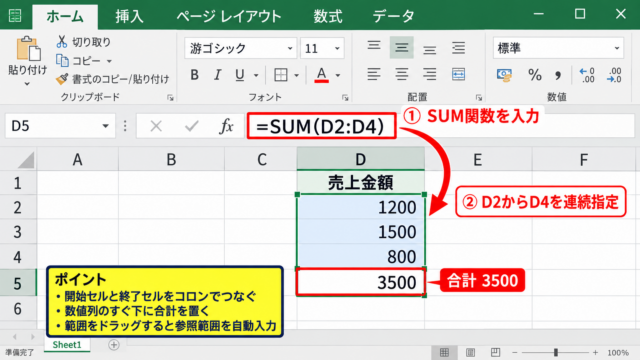
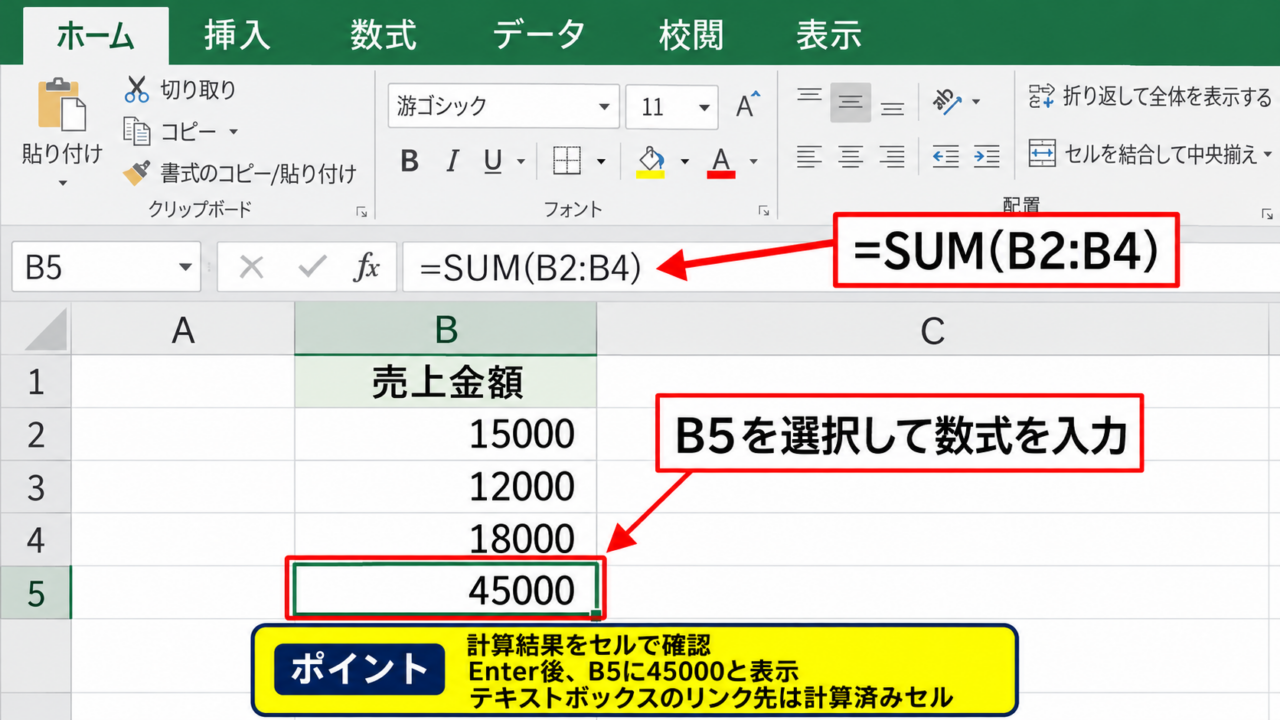
たとえばサンプルデータで1行目を見出しとする場合、B2からB4に売上金額があり、合計をB5へ表示したいなら、B5を選択して数式を入力します。
=SUM(B2:B4)
この数式は、B2、B3、B4に入っている数値を合計するものです。
テキストボックスへ表示したい内容は、まずセル上で正しい計算結果になることを確認するのが重要です。
関数を入力した後にEnterキーを押し、B5に45000と表示されるか確認してください。
集計セルは、利用者に見せる表の外側や非表示列に置いても問題ありません。
ただし、後から数式を修正しやすいよう、計算用セルを極端に離れた場所へ置かないほうが管理しやすいでしょう。
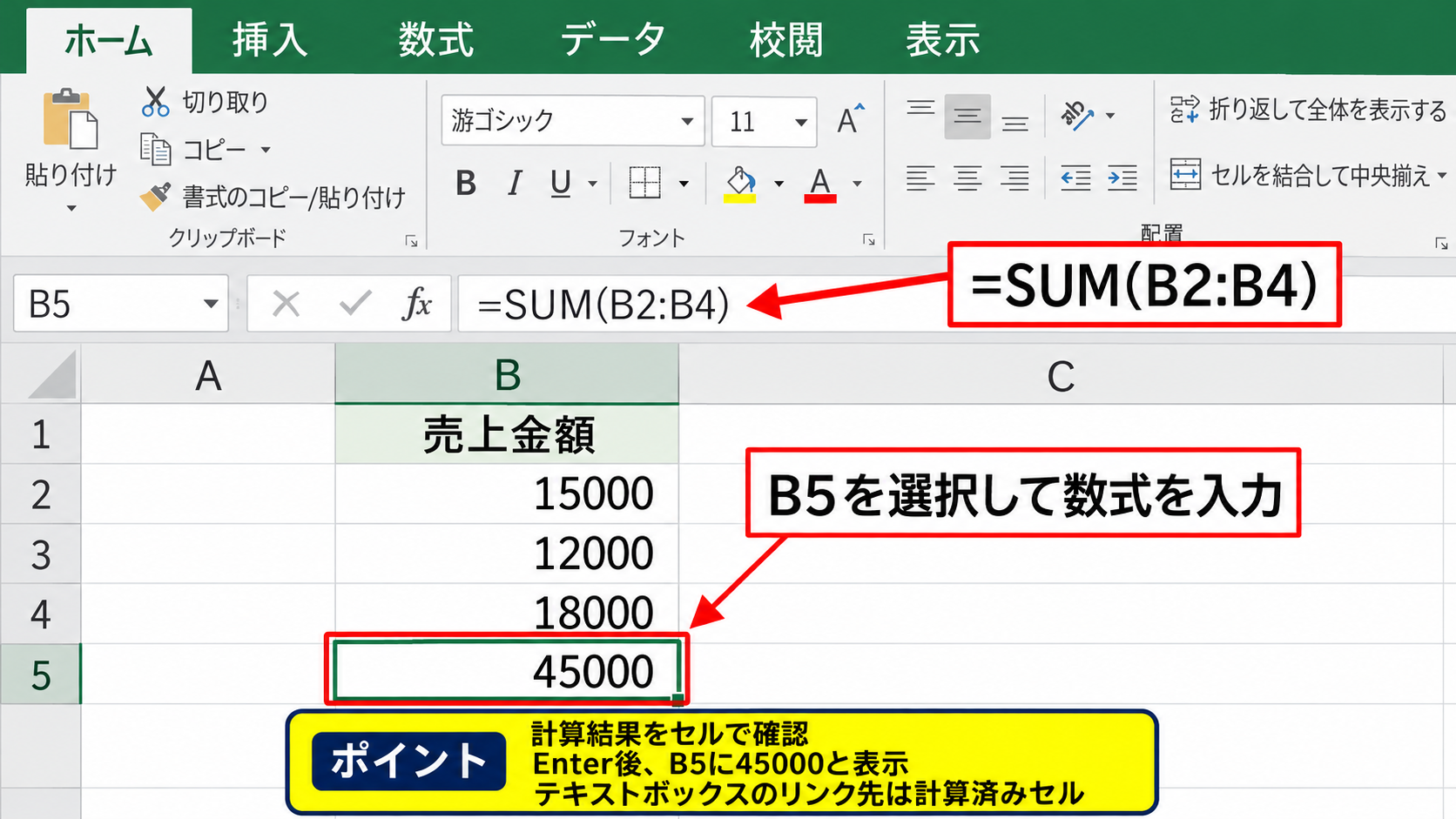
【操作のポイント】テキストボックスのリンク先は計算済みのセルです。関数そのものをテキストボックスへ入力するのではありません。
テキストボックスとセル参照の設定
続いて、計算結果を表示するテキストボックスを挿入します。
リボンの挿入タブからテキストグループを開き、テキストボックスを選択してワークシート上へドラッグします。
次に、文字を入力する状態ではなく、テキストボックスの外枠が選択された状態にしてください。
外枠を選択したら、画面上部の数式バーをクリックし、半角のイコールを入力してからリンク先セルを指定します。
=B5
入力後にEnterキーを押すと、テキストボックスにはB5の値である45000が表示されます。
セルの売上金額を変更してB5の合計が変われば、テキストボックスの内容も連動して更新されます。
テキストボックスへ直接入力した文字はセル参照の設定時に置き換わるため、リンク設定前に必要な文章を入力しないよう注意しましょう。
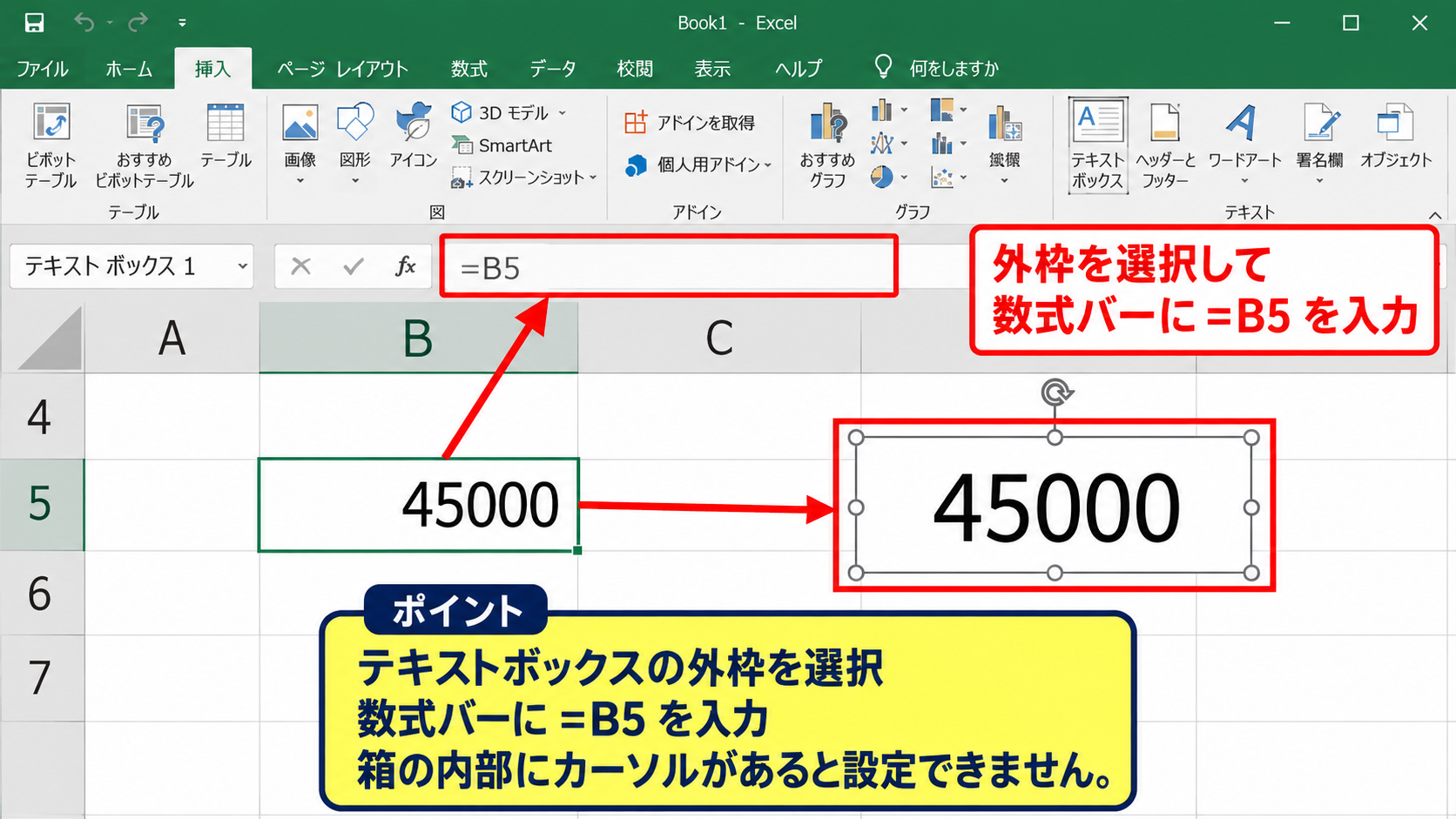
【操作のポイント】数式バーへ入力するのは、テキストボックスを選択した後です。カーソルが箱の内部にあるとセルリンクは設定できません。
表示形式と文字サイズの調整
セルリンクを設定した後は、テキストボックスの文字サイズ、塗りつぶし、枠線を調整して見やすく整えます。
ただし、テキストボックス側で数値の表示形式を自由に指定することはできません。
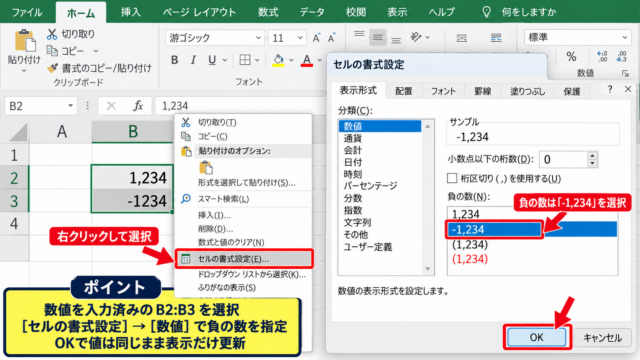
桁区切り、円記号、パーセント、小数点以下の桁数は、リンク元セルの表示形式を整えることで反映されます。
たとえばB5を45000ではなく45,000円と表示したい場合は、B5のセルの書式設定でユーザー定義の表示形式を設定します。
表示形式の例
#,##0"円"
セル側の表示が45,000円になれば、リンク済みのテキストボックスにも同じ形式で表示されます。
テキストボックスの幅が足りないと文字が途中で改行されるため、金額や長いメッセージを表示する場合は横幅にも余裕を持たせましょう。
【操作のポイント】値の計算と数値表示はセル側、文字の大きさや背景色はテキストボックス側で調整すると役割が明確です。
文字列と関数を組み合わせる表示用セルの作成
続いては、数値だけでなく説明文を含めてテキストボックスへ表示する方法を確認していきます。
| 担当者 | 実績 | 目標 |
|---|---|---|
| 田中 | 82 | 100 |
| 表示用セル | =”達成率 “&TEXT(B2/C2,”0%”) | |
テキストボックスには、セルの値だけでなく、関数で作成した完成済みのメッセージを表示できます。
アンパサンドによる文字列連結
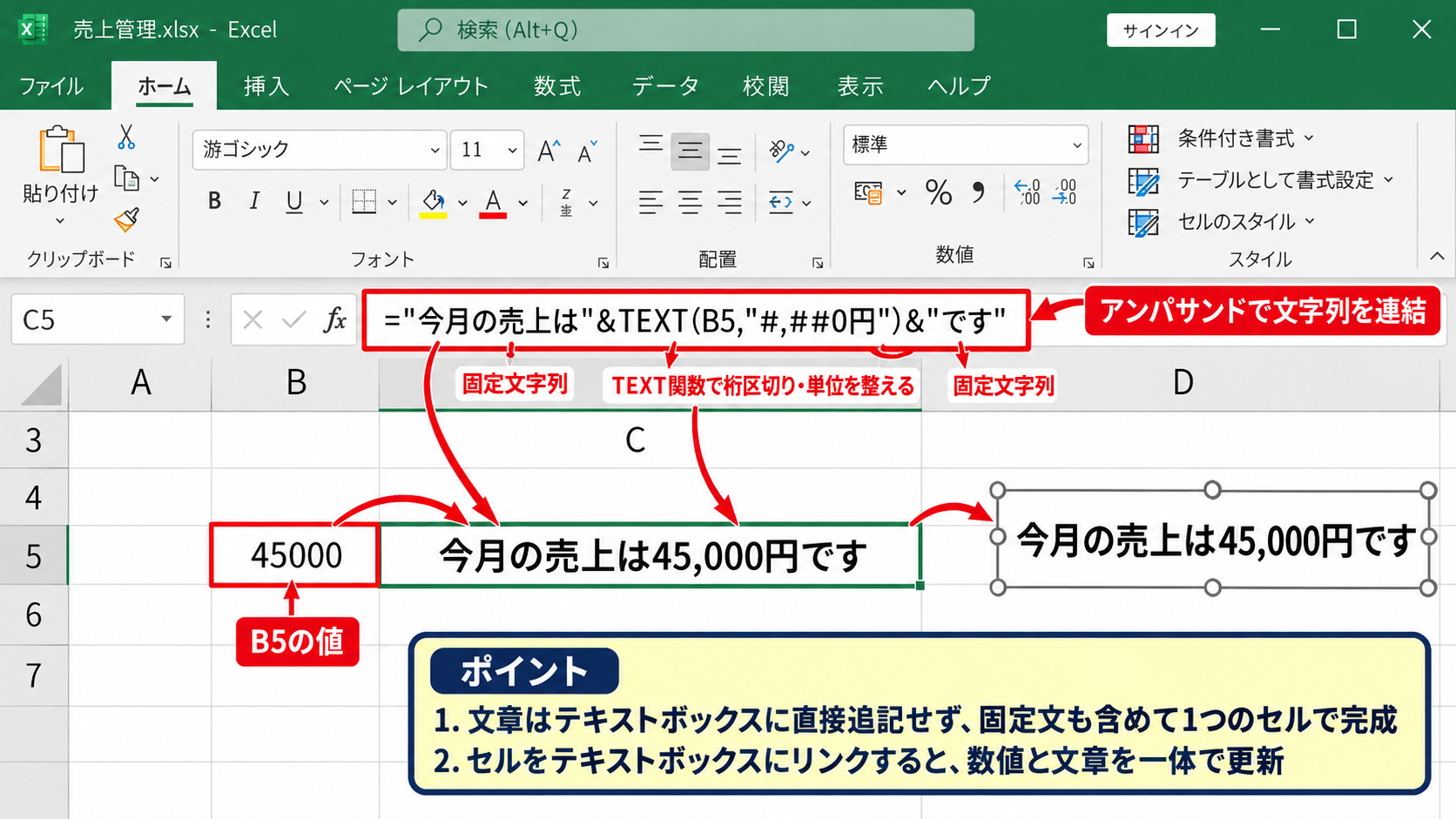
テキストボックスに「今月の売上は45,000円です」のような文章を表示したい場合、セルで文字列を結合します。
文字列とセル参照をつなぐ記号はアンパサンドです。
=”今月の売上は”&TEXT(B5,”#,##0円”)&”です”
ダブルクォーテーションで囲んだ部分は固定文字列となり、B5の部分だけが計算結果に応じて変化します。
TEXT関数を使うと、数値を文章の中へ入れても桁区切りや単位を整えられます。
完成したメッセージを表示用セルへ作成し、そのセルをテキストボックスにリンクすれば、数値と文章が一体になった案内を作れます。
【操作のポイント】文章をテキストボックス内で追記するのではなく、固定文も含めて一つのセルで完成させると更新漏れを防げます。
TEXT関数による数値と日付の整形
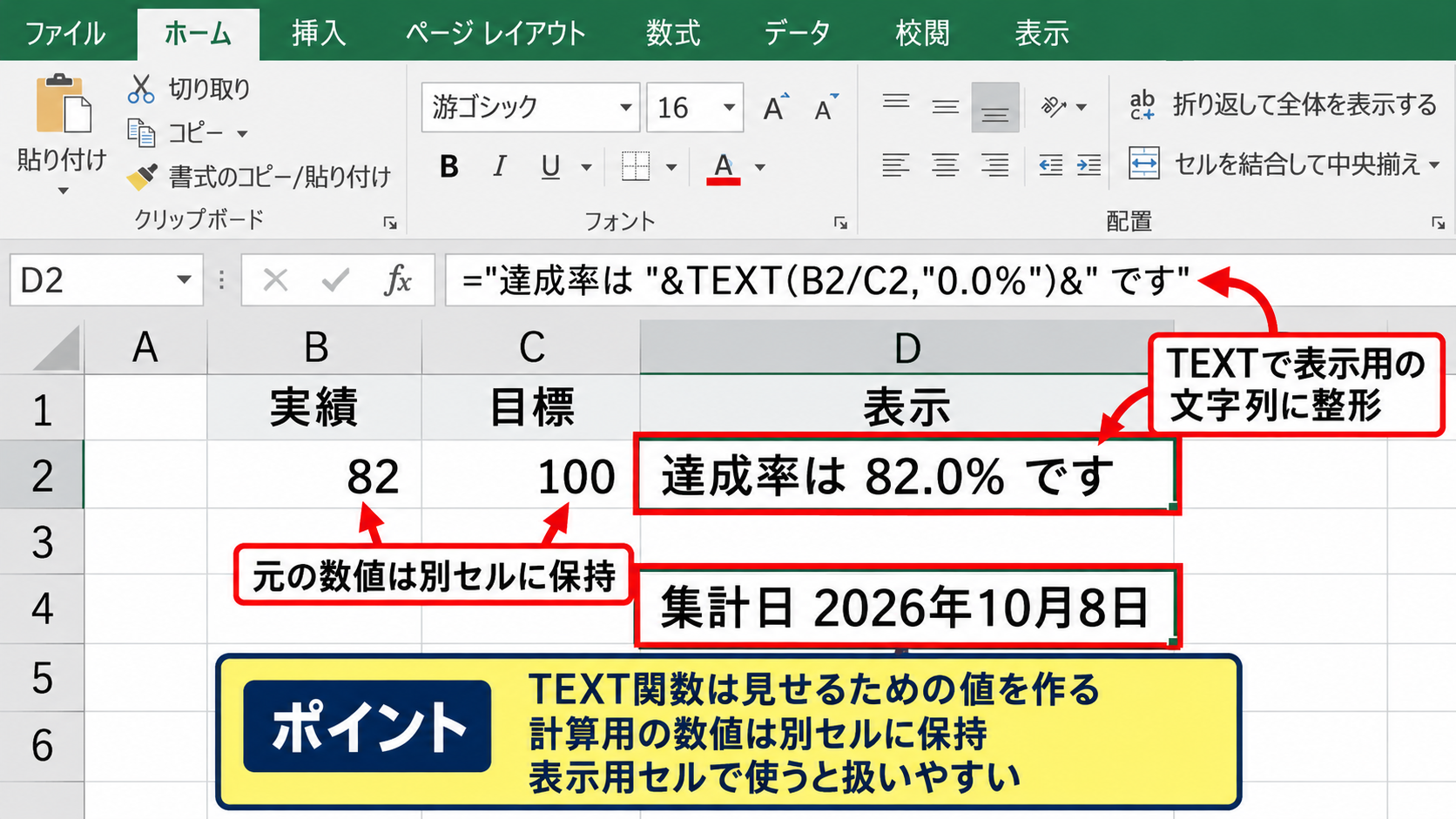
TEXT関数は、数値や日付を指定した見た目の文字列へ変換する関数です。
達成率を表示する場合は、実績を目標で割った値にTEXT関数を組み合わせます。
=”達成率は “&TEXT(B2/C2,”0.0%”)&” です”
この例では、B2が82、C2が100なら、達成率は82.0パーセントと表示されます。
日付を表示するなら、TODAY関数とTEXT関数を組み合わせる方法も実用的です。
=”集計日 “&TEXT(TODAY(),”yyyy年m月d日”)
日付をセル参照だけでリンクするとシリアル値に見える場合があるため、表示用セルでTEXT関数を使う方法が確実です。
なお、TEXT関数の結果は文字列です。さらに計算に使う元データは、別の数値セルとして保持しておきましょう。
【操作のポイント】TEXT関数は見せるための値を作る関数です。計算の途中ではなく、表示用セルで使うと扱いやすくなります。
IF関数による判定メッセージ
実績に応じてテキストボックスの文言を変えたいときは、IF関数が役立ちます。
たとえばB2の実績がC2の目標以上なら達成、未満なら未達と表示する数式は次のとおりです。
=IF(B2>=C2,”目標を達成しました”,”目標まであと”&(C2-B2)&”です”)
この表示用セルをリンクすると、入力値の変化に合わせてテキストボックスのメッセージも切り替わります。
判定用のテキストボックスは、会議資料やダッシュボードで数値の意味をひと目で伝える用途に向いています。
条件を増やす場合はIFS関数やSWITCH関数も使えますが、最初はIF関数で条件を一つずつ整理すると数式の誤りを見つけやすいでしょう。
【操作のポイント】条件によって文言を切り替える場合も、判定式はセルに作成してからテキストボックスへリンクします。
テキストボックスに関数を入力できない原因と確認手順
続いては、関数ができないと感じる代表的な原因と確認手順について解説していきます。
| 確認項目 | 正しい状態 |
|---|---|
| 関数の入力先 | セル |
| リンク設定 | 図形の外枠を選択 |
| 数式バー | =B5のようなセル参照 |
テキストボックス内へ直接SUM関数を入力しているケース
テキストボックスをダブルクリックし、文字入力状態で=SUM(B2:B4)と入力しても、通常は計算されません。
この場合、数式が文字として表示される、または入力内容そのものがテキストボックス内へ残ります。
テキストボックスは計算用セルではなく、セルの内容を表示するオブジェクトとして考えると理解しやすくなります。
SUM関数を使いたい場合はB5などのセルで合計を求め、テキストボックスの外枠を選択して数式バーへ=B5と入力してください。
なお、図形や吹き出しも同じ考え方でセル参照を設定できます。
【操作のポイント】関数はセル、表示はテキストボックスという役割分担を守ると、関数できない問題の多くを避けられます。
文字入力モードとオブジェクト選択モードの違い
セルリンクが設定できない場合は、テキストボックスの選択状態を確認しましょう。
枠線の内側をクリックして文字カーソルが表示されている状態は、文字入力モードです。
この状態で数式バーへ入力しても、セル参照のリンクではなく文字編集として扱われることがあります。
Escキーを押すか、テキストボックスの枠線を一度クリックして、白い丸のハンドルが付いた外枠選択の状態にします。
外枠が選択されていることを確認してから、数式バーへ半角イコールとセル番地を入力する流れが確実です。
複数の図形が重なっているときは、ホームタブの検索と選択から選択ウィンドウを表示すると、目的のテキストボックスを選びやすくなります。
【操作のポイント】文字カーソルが見えているときは内部編集です。Escキーで解除してからリンク操作へ進みましょう。
リンク先セルと再計算設定の確認
リンク設定をしたのに表示が更新されないときは、リンク先セルの数式と計算方法を確認します。
まず、テキストボックスに設定したセル参照が正しいか、数式バーで確認してください。
次に、リンク元セルの数式にエラーが出ていないかを確認します。
VALUEエラーやDIVゼロエラーがセルに表示されていれば、テキストボックスにもその結果が反映されます。
また、数式タブの計算方法の設定が手動になっていると、入力値を変えても結果がすぐ更新されないことがあります。
数式タブから計算方法の設定を開き、自動が選択されているかを確認します。
値が古いままの場合はF9キーで再計算を実行し、リンク元セルが更新されるか確認する方法もあります。
【操作のポイント】テキストボックスだけを確認せず、リンク元セルの値、数式、計算設定の順に確認します。
セル参照を使ったテキストボックスの応用例
続いては、セル参照を使ったテキストボックスの実用的な応用例を確認していきます。
| 用途 | 表示用セルの例 |
|---|---|
| 売上速報 | =”売上 “&TEXT(B5,”#,##0円”) |
| 進捗管理 | =TEXT(B2/C2,”0%”) |
| 在庫警告 | =IF(B2<10,”補充が必要”,”在庫あり”) |
グラフ上への動的な数値表示
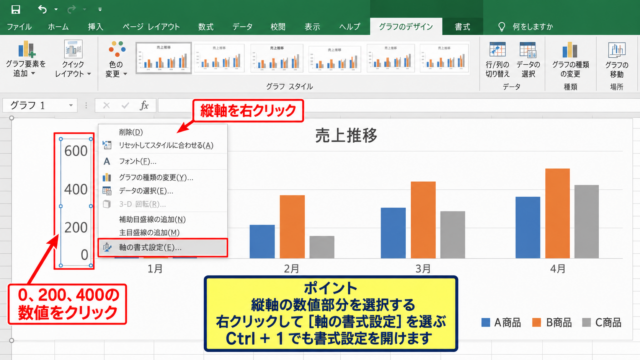
グラフの近くにテキストボックスを置き、最新の売上や前年比を表示すると、資料を読む人が数値を把握しやすくなります。
たとえば月別売上のグラフがあり、B5に当月売上の合計を計算しているなら、B5を参照するテキストボックスをグラフの右上へ配置します。
文字列を含める場合は、表示用セルに次のような数式を設定します。
=”当月売上 “&TEXT(B5,”#,##0円”)
元データを更新するだけでグラフとテキストボックスが同時に変わるため、報告資料の更新作業を短縮できます。
グラフに重ねたテキストボックスは、グラフの移動時に位置がずれることがあります。
レイアウトを確定した後は、図形の書式設定で配置方法も確認しておくと安心です。
【操作のポイント】グラフの説明用テキストは、数値セルとリンクさせることで転記ミスを減らせます。
ダッシュボードのKPI表示
売上、利益、受注件数、達成率などの重要指標を大きなテキストボックスで表示すると、簡易的なダッシュボードを作成できます。
たとえば売上合計をB5、目標をC5に置く場合、達成率用のセルには=B5/C5と入力します。
そのセルの表示形式をパーセントに設定し、達成率を表示するテキストボックスへリンクさせます。
リンク先のセルは非表示列や別シートにまとめてもよく、見せる画面をすっきり保てます。
赤字や注意を示したいときは、セル側のIF関数でメッセージを作り、テキストボックスの塗りつぶし色を手動で使い分けます。
セルの条件付き書式と完全に連動してテキストボックスの色を変えるにはVBAなどが必要になる場合がありますが、表示文字だけなら数式リンクで十分対応できます。
【操作のポイント】KPIごとに計算セル、表示用セル、テキストボックスを分けると、後から指標を追加しやすくなります。
印刷用レポートの差し込み表示
見積書、月報、作業報告書などでは、表の値を目立つ位置へ再表示したいことがあります。
このような場合、テキストボックスを使えば、表のレイアウトを崩さずに合計金額や担当者名を大きく配置できます。
担当者名がA2、合計金額がB5にあるときは、次の数式で一文の表示用セルを作れます。
=A2&”様 ご請求金額は “&TEXT(B5,”#,##0円”)&” です”
印刷前にセルの値を更新すれば、テキストボックスの内容も自動的に更新されるため、手入力の修正が不要です。
印刷範囲にテキストボックスが入っているか、改ページプレビューで確認しておくと、用紙外へはみ出す失敗を防げます。
【操作のポイント】印刷用の文字は見やすさを優先し、セル参照は見えない計算用領域に置くとレイアウトが整います。
テキストボックスと図形を使う際の注意点
続いては、テキストボックスと図形を使う際に知っておきたい注意点を確認していきます。
| 注意点 | 確認内容 |
|---|---|
| コピー | 参照セルが意図した場所か確認 |
| 表示形式 | 元セルで桁区切りと単位を設定 |
| 移動とサイズ変更 | セルに合わせるか固定するか設定 |
コピー時の参照先のずれ
リンク済みのテキストボックスをコピーすると、参照先が期待どおりに変わらないことがあります。
コピー後は必ずテキストボックスを選択し、数式バーでどのセルを参照しているか確認してください。
同じ値を常に表示したい場合は、絶対参照のセルを使う設計も考えられます。
ただしテキストボックスのリンクでは、数式を複雑にしすぎず、表示用セルを介すほうが保守しやすいでしょう。
コピーする前に表示用セルを行や列ごとに用意しておくと、参照先の見落としを減らせます。
【操作のポイント】コピー後は見た目だけで判断せず、数式バーのセル参照を確認します。
セルの表示形式と文字列化の違い
テキストボックスへリンクした数値が想定と異なる見た目になる場合、リンク元セルの表示形式を確認しましょう。
数値を計算に使い続けるセルでは、値を文字列化しないことが大切です。
一方で、テキストボックスへ「45,000円」のように文章として見せるセルでは、TEXT関数を使って文字列にする方法が適しています。
計算用の数値セルと、表示専用の文字列セルを分けることが、数式エラーを防ぐ基本です。
この分け方により、元データの集計、グラフ、帳票表示をそれぞれ安定して運用できます。
【操作のポイント】値を計算するセルへTEXT関数を多用せず、最後に見せる専用セルで文字列化します。
オブジェクトの配置と印刷範囲
テキストボックスはセルとは別のオブジェクトなので、行の高さや列幅を変更すると位置関係が変わることがあります。
図形を右クリックして図形の書式設定を開き、サイズとプロパティからセルに合わせて移動やサイズ変更をするか選択してください。
表と一緒に動かしたい場合はセルに合わせて移動する設定が便利です。
表の位置を変えても表示物を固定したい場合は、移動やサイズ変更をしない設定が向いています。
印刷用の帳票では、印刷プレビューを開いてテキストボックスがページ内へ収まることを必ず確認しましょう。
【操作のポイント】レイアウト変更が多いシートでは、テキストボックスの配置プロパティもあわせて設定します。
まとめ エクセルのテキストボックスで関数を使う方法
エクセルのテキストボックスで関数を使う方法をまとめます。
テキストボックスの内部へ直接関数を入力して計算することはできませんが、セルに関数を作成してリンクすれば、計算結果を自動表示できます。
まずセルへSUM関数、IF関数、TEXT関数などを入力し、表示したい結果を作成します。
次にテキストボックスの外枠を選択し、数式バーへ=B5のようなセル参照を入力します。
金額や日付、達成率に説明文を付けたい場合は、文字列連結とTEXT関数を使った表示用セルを準備すると便利です。
関数ができないときは、テキストボックス内を編集していないか、外枠を選択しているか、リンク元の数式が正しいかを確認しましょう。
セルで正確に計算し、テキストボックスで見やすく伝える役割分担を意識すれば、更新しやすい資料やダッシュボードを作成できます。