Excelの散布図は、2つの数値の関係をXY座標として確認したいときに役立つグラフです。
売上と広告費、身長と体重、温度と消費電力のように、横軸と縦軸の数値を組み合わせて分布や傾向を見たい場面で活用できます。
通常の折れ線グラフと見た目が似ていても、散布図では横軸にも数値を使い、各データを正しい座標位置へ配置できる点が大きな特徴です。
散布図を作る基本の流れです。
・X座標用の数値を左列、Y座標用の数値を右列へ入力します。
・見出しを含めて2列を選択し、挿入タブから散布図を選びます。
・必要に応じてデータの選択画面でXの値とYの値を確認します。
この記事では、XY座標の指定方法から軸の設定、近似曲線を使った分析までを順番に解説します。
1行目にヘッダーがある表を使いながら、グラフ作成で迷いやすいポイントも確認していきましょう。
エクセルで散布図を作成する方法
それではまず、Excelで散布図を作成する基本操作について解説していきます。
| A列 広告費 | B列 売上 |
|---|---|
| 10 | 120 |
| 20 | 180 |
| 30 | 210 |
| 40 | 290 |
XY座標用データの並べ方
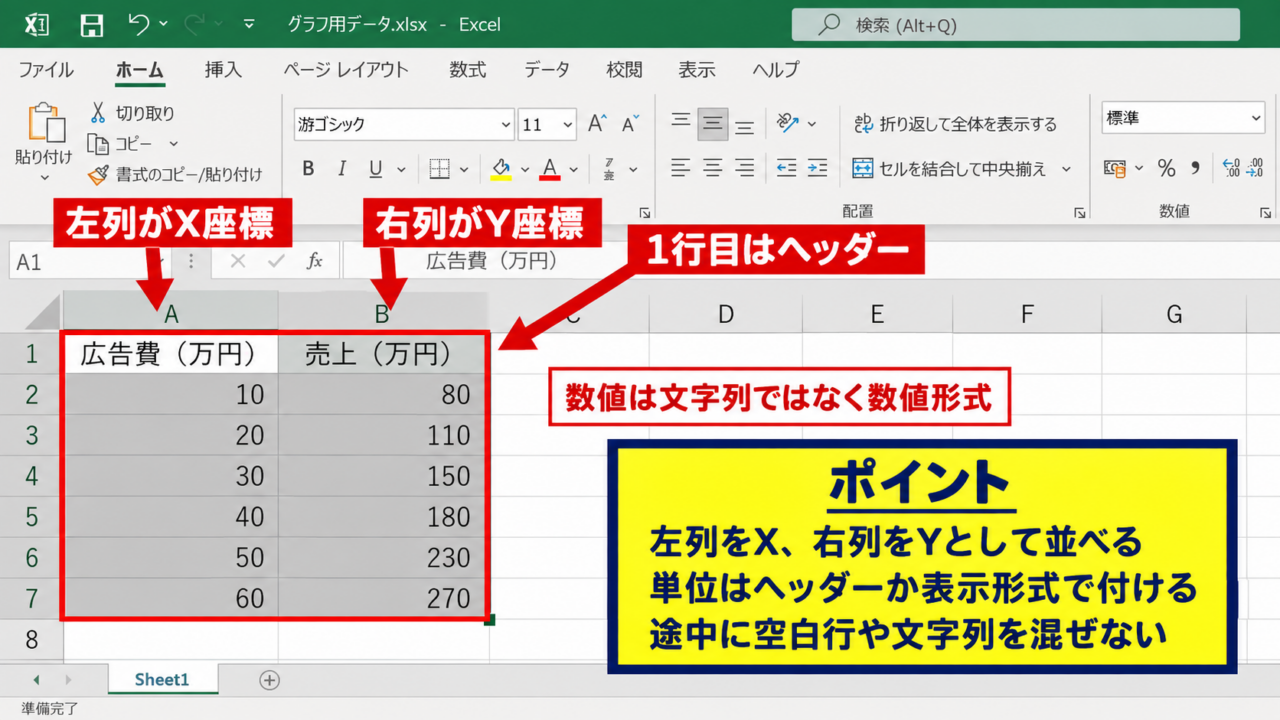
散布図では、左側の列をX座標、右側の列をY座標として扱う並べ方がもっとも分かりやすい方法です。
上の例では、広告費が横軸のX、売上が縦軸のYになります。
1行目は「広告費」「売上」のようなヘッダーにし、2行目から数値データを入力すると、系列名や軸タイトルの設定がしやすくなります。
数値は文字列ではなく、セルの表示形式が標準または数値になっていることを確認しましょう。
たとえば「10万円」のように単位までセルへ直接入力すると、文字列として扱われて座標に反映されないことがあります。
単位はヘッダーに記載するか、セルの表示形式で付ける方法が安全です。
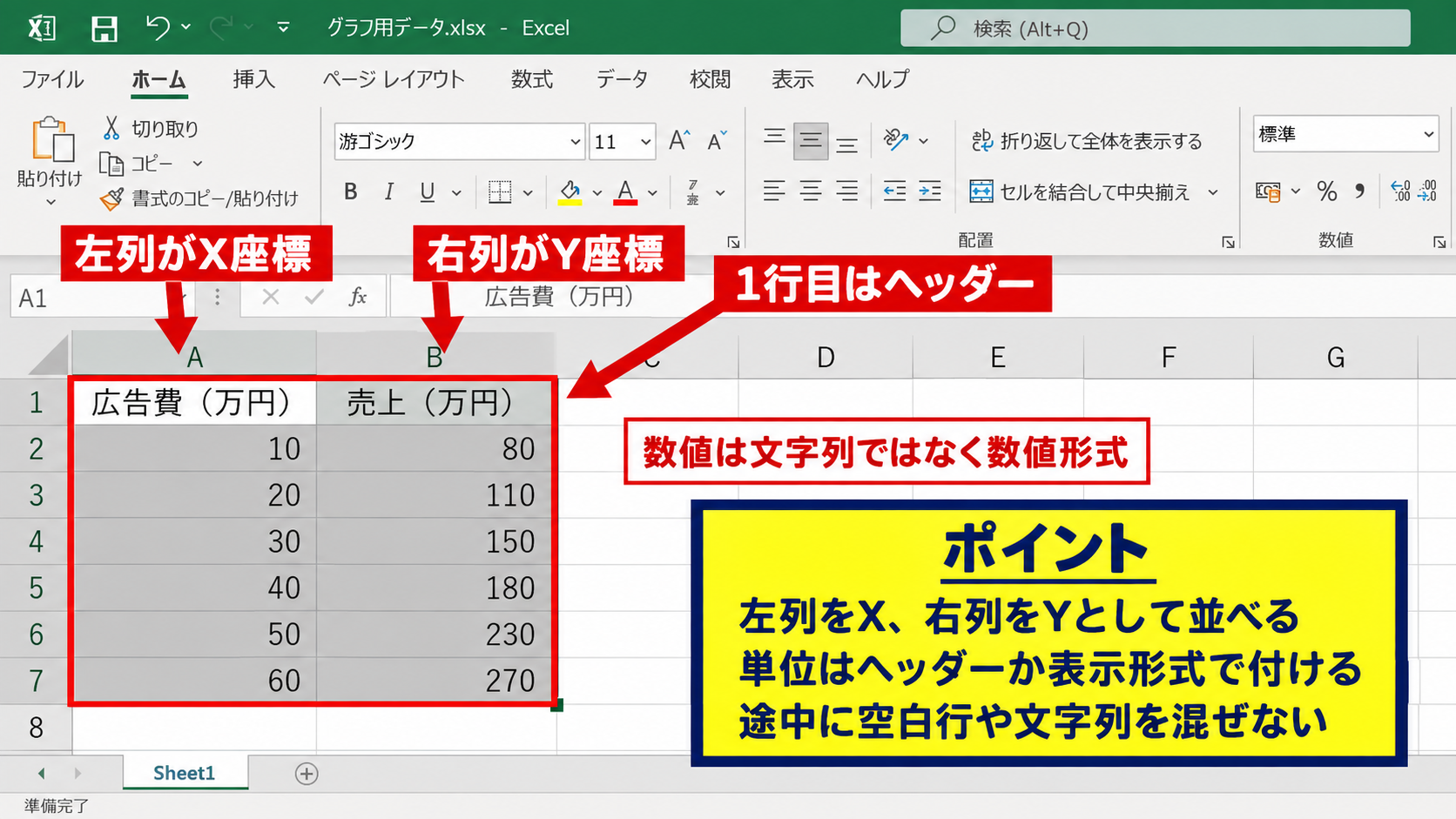
【操作のポイント】XとYの列の途中に空白行や文字列が混ざると、意図しないデータ範囲になる場合があります。
挿入タブからの散布図選択
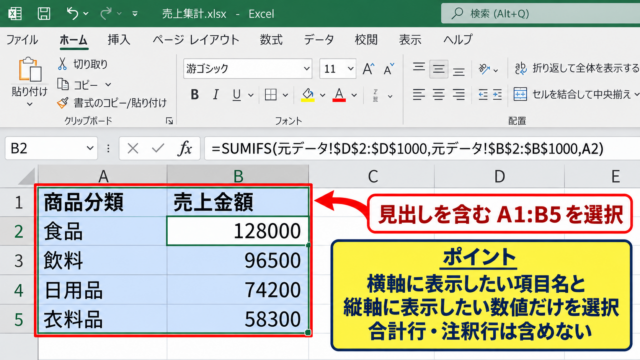
A1からB5までのように、ヘッダーを含めたデータ範囲を選択します。
続いて、Excel上部の挿入タブを開き、グラフグループ内にある散布図またはバブルチャートの挿入をクリックします。
最初に選ぶ種類は、マーカーのみの散布図が基本です。
点だけを表示する形式なら、データのばらつき、外れ値、増減の傾向を素直に確認できます。
線で結んだ散布図は測定順序や時系列の流れを見せたい場合には便利ですが、単に相関を見る目的なら線なしから始めると判断しやすいでしょう。
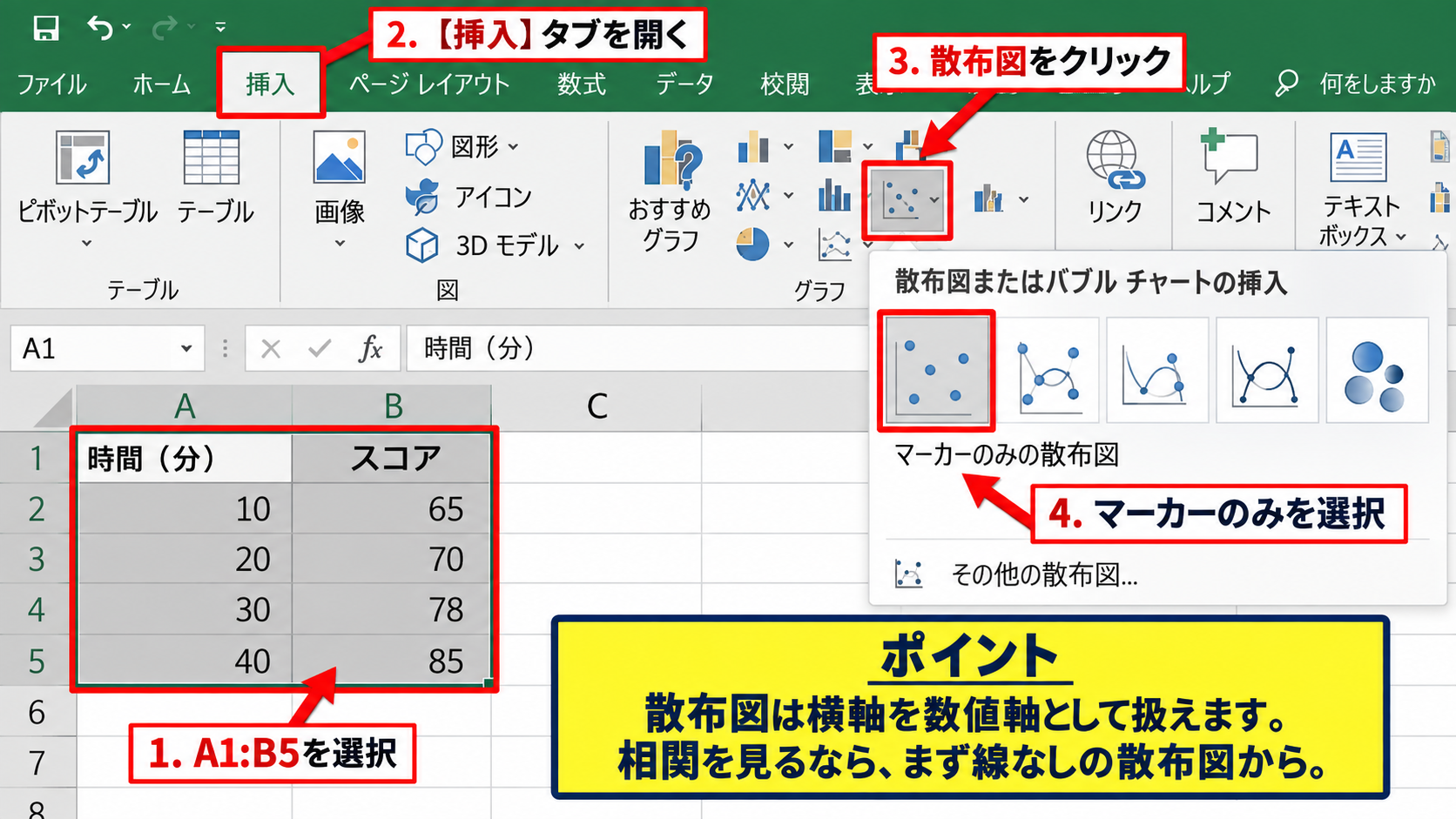
【操作のポイント】折れ線グラフではなく散布図を選ぶと、横軸を等間隔の項目軸ではなく数値軸として扱えます。
グラフ配置と初期表示の確認
散布図を選択すると、シート上にグラフが作成されます。
データ点が右上へ向かって集まっていれば、広告費の増加にともなって売上も増える傾向を読み取れます。
一方で、点が広く散らばっている場合は、2つの数値の関係が弱いか、別の条件が大きく影響している可能性があります。
グラフができた直後は、点の位置とデータ件数が元表と一致しているかを必ず確認してください。
範囲の選択ミスがあれば、グラフをクリックしてからグラフのデザインタブを開き、データの選択で修正できます。
【操作のポイント】グラフの角をドラッグして大きくすると、点の重なりや外れ値を見つけやすくなります。
XY座標の指定とデータ系列
続いては、X座標とY座標を個別に指定する方法を確認していきます。
| A列 気温 | B列 アイス販売数 | C列 雨量 |
|---|---|---|
| 18 | 85 | 2 |
| 22 | 120 | 0 |
| 26 | 165 | 0 |
| 30 | 205 | 5 |
データの選択画面の開き方
グラフをクリックすると、リボンにグラフのデザインタブが表示されます。
このタブからデータの選択をクリックすると、現在グラフに登録されている系列を確認できます。
系列を選択して編集を押すと、系列名、系列Xの値、系列Yの値を指定する画面が開きます。
散布図では、系列Xの値と系列Yの値を別々に確認できるため、軸の入れ替わりを直すときにも便利です。
気温と販売数の関係を作るなら、Xの値はA2からA5、Yの値はB2からB5です。
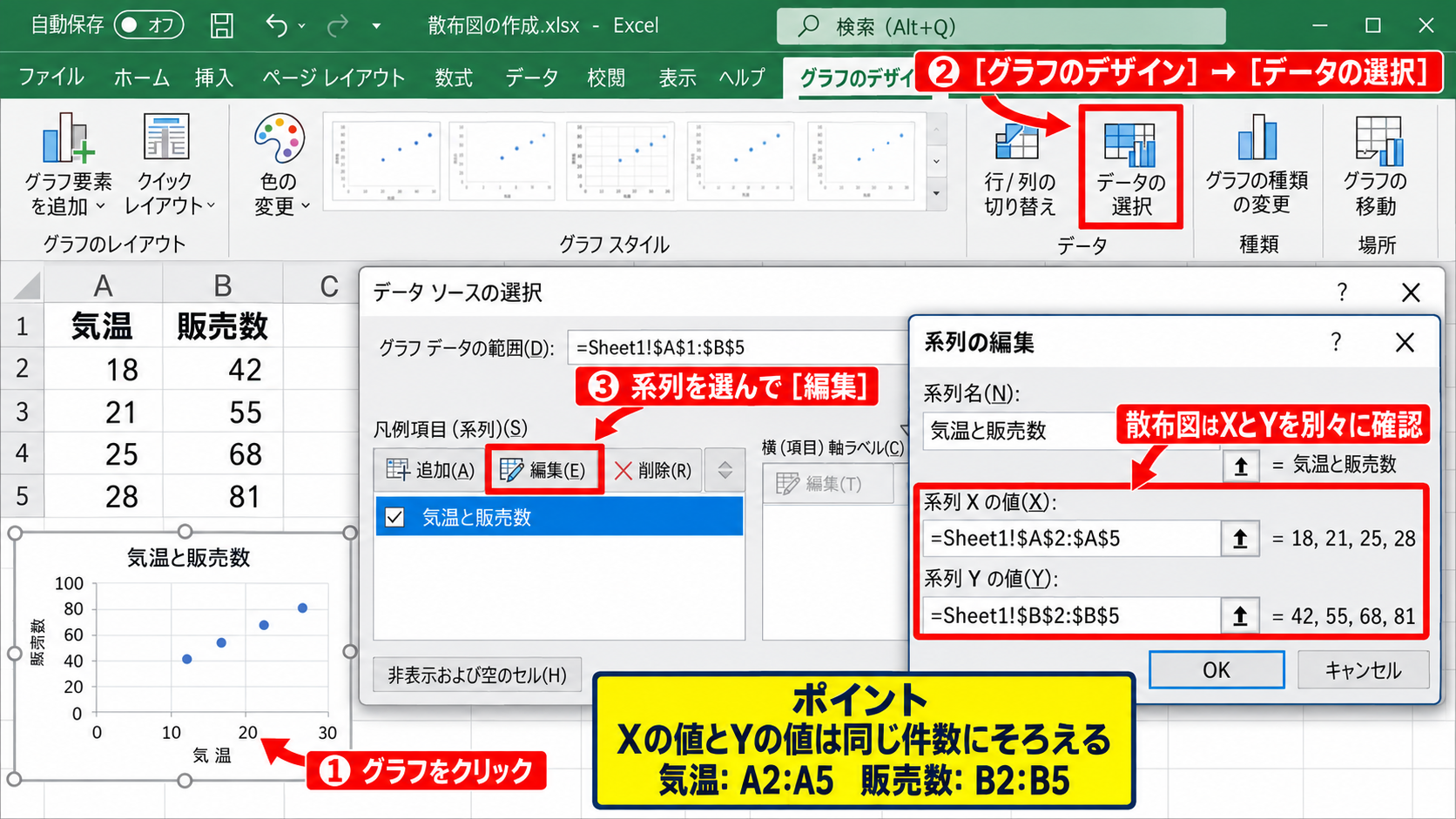
【操作のポイント】Xの値とYの値は同じ件数にそろえます。片方だけ範囲が長いと正常に作図できません。
Xの値とYの値の入力範囲
手入力で範囲を指定する場合、気温のX座標はシート名を含めて「=Sheet1!$A$2:$A$5」のように設定します。
販売数のY座標は「=Sheet1!$B$2:$B$5」と指定します。
ヘッダーであるA1とB1は数値データではないため、座標範囲には含めない点が重要です。
ドラッグで範囲を選ぶ場合も、入力欄の右端にある範囲選択ボタンを使うと指定ミスを抑えられます。
列の場所が離れていても、X用とY用の範囲を個別指定すれば散布図にできます。
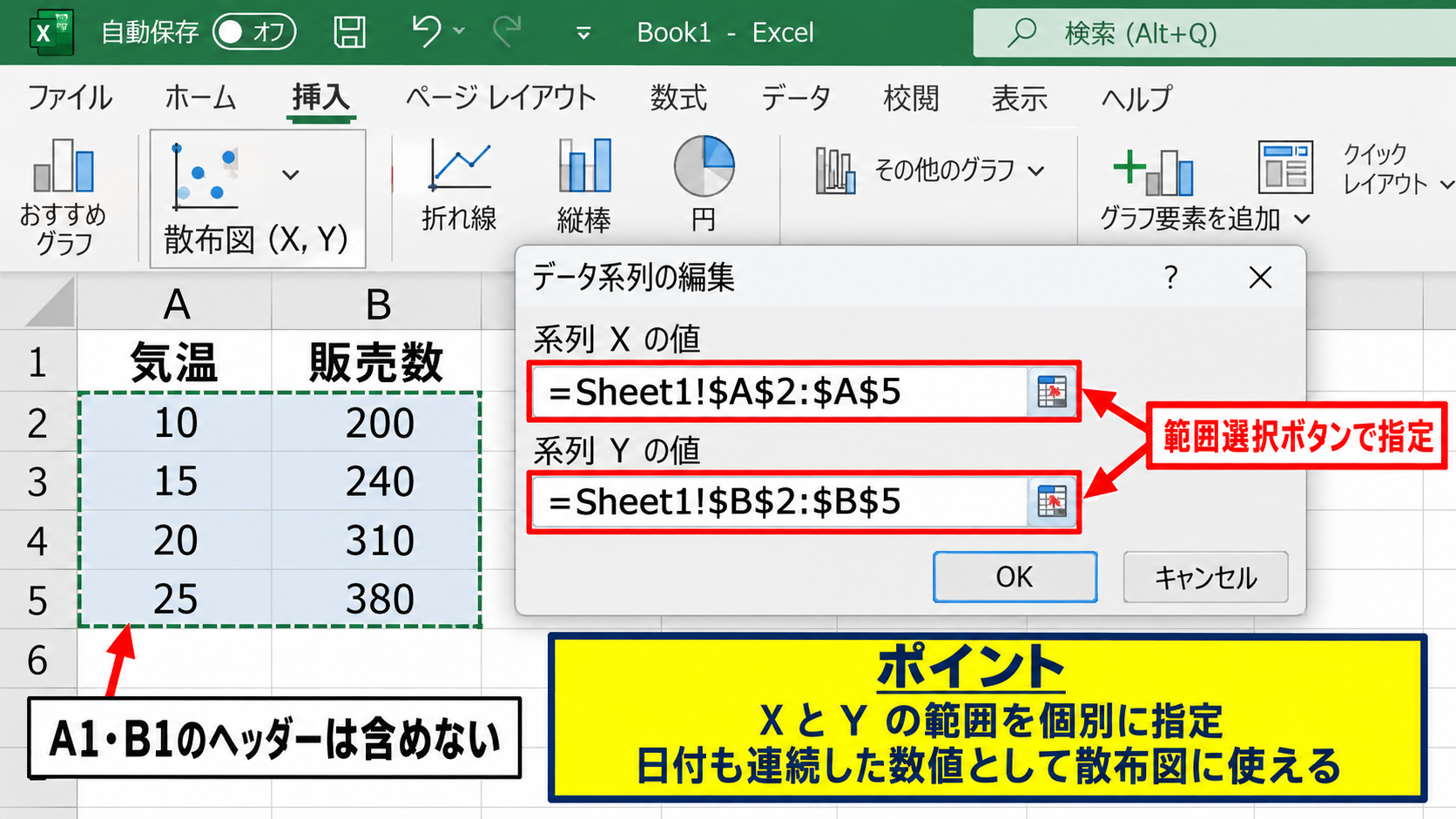
【操作のポイント】年月日をX座標にする場合も、Excel内部では日付が連続した数値として扱われるため、散布図で指定できます。
複数系列の追加方法
比較したいグループが複数あるときは、データの選択画面で追加をクリックします。
たとえば通常日の販売数と雨の日の販売数を比較するなら、それぞれを別の系列として登録します。
系列名には、セル参照または「通常日」「雨の日」といった名称を入力します。
各系列に対してXの値とYの値を設定すれば、同じグラフ上で色の異なる点として表示されます。
複数系列を使うと、条件ごとの分布の違いを同じ尺度で比較できるようになります。
【操作のポイント】系列ごとにデータ件数が異なっていても問題ありません。ただし1つの系列内ではXとYの件数を合わせます。
散布図の軸設定と見やすい調整
続いては、散布図の軸設定と見やすい調整について解説していきます。
| A列 作業時間 | B列 処理件数 |
|---|---|
| 1 | 12 |
| 2 | 27 |
| 3 | 38 |
| 4 | 51 |
横軸と縦軸の最小値・最大値
軸を右クリックし、軸の書式設定を選ぶと、境界値の最小値と最大値を変更できます。
初期設定ではExcelが自動で範囲を決めますが、比較したい複数のグラフがある場合は、軸の範囲を統一すると読みやすくなります。
作業時間を0から5時間の範囲で表示したいなら、横軸の最小値を0、最大値を5に設定します。
軸の範囲を狭くしすぎると差が大きく見え、広げすぎると傾向が見えにくくなるため、データの目的に応じた設定が必要です。
軸の設定では、元データの最小値と最大値だけでなく、比較対象や報告資料全体の尺度も考慮します。
【操作のポイント】ゼロから始めるべきかは目的次第です。変化量を示す場合と、絶対量を比較する場合では適切な範囲が異なります。
目盛間隔と軸タイトル
目盛間隔を1時間、10件、100円のような切りのよい数値にすると、グラフを読む側が値を把握しやすくなります。
グラフ右上のプラス記号から軸ラベルをオンにすると、横軸と縦軸の説明を追加できます。
横軸には「作業時間 時間」、縦軸には「処理件数 件」のように、項目名と単位を含めて記載しましょう。
タイトルだけでは何を表す数値なのか分からない場合があるため、軸タイトルは省略しないことが大切です。
【操作のポイント】単位をヘッダーと軸タイトルの両方で統一すると、表とグラフを行き来しても解釈がぶれません。
マーカーの色・サイズ・ラベル
データ点をクリックして系列の書式設定を開くと、マーカーの色、枠線、サイズを変更できます。
複数系列では青、オレンジ、灰色のように明確に異なる色を使うと、系列を見分けやすくなります。
点が密集する場合はマーカーを少し小さくし、透明度を加えると重なり具合を確認しやすくなります。
重要な外れ値だけには、データラベルを追加して数値や項目名を表示する方法もあります。
ただしすべての点へラベルを付けると、かえって読みにくくなるかもしれません。
見やすい散布図では、色は系列の区別、サイズは点の見つけやすさ、ラベルは重要な点の説明という役割で使い分けます。
【操作のポイント】装飾を増やす前に、軸タイトル、凡例、マーカーの区別という基本要素がそろっているか確認しましょう。
近似曲線と相関関係の読み取り
続いては、散布図に近似曲線を追加して傾向を読む方法を確認していきます。
| A列 学習時間 | B列 テスト得点 |
|---|---|
| 1 | 54 |
| 2 | 61 |
| 3 | 69 |
| 4 | 73 |
線形近似曲線の追加
散布図のデータ点を右クリックし、近似曲線の追加を選択します。
学習時間と得点のように、おおむね直線的な増加または減少が見られる場合は、線形近似を選びます。
近似曲線は、すべての点を通る線ではなく、データ全体の傾向をもっとも表しやすい位置へ引かれる線です。
点が線の周辺に集まるほど、直線的な関係を考えやすくなります。
【操作のポイント】データ点を線で結ぶ散布図と、近似曲線は役割が異なります。傾向を示すなら近似曲線を利用します。
数式と決定係数の表示
近似曲線の書式設定で、グラフに数式を表示する、グラフにR二乗値を表示するにチェックを入れられます。
線形近似の代表的な式は次の形です。
y = ax + b
yは予測する値、xは説明に使う値、aは傾き、bは切片を表します。
たとえば式が「y = 6.5x + 48」と表示された場合、学習時間が1時間増えるごとに、得点は平均で約6.5点増える傾向と読めます。
R二乗値は0から1の範囲で表示され、1に近いほど近似曲線がデータのばらつきをよく説明している目安になります。
ただし、決定係数が高くても、それだけで原因と結果が証明されるわけではありません。
【操作のポイント】数式を報告書に載せるときは、軸の単位を必ず併記し、式の意味を読み手に伝えます。
相関係数の求め方
数値として相関の強さを確認したい場合は、CORREL関数を使います。
1行目をヘッダーとした場合、学習時間がA2からA5、得点がB2からB5なら次の式です。
=CORREL(A2:A5,B2:B5)
結果はマイナス1から1の範囲で表示されます。
1に近いほど正の相関、マイナス1に近いほど負の相関、0に近いほど直線的な相関が弱い状態です。
相関係数は散布図と一緒に見ることで、数値だけでは見えない外れ値や曲線的な変化を判断できます。
【操作のポイント】相関係数を確認するときも、サンプル数が少なすぎないか、外れ値がないかを散布図で確認します。
散布図で起こりやすい表示トラブル
続いては、散布図で起こりやすい表示トラブルと対処の考え方を解説していきます。
| A列 日付 | B列 測定値 |
|---|---|
| 2026/4/1 | 12.4 |
| 2026/4/8 | 13.1 |
| 2026/4/22 | 12.8 |
| 2026/5/1 | 14.0 |
横軸が連番になる原因
横軸が1、2、3、4のような連番になり、日付や数値が表示されない場合は、Xの値が正しく指定されていない可能性があります。
データの選択から系列を編集し、系列Xの値にA2からA5の範囲が入っているか確認します。
日付が左寄せで表示される場合は、文字列として入力されていることがあります。
日付形式へ変換してから散布図を作成し直すと改善するケースがあります。
散布図の横軸はデータの間隔を反映するため、4月8日と4月22日の間隔も実際の日数に応じて広がります。
【操作のポイント】等間隔の日付を項目として並べたいだけなら折れ線グラフ、日付差も反映したいなら散布図が適しています。
点が表示されない場合
散布図を作ったのに点が見えないときは、数値が文字列になっていないか、軸の範囲外になっていないかを確認します。
セル左上の緑色三角や、左寄せの数値表示は、文字列として保存されている目印になる場合があります。
数値へ変換するには、警告アイコンから数値に変換を選ぶか、VALUE関数を使います。
文字列の数値がA2にある場合、別セルへ次の数式を入力すると数値化できます。
=VALUE(A2)
また、縦軸の最小値と最大値を手動設定している場合、データがその範囲から外れていないかも確認しましょう。
【操作のポイント】空白セル、エラー値、文字列が混在する表では、まず元データの整形から進めます。
折れ線グラフとの使い分け
散布図と折れ線グラフの選択を誤ると、横軸の意味が変わってしまいます。
折れ線グラフは、横軸を月名や商品名などの項目として均等に配置する形式です。
散布図は、横軸を実際の数値として扱い、10と20の差と20と100の差を異なる距離で表現します。
X座標の間隔に意味がある場合は散布図、順番やカテゴリを追う場合は折れ線グラフという基準で選ぶとよいでしょう。
不規則な時刻、温度、距離、金額、年齢などを横軸に使う分析では、散布図の数値軸が特に役立ちます。
【操作のポイント】グラフ種類を変更しても解決しないときは、先にデータ系列のXの値とYの値を見直します。
まとめ エクセルで散布図を作成する方法(XY座標の指定)
エクセルで散布図を作成するには、X座標にしたい数値を左列、Y座標にしたい数値を右列へ並べ、ヘッダーを含む範囲を選択してから挿入タブで散布図を選びます。
作成後に軸が想定と異なる場合は、データの選択から系列を編集し、Xの値とYの値をそれぞれ確認します。
散布図の重要なポイントは、横軸が単なる順番ではなく、実際の数値間隔を持つ座標軸になることです。
軸タイトル、最小値、最大値、目盛間隔を整えると、作成したグラフはぐっと読みやすくなります。
さらに近似曲線、数式、R二乗値、CORREL関数を組み合わせれば、データの分布だけでなく関係の強さも検討できます。
ただし相関が見られても、片方の値がもう片方の原因であるとは限りません。
元データの条件、外れ値、サンプル数も確認しながら、Excelの散布図を分析や報告資料に役立てていきましょう。