エクセルで当番表を作るときは、担当者を順番に回すだけでなく、土日を除外する、祝日を考慮する、欠席者が出ても調整しやすくする、といった工夫が重要です。
特に掃除当番表や日直表では、担当の偏りを防ぎながら、誰がいつ担当なのかをひと目で確認できる表が求められます。
この記事では、サンプルデータの1行目に見出しがあるものとして、関数を使ったローテーション表の作成手順と、平日だけを対象にする方法を解説します。
当番表は開始日、担当者一覧、担当順の3つを分けて管理すると修正しやすくなります。
担当者数に合わせてMOD関数で番号を循環させると、同じ順番を自動で繰り返せます。
平日のみを当番日にしたい場合は、WORKDAY関数やWEEKDAY関数を組み合わせる方法が便利です。
それでは、実務で使いやすい当番表の作り方を順に確認していきましょう。
エクセルで当番表を自動ローテーションする方法
それではまず、エクセルで担当者を順番に切り替える当番表の作成方法について解説していきます。
| 日付 | 曜日 | 当番 |
|---|---|---|
| 2026/10/19 | 月 | 田中 |
| 2026/10/20 | 火 | 佐藤 |
| 2026/10/21 | 水 | 鈴木 |
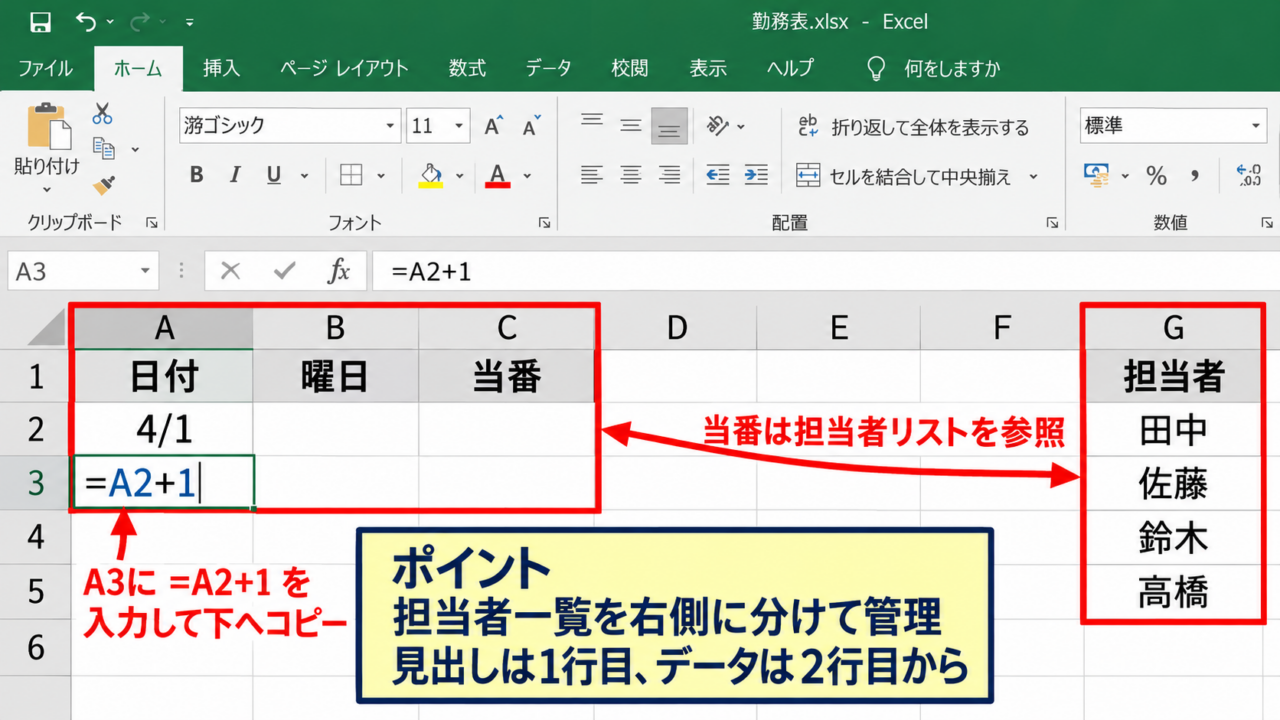
担当者リストと当番表の準備
当番表を作る前に、担当者の一覧を別の場所に用意します。
たとえばG1セルに担当者、G2からG5セルに田中、佐藤、鈴木、高橋と入力する構成です。
このように当番表と担当者リストを分けておくと、異動やメンバー変更があった場合でも、担当者一覧だけを書き換えて対応できます。
当番表側はA1セルに日付、B1セルに曜日、C1セルに当番という見出しを入力しましょう。
1行目を見出しにし、実際のデータは2行目から始める設計にすると、数式の参照位置が分かりやすくなります。
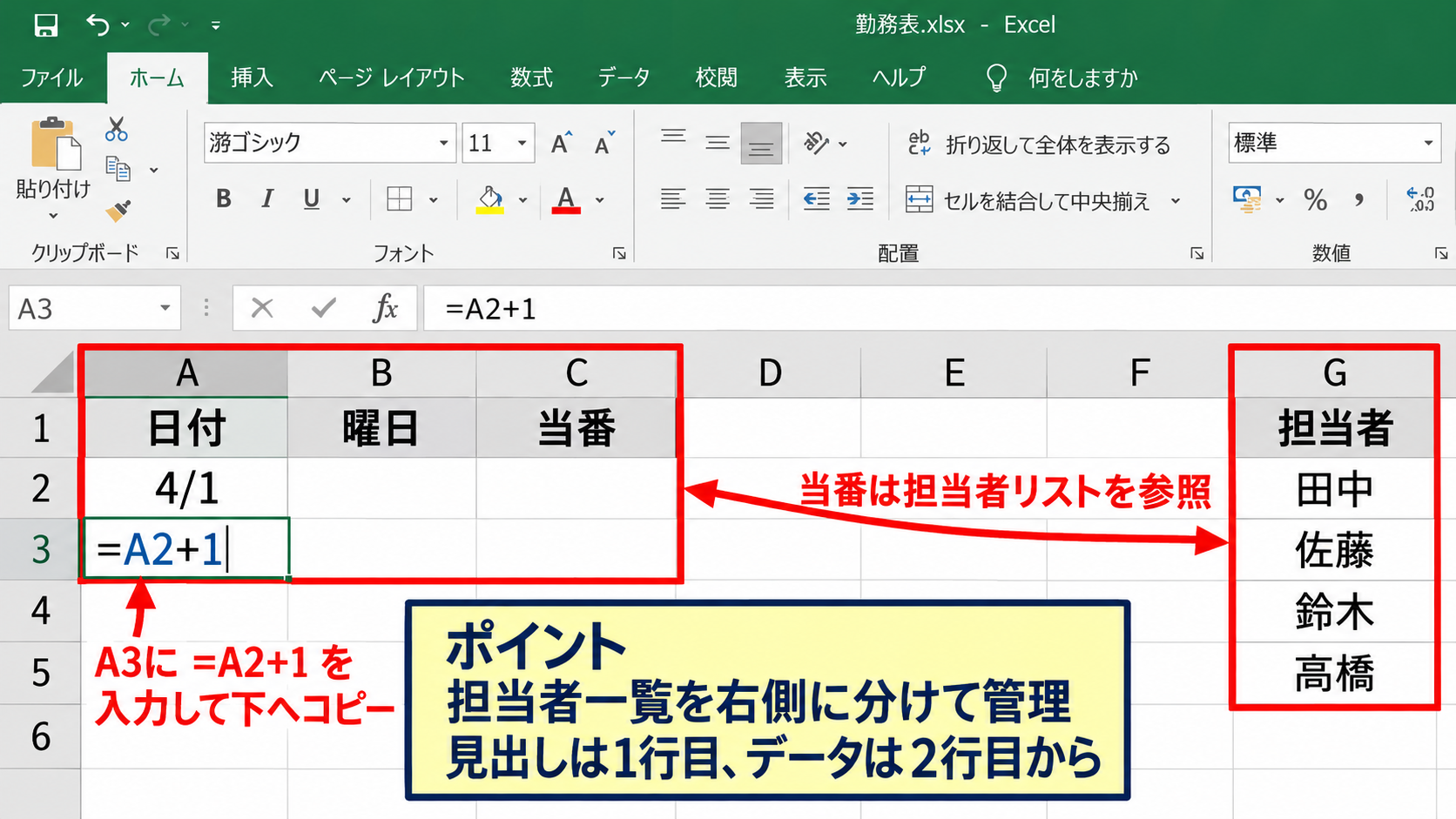
A2セルには最初の当番日となる日付を入力します。
毎日当番を回す場合は、A3セルにA2+1という数式を入力して下へコピーすれば、連続した日付を作成できます。
担当者リストの例です。
G1セルは担当者、G2セルは田中、G3セルは佐藤、G4セルは鈴木、G5セルは高橋と入力します。
当番表のC列から、G2:G5の範囲を参照して担当者名を表示します。
担当者リストは当番表と同じシートの右側に置いても、別シートに置いても問題ありません。
別シートに置く場合は、数式の参照先が分かるように、シート名を「担当者一覧」などにしておくと管理しやすいでしょう。
INDEX関数とMOD関数による順番の循環
続いては、担当者を自動で循環させる数式を確認していきます。
C2セルには、次の数式を入力します。
=INDEX($G$2:$G$5,MOD(ROW()-ROW($C$2),COUNTA($G$2:$G$5))+1)
この数式は、G2からG5に入力した担当者を、田中、佐藤、鈴木、高橋、田中という順番で繰り返し表示します。
INDEX関数は、指定した範囲から何番目の値を取り出す関数です。
MOD関数は割り算の余りを求める関数で、担当者数を超えた番号を最初の番号に戻す役割を担います。
ROW関数で現在の行番号を取得し、MOD関数で担当者数の範囲に収めることがローテーションの基本です。
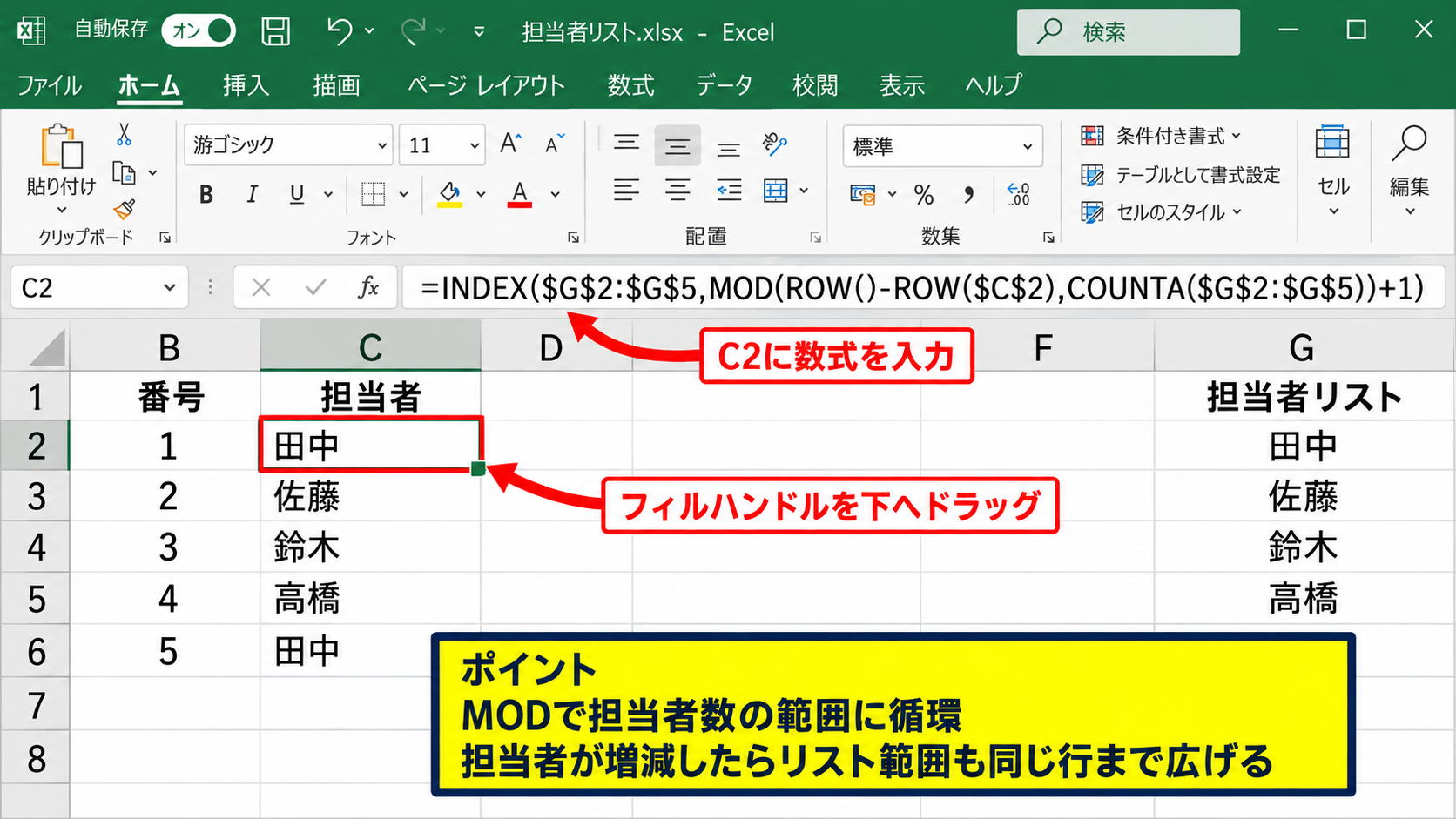
ROW()-ROW($C$2)の部分は、C2セルでは0、C3セルでは1、C4セルでは2というように増えていきます。
COUNTA($G$2:$G$5)は、担当者リストに入力されている空白ではないセルの数を数えます。
担当者が4人なら、MOD関数の計算結果は0、1、2、3、0、1と循環します。
最後に+1を加えることで、INDEX関数が必要とする1番目から4番目までの番号に変換されます。
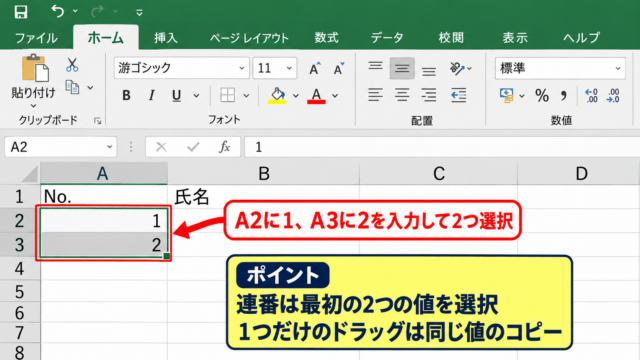
C2セルに数式を入力したら、セル右下のフィルハンドルを下方向へドラッグしてコピーしましょう。
【操作のポイント】担当者が増減したときは、担当者リストの範囲と数式内の範囲を同じ行まで広げます。
開始担当者を変えるための調整
続いては、ローテーションを途中の担当者から始める調整方法を確認していきます。
たとえば前回の当番が田中で終わっており、今回の表は佐藤から開始したい場面があります。
その場合は、担当者一覧の並び順を佐藤、鈴木、高橋、田中に変更するだけでも対応できます。
別の方法として、数式のMOD関数内に開始位置の数値を追加する方法もあります。
=INDEX($G$2:$G$5,MOD(ROW()-ROW($C$2)+1,COUNTA($G$2:$G$5))+1)
上の数式では、+1を入れたことで、最初のC2セルが担当者リストの2番目である佐藤から始まります。
開始位置を変えたいだけなら、担当者リストを並べ替える方法が最も見直しやすい方法です。
数式を複雑にしすぎると、後から引き継ぐ人が修正しにくくなるかもしれません。
学校や職場で共有する当番表では、誰が見ても担当順を理解できる配置を優先しましょう。
【操作のポイント】前回の最終担当者を確認してから、次に担当する人が先頭になるよう担当者リストを並べます。
平日だけで当番を回す日付と曜日の設定
続いては、土日を除外して平日だけで当番を回す設定について解説していきます。
| 日付 | 曜日 | 平日当番 |
|---|---|---|
| 2026/10/23 | 金 | 田中 |
| 2026/10/24 | 土 | 休み |
| 2026/10/25 | 日 | 休み |
| 2026/10/26 | 月 | 佐藤 |
WORKDAY関数による平日の日付一覧
それではまず、土日を飛ばした日付一覧を作る方法について解説していきます。
A2セルに最初の平日である2026/10/19を入力した場合、A3セルには次の数式を入力します。
=WORKDAY(A2,1)
WORKDAY関数は、開始日から指定した日数だけ後の営業日を返す関数です。
第2引数を1にすると、次の平日の日付が表示されます。
金曜日の次は月曜日となるため、土曜日と日曜日は自動的に飛ばされます。
平日だけの当番表では、単純に日付へ1を足すよりもWORKDAY関数を使う方が確実です。
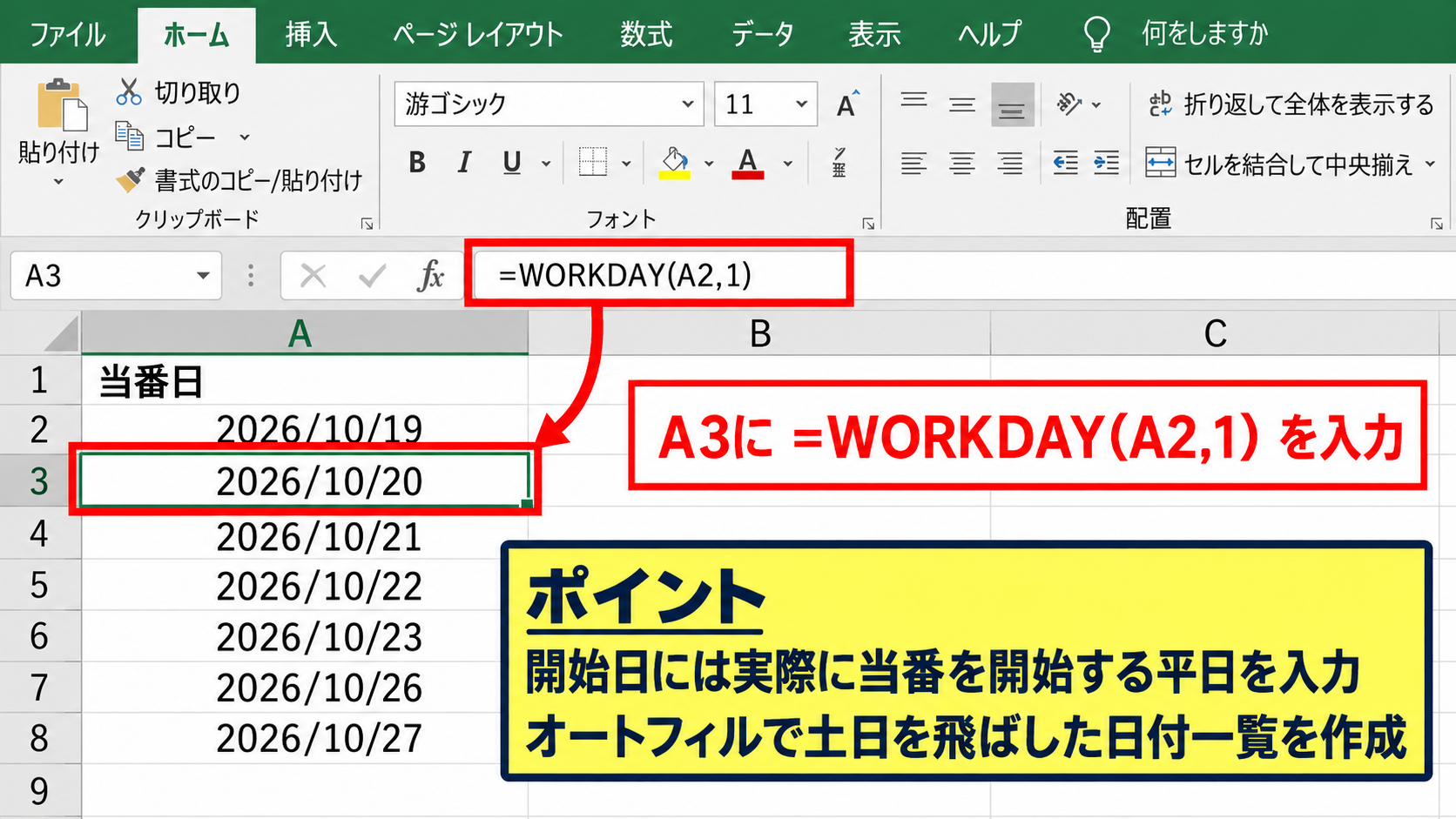
A3セルの数式を下方へオートフィルすると、月曜日から金曜日までの当番日だけを連続して作成できます。
祝日を考慮しない場合は、この基本形だけでも十分に使えます。
ただし、会社の休業日や学校行事の日も除外したい場合は、次の祝日リストを利用する方法へ進みましょう。
【操作のポイント】開始日には土日ではなく、実際に当番を開始する平日の日付を入力します。
祝日リストを参照するWORKDAY関数
続いては、祝日や会社の休業日を除外する数式を確認していきます。
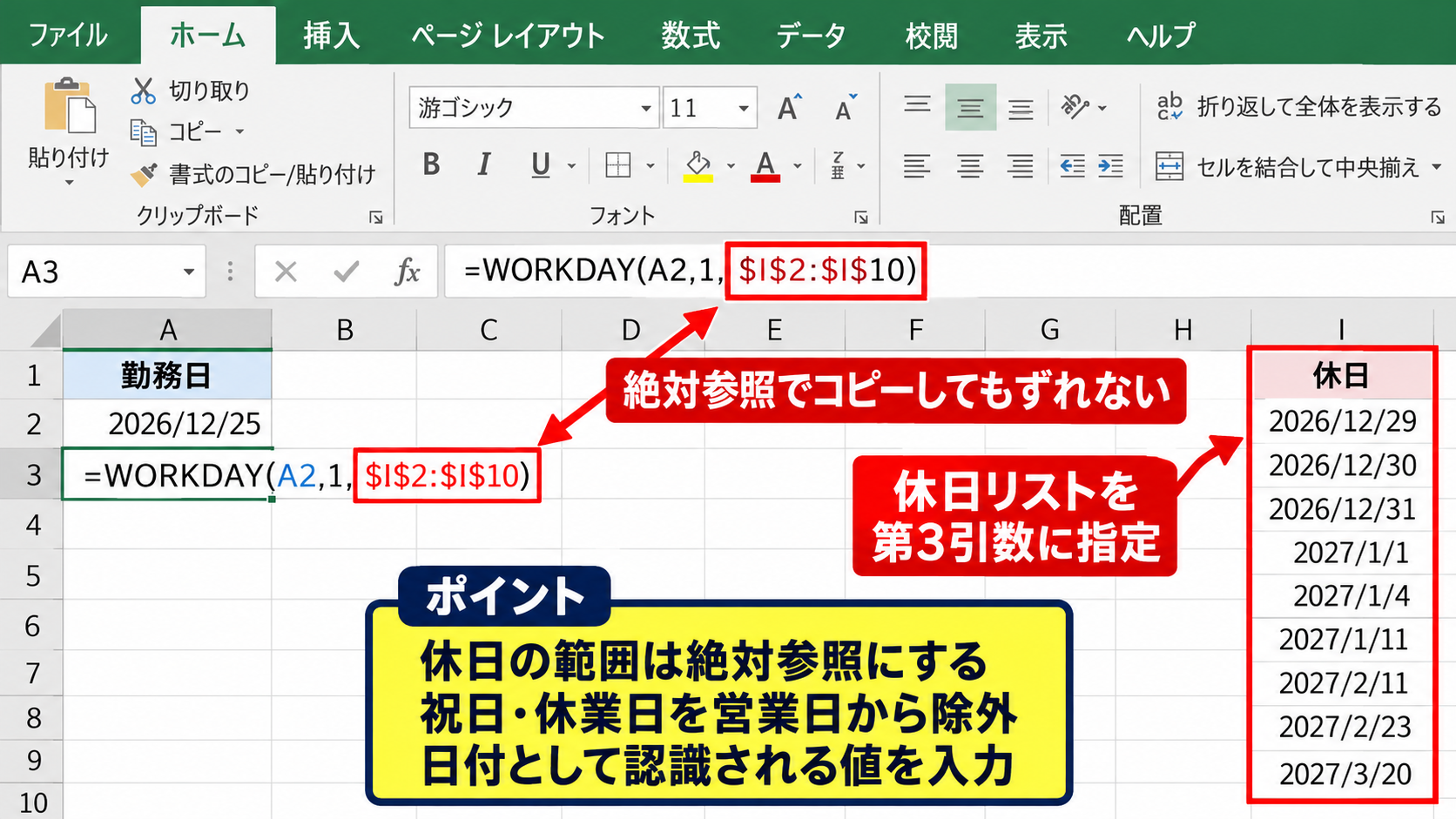
たとえばI1セルに休日、I2からI10セルに祝日や休業日の日付を入力しておきます。
A3セルには、次のように休日リストの範囲を追加します。
=WORKDAY(A2,1,$I$2:$I$10)
第3引数に休日のセル範囲を指定すると、その範囲にある日付を営業日から除外できます。
土日だけではなく、年末年始、創立記念日、研修日などを除外できる点が便利です。
休日リストには日付として認識される値を入力し、文字列だけの日付にしないことが大切です。
日付が左寄せで表示される、計算結果がおかしいと感じる場合は、セルの表示形式や入力形式を確認しましょう。
休日リストは別シートにまとめても問題ありません。
毎年利用する当番表であれば、シート名を休日一覧にして、年度ごとに祝日データを更新する運用が向いています。
休日リストには、祝日だけでなく、当番を実施しない日をすべて登録できます。
急な休業日が決まった場合も、休日一覧へ日付を追加するだけで、以後の当番日を自動調整できます。
【操作のポイント】休日の範囲は絶対参照にして、数式をコピーしても参照先がずれないようにします。
TEXT関数による曜日の表示
続いては、日付に対応した曜日を表示する方法について解説していきます。
B2セルに曜日を表示する場合は、次の数式を入力します。
=TEXT(A2,”aaa”)
TEXT関数を使うと、A2セルの日付から月、火、水のような日本語の曜日を表示できます。
曜日を月曜日、火曜日のように表示したい場合は、表示形式をaaaaに変更します。
日付そのものはA列に保持し、曜日はB列で数式表示にすると並べ替えや集計にも対応しやすくなります。
曜日を手入力すると、日付を変更したときに曜日だけが古いまま残る可能性があります。
数式で曜日を表示しておけば、開始日を修正しても曜日が自動的に更新されます。
土日を含む一覧表を作る場合は、条件付き書式で土曜日と日曜日の行に色を付ける方法も有効です。
【操作のポイント】曜日を表示するセルは、日付セルを参照するTEXT関数にして手入力を減らします。
掃除当番表の担当者を平日に連動させる数式
続いては、平日の日付に合わせて掃除当番をローテーションする数式を確認していきます。
| 日付 | 曜日 | 掃除場所 | 担当者 |
|---|---|---|---|
| 2026/10/19 | 月 | 会議室 | 田中 |
| 2026/10/20 | 火 | 給湯室 | 佐藤 |
| 2026/10/21 | 水 | 廊下 | 鈴木 |
平日通算番号を作る補助列
それではまず、平日ごとの担当順を管理しやすくする補助列について解説していきます。
土日を含む日付一覧を使う場合は、D列などに平日通算番号を作ると便利です。
たとえばA列に日付があり、D1セルに平日番号という見出しを入力したとします。
D2セルには、次の数式を入力します。
=IF(WEEKDAY(A2,2)<=5,COUNTIFS($A$2:A2,”<>”),””)
WEEKDAY(A2,2)は、月曜日を1、火曜日を2、土曜日を6、日曜日を7として曜日を返します。
そのため、5以下という条件にすると月曜日から金曜日だけを判定できます。
COUNTIFS関数は、A2セルから現在行までの入力済み日付を数えます。
土日では空白を返すため、平日だけに1、2、3という通算番号を付けられます。
補助列を作ると数式は少し増えますが、当番の規則が目で追いやすくなります。
祝日も除外する場合は、WEEKDAY関数だけではなく、休日リストとの照合条件を追加しましょう。
【操作のポイント】補助列は印刷したくない場合でも、数式を管理するために残しておくと便利です。
平日番号を使った担当者の自動表示
続いては、補助列の番号を利用して掃除当番を表示する方法を確認していきます。
担当者リストがG2:G5にある場合、E2セルに次の数式を入力します。
=IF(D2=””,””,INDEX($G$2:$G$5,MOD(D2-1,COUNTA($G$2:$G$5))+1))
D2セルが空白であれば、土日なのでE2セルも空白にします。
D2セルに平日番号が入っている場合は、MOD関数で担当者番号を循環させます。
平日番号が1なら田中、2なら佐藤、3なら鈴木、4なら高橋、5なら再び田中という仕組みです。
土日を含む表でも、当番の順番は平日だけを数えて進められます。
数式を入力したE2セルを選択し、フィルハンドルを下へドラッグすると、以後の行にも担当者名が表示されます。
数式をコピーした後は、土日行が空白になり、月曜日に次の担当者が表示されていることを確認しましょう。
【操作のポイント】数式の先頭にIF関数を置くと、休日行へ担当者名が表示されるのを防げます。
掃除場所と担当者を別々に回す設定
続いては、掃除場所と担当者を別々の順番で管理する方法について解説していきます。
掃除場所もローテーションさせたい場合は、担当者リストとは別に場所リストを用意します。
たとえばH2:H4に会議室、給湯室、廊下を入力した場合、C2セルには次の数式を入力できます。
=IF(D2=””,””,INDEX($H$2:$H$4,MOD(D2-1,COUNTA($H$2:$H$4))+1))
担当者が4人で掃除場所が3か所の場合、それぞれの循環周期は異なります。
このため、同じ人が毎回同じ場所を担当し続ける偏りを減らすことができます。
担当者の人数と掃除場所の数が異なる場合は、各リストに対応する数式を独立して作るのが基本です。
二人一組で掃除をする職場では、担当者列を二つ用意して、1人目と2人目で開始位置をずらす方法も使えます。
例として、2人目の列だけはMOD関数の中に+1を加えると、隣の担当者から順番を開始できます。
【操作のポイント】場所と担当者は同じ列で管理せず、役割ごとに列を分けておくと変更に強い表になります。
当番表を見やすく整える表示形式と条件付き書式
続いては、作成した当番表を見やすくする表示形式と条件付き書式について解説していきます。
| 日付 | 曜日 | 当番 | 確認 |
|---|---|---|---|
| 10月19日 | 月 | 田中 | 未確認 |
| 10月24日 | 土 | 休み | ― |
日付表示と列幅の調整
それではまず、日付と文字の表示を整える方法について解説していきます。
日付が2026/10/19のように表示されている場合は、セルの表示形式を変更して10月19日のように見せることができます。
対象のセルを選択してセルの書式設定を開き、表示形式のユーザー定義でm月d日を指定しましょう。
曜日を別列に表示している場合は、日付列を短くして、曜日列と当番列を見やすい幅に広げると一覧性が高まります。
印刷を前提にする当番表では、画面上の見た目だけでなく、A4用紙に収まる列幅も確認します。
文字が途中で切れる場合は、列の境界線をダブルクリックして列幅を自動調整する方法も便利です。
【操作のポイント】日付列は短く、担当者名や備考の列は余裕を持たせると表全体が読みやすくなります。
土日と当番日を色分けする条件付き書式
続いては、土日を自動で色分けする条件付き書式を確認していきます。
当番表の範囲を選択し、ホームタブの条件付き書式から新しいルールを選択します。
数式を使用して、書式設定するセルを決定する項目を選びます。
A列に日付がある場合、土曜日用の数式は次のようになります。
=WEEKDAY($A2,2)=6
日曜日用には、最後の数値を7に変更します。
土曜日は薄い青、日曜日は薄い赤など、職場や学校のルールに合う色を選ぶと視認しやすくなります。
条件付き書式では列記号だけを固定し、行番号は相対参照にすることが重要です。
数式のAにドル記号を付けることで、表のどの列に書式を適用しても日付列を基準に判定できます。
休日リストの登録日も色付けしたい場合は、COUNTIF関数を使った条件付き書式を追加できます。
【操作のポイント】土日行を色分けしても、当番そのものは空白または休みと表示するルールを統一します。
印刷設定と担当確認欄
続いては、掲示や配布に向けた印刷設定について解説していきます。
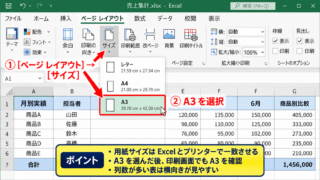
当番表を印刷する場合は、ページレイアウトタブから印刷の向きを横に設定すると、備考欄まで収めやすくなります。
月間の当番表では、1ページに収まるよう幅を1ページに設定する方法も有効です。
確認欄を追加して、当番が完了した人がチェックできるようにすると、作業漏れの確認にも役立ちます。
確認欄には未確認、完了、交代などの選択肢を用意し、データの入力規則でプルダウンにしてもよいでしょう。
当番表は作成後の運用まで考え、代理担当や完了確認を書ける余白を確保することが大切です。
印刷用の当番表では、タイトル、対象期間、担当者一覧、連絡先の確認場所を上部にまとめると、掲示後も内容を判断しやすくなります。
【操作のポイント】印刷プレビューを開き、改ページによって見出し行だけが別ページになっていないか確認します。
担当変更や欠席に対応する当番表の管理
続いては、欠席や予定変更が発生した場合の当番表管理について解説していきます。
| 日付 | 予定担当 | 代理担当 | 備考 |
|---|---|---|---|
| 2026/10/19 | 田中 | 山本 | 田中休暇 |
代理担当者を記録する列
それではまず、急な欠席時に役立つ代理担当者列について解説していきます。
ローテーションで計算した担当者名は予定担当として残し、隣に代理担当という列を用意します。
代理担当が決まった場合は、その列だけに名前を入力します。
実際に表示する担当者を別列に作るなら、代理担当が入力されているときだけ代理担当を表示するIF関数を利用できます。
=IF(C2<>””,C2,B2)
この例ではB列が予定担当、C列が代理担当、数式を入力するD列が実際の担当者です。
元のローテーション結果を上書きせず、代理担当を別列で管理すると履歴を残せます。
誰がいつ交代したのかを備考欄に記録しておけば、次回の順番を調整するときにも役立ちます。
【操作のポイント】予定担当の数式セルには手入力せず、代理担当用の列へ入力して変更履歴を残します。
担当者リストの追加と削除
続いては、担当者の増減に対応する方法について確認していきます。
担当者が追加されたら、担当者リストの末尾に新しい名前を入力します。
COUNTA関数を使っている数式では、参照範囲を新しい担当者の行まで広げる必要があります。
たとえばG2:G5だった範囲にG6の担当者を追加した場合は、数式中のG5をG6に変更します。
担当者リストをテーブル化しておくと、追加時に参照範囲が自動で拡張されるため、継続利用する表に向いています。
年度途中で担当者が変わる可能性があるなら、最初から担当者リストをテーブル化する運用も検討しましょう。
退職や異動で担当から外れる人がいる場合は、過去の当番表を別ファイルや別シートに保存してから、現在のリストを更新する方法が安全です。
【操作のポイント】担当者を削除する前に、過去の当番表へ影響が出ないかを確認してバックアップを残します。
月替わりで順番を引き継ぐ方法
続いては、月ごとに当番表を作る場合の順番の引き継ぎについて解説していきます。
月末の最終担当者を確認し、翌月の最初の平日に次の担当者が来るように設定します。
翌月の表を複製して作る場合は、担当者リストの並び順を変えるだけで調整できます。
より正確に連動させたい場合は、前月シートの最終担当者を参照し、その次の番号を開始番号にする仕組みも作れます。
ただし、シート間の数式参照を増やしすぎると、ファイルを複製した際に参照エラーが起きることがあります。
少人数で運用する表なら、月初に担当順を確認して手動で開始位置を調整する方が分かりやすい場合もあります。
月替わりの確認事項です。
前月の最終平日を確認します。
最終担当者の次の人を翌月の開始担当者にします。
祝日や休業日により平日数が変わる点も確認します。
【操作のポイント】翌月の開始担当者は、前月最終日の実際の担当者を基準に決めます。
まとめ エクセルで当番表のローテーションを作る方法
エクセルで当番表のローテーションを作るときは、担当者リストと当番表を分けて用意し、INDEX関数とMOD関数で担当順を循環させる方法が基本です。
平日だけを対象にする場合は、WORKDAY関数で土日を除外した日付を作成し、必要に応じて休日リストも参照します。
土日を含む一覧表であれば、WEEKDAY関数で平日だけに番号を振り、その番号を使って担当者を表示する方法が便利です。
掃除当番表では、日付、曜日、場所、予定担当、代理担当、備考を分けると、変更が発生しても管理しやすくなります。
条件付き書式で土日を色分けし、印刷設定や確認欄まで整えると、掲示用の当番表としても使いやすくなります。
数式を一度作っておけば、開始日、担当者、休日リストを更新するだけで、次月以降のローテーション表も効率よく作成できるでしょう。