Excelで数式を入力したのに結果が変わらない、計算結果が0になる、数式そのものが表示されるといったトラブルは、設定やデータ形式を確認すると解決できることがほとんどです。
とくに計算方法が手動になっているケース、セルが文字列として扱われているケース、参照先に空白やエラーが含まれているケースは、日常的な集計表でも起こりやすい原因です。
この記事では、計算されない状況を切り分けながら、数式の再計算、表示形式の修正、参照範囲の確認まで順番に解説します。
確認するポイントは、計算方法が自動かどうか、数式が文字列になっていないか、参照セルの値と範囲が正しいかの3点です。
まずは症状に合う対処法から確認し、正しい計算結果を表示できる状態に戻しましょう。
エクセルで計算されないときの自動計算設定
それではまず、Excelの計算モードを自動に戻す方法について解説していきます。
| 商品 | 数量 | 単価 | 金額 |
|---|---|---|---|
| ノート | 3 | 120 | =B2*C2 |
| ペン | 5 | 80 | =B3*C3 |
入力値を変えてもD列の金額が更新されない場合、数式が壊れたのではなく、ブック全体の計算方法が手動になっている可能性があります。
計算方法が手動の場合、セルに新しい数値や数式を入力しても、Excelは自動で再計算しません。
数式タブからの計算方法変更
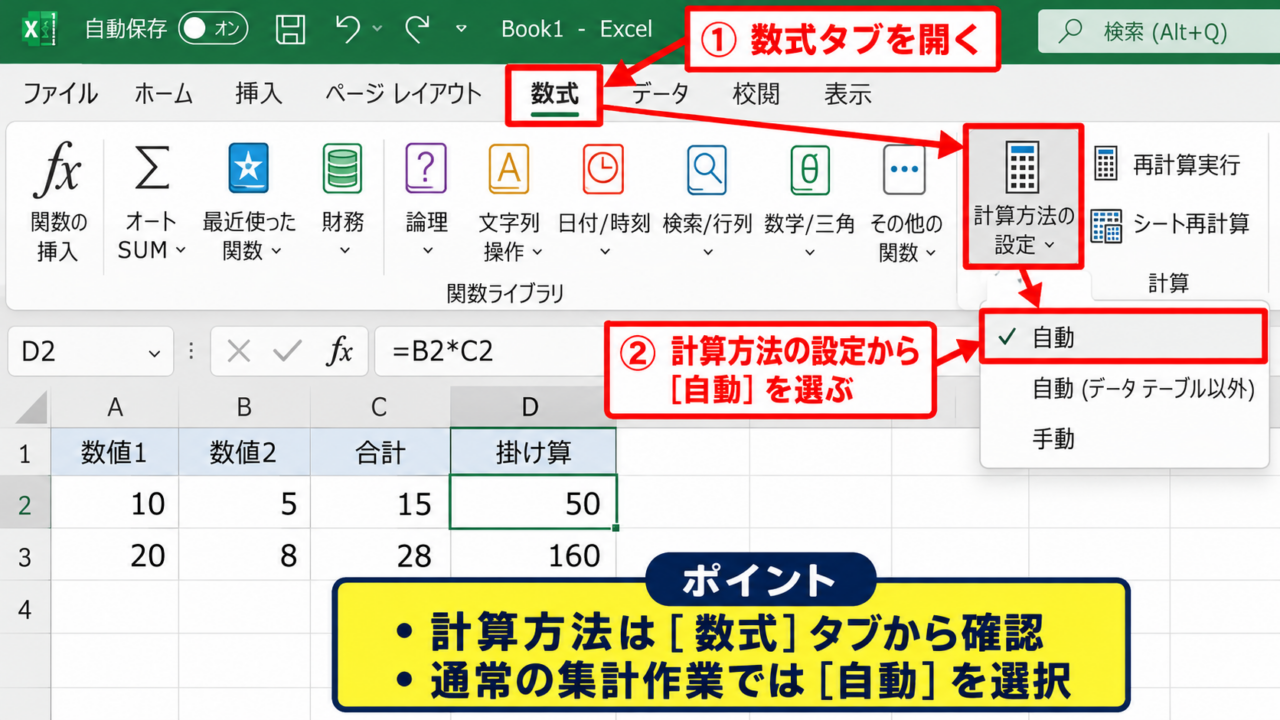
数式タブの計算方法の設定を確認すると、現在の計算モードを把握できます。
複数のブックを同時に開いているときは、別のブックを起点に手動計算へ切り替わることがあります。
リボンの数式タブを開き、右側にある計算方法の設定を選択します。
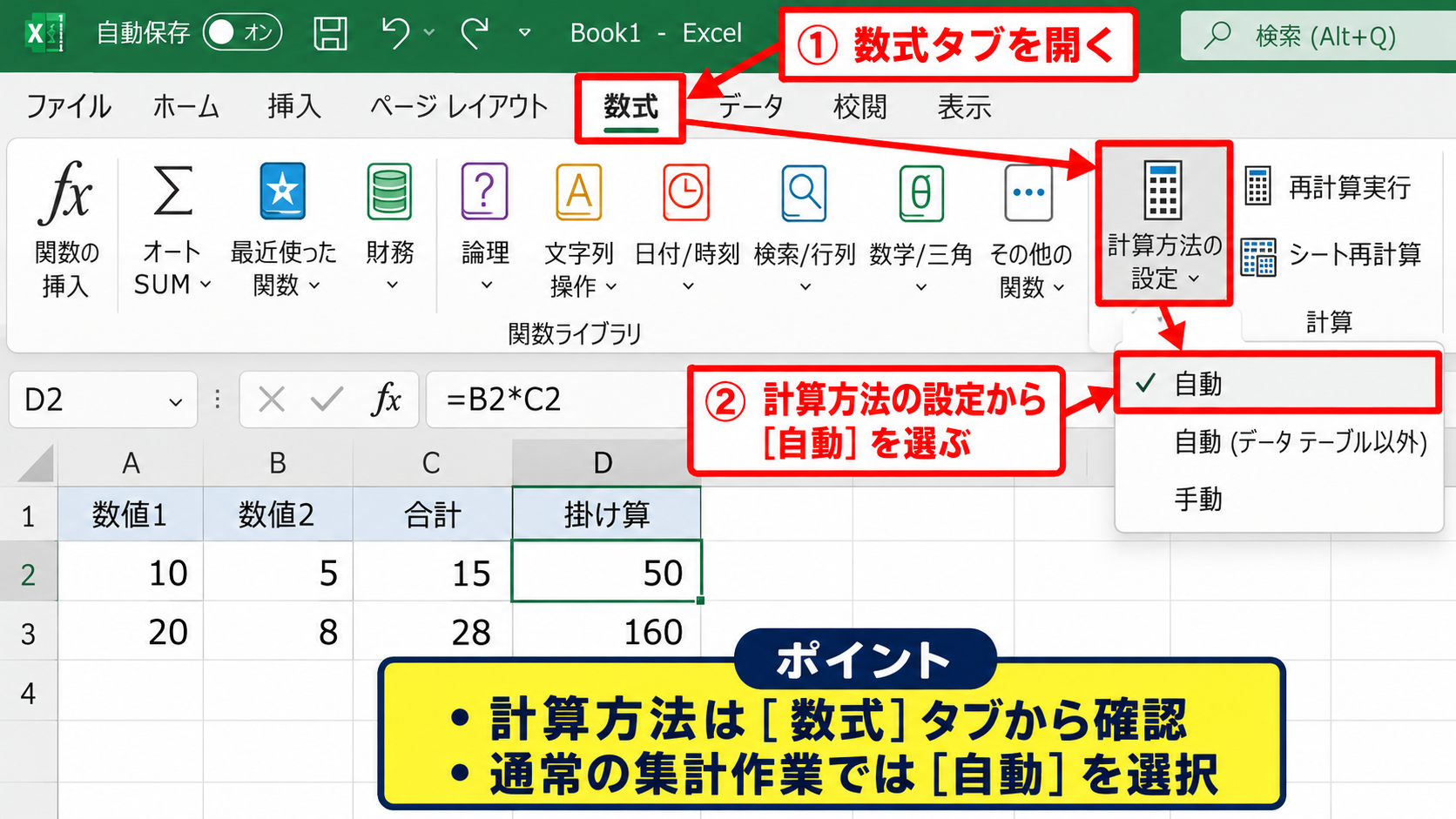
表示されたメニューで自動を選ぶと、以後は入力や変更に合わせて数式が計算されます。
自動になっているのに結果がすぐ変化しない場合は、データテーブルなど特殊な計算設定が関係していることもあります。
【操作のポイント】計算方法は数式タブから確認し、通常の集計作業では自動を選択します。
F9キーによる再計算
一時的に計算結果だけを更新したいときは、キーボードのF9キーによる再計算が便利です。
F9キーを押すと、開いているブック内で再計算が必要な数式を更新できます。
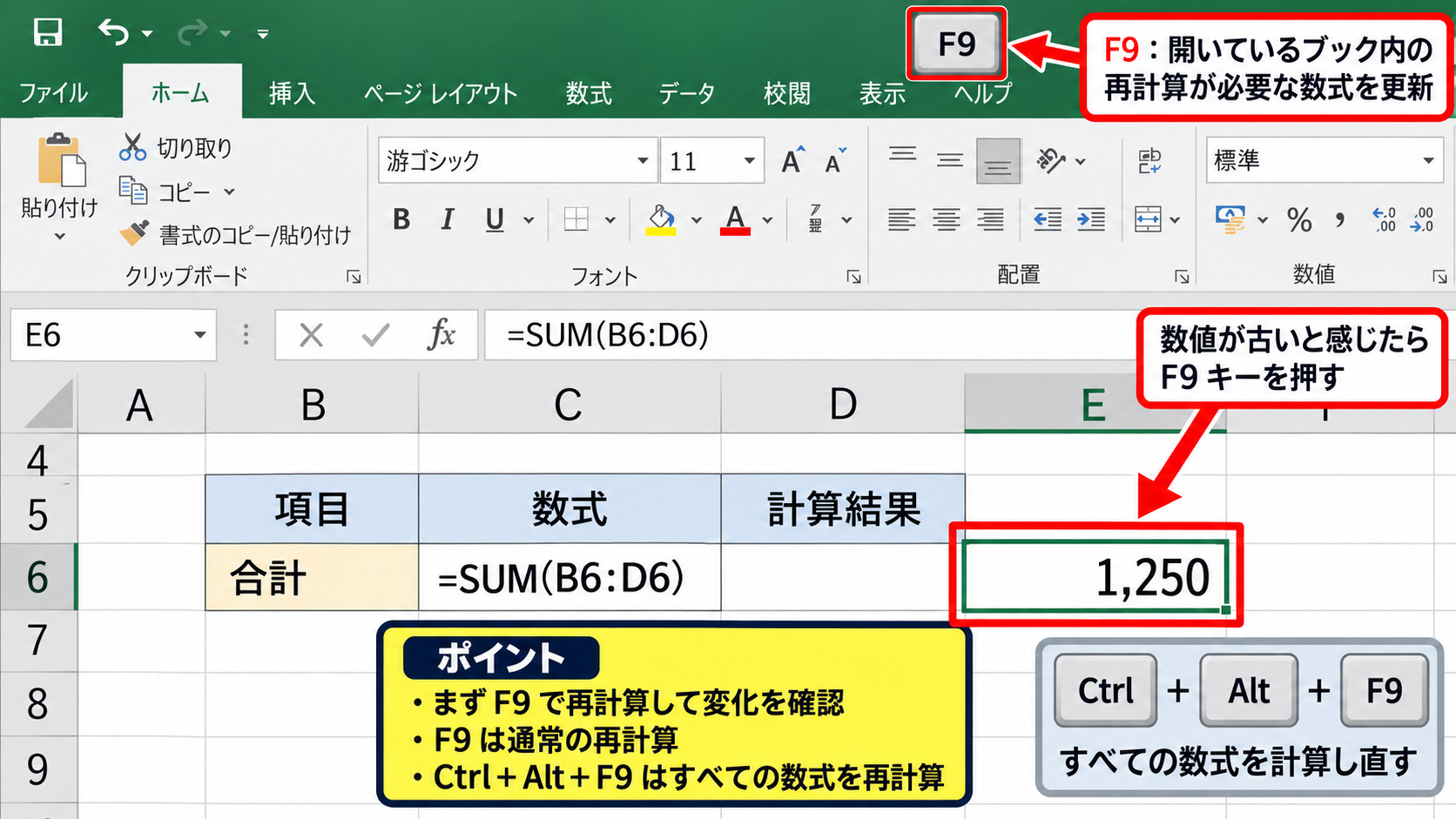
完全な再計算が必要な場合は、CtrlキーとAltキーを押しながらF9キーを押します。
ファイル容量が大きく、複雑な関数や外部参照が多いブックでは、再計算の完了まで少し時間がかかるかもしれません。
F9は通常の再計算、Ctrl+Alt+F9はすべての数式を計算し直す操作です。
【操作のポイント】数値が古いように見えるときは、まずF9で再計算して変化を確認します。
保存時の再計算確認
ファイルを開き直すと計算結果が変わる場合は、保存時の計算状態やリンク先の更新が影響していることがあります。
Excelのオプションにある数式の項目では、計算オプションや反復計算の設定を確認できます。
反復計算は、循環参照を意図的に使う資金計画や利息計算などで利用する設定です。
通常の表で循環参照の警告が出ているなら、設定を変える前に数式の参照先を見直すことが大切です。
作業終了前に保存し、ファイルを再度開いて値が維持されているかを確認すると、更新漏れを防ぎやすくなります。
【操作のポイント】手動計算を使う必要がなければ、自動計算を維持して保存時の確認も行います。
数式が文字列になるときの修正
続いては、数式が計算されず文字列として表示される場合を確認していきます。
| セル | 入力内容 | 本来の結果 |
|---|---|---|
| D2 | ‘=B2*C2 | 360 |
| D3 | =B3*C3 | 400 |
セル内に「=B2*C2」と表示され、計算結果の360が出ないときは、先頭の記号やセルの表示形式を確認します。
数式は半角のイコールから始める必要があり、セルの表示形式は標準または数値であることが基本です。
先頭のアポストロフィ確認
数式の先頭にアポストロフィが付いていると、Excelは数式を文字列として扱います。
アポストロフィはセル上では見えないことが多い一方、数式バーでは先頭に表示されるため、数式バーで確認すると判断しやすくなります。
セルを選択してF2キーを押し、先頭のアポストロフィを削除してEnterキーを押してください。
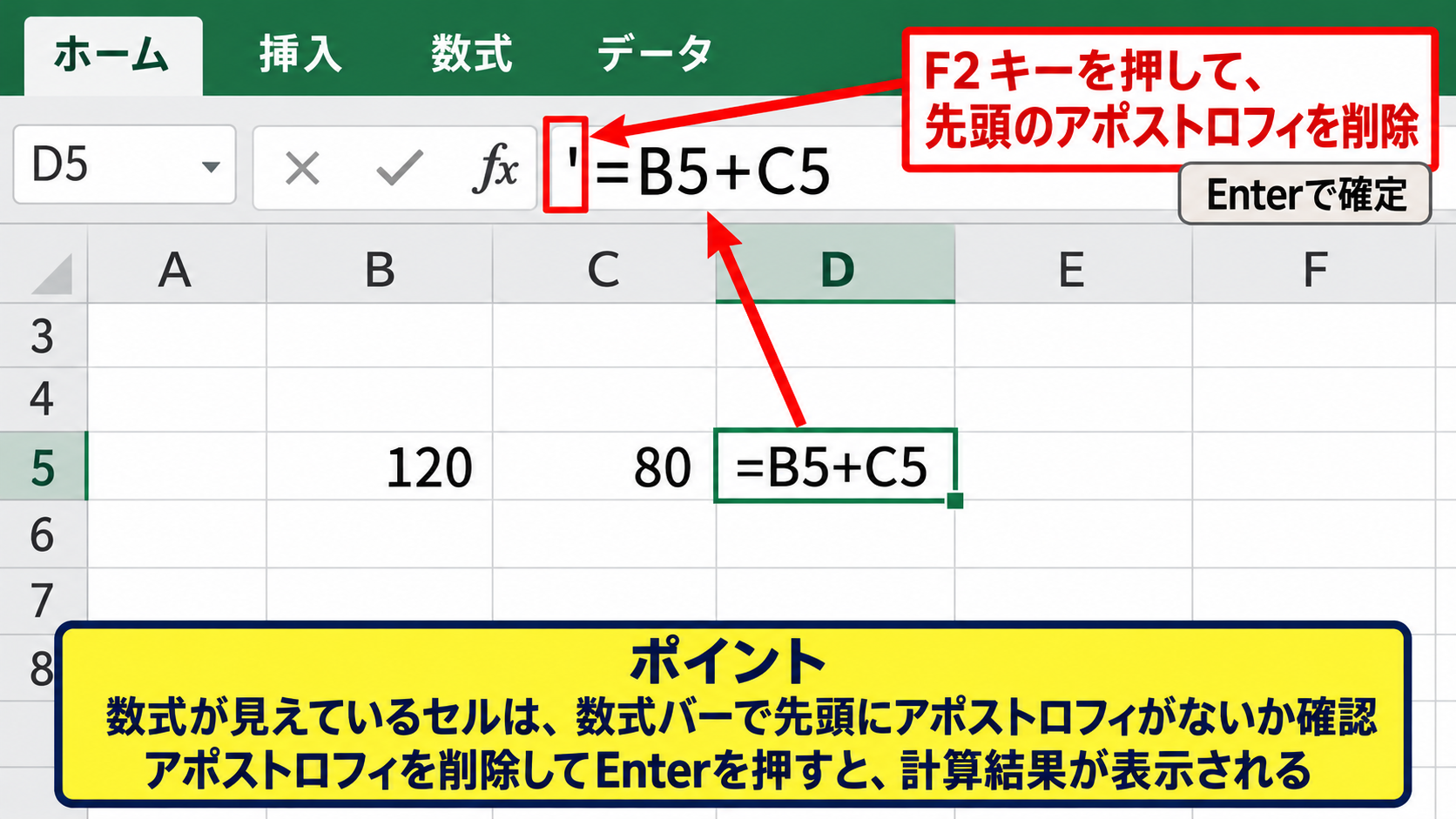
数式が正しく入力されており、参照先が数値なら、その場で計算結果が表示されます。
コピー元のデータにアポストロフィが含まれていると、複数セルへ同じ問題が広がることがあります。
【操作のポイント】数式が見えているセルは、数式バーで先頭にアポストロフィがないか確認します。
表示形式を標準へ戻す操作
セルの表示形式が文字列に設定されている場合も、イコールから始まる入力が数式として認識されません。
対象セルを選択し、ホームタブの表示形式から標準を選択します。
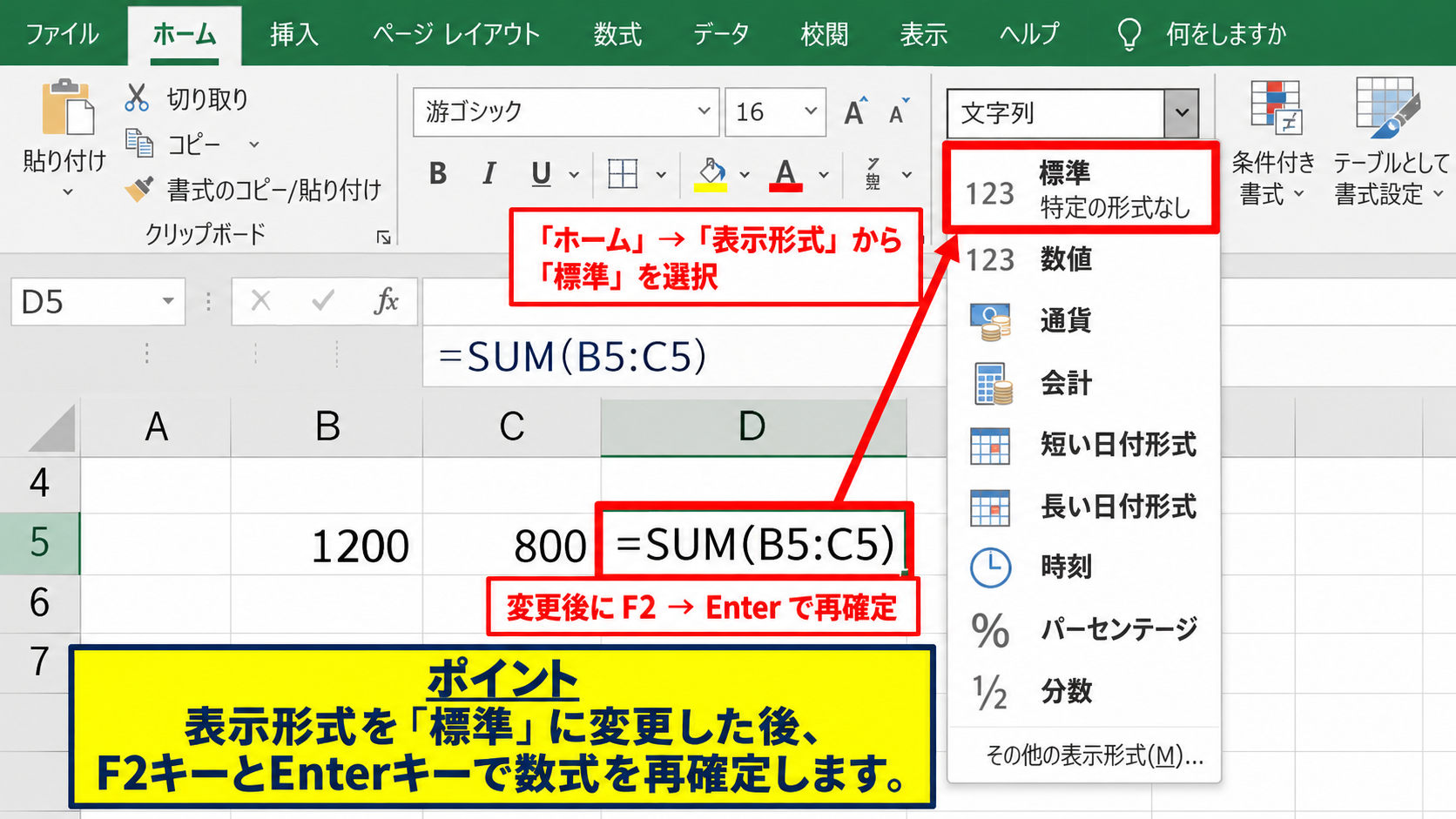
表示形式を標準へ変更しただけでは、すでに入力済みの文字列数式が直ちに計算されないことがあります。
その場合はセルを選択してF2キーを押し、そのままEnterキーで確定し直します。
複数セルを一度に修正するなら、空白セルをコピーしてから対象範囲に形式を選択して貼り付ける方法も有効です。
文字列から標準へ変更後、F2キーとEnterキーで数式を再確定すると計算式として認識されます。
【操作のポイント】表示形式の変更後は、数式を再入力または再確定して計算を実行します。
全角記号と数式表示の確認
全角のイコールや全角のカッコを使うと、Excelは通常の数式として処理できません。
日本語入力モードのまま入力した場合は、見た目が似ていても半角記号ではないことがあります。
数式の入力では、イコール、演算子、セル番地をすべて半角で入力することが基本です。
また、数式タブの数式の表示が有効になっていると、結果ではなくワークシート上の数式が表示されます。
この状態はCtrlキーとShiftキーを押しながら半角の6キーを押す操作でも切り替わります。
【操作のポイント】数式が一斉に表示されたときは、数式の表示設定と全角記号の混入を確認します。
計算結果が0になる参照値の確認
続いては、数式は入っているのに結果が0になる原因を確認していきます。
| 商品 | 数量 | 単価 | 金額 |
|---|---|---|---|
| ノート | 3 | 120 | 360 |
| ペン | 0 | 80 | 0 |
0はエラーではなく、参照している値が空白、0、文字列、または条件に一致しないことを示している場合があります。
たとえば金額の計算式が=B2*C2なら、数量または単価のどちらかが0や空白のとき、結果も0になります。
数式バーでの参照範囲確認
計算結果が0のセルを選び、数式バーで参照しているセル番地を確認します。
数式内の参照セルをクリックすると、ワークシート上で対応するセルが色付きの枠で表示されます。
| A | B | C | D | |
|---|---|---|---|---|
| 1 | 商品 | 数量 | 単価 | 金額 |
| 2 | ノート | 3 | 120 | 360 |
| 3 | ペン | 0 | 80 | 0 |
参照先が意図した列や行でなければ、セル参照を修正します。
特に数式を横方向や下方向へコピーした後は、相対参照によって参照位置がずれていないかを確認しましょう。
参照セルを固定したいときは、ドル記号を使った絶対参照を設定します。
【操作のポイント】0のセルだけでなく、数式が参照する元データの値とセル番地をセットで確認します。
空白セルとゼロ表示の違い
空白セルを掛け算や足し算に使うと、関数や計算式の内容によっては0として扱われます。
一方で、空白を表示したい帳票では、計算結果の0を非表示にする表示形式を設定している場合もあります。
=IF(OR(B2=””,C2=””),””,B2*C2)
この数式は、B2またはC2が空白なら空白を返し、両方に値がある場合だけ金額を計算します。
入力待ちの行で0を表示したくないときに役立つ書き方です。
0が正しい結果なのか、未入力を示す仮の表示なのかを先に決めると、数式設計が安定します。
【操作のポイント】未入力時に0を出したくない場合は、IF関数で空白判定を組み込みます。
IFERROR関数と条件式の見直し
IFERROR関数を使っていると、本来は確認すべきエラーが0に置き換えられていることがあります。
=IFERROR(B2/C2,0)
この式では、C2が0または空白で割り算ができないとき、エラーではなく0を返します。
見た目は整いますが、入力漏れや参照ミスを発見しにくくなる点には注意が必要です。
原因調査中はIFERRORを一時的に外し、どの種類のエラーが出るかを見る方法も有効です。
SUMIFやCOUNTIFなど条件付き関数の場合は、検索条件の全角半角、余分な空白、日付形式の違いも結果0の原因になります。
【操作のポイント】IFERRORで0を返している数式は、元のエラー内容を確認してから修正します。
数値が文字列として扱われる原因
続いては、見た目は数字なのに計算に使えない文字列データを確認していきます。
| 入力値 | データの扱い | 計算への影響 |
|---|---|---|
| 120 | 数値 | 計算できる |
| ‘120 | 文字列 | 関数結果が不正になる場合がある |
CSVファイルの取り込み、Webサイトからの貼り付け、他システムから出力した一覧では、数字が文字列になることがあります。
セル左上の緑色の三角マークや、セル内で左寄せになった数字は、文字列の可能性を疑う目安です。
エラー表示から数値へ変換
数値が文字列として保存されていますという警告が表示された場合は、警告アイコンから数値に変換を選択できます。
対象範囲を選択すると、選択範囲の左上付近に警告アイコンが表示されます。
アイコンをクリックし、数値に変換を実行すると、文字列形式の数字をまとめて数値へ変更できます。
変換前に郵便番号や社員番号など、先頭の0を残すべきデータが混在していないか確認しましょう。
先頭の0が必要な識別番号は、計算用の数値ではなく文字列として管理するのが適切です。
【操作のポイント】警告アイコンの変換は、計算対象の数値だけを選択して実行します。
VALUE関数による文字列変換
元データを直接変更できない場合は、VALUE関数で文字列を数値へ変換できます。
=VALUE(B2)
B2に文字列の120が入っていても、この式の結果は数値の120になります。
数値へ変換した結果を別列に作成してから、SUM関数や掛け算に使う方法は、元データを残したいときに便利です。
カンマ付きの金額や通貨記号が含まれるデータでは、余計な文字を置換してからVALUE関数を使う必要がある場合もあります。
VALUE関数でエラーになるときは、数値以外の空白、単位、記号が混ざっていないかを確認します。
【操作のポイント】取り込みデータを加工する場合は、元列を残してVALUE関数の変換列を作成します。
区切り位置による一括変換
大量の文字列数値を一括で数値へ直すなら、データタブの区切り位置機能も使えます。
対象列を選択し、データタブから区切り位置を開きます。
設定を変えずに最後まで進み、完了を選ぶだけで、文字列として保存された数字が数値に変換されることがあります。
日付、住所、コードなどの列まで一緒に選択すると意図しない変換が起こる可能性があるため、対象列を限定することが重要です。
一括変換を行う前には、ファイルのコピーを保存しておくと元の状態へ戻しやすくなります。
【操作のポイント】区切り位置は対象列を限定し、変換後に合計値や表示形式を確認します。
関数と参照範囲の見直し
続いては、関数の指定ミスやコピー時の参照ずれを確認していきます。
| 商品 | 売上 | 集計対象 |
|---|---|---|
| ノート | 360 | B2:B4 |
| ペン | 400 | B2:B4 |
| ファイル | 250 | B2:B4 |
合計が合わない、コピーした数式だけ結果がおかしいというときは、関数の範囲とセル参照の種類を確認します。
SUM関数の範囲指定
売上の合計を求める基本的な数式は、1行目が見出しの表なら次のようになります。
=SUM(B2:B4)
範囲がB2:B3になっていると、4行目のデータは合計に含まれません。
行を追加した表で集計漏れが起きる場合は、SUM関数の末尾セルが新しい行まで伸びているかを確認しましょう。
データを増やす予定がある表では、テーブル機能を使うと集計範囲が自動で拡張されます。
複数の離れた範囲を合計する場合は、カンマで範囲を区切って指定します。
【操作のポイント】集計式は追加した最終行まで含まれているかを、数式バーで定期的に確認します。
相対参照と絶対参照の使い分け
数式をコピーすると、通常はセル番地がコピー先に合わせて移動します。
これは相対参照と呼ばれ、明細ごとの金額計算などでは便利な仕組みです。
=B2*$F$1
この式ではB2は行ごとに変わりますが、税率が入ったF1は常に同じセルを参照します。
F1の前後にドル記号を付けることで、列と行の両方を固定できます。
コピー後に同じ参照先を維持したいセルは、F4キーで絶対参照へ切り替えると効率的です。
【操作のポイント】コピーでずれてよい参照と固定すべき参照を分け、ドル記号の位置を確認します。
循環参照とエラー値の確認
計算式が自分自身のセルを参照している状態を循環参照と呼びます。
たとえばD2に=D2+B2と入力すると、D2の値を計算するためにD2自身が必要になるため、通常の計算では正しい結果を出せません。
Excelのステータスバーやエラーチェックでは、循環参照が発生しているセルを確認できます。
また、参照元に#VALUE!、#REF!、#DIV/0!などのエラーがあると、集計先の式にも影響します。
最終結果だけを見るのではなく、数式の参照をたどり、最初に発生したエラーを直すことが近道です。
【操作のポイント】循環参照や参照エラーは、原因となる元セルから順に修正します。
再計算できないときの追加確認
続いては、設定や数式を直しても計算されない場合の追加確認をしていきます。
| 症状 | 確認箇所 | 対処 |
|---|---|---|
| 他ブックの値が古い | リンク | リンク先の更新 |
| 一部だけ更新されない | フィルターと参照 | 範囲の見直し |
ブック間リンク、アドイン、古いファイル形式などが影響するケースもあります。
外部リンクの更新
別のExcelファイルを参照する数式では、リンク先のブックが移動、名前変更、未保存などの状態になると値が更新されないことがあります。
データタブのクエリと接続やリンクの編集から、参照先の状態を確認します。
リンク先のファイルを開いて保存し直した後、元のブックで更新操作を行うと反映される場合があります。
共有フォルダやクラウド上のファイルでは、同期の遅れも確認対象です。
【操作のポイント】外部参照の不具合は、リンク先のパス、ファイル名、保存状態を順に確認します。
フィルターと非表示行の影響
フィルターで表示されていない行を含めるかどうかは、使用する関数によって異なります。
SUM関数は非表示の行も合計しますが、SUBTOTAL関数ではフィルターで非表示になった行を除外して集計できます。
=SUBTOTAL(9,B2:B20)
この式の9はSUMを意味し、フィルターで絞り込んだ表示行だけを合計できます。
表示されているデータだけの合計を期待しているのにSUM関数を使っていると、計算が違うように見えるかもしれません。
【操作のポイント】フィルターを使う集計表では、SUMとSUBTOTALの集計対象の違いを使い分けます。
Excelの更新とセーフモード
特定のブックだけでなく、複数のファイルで計算や操作がおかしい場合は、Excel本体の状態を確認します。
Officeの更新プログラムを適用し、Excelを完全に終了してから再起動すると改善する場合があります。
アドインの影響を調べるには、Windowsのファイル名を指定して実行からExcelをセーフモードで起動する方法があります。
セーフモードでは改善する場合、不要なアドインを一つずつ無効にして原因を切り分けます。
重要な業務ファイルで異常が続く場合は、元ファイルを複製してから検証作業を行うと安全です。
【操作のポイント】設定や数式に問題がない場合は、更新状況とアドインの影響を切り分けます。
まとめ エクセルで計算されない原因と直し方
Excelで計算されないときは、最初に数式タブから計算方法が自動になっているかを確認します。
手動計算が原因なら自動へ変更し、必要に応じてF9キーで再計算を実行します。
セルに数式そのものが表示される場合は、表示形式が文字列になっていないか、先頭にアポストロフィや全角記号が入っていないかを確認しましょう。
結果が0になるときは、数式の参照先に0や空白がないか、IFERROR関数がエラーを隠していないかを調べることが重要です。
数字が文字列として扱われている場合は、数値に変換、VALUE関数、区切り位置などを状況に応じて使い分けます。
さらに合計が合わない場合は、SUM関数の範囲、絶対参照、フィルター、外部リンクまで確認すると原因を特定しやすくなります。
数式、参照元のデータ、計算設定の順に確認すれば、慌てずに正しい計算結果へ戻せるでしょう。