文書保存箱やパイプファイルを棚に並べたとき、背表紙ラベルが整っていると、必要な資料を探す時間を大きく減らせます。
Excelなら、ラベルの幅や文字の向き、管理番号、保存年度を自由に調整でき、社内の運用に合わせた背表紙ラベルを作成できます。
既製のテンプレートを活用する方法も便利ですが、箱やファイルの寸法に合わないと印刷後に切り直す手間が生まれます。
最初に実物の背表紙幅を測り、Excelのページ設定と列幅を合わせることが、失敗しにくい作成の基本です。
背表紙ラベル作成で押さえるポイントです。
・文書保存箱やファイルの背幅を実測する
・セルの結合と中央揃えでラベルの枠を作る
・印刷範囲と余白を確認してから試し刷りする
この記事では、Excelで文書保存箱用のファイル背表紙ラベルを作成し、テンプレートとして保存して印刷する流れを詳しく解説します。
エクセルで背表紙ラベルを作る方法【用紙サイズと枠の作成】
それではまず、文書保存箱に合う背表紙ラベルの土台をExcelで作る方法について解説していきます。
| A | B | C |
|---|---|---|
| 1 | 保存年度 | 2026年度 |
| 2 | 文書名 | 契約書関係 |
| 3 | 管理番号 | KAN-026 |
文書保存箱の背幅を測る準備
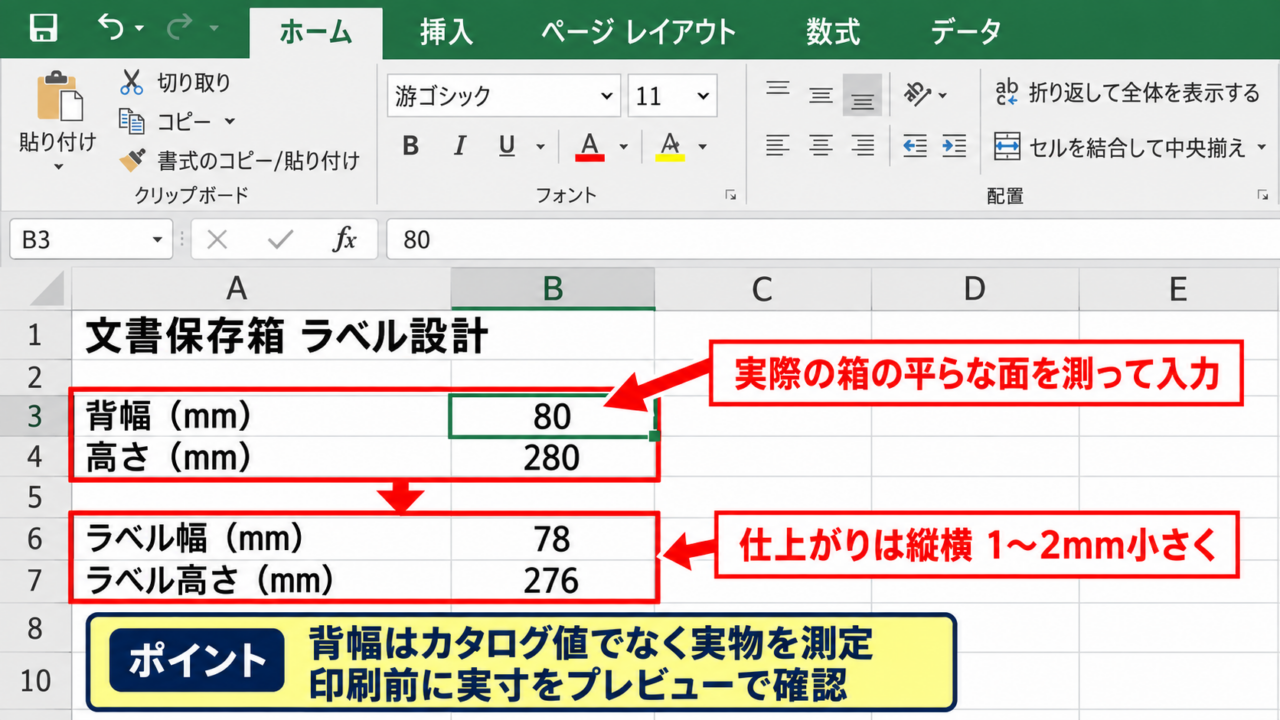
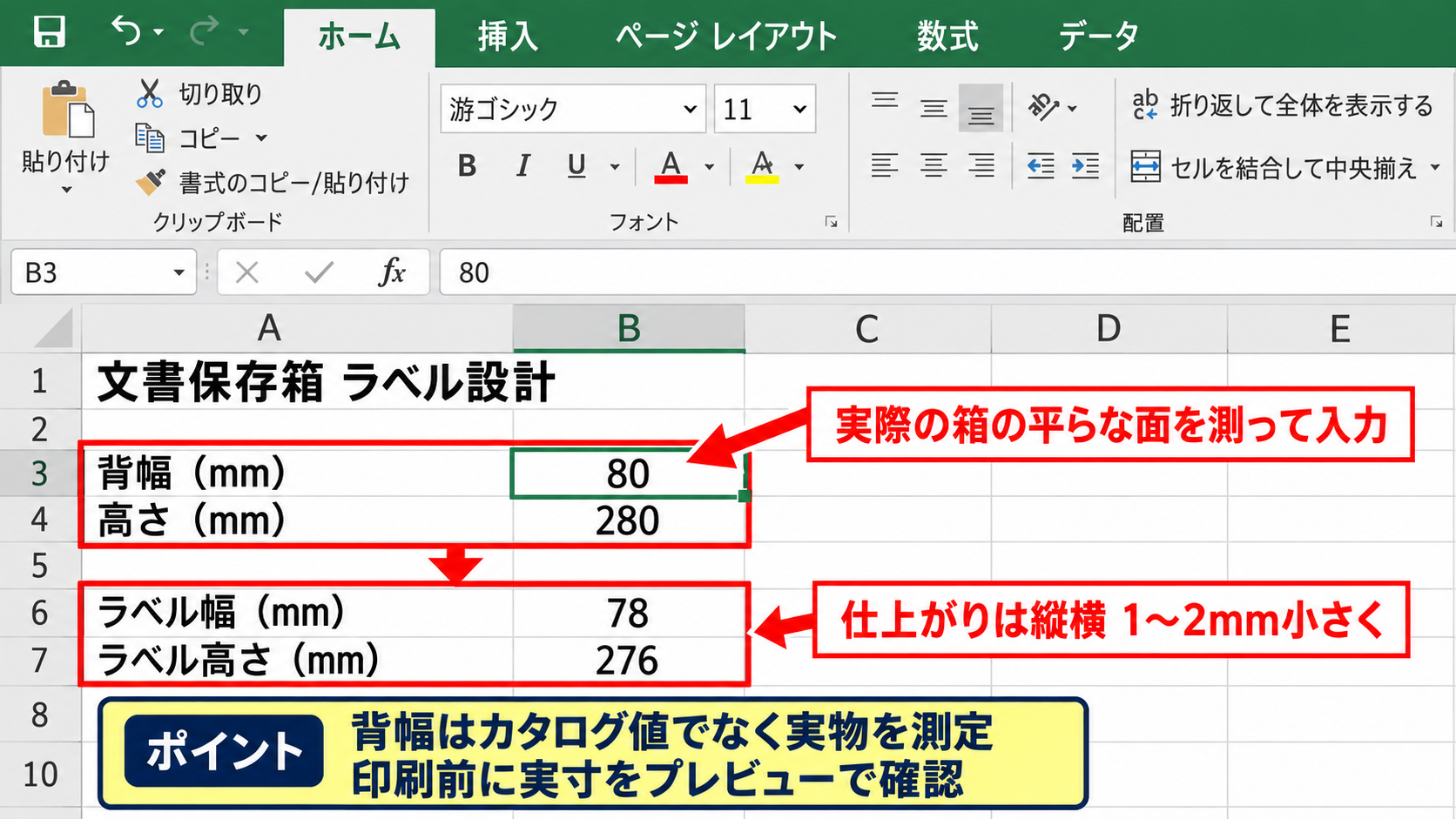
背表紙ラベルを先に作り始めるのではなく、使用する文書保存箱やキングファイルの背幅を定規で測ります。
一般的な文書保存箱では背幅が50mmから100mm程度まであり、同じシリーズでも容量によって寸法が異なります。
箱の外側ではなく、ラベルを貼る平らな面の幅と高さを測ると、端が折れたり隣の面にはみ出したりする失敗を防げます。
余白を含めずに実寸だけを記録し、ラベルの仕上がり寸法は縦横ともに1mmから2mmほど小さくすると貼りやすくなります。
たとえば背幅が80mm、高さが280mmの箱なら、ラベルは幅78mm、高さ276mm程度にすると収まりがよい設計です。
Excelを開いたら、新しい空白ブックを作成し、まずA列から数列分をラベルの設計スペースとして使います。
列幅は画面上の見た目と印刷時の実寸が完全には一致しないため、最終的には印刷プレビューで確認する前提で調整しましょう。
【操作のポイント】背幅は製品カタログの数値だけで決めず、実際に手元の箱を測ってから入力します。
セル結合によるラベル枠の作成
ラベルの外枠には、複数セルを結合した大きなセルを使うと扱いやすくなります。
たとえばB2からD18を選択し、ホームタブの結合して中央揃えを実行すると、1枚分の背表紙ラベルの土台になります。
結合後は、罫線メニューから外枠を選び、太さが確認しやすい実線を設定します。
枠線は切り取り線の目安にもなるため、印刷前に必ず表示しておくことが大切です。
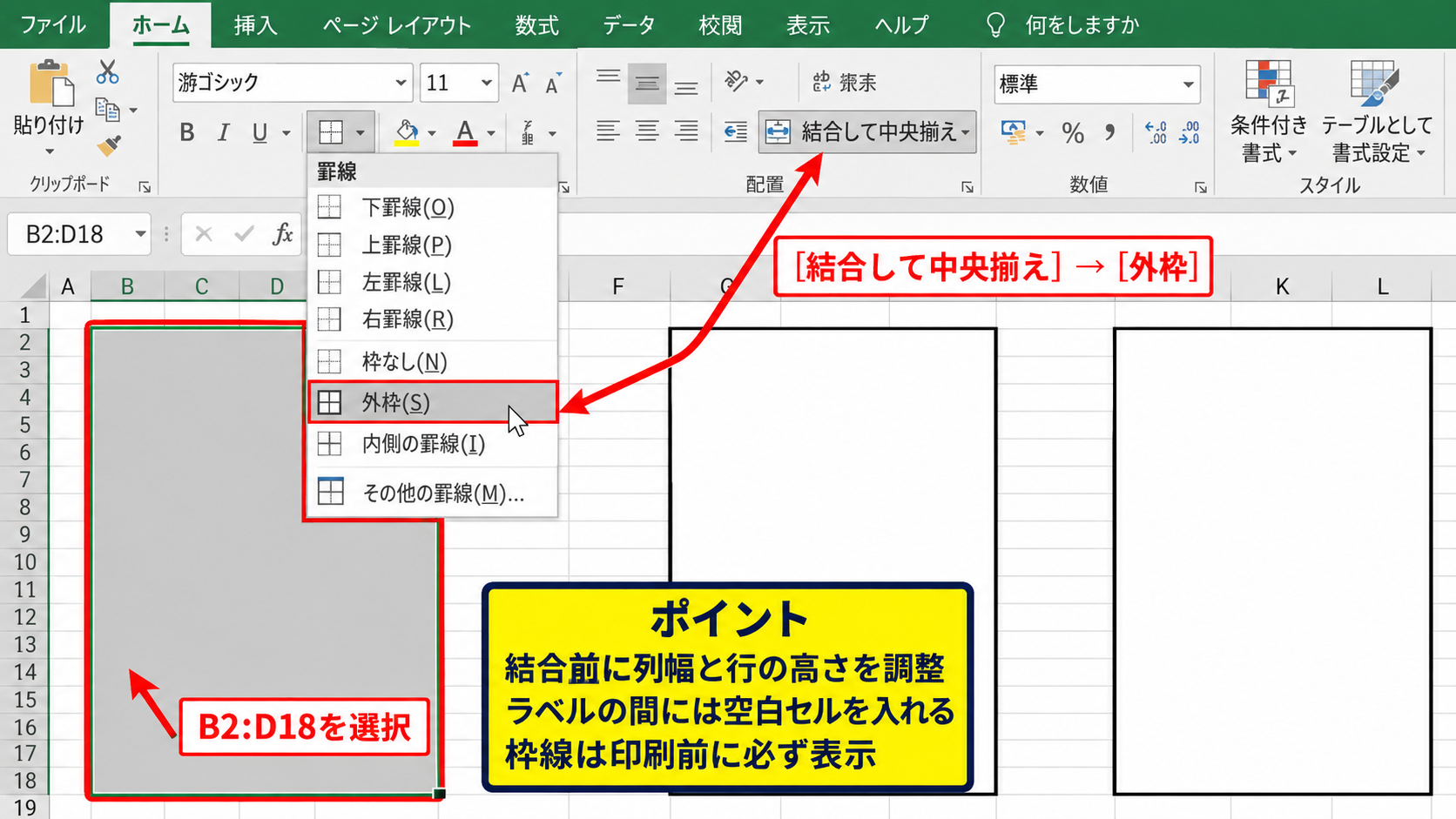
同じ用紙に複数枚を並べる場合は、1枚目の枠をコピーし、列と行の間に少しだけ空白セルを入れます。
空白を作らずに枠を密着させると、裁断時に線が重なって見えにくくなるかもしれません。
結合セルの例です。
・B2からD18を結合して1枚目のラベル
・F2からH18を結合して2枚目のラベル
・J2からL18を結合して3枚目のラベル
【操作のポイント】結合する前に列幅と行の高さを調整すると、複数ラベルの大きさをそろえやすくなります。
縦書きと文字方向の設定
文書保存箱では、棚に置いた状態で上から下へ読める縦書きのラベルがよく使われます。
結合したセルを選択してホームタブの方向から縦書きを選ぶと、文書名を縦方向に配置できます。
文字数が多い文書名は、縦書きにしたうえで文字サイズを調整し、折り返して全体が収まるか確認します。
管理番号や保存期限は本文より小さな文字で上部または下部に置くと、分類と検索の両方に役立ちます。
セル内で改行したいときは、入力位置でAltキーを押しながらEnterキーを押します。
年度、部署名、文書名を改行して配置すると、情報のまとまりが視認しやすくなります。
【操作のポイント】縦書きで文字が詰まる場合は、フォントを極端に小さくする前に行の高さと配置を見直します。
エクセルで背表紙ラベルを印刷する方法【ページ設定と試し刷り】
続いては、作成した背表紙ラベルを用紙に収め、ずれを抑えて印刷する設定を確認していきます。
| 設定項目 | 推奨する確認内容 |
|---|---|
| 印刷範囲 | ラベル部分だけを選択 |
| 用紙方向 | ラベルの並びに合わせて縦または横 |
| 拡大縮小 | 幅1ページ、高さ1ページを基準に確認 |
印刷範囲の指定
印刷したいラベルのセル範囲をドラッグして選択し、ページレイアウトタブから印刷範囲を選び、印刷範囲の設定を実行します。
この設定をしない場合、入力用のメモ欄や余白のセルまで印刷されることがあります。
背表紙ラベルだけを範囲指定しておけば、用紙の無駄と裁断の手間を減らせます。
別シートに作業メモを残している場合も、印刷範囲を設定しておけばラベルシートだけを出力できます。
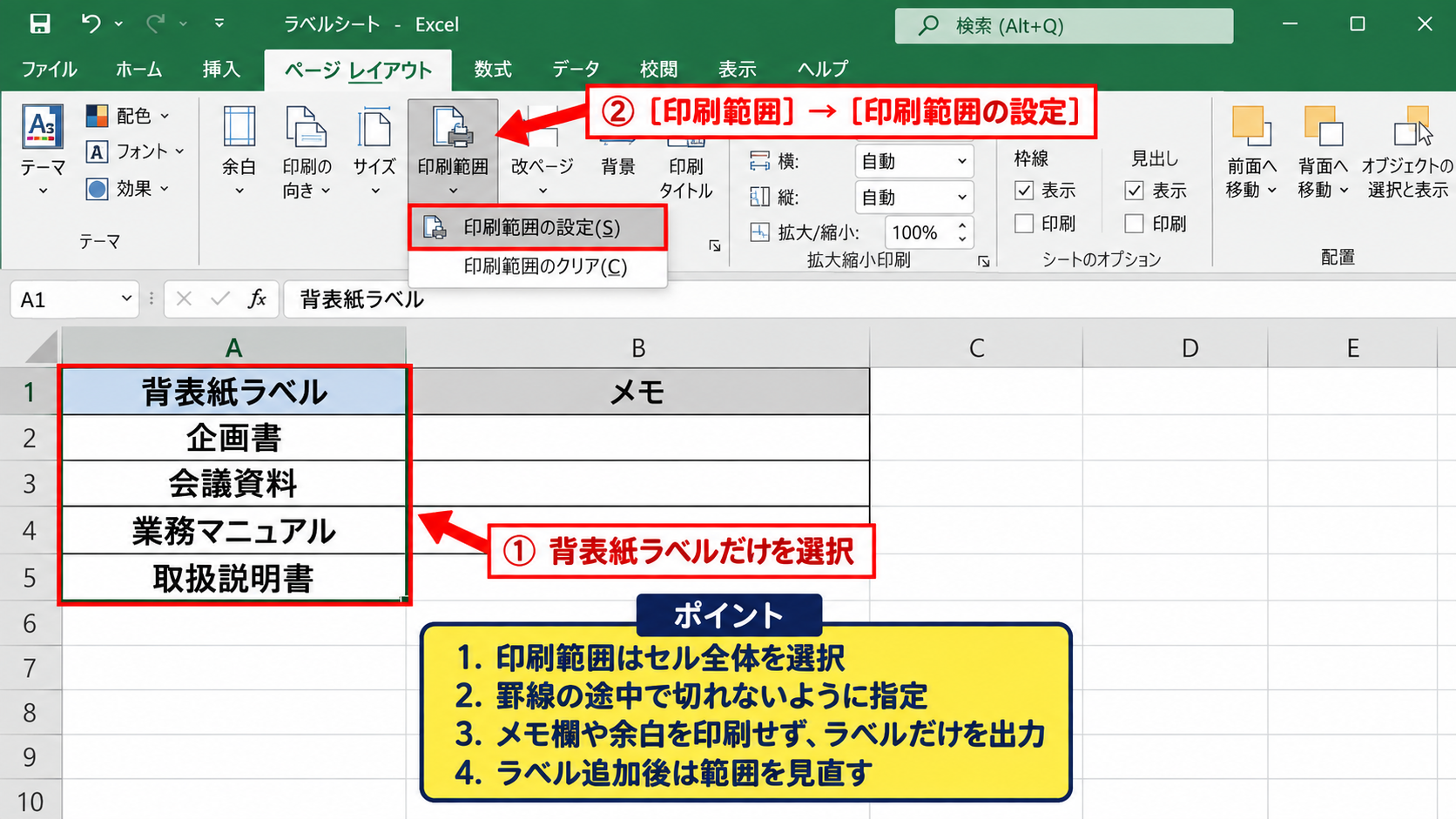
印刷範囲は後から変更できるため、ラベルを追加したときは再度範囲を見直しましょう。
【操作のポイント】印刷範囲はセル全体を選び、罫線の途中で範囲が切れないように指定します。
余白と拡大縮小の調整
ファイルタブから印刷を開くと、右側に印刷プレビューが表示されます。
プレビューでラベルが小さく見える場合でも、すぐに拡大率を上げるのではなく、余白の設定を先に確認します。
ページレイアウトタブの余白から狭いを選ぶと、標準設定より印刷できる領域を広げられます。
背表紙ラベルは実寸に近い印刷が重要なので、ページに合わせる設定を安易に使いすぎないことが重要です。
横幅がぴったりでも高さが縮小される場合は、改ページや余白を確認して、必要ならラベルの並びを変えます。
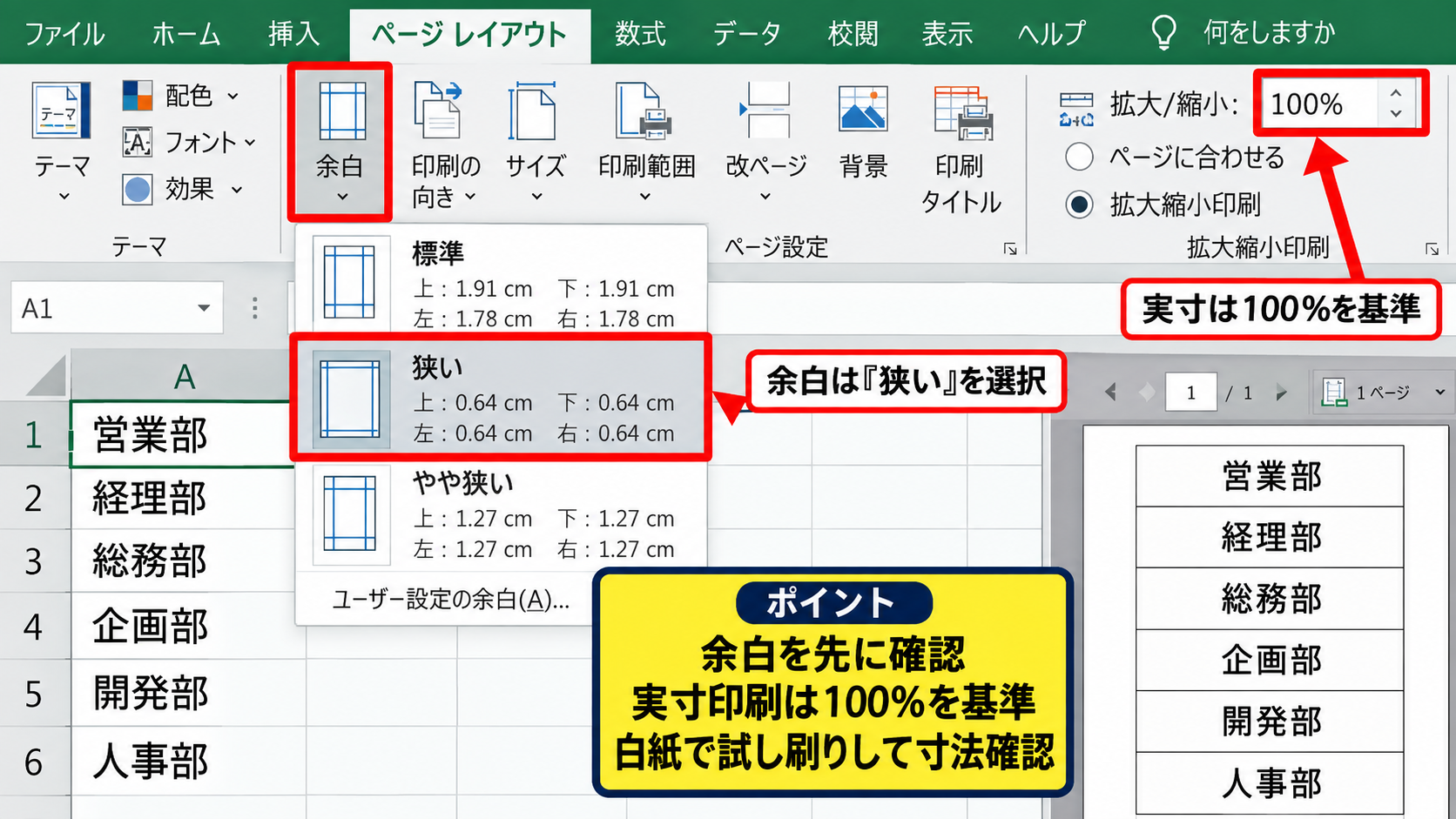
印刷倍率の目安です。
実寸を優先する場合は倍率100パーセントを基準にします。
ラベル全体を1ページに収めたい場合は、プレビューで文字が読める大きさを維持できる範囲に調整します。
【操作のポイント】白紙で1回試し刷りをして、箱に当てながら寸法を確認すると安心です。
用紙への印刷と裁断
通常のコピー用紙で確認できたら、ラベル用紙や少し厚めの用紙に印刷します。
シール用紙を使う場合は、プリンターの給紙方向と用紙種類の設定を事前に確認します。
印刷後は、外枠の罫線に沿ってカッターまたは裁断機で切り取ります。
切り取る前に、上下の向きと文書保存箱に貼る面を確認すると、貼り間違いを防げます。
複数枚を作るときは、最初の1枚を貼って見え方を確認してから残りを裁断すると効率的です。
【操作のポイント】プリンターごとの余白ずれを考慮し、初回は本番用紙を使わず普通紙で確認します。
文書保存箱に合わせた背表紙ラベルのレイアウト
続いては、文書保存箱で探しやすく、部署内でも運用しやすい背表紙ラベルのレイアウトを確認していきます。
| 区分 | 記載例 | 配置 |
|---|---|---|
| 年度 | 2026年度 | 上部 |
| 文書名 | 請求書控え | 中央 |
| 管理番号 | KEI-014 | 下部 |
年度と分類名の配置
保存箱を年度別に並べる職場では、年度を最も目立つ位置に入れると探しやすくなります。
年度は西暦または和暦のどちらかに統一し、途中で表記を混在させないことが大切です。
分類名には、経理、総務、契約、人事のように棚全体で共通する分類語を使います。
部署名、年度、文書名の順に情報の優先順位を決めると、文字の大小や配置を迷いにくくなります。
保存期間が決まっている書類なら、廃棄予定年度を小さく添える運用も便利です。
ラベルに記載する基本情報の例です。
・総務部
・2026年度
・会議資料
・保存期限 2031年3月
【操作のポイント】棚を離れた位置から見る場面を想定し、年度と分類名は細かくしすぎないようにします。
入力データと数式の連動
同じ形式のラベルを何十枚も作る場合は、入力用の一覧シートと印刷用のラベルシートを分けると便利です。
一覧シートの1行目にはヘッダーを置き、A列に年度、B列に部署名、C列に文書名、D列に管理番号を入力します。
ラベルシートでは、一覧シートの2行目を参照する数式を使うことで、入力内容を自動表示できます。
=一覧!A2&”年度”&CHAR(10)&一覧!B2&CHAR(10)&一覧!C2
この数式では、一覧シートのA2にある年度へ年度という文字をつなぎ、CHAR関数でセル内改行を入れています。
CHAR(10)はセル内で改行する制御文字であり、ラベル側のセルでは折り返して全体を表示する設定も必要です。
サンプルデータの1行目をヘッダーにして、数式は2行目から参照すると、見出し文字を誤ってラベルへ表示する事故を避けられます。
ラベルの数式を下方向へオートフィルすれば、一覧の3行目、4行目のデータも順番に表示できます。
【操作のポイント】数式を使うラベルでは、一覧シートの列順とヘッダーを途中で変更しないようにします。
色分けとフォントの統一
分類ごとに薄い色を使うと、文書保存箱を棚から探すときの視認性を高められます。
たとえば経理は薄い青、総務は薄い緑、契約は薄い黄というように、色のルールを決めます。
ただし濃い背景色に濃い文字を重ねると、印刷で読みにくくなるため注意が必要です。
色は分類の補助情報として使い、文書名は黒など読みやすい文字色で残すと実務に向きます。
フォントは游ゴシックやMeiryoなどを基本とし、ラベルごとに書体を変えないほうが整った印象になります。
【操作のポイント】モノクロ印刷でも区別できるよう、色だけではなく分類名や管理番号も必ず表示します。
背表紙ラベル用テンプレートの保存と使い回し
続いては、毎回レイアウトを作り直さずに済むよう、背表紙ラベルのテンプレートを保存して使い回す方法を確認していきます。
| 保存形式 | 向いている用途 |
|---|---|
| Excelテンプレート | ひな形を残して繰り返し使用 |
| 通常のブック | 案件ごとの入力済みデータを保管 |
Excelテンプレート形式での保存
ひな形が完成したら、ファイルタブから名前を付けて保存を選択します。
ファイルの種類ではExcelテンプレートを選び、用途が分かる名前を付けて保存します。
たとえば文書保存箱_背表紙_80mmという名前にすると、後から幅の違いを見分けやすくなります。
テンプレートには完成済みの個別案件名を残さず、入力例だけを置くと、誤った文書名を印刷しにくくなります。
テンプレートを開くと新しいブックとして扱われるため、元のひな形を守りながら入力できます。
テンプレート名の例です。
・文書保存箱_背表紙_50mm
・文書保存箱_背表紙_80mm
・パイプファイル_背表紙_縦書き
【操作のポイント】背幅別、縦書き横書き別にテンプレートを分けると、印刷時の調整を減らせます。
入力欄と印刷欄の分離
テンプレート内には、入力するセルと印刷対象のセルを分けておくと、他の人にも使いやすいファイルになります。
入力欄には薄い黄色などの背景色を付け、ここだけ変更するという目印を作ります。
印刷欄は数式で参照するか、必要な項目だけを転記する構成にします。
入力セルを保護していないレイアウトでは、数式セルを上書きしない注意書きも有効です。
説明用のメモは印刷範囲の外へ置けば、作成担当者だけが確認できます。
【操作のポイント】入力欄の色と印刷欄の色を明確に分け、担当者が触る場所を迷わせないようにします。
共有フォルダでの運用
部署で共通の様式を使う場合は、テンプレートを共有フォルダに保存して場所を周知します。
個人のデスクトップだけに置くと、担当者の異動や端末変更でひな形が見つからなくなることがあります。
テンプレートの更新担当を決め、改訂日をシートの端に記載しておくと、古い様式の利用を防げます。
共有するテンプレートは、編集用と閲覧用の権限を分けると、元データの破損リスクを抑えられます。
更新時はファイル名を頻繁に変えるより、改訂履歴を別シートに記録するほうが利用者に伝わりやすいでしょう。
【操作のポイント】共有前に空白の状態で印刷テストを行い、プリンターが変わっても収まるか確認します。
背表紙ラベルの印刷ずれと見切れの対処
続いては、背表紙ラベルを印刷した際に起こりやすいずれ、見切れ、文字の読みにくさへの対処を確認していきます。
| 症状 | 確認する項目 |
|---|---|
| 端が切れる | 余白、印刷範囲、用紙サイズ |
| 小さく印刷される | 拡大縮小、改ページ |
| 文字が収まらない | 折り返し、行高、フォントサイズ |
端が切れる場合の確認
ラベルの外枠が印刷用紙の端に近すぎると、プリンターの印刷不可領域に入り、線や文字が切れます。
ページレイアウトで余白を確認し、必要ならラベル全体を少し内側へ移動します。
用紙サイズがA4以外になっている場合もあるため、プリンター設定とExcel側の設定を両方確認します。
画面上で見えていても、プリンターが端まで印刷できるとは限りません。
切り取り線を残したい場合は、外枠からさらに数mm内側へ実際の文字を配置すると安全です。
【操作のポイント】印刷不可領域はプリンター機種で異なるため、同じExcelファイルでも出力先が変われば試し刷りを行います。
文字が小さい場合の調整
文字が小さくなる主な原因は、1ページに収める設定による自動縮小です。
印刷設定で拡大縮小なしを選び、プレビューのページ数とラベル寸法を見比べます。
文書名が長くて収まらないときは、略称を使う、改行を入れる、文字の配置を変えるという順で見直します。
すべてを小さな文字にすると、棚から読めなくなるため注意が必要です。
重要な分類名は遠くから読める大きさを優先し、補足情報を小さくするのが基本です。
【操作のポイント】文字サイズの調整だけで解決しようとせず、情報量を整理して余白を作ります。
罫線と裁断位置の整え方
細い罫線は印刷結果で薄く見えたり、裁断後に見えなくなったりすることがあります。
外枠だけをやや太い線にし、内部の区切り線は細線にすると、仕上がりが見やすくなります。
ラベル用紙へ印刷する場合は、用紙のミシン目とExcelの枠線が一致しているかを必ず確認します。
罫線はデザインではなく、裁断と貼り付けの精度を支える目印として考えると調整しやすくなります。
裁断後に白い余白を少し残すか、枠線ぎりぎりで切るかは、貼り付け先の色や見た目に合わせて決めましょう。
【操作のポイント】複数枚を一度に裁断する前に、1枚だけ切って箱に貼り、見え方を確認します。
まとめ 文書保存箱の背表紙ラベルをエクセルで作る方法
Excelを使えば、文書保存箱やファイルの背幅に合わせた背表紙ラベルを自由に作成できます。
まずは保存箱の背幅と高さを測り、結合セルと罫線でラベルの枠を作成します。
年度、部署名、文書名、管理番号のような情報を優先順位に沿って配置すると、棚に並べたときに探しやすくなります。
印刷時は印刷範囲、余白、拡大縮小を確認し、普通紙で試し刷りしてから本番用紙へ出力しましょう。
一覧シートのデータを数式で参照する構成にすれば、複数の背表紙ラベルを効率よく作成できます。
背幅別のテンプレートを保存しておくことが、次回以降の作業時間を減らす近道です。
背表紙ラベル作成の要点です。
・実物の文書保存箱を測って寸法を決める
・セル結合と縦書きで見やすい枠を作る
・試し刷りで印刷ずれを確認する
・テンプレート化して部署内で運用する
整った背表紙ラベルを使い、必要な書類をすぐに取り出せる文書管理を進めていきましょう。