Excelで社員番号、郵便番号、商品コード、電話番号などを入力すると、先頭の0が消えたり、意図しない数値として計算されたりすることがあります。
たとえば「00125」と入力したいのに「125」と表示される場合、セルが数値として扱われている可能性があります。
数値を文字列に変換すれば、先頭の0を保持したまま表示でき、計算結果ではなく文字そのものとして管理できます。
数値を文字列に変換する主な方法は、セルの表示形式を文字列にする方法、先頭にアポストロフィを付ける方法、TEXT関数で桁数を指定する方法です。
特に固定桁の商品番号や管理番号では、入力前に設定するか、数式で変換するかを使い分けることが大切です。
この記事では、Excelで数値を文字列に変換し、先頭の0を消さずに保持する設定をわかりやすく解説します。
まずは、用途に合う方法を確認していきましょう。
エクセルで数値を文字列に変換する方法【セルの書式設定】
それではまず、セルの表示形式を文字列に変更して先頭の0を保持する方法について解説していきます。
| 入力する値 | 数値のまま入力 | 文字列設定後 |
|---|---|---|
| 00125 | 125 | 00125 |
| 03-1234-5678 | 数値として認識しにくい | 文字列として保存 |
入力前に文字列へ変更する手順
先頭の0を確実に残したい場合は、データを入力する前に対象セルを文字列形式へ変更します。
入力後に書式だけを変えても、すでに消えた0が自動で戻るわけではないため、新しい一覧を作る段階で設定しておく方法が最も確実です。
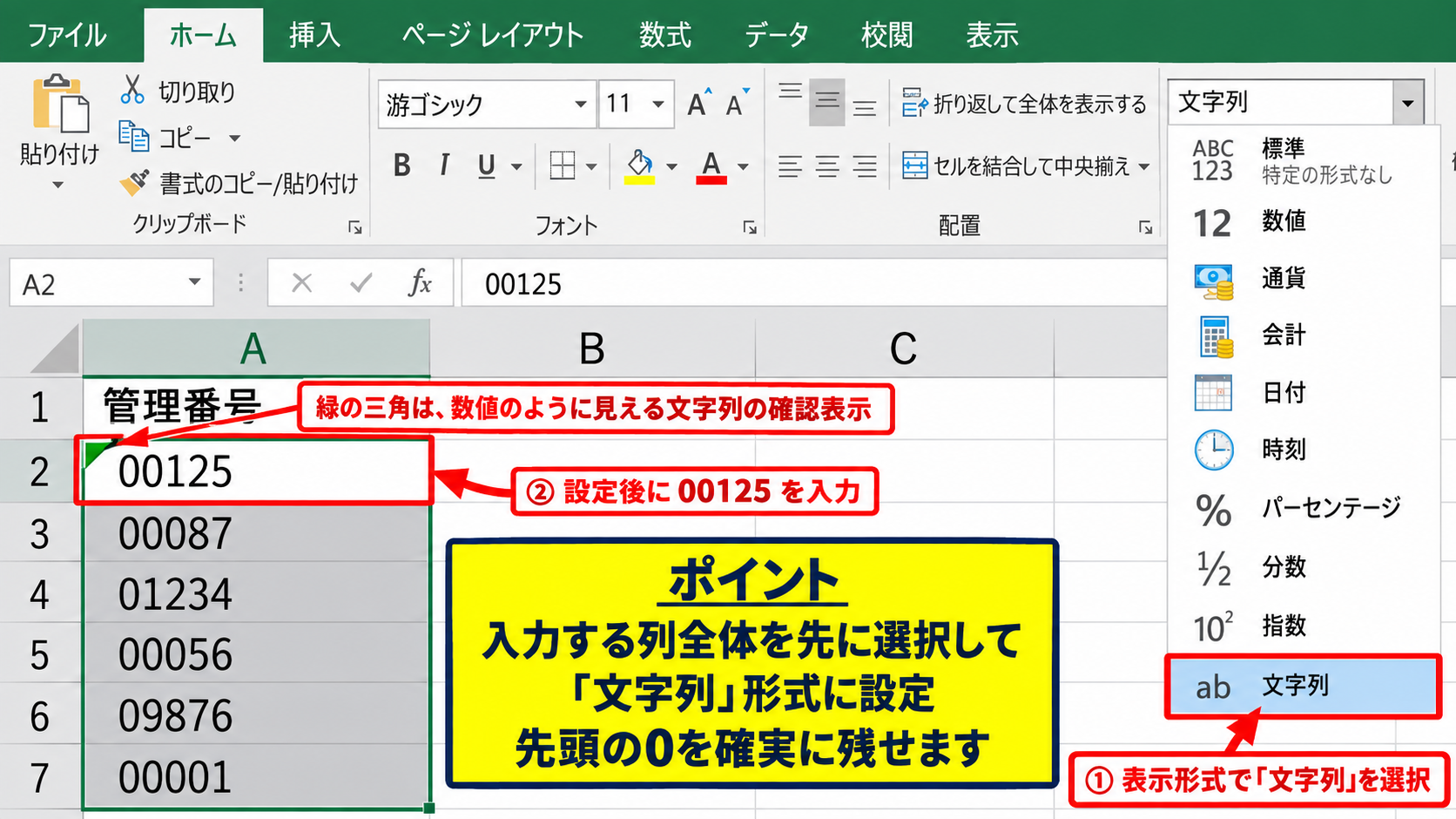
まず、文字列として入力したいセル範囲をドラッグして選択します。
ホームタブの数値グループにある表示形式の一覧をクリックし、「文字列」を選びましょう。
セルを右クリックして「セルの書式設定」を開き、「表示形式」タブの分類から「文字列」を選択しても設定できます。
設定後に「00125」と入力すると、Excelは数値の125ではなく、5文字の文字列として保存します。
セルの左上に緑色の三角マークが表示されることがありますが、これは数値のように見える文字列に対する確認表示です。
管理番号として意図的に文字列へ変換しているなら、警告ではなく仕様どおりの状態と考えて問題ありません。
郵便番号、会員番号、伝票番号、支店コードのように計算しない値は、入力前に文字列形式へ設定すると入力ミスを防ぎやすくなります。
【操作のポイント】データ入力後ではなく、入力する列全体を先に選択して文字列形式へ設定することが重要です。
セルの書式設定から文字列を指定する操作
列全体に同じ設定を適用したいときは、列見出しをクリックしてからセルの書式設定を開くと効率的です。
たとえばA列に商品コードを入力するなら、A列の見出しをクリックし、右クリックメニューから「セルの書式設定」を選びます。
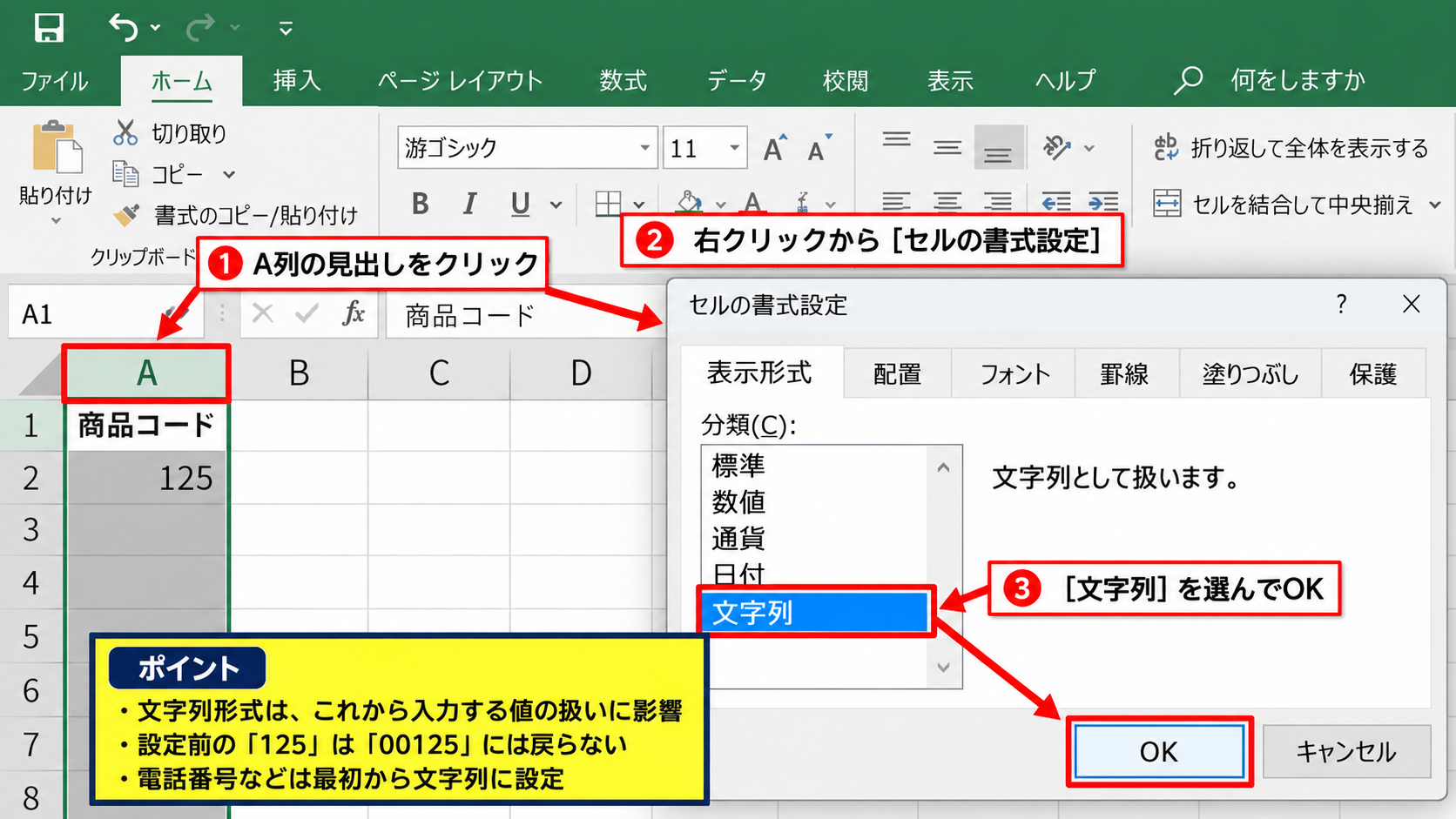
表示形式の分類には標準、数値、通貨、日付、文字列などが並んでいます。
ここで文字列を選択してOKを押すと、その列へ新しく入力する値が文字列として扱われます。
文字列形式は表示だけを整える書式ではなく、入力内容の扱い方にも影響する設定です。
ただし、設定前に入力済みの「125」を文字列形式へ変えても、「00125」へ復元されることはありません。
元の桁数がわかっている場合は、後述するTEXT関数やユーザー定義表示形式を利用して整えます。
電話番号のようにハイフンを含めるデータは、最初から文字列にしておくと意図しない計算や日付変換も避けられます。
セルの書式設定は、これから入力するデータを保護するための設定です。
【操作のポイント】既存データの0を戻したい場合は書式設定だけで済ませず、元データの桁数を確認して変換方法を選びます。
文字列形式で管理しやすいデータの種類
Excelでは見た目が数字でも、計算対象にしない情報を文字列として管理する場面が多くあります。
代表例は郵便番号、社員番号、口座番号、顧客番号、製品コード、ロット番号、注文番号です。
これらは大小比較や合計を行う値ではなく、個別の対象を識別するための記号に近い情報です。
識別番号は桁数や先頭の0そのものに意味があるため、数値として扱わないことが基本になります。
たとえば「0007」と「7」は数値としては同じですが、4桁の管理番号では別の表記として扱う必要があります。
また、CSVファイルを開くと、先頭の0が消えることがあります。
CSVを直接ダブルクリックするのではなく、データタブからテキストファイルを取り込み、列のデータ形式を文字列に指定すると安全です。
一度正しいルールを決めたら、入力担当者全員が同じ列書式を使えるようにテンプレート化する方法も有効でしょう。
【操作のポイント】計算しない番号は数値ではなく識別子として考え、入力列を文字列形式に統一します。
アポストロフィによる文字列入力
続いては、先頭にアポストロフィを付けて数値を文字列として入力する方法を確認していきます。
| 入力内容 | セルに表示される内容 | 扱い |
|---|---|---|
| ‘00125 | 00125 | 文字列 |
| 00125 | 125 | 数値 |
先頭記号を使った直接入力
少数のセルだけをすぐ文字列にしたいときは、先頭に半角のアポストロフィを入力する方法が便利です。
たとえばセルへ「’00125」と入力してEnterキーを押すと、画面にはアポストロフィを除いた「00125」が表示されます。
Excel内部では文字列として保存されるため、先頭の0も消えません。
アポストロフィは表示用の文字ではなく、これ以降を文字列として扱うという入力指示です。
入力後に数式バーを見ると、先頭にアポストロフィが付いた入力内容を確認できます。
セル内にはアポストロフィが表示されないので、商品コードや郵便番号の見た目を自然に保てます。
ただし、大量のデータへ手作業で付ける方法は時間がかかり、入力漏れも起こりやすくなります。
繰り返し処理する表では、列の書式設定やTEXT関数を使うほうが実務向きです。
【操作のポイント】単発の入力なら、先頭にアポストロフィを1つ付けるだけで文字列化できます。
アポストロフィ入力が役立つ場面
アポストロフィによる変換は、表全体の設定を変えたくない場合に役立ちます。
たとえば既存の数値列へ一時的に「001」のようなコードを入力したいとき、セル書式を変更せずに文字列として保存できます。
数式の結果ではなく、手入力した値だけを文字列にしたい場合にも使いやすい方法です。
セル単位で数値と文字列を使い分けたいときに、アポストロフィは手軽な選択肢になります。
また、日付のように自動変換されやすい「1-2」や「03/04」といった入力を、そのまま文字として保持したい場合にも利用できます。
ただし、入力データを別システムへ渡すときは、文字列であることが相手側の仕様に合うか確認しましょう。
データベースやCSVとの連携では、数値型と文字列型の違いが検索や並べ替えの結果へ影響することがあります。
アポストロフィは入力作業用の方法であり、セルに記号を表示するための方法ではありません。
【操作のポイント】少量の例外データには便利ですが、大量入力では列書式や数式へ切り替えると管理しやすくなります。
アポストロフィ使用時の注意点
アポストロフィで文字列にしたセルは、数値としての計算にはそのまま使えないことがあります。
たとえば「00125」を文字列にしたセルと数値の125は、見た目が近くてもデータ型が異なります。
SUM関数の対象範囲に文字列が含まれると、数値として合計されない場合があります。
VLOOKUP関数やXLOOKUP関数でも、検索値と検索範囲の型が数値と文字列で混在していると一致しないことがあります。
見た目が同じでも、数値の125と文字列の「125」はExcelでは別の値として扱われる場合があります。
検索がうまくいかないときは、対象セルの表示形式や数式バーの内容を確認しましょう。
入力規則や関数を利用する一覧では、列ごとにデータ型を統一しておくことが安定した運用につながります。
【操作のポイント】文字列化した番号を検索に使う場合は、検索値側も同じ文字列形式へそろえます。
TEXT関数による先頭の0の付与
続いては、すでに入力されている数値を数式で文字列に変換し、先頭の0を付ける方法を確認していきます。
| A列 商品番号 | B列 5桁表示 |
|---|---|
| 125 | 00125 |
| 48 | 00048 |
| 2501 | 02501 |
TEXT関数の基本構文
TEXT関数は、数値を指定した表示形式の文字列へ変換する関数です。
=TEXT(値,”表示形式”)
たとえばA2セルに125が入っていて、5桁の文字列へ変換したい場合は、B2セルへ次の数式を入力します。
=TEXT(A2,”00000″)
この数式の結果は「00125」になります。
表示形式の「0」は、必要な桁数まで0を補う指定です。
「00000」は常に5桁で表示するための書式であり、結果は数値ではなく文字列になります。
数式を入力した後、B2セル右下のフィルハンドルを下方向へドラッグすれば、下の行にも数式をコピーできます。
サンプルデータでは1行目を見出しとし、2行目から商品番号を入力する運用にするとわかりやすいでしょう。
このように、元データをA列へ残し、変換後のコードをB列へ作ると、数値と文字列を区別して管理できます。
【操作のポイント】TEXT関数の結果は文字列になるため、元の数値列を残して別列に変換結果を出すと安全です。
桁数ごとの表示形式
TEXT関数では、必要な桁数に応じて0の個数を変更します。
3桁の管理番号なら「000」、4桁なら「0000」、6桁なら「000000」を指定します。
=TEXT(A2,”000″) は 7 を 007 に変換します。
=TEXT(A2,”000000″) は 125 を 000125 に変換します。
郵便番号のように記号も含めたい場合は、書式内へハイフンを含めることができます。
=TEXT(A2,”000-0000″)
この数式では、A2に1234567が入っている場合、結果は「123-4567」です。
TEXT関数は桁数の統一だけでなく、ハイフンやスラッシュを含む定型表記にも活用できます。
ただし、元データの数字が指定桁数より多い場合、TEXT関数は数字を切り捨てません。
たとえば「00000」という書式に123456を渡すと、123456のまま表示されます。
桁数オーバーを検出したい場合は、LEN関数を組み合わせて入力規則を作る方法も考えられます。
【操作のポイント】0の個数は固定したい総桁数です。元の値の桁数ではありません。
数式のコピーと値への貼り付け
TEXT関数で変換した結果を固定データとして使いたい場合は、数式を値へ置き換えます。
まずB2セルの数式を入力し、フィルハンドルを下へドラッグして必要な行までオートフィルします。
フィルハンドルは選択セル右下の小さな四角で、そこへマウスポインターを合わせると十字形になります。
コピー後の範囲を選択してコピーし、右クリックメニューの貼り付けオプションから「値」を選択しましょう。
値貼り付けをすると、TEXT関数は消え、表示されていた文字列だけがセルへ残ります。
元のA列を不要にする場合でも、置き換え前には別シートや別ファイルへバックアップを作ると安心です。
値貼り付け後は参照元の数値を変更してもB列のコードは変わらないため、確定済みの帳票データにも向いています。
【操作のポイント】計算結果を固定したいときは、コピー後に値として貼り付けます。
表示形式と文字列変換の違い
続いては、表示形式で0を見せる方法と、実際に文字列へ変換する方法の違いを確認していきます。
| 方法 | 見た目 | 内部のデータ型 |
|---|---|---|
| ユーザー定義 00000 | 00125 | 数値 |
| TEXT関数 | 00125 | 文字列 |
ユーザー定義表示形式の設定
計算には使いたいが、表示だけ5桁にそろえたい場合は、ユーザー定義の表示形式が適しています。
対象セルを選択し、セルの書式設定から「表示形式」「ユーザー定義」を開きます。
種類の入力欄へ「00000」と入力してOKを押すと、125は00125と表示されます。
この方法ではセルの値は125という数値のままです。
ユーザー定義は表示を整える方法であり、値そのものを文字列へ変換する方法ではありません。
そのため、SUM関数や四則演算、数値としての並べ替えをそのまま実行できます。
一方で、CSVへ保存すると表示形式の0は保存されず、元の数値だけが出力される点に注意が必要です。
【操作のポイント】画面上だけ桁数をそろえ、計算も続けたい場合はユーザー定義を選びます。
文字列化が必要になる判断基準
データを文字列に変換すべきか迷ったら、その値を計算するかどうかを基準に考えます。
合計、平均、乗算、大小比較に使うなら数値として残すほうが自然です。
一方、コードや番号として照合するだけなら文字列として管理するほうが安全です。
先頭の0に意味があり、算術演算を行わない値は文字列に向いています。
たとえば受注番号000125は125個という数量ではないため、文字列として扱うのが適切です。
売上金額00125円のように計算対象であれば、数値として保存し、表示形式だけを整える方法が向いています。
同じ桁並びでも用途によって正しい設定が異なるため、表を作る前に列ごとの役割を決めることが大切です。
【操作のポイント】番号か数量かを区別すると、文字列と数値の選択を誤りにくくなります。
CSV保存時の先頭0の扱い
Excelファイルでは正しく見えていても、CSV保存後に先頭の0が消えるケースがあります。
CSVは書式情報を保存しないため、ユーザー定義表示形式で補っていた0は引き継がれません。
CSVへ「00125」を出力したい場合は、セルの中身そのものを文字列の00125にしておく必要があります。
TEXT関数で作った結果を値貼り付けしてからCSV保存する方法が有効です。
CSVではセルの色、罫線、表示形式が失われるため、外部連携用の値を事前に確認する必要があります。
また、CSVを再びExcelで開く際にも、自動判定で先頭の0が消えることがあります。
取り込み時に列のデータ形式を文字列へ指定するか、インポート機能を利用して開きましょう。
【操作のポイント】CSVへ渡すコードは、表示形式ではなく文字列の実データとして作成します。
数値と文字列が混在した場合の対処
続いては、数値と文字列が同じ列へ混在してしまった場合の確認方法と対処を見ていきます。
| A列の値 | 想定する状態 | 確認方法 |
|---|---|---|
| 00125 | 文字列 | ISTEXT関数 |
| 125 | 数値 | ISNUMBER関数 |
ISTEXT関数とISNUMBER関数による確認
セルの見た目だけでは、数値か文字列か判断しにくい場合があります。
そのようなときはISTEXT関数やISNUMBER関数でデータ型を確認できます。
=ISTEXT(A2)
=ISNUMBER(A2)
ISTEXT関数はA2が文字列ならTRUEを返し、ISNUMBER関数はA2が数値ならTRUEを返します。
検索エラーや集計エラーが起きたときは、まずデータ型が統一されているか確認することが近道です。
たとえばA列のコードをXLOOKUPで検索して見つからない場合、検索値と一覧側で型が異なる可能性があります。
確認用の列を一時的に作り、関数の結果を下までオートフィルすると混在箇所を見つけやすくなります。
【操作のポイント】見た目ではなくISTEXT関数とISNUMBER関数で、セルの実際の型を調べます。
VALUE関数による数値への戻し方
文字列として保存された数字を計算に使いたい場合は、VALUE関数で数値へ戻せます。
=VALUE(A2)
A2に文字列の「00125」が入っている場合、VALUE関数の結果は数値の125です。
先頭の0は数値に変換した時点で不要な表示と判断されるため、計算結果には残りません。
この性質は、コードとして保持したいデータには不向きですが、外部データから取り込んだ数値文字列を集計する場面では役立ちます。
VALUE関数は文字列を数値へ戻すための関数なので、コードの先頭0を保存する用途とは逆の処理です。
空白や全角文字が混ざっていると変換できない場合があるため、必要に応じてTRIM関数やSUBSTITUTE関数で整形します。
【操作のポイント】合計や計算へ使う文字列の数字はVALUE関数で数値化し、コードは文字列のまま保持します。
検索関数で一致しない場合の整え方
VLOOKUP関数やXLOOKUP関数で検索結果が表示されない場合、検索値と検索範囲の型の違いを疑います。
片方が数値の125で、もう片方が文字列の00125なら、そのままでは一致しません。
コードを5桁で統一したい場合は、検索値側と一覧側の両方にTEXT関数を適用する方法があります。
=XLOOKUP(TEXT(E2,”00000″),B2:B100,C2:C100,”該当なし”)
この例ではE2の数値を5桁の文字列へ変換してから、B列の文字列コードを検索します。
検索では表示が似ていることより、検索する値の型と桁数がそろっていることが重要です。
式を複雑にしたくない場合は、事前にデータを統一する変換列を用意する方法が管理しやすいでしょう。
【操作のポイント】検索キーは数値と文字列を混在させず、桁数も含めて同じルールへ統一します。
まとめ エクセルで数値を文字列に変換する方法(先頭の0を保持する設定)
Excelで数値を文字列に変換する方法は、データの用途によって使い分けます。
新しく入力する商品コードや郵便番号なら、入力前にセルの表示形式を文字列へ変更する方法が基本です。
一部のセルだけをすぐ文字列として入力したい場合は、先頭にアポストロフィを付ける方法が便利です。
すでにある数値へ先頭の0を補い、文字列として別列へ作りたい場合は、TEXT関数で必要な桁数の0を指定する方法が実用的です。
計算を続けたい数値は、文字列へ変換せず、ユーザー定義表示形式の「00000」などで見た目だけを整える方法が向いています。
CSV保存や検索関数を使う場面では、表示ではなく実際のデータ型を確認することも欠かせません。
先頭の0が意味を持つ値は文字列、演算する値は数値という基準を意識し、用途に合ったExcelの設定を選びましょう。