Excelで複数の条件を確認するとき、どれか一つでも当てはまれば処理を進めたい場面があります。
たとえば、売上が目標額以上である場合、または担当者が優先顧客を担当している場合に、確認対象として表示したいケースです。
このような判定に役立つのがOR関数です。
OR関数を使うと、複数条件のうち一つでも条件を満たしたときにTRUEを返し、すべて満たさない場合はFALSEを返せます。
OR関数は、複数条件のうちいずれか一つが成立したかを調べる関数です。
IF関数と組み合わせると、条件に応じた文字や計算結果をセルへ表示できます。
この記事では、基本の書式からIF関数との組み合わせ、実務で使いやすい複数条件の作り方、エラーを防ぐ確認方法まで順を追って解説します。
サンプルデータは1行目を見出し行とし、2行目からデータが入力されているものとして説明します。
数式を入力した後は、フィルハンドルを使って下方向へオートフィルする方法も確認しましょう。
エクセルのOR関数で複数条件を判定する方法
それではまず、OR関数を使って複数条件のいずれかを判定する基本操作について解説していきます。
| 担当者 | 売上 | 判定 |
|---|---|---|
| 田中 | 120000 | 確認対象 |
| 佐藤 | 65000 | 通常 |
| 鈴木 | 90000 | 確認対象 |
OR関数の基本書式
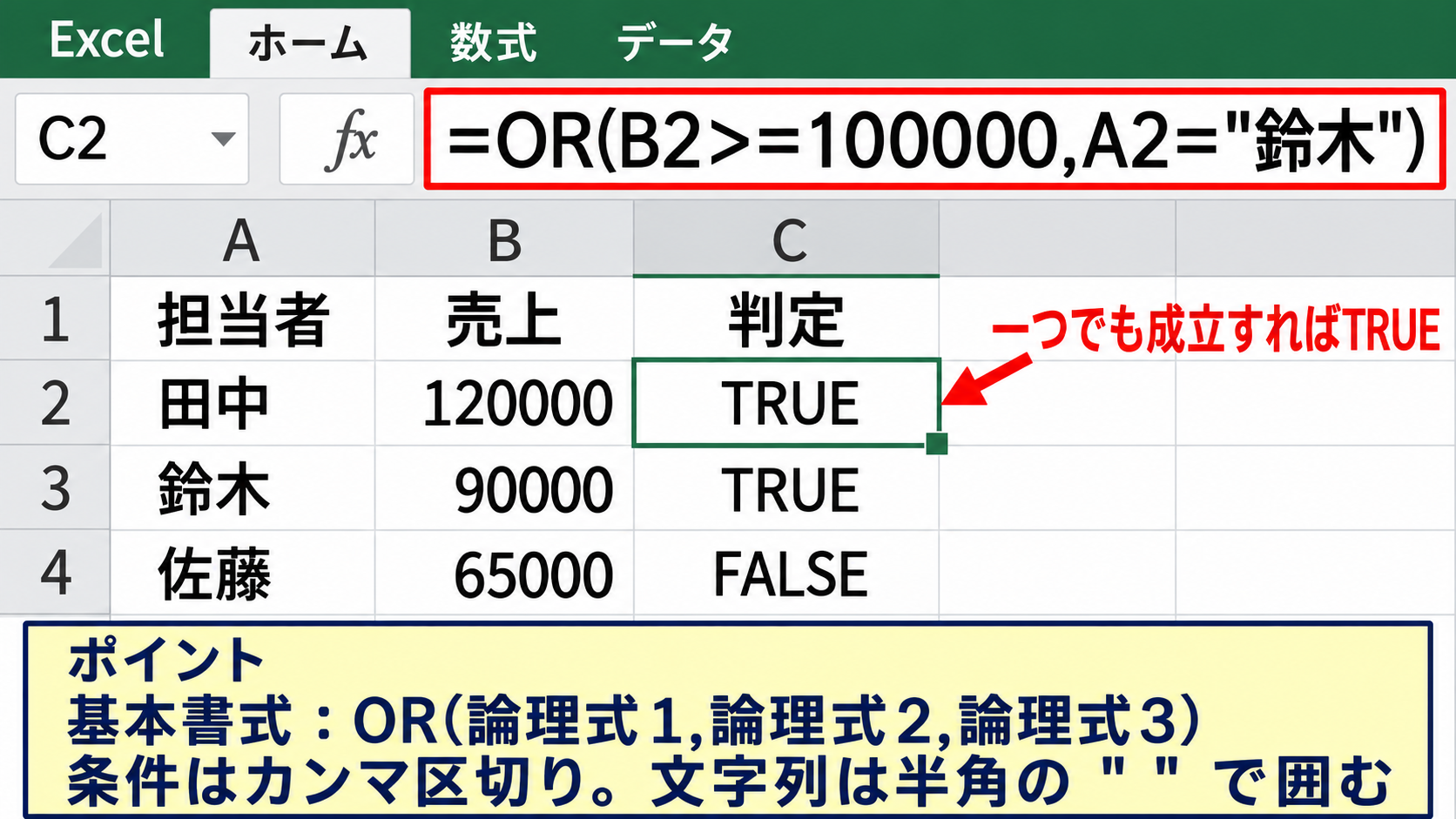
OR関数の基本書式は、OR(論理式1,論理式2,論理式3)です。
論理式には、セルの値が指定した数値以上か、文字列と一致するか、日付が期限内かといった条件を入力します。
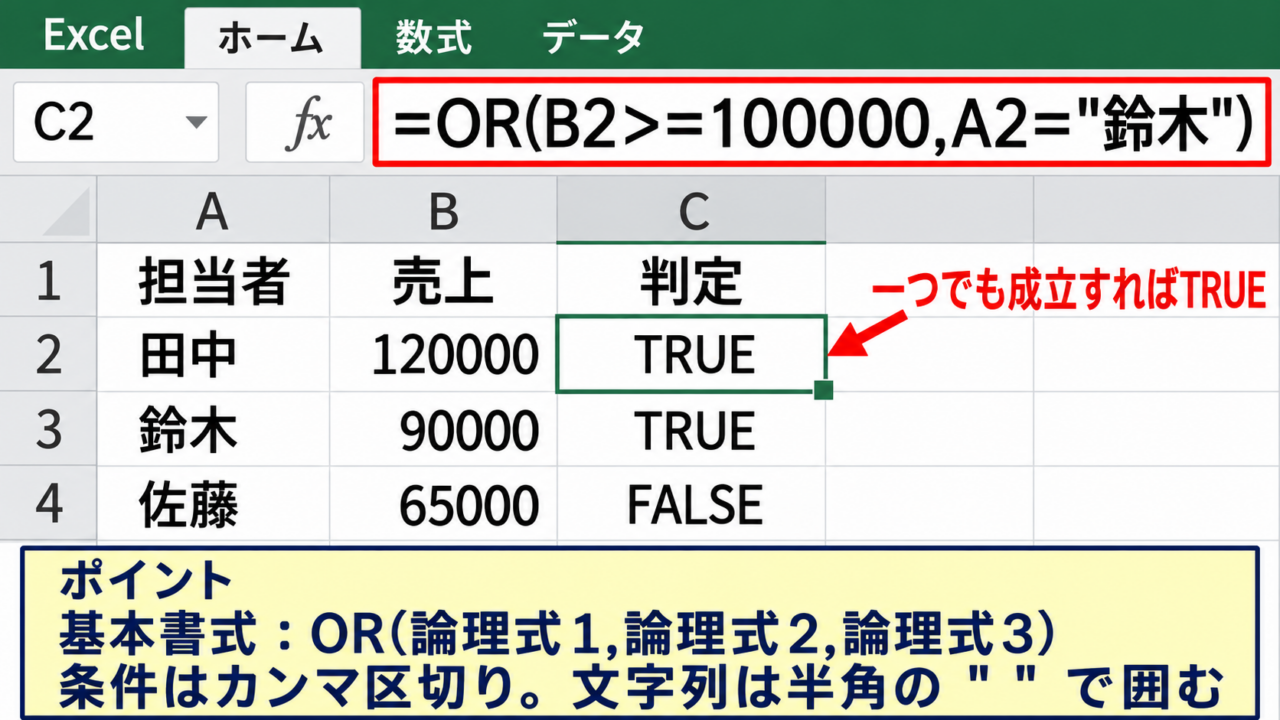
たとえば、B2セルの売上が100000以上、またはA2セルの担当者が鈴木であるかを調べる数式は、OR(B2>=100000,A2=”鈴木”)となります。
OR(B2>=100000,A2=”鈴木”)
B2が100000以上、またはA2が鈴木ならTRUEを返します。
この数式では、売上が120000の田中は最初の条件を満たすためTRUEです。
売上が90000の鈴木は、売上条件を満たさなくても担当者条件を満たすためTRUEになります。
一方で、売上が65000の佐藤はどちらの条件にも当てはまらないためFALSEです。
OR関数は、すべての条件を満たす必要がない点が重要です。
条件の順番を入れ替えても判定結果は変わりませんが、後から数式を見直すときのために、重要度が高い条件から並べると読みやすくなります。
文字列を条件に指定するときは、鈴木のような文字を半角の二重引用符で囲みます。
セル参照だけを使う条件では引用符は不要ですが、文字列そのものを直接書く場合には必要です。
条件式の区切りにはカンマを使い、日本語入力の読点を入れないよう注意しましょう。
引数の数は二つに限られず、必要に応じて三つ以上の条件も指定できます。
ただし、条件を増やしすぎると数式の意図が見えにくくなるため、判定基準を先に整理することが大切です。
単純にTRUEかFALSEだけを表示したい場合は、OR関数をそのままセルへ入力します。
実務では、TRUEやFALSEよりも確認対象や通常などの表示が分かりやすいため、次の見出しで説明するIF関数との組み合わせがよく使われます。
【操作のポイント】OR関数では、一つでも成立する条件をカンマで並べます。
IF関数と組み合わせた判定表示
続いては、OR関数の結果を使ってセルに任意の文字を表示する方法を確認していきます。
判定結果を見やすくするには、OR関数をIF関数の論理式に入れます。
C列へ判定を表示する場合、C2セルにIF(OR(B2>=100000,A2=”鈴木”),”確認対象”,”通常”)と入力します。
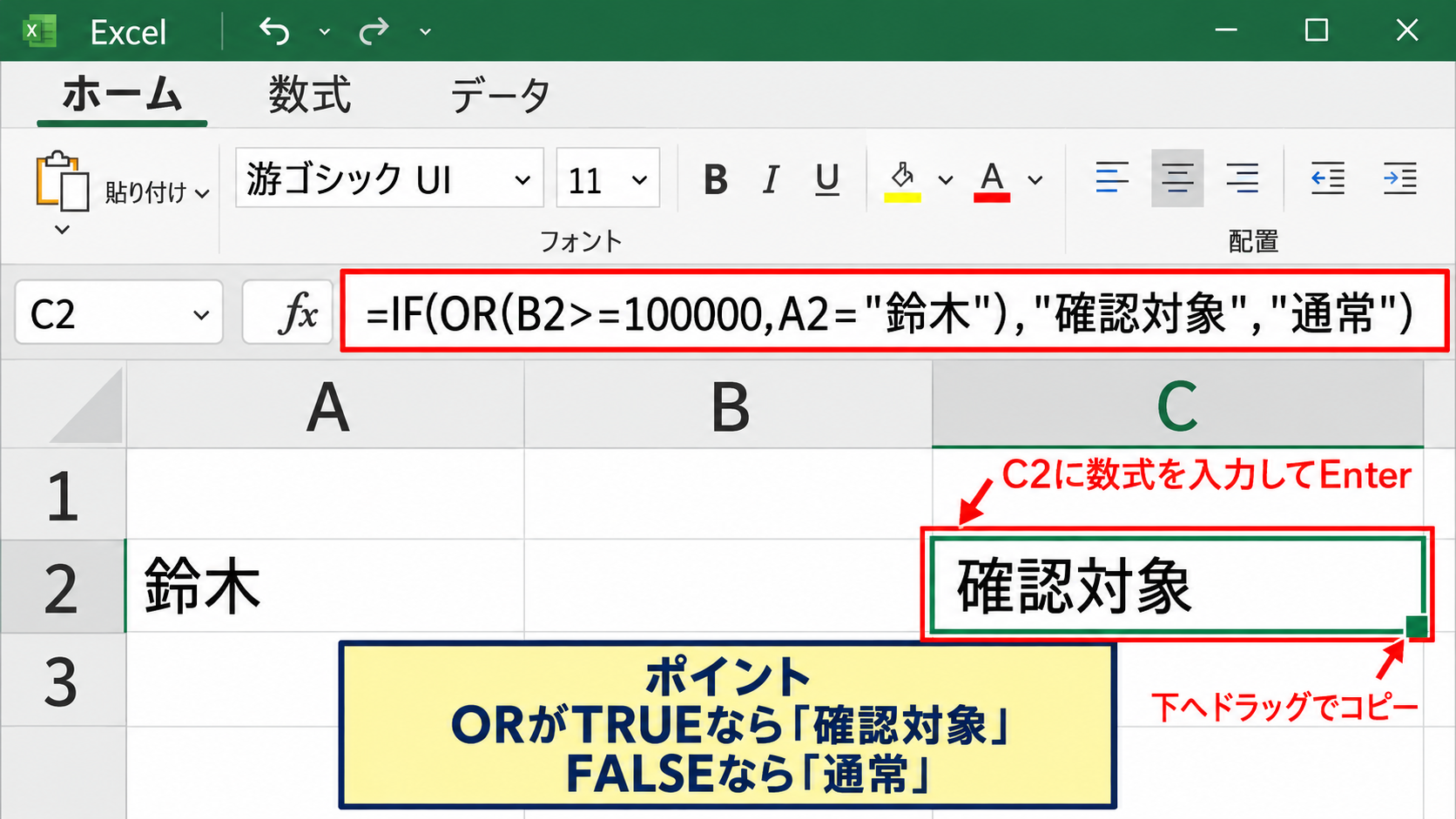
この数式では、OR関数の判定がTRUEなら確認対象、FALSEなら通常が表示されます。
IF(OR(B2>=100000,A2=”鈴木”),”確認対象”,”通常”)
OR関数のTRUEまたはFALSEを、IF関数の最初の引数として利用する形です。
入力後にEnterキーを押すと、C2セルに判定結果が表示されます。
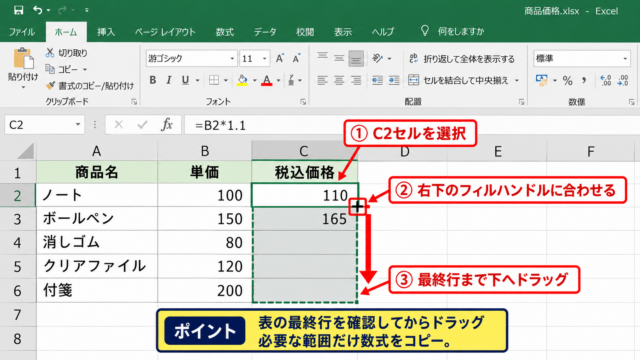
数式を下の行へコピーしたいときは、C2セルを選択し、セル右下の小さな四角であるフィルハンドルを下へドラッグします。
表のデータが連続している場合は、フィルハンドルをダブルクリックすると、隣接する列の最終行まで数式を自動入力できます。
数式をコピーすると、B2やA2といった相対参照はB3やA3へ自動的に変化します。
判定基準の100000を別セルに置く場合は、たとえばF1セルに基準額を入力し、B2>=$F$1のように絶対参照を使います。
絶対参照にすると、オートフィル後も基準額を参照するセルが動きません。
F1をクリックした後にF4キーを押すと、$F$1の形式へ切り替えられます。
確認対象という文字は、要確認、優先対応、値引き候補など、管理目的に合う表現へ自由に変更できます。
ただし、後でCOUNTIF関数やフィルターで集計する予定がある場合は、表記を統一することが必要です。
確認対象と確認 対象のように空白の有無が異なると、別の値として扱われるためです。
数式を作成したら、売上が基準以上の行、担当者が鈴木の行、どちらにも当てはまらない行をそれぞれ用意して結果を確認しましょう。
【操作のポイント】OR関数をIF関数の中へ入れると、TRUEやFALSEを実務向けの表示へ変換できます。
数値条件と文字列条件の入力
続いては、数値と文字列を条件にするときの書き方の違いを確認していきます。
数値を比較する条件では、>、<、>=、<=、<>の比較演算子を使います。
売上が100000以上ならB2>=100000、在庫数が10未満ならC2<10、数量が0ではないならD2<>0と記述します。
一方、文字列が完全に一致するかを調べるときは、A2=”東京”のように等号を使います。
東京という判定値は必ず二重引用符で囲みます。
セル内に東京支店や東京都のように一部の文字を含むかまで判定したい場合は、OR関数だけでは対応しにくいため、SEARCH関数やCOUNTIF関数との組み合わせを検討します。
完全一致の判定では、入力された文字列に余分な空白があると条件に一致しないことがあります。
見た目が同じでも全角空白や半角空白が混ざると、Excelでは別の文字列として扱われます。
元データを受け取る業務では、TRIM関数や置換機能で不要な空白を削除しておくと判定が安定します。
日付を条件にする場合は、セル参照を活用すると管理しやすくなります。
たとえば、D2セルの日付がF1セルに入力した締切日以前、またはE2セルの状態が至急であるかを調べる式は、OR(D2<=$F$1,E2=”至急”)です。
日付を直接数式へ書くよりも、F1セルの基準日だけを変更できる形式のほうが、月ごとの運用に向いています。
数値に見えるデータが文字列として保存されていると、比較結果が期待どおりにならない場合があります。
セル左上に緑の三角が表示されている場合は、数値に変換する選択肢を確認しましょう。
また、100,000のようにカンマがある表示でも、セルの実体が数値であれば比較できます。
比較対象の入力形式をそろえることが、OR関数を正確に使うための基本です。
【操作のポイント】数値は比較演算子、文字列は二重引用符を使い、データ形式も確認します。
OR関数とAND関数の使い分け
続いては、似た働きを持つAND関数との違いと、条件を組み合わせる考え方を確認していきます。
| 売上 | 顧客区分 | OR判定 |
|---|---|---|
| 110000 | 一般 | TRUE |
| 70000 | 優先 | TRUE |
| 70000 | 一般 | FALSE |
OR関数とAND関数の判定の違い
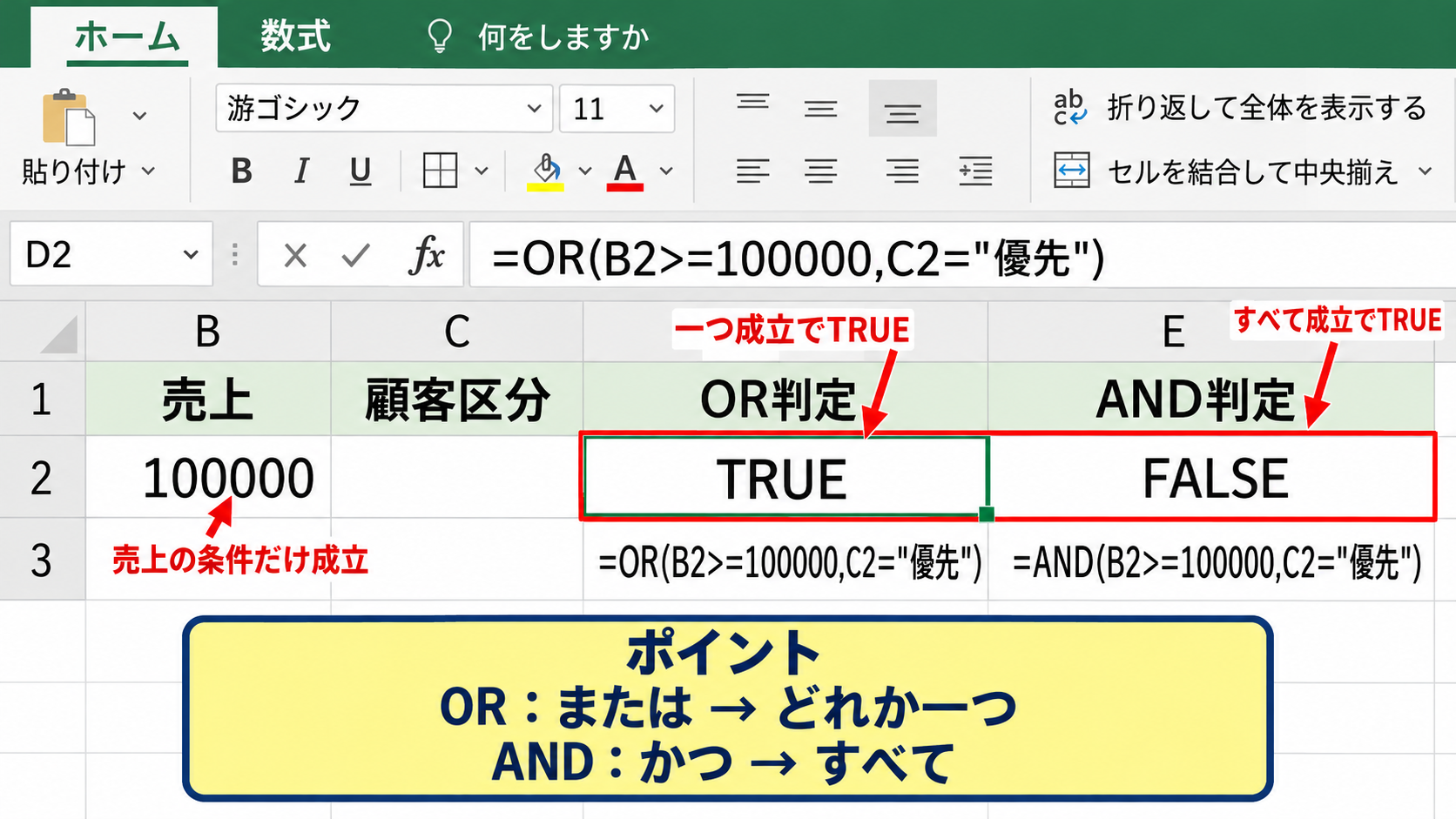
OR関数は複数の条件のうち一つ以上が成立したときにTRUEを返します。
これに対してAND関数は、指定した条件のすべてが成立したときだけTRUEを返す関数です。
たとえば、売上が100000以上、または顧客区分が優先なら確認対象にする場合は、OR(B2>=100000,C2=”優先”)を使います。
売上が100000以上で、なおかつ顧客区分が優先の場合だけ確認対象にするなら、AND(B2>=100000,C2=”優先”)を使います。
ORはどれか一つ、ANDはすべてという違いを先に決めると、数式の選択を誤りにくくなります。
値引き承認の対象を抽出する例では、売上が大きい顧客または長期契約の顧客を抽出したいならORが適します。
一方で、売上が大きく、かつ支払遅延がない顧客だけを抽出したいならANDが適します。
判定条件を日本語の文章で一度書き出すと、関数を選びやすくなります。
文章の中にまたは、もしくは、いずれかという意味があればOR関数を検討します。
そして、かつ、両方、すべてという意味があればAND関数を検討しましょう。
複数人で共有する集計表では、数式だけでは判定ルールが伝わりにくいことがあります。
そのため、列見出しを優先判定、承認条件、対象区分のように分かりやすくし、近くに基準額や対象区分を記載する運用が有効です。
また、条件が変更される可能性がある場合は、数式に数値を直接書かず、設定用のセルへまとめておくと修正漏れを防げます。
関数は正しくても、業務ルールと異なる条件式では意味がないため、判断基準の確認も欠かせません。
【操作のポイント】またはの条件にはOR関数、かつの条件にはAND関数を選びます。
OR関数とAND関数を組み合わせる方法
続いては、OR関数とAND関数を一つの数式で組み合わせる方法を確認していきます。
実務では、単純に一つだけ条件を満たせばよい場合だけでなく、複数の条件群を組み合わせる場面があります。
たとえば、売上が100000以上かつ顧客区分が優先、または担当者が部長である場合に承認対象とするケースを考えます。
この場合の数式は、OR(AND(B2>=100000,C2=”優先”),A2=”部長”)です。
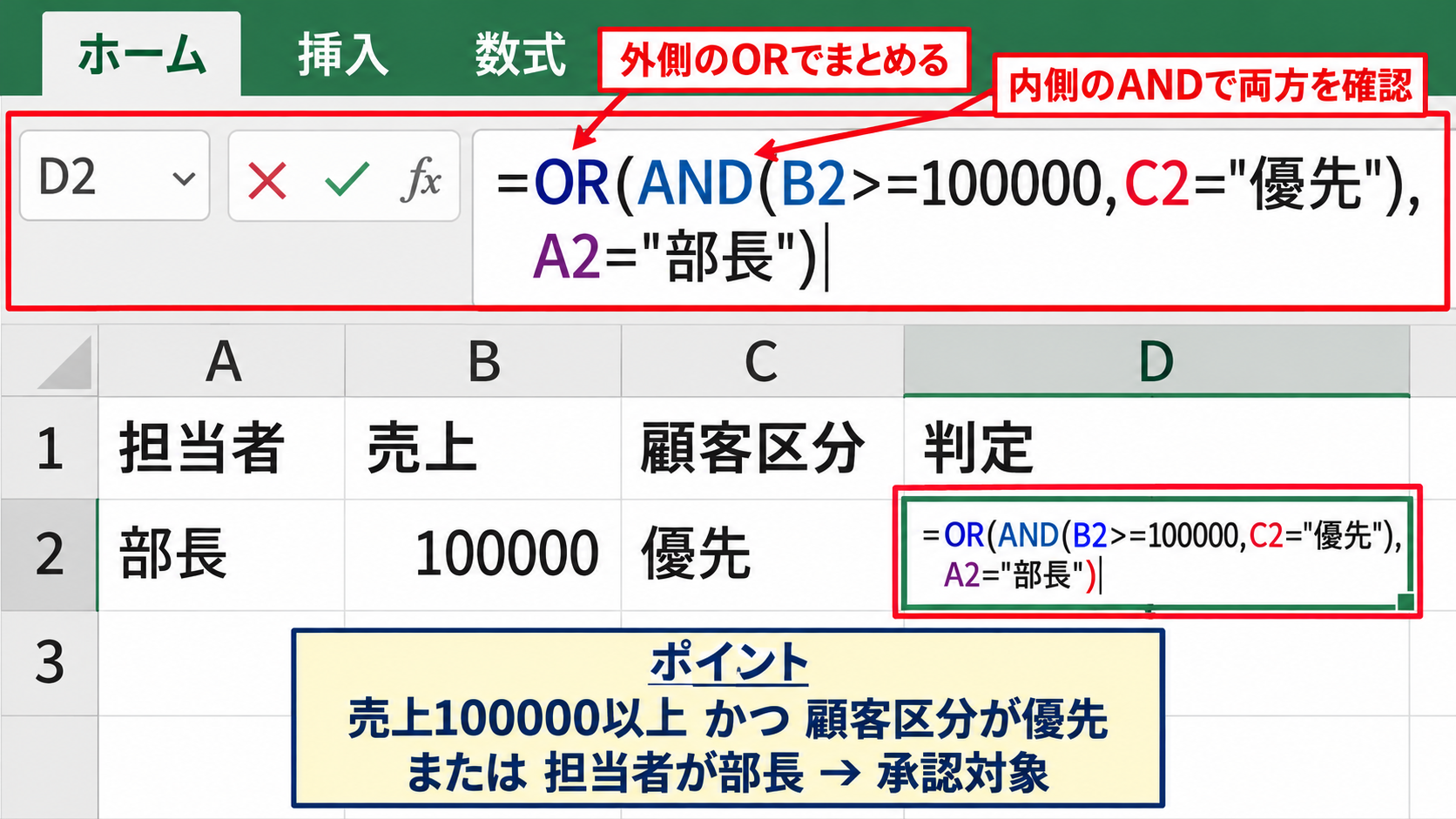
OR(AND(B2>=100000,C2=”優先”),A2=”部長”)
最初に売上と顧客区分の組み合わせをAND関数で確認し、その結果と部長という条件をOR関数で判定します。
Excelでは内側のAND関数から計算され、その後に外側のOR関数が結果をまとめます。
括弧の位置が変わると判定ルールも変わるため、複雑な数式ほど括弧の対応を確認する必要があります。
数式バー上で括弧の開始位置をクリックすると、対応する閉じ括弧も確認しやすくなります。
この数式をIF関数と組み合わせるなら、IF(OR(AND(B2>=100000,C2=”優先”),A2=”部長”),”承認対象”,”対象外”)とします。
条件群を一つずつ小さな数式として考えると、作成時の混乱を減らせます。
まずAND関数だけを別セルへ入力して想定どおりTRUEまたはFALSEになるか確認し、次にOR関数へ組み込む方法も有効です。
部長という役職名に全角半角の揺れや主任部長のような別表記がある場合、完全一致では漏れる可能性があります。
元データの表記ルールを統一するか、別途マスタ表を用意して判定する方法を選びましょう。
条件が増えたときは、セルに直接すべてのルールを書くよりも、判定列を段階的に作る方法も読みやすくなります。
たとえば、D列に優先顧客かどうか、E列に役職条件を満たすかどうかを表示し、最終列でOR関数を使う構成です。
監査や引き継ぎが必要な表では、短い数式よりも根拠を追いやすい構成が役立ちます。
【操作のポイント】条件のまとまりをAND関数で作り、その結果をOR関数でつなぐと整理できます。
空白セルを含むデータの扱い
続いては、空白セルがある一覧でOR関数を使うときの注意点を確認していきます。
データ入力が途中の表では、空白セルに対する比較が意図しない結果になることがあります。
たとえば、B2セルが空白のままB2<100000という条件を使うと、空白を0として扱う状況があり、TRUEになる場合があります。
売上が未入力の行を確認対象にしたくない場合は、空白ではないことも条件に追加します。
売上が入力済みで100000以上、または顧客区分が優先であることを判定するなら、OR(AND(B2<>””,B2>=100000),C2=”優先”)のように記述できます。
この式では、B2が空白なら売上条件のAND関数はFALSEになります。
空白を除外する条件には、セル参照<>””という書き方を使います。
未入力を明確に表示したい場合は、最初にIF関数で空白を判定する方法もあります。
たとえば、IF(AND(A2=””,B2=””,C2=””),””,IF(OR(B2>=100000,C2=”優先”),”確認対象”,”通常”))とすれば、行全体が未入力のときは結果も空白にできます。
このような数式は、あらかじめ多くの行へ入力しておく管理表で便利です。
ただし、担当者だけが入力され、売上が未入力という途中状態まで空白表示にしたいかは、業務の運用によって異なります。
入力漏れを見つけたいなら、空白表示ではなく未入力と表示するルールも考えられます。
数式を完成させる前に、正常な値、条件に該当しない値、空白、文字列として保存された数値という複数のパターンで試すことが重要です。
テスト用の行を数件用意しておけば、条件の抜けや想定外のTRUEを早く発見できます。
【操作のポイント】未入力の行を除外したいときは、空白ではないという条件をAND関数で追加します。
OR関数で複数の判定条件を設定する方法
続いては、三つ以上の条件を扱う場合と、条件をセル参照で管理する方法を確認していきます。
| 地域 | 受注額 | 顧客区分 | 判定 |
|---|---|---|---|
| 東京 | 45000 | 一般 | 対象 |
| 大阪 | 130000 | 一般 | 対象 |
三つ以上の条件をOR関数へ指定する方法
それでは、三つ以上の条件をOR関数へ指定する方法について解説していきます。
OR関数には、二つだけでなく複数の論理式を指定できます。
たとえば、地域が東京、または受注額が100000以上、または顧客区分が優先のいずれかに当てはまれば対象とする場合を考えます。
判定式はOR(A2=”東京”,B2>=100000,C2=”優先”)です。
これをIF関数へ組み込むと、IF(OR(A2=”東京”,B2>=100000,C2=”優先”),”対象”,”対象外”)となります。
IF(OR(A2=”東京”,B2>=100000,C2=”優先”),”対象”,”対象外”)
地域、金額、顧客区分のどれか一つが条件を満たすと対象を表示します。
| A | B | C | D | |
|---|---|---|---|---|
| 1 | 地域 | 受注額 | 顧客区分 | 判定 |
| 2 | 東京 | 45000 | 一般 | 対象 |
| 3 | 大阪 | 130000 | 一般 | 対象 |
条件を増やすときは、最後の条件の後ろではなく、閉じ括弧の前へカンマと条件式を追加します。
式の途中へ文字を足すときは、数式バーをクリックしてカーソル位置を確認すると編集しやすくなります。
OR関数では、条件が三つでも四つでも、いずれか一つがTRUEなら結果はTRUEです。
ただし、条件の数が多くなるほど、どの理由で対象になったのかは結果だけでは分かりにくくなります。
対象になった理由も表示したい場合は、別の列に個別判定を用意するか、IFS関数や入れ子のIF関数を使って理由を返す構成が向いています。
また、判定に使う列の見出しが曖昧だと、数式を確認する人が条件を誤解する可能性があります。
地域、受注額、顧客区分のように、判定対象が分かる見出しを1行目に設定しましょう。
【操作のポイント】OR関数は閉じ括弧の前へ条件を追加すれば、三つ以上の条件にも対応できます。
基準値を別セルで管理する方法
続いては、数式内の条件値を別セルで管理する方法を確認していきます。
売上の基準額や対象地域が変更される表では、数式の中に条件を直接入力しないほうが便利です。
たとえば、F1セルに100000、G1セルに東京、H1セルに優先と入力して、判定条件を表の右側にまとめます。
このときの数式は、OR(B2>=$F$1,A2=$G$1,C2=$H$1)です。
F1、G1、H1は下方向へ数式をコピーしても位置が動かないよう、絶対参照にします。
セル参照にする利点は、基準額が120000へ変更になった場合でも、F1の値だけを書き換えればよい点です。
基準値を一か所で管理すると、数式ごとの修正漏れを防ぎやすくなります。
複数のシートや複数の担当者が同じテンプレートを使う場合にも、設定用セルを設ける方法は役立ちます。
ただし、設定用セルを誰でも自由に編集できると、意図しない変更で判定結果が変わるかもしれません。
必要に応じてセルへ背景色を付け、入力してよい場所であることを示したり、シート保護を設定したりしましょう。
文字列の基準をセルで管理するときは、セルの入力値と元データの表記をそろえます。
たとえば、優先顧客という表記がデータ側にあり、設定セルだけ優先となっていると一致しません。
選択肢が決まっている項目では、データの入力規則を使ってリストから選べるようにすると表記ゆれを抑えられます。
設定エリアには、基準額、対象地域、対象区分などの説明ラベルも隣に配置すると、後から見直す人が理解しやすくなります。
条件を更新した日や担当者をメモしておくと、月次集計や引き継ぎの際にも役立つでしょう。
【操作のポイント】変更の可能性がある条件値は別セルへ置き、絶対参照で数式から参照します。
OR関数でエラーを防ぐ確認方法
続いては、OR関数で起こりやすいエラーと、判定結果を正しく確認する方法を解説していきます。
| 確認項目 | 確認する内容 | 対処 |
|---|---|---|
| 文字列条件 | 二重引用符の有無 | 文字列を引用符で囲む |
| セル参照 | 基準セルの固定 | $を付ける |
数式の入力ミスを見つける方法
それでは、数式の入力ミスを見つける方法について解説していきます。
OR関数でエラーが表示された場合は、まず括弧、カンマ、二重引用符を確認します。
数式の開始は半角の等号であり、ORの後には開始括弧、最後には閉じ括弧が必要です。
文字列を条件にする場合、A2=東京のように引用符を省略すると、Excelは東京をセル名や名前として解釈しようとします。
正しくはA2=”東京”です。
また、Excelの環境や入力方法によっては、全角の括弧や全角のカンマが混ざることがあります。
数式内では、半角の記号を使うことが基本です。
入力後に数式が文字のまま表示される場合は、セルの表示形式が文字列になっている可能性があります。
表示形式を標準へ変更した後、F2キーで編集状態にしてからEnterキーを押すと、数式として再計算されます。
数式の結果が想定と違うときは、OR関数全体を一度に直そうとせず、条件式を別セルで確認する方法が有効です。
たとえば、D2セルにB2>=100000、E2セルにA2=”鈴木”を入力し、それぞれのTRUEまたはFALSEを確認します。
どちらの条件が期待と異なるかが分かれば、元データ、比較演算子、参照先を絞り込めます。
数式バーでは、参照しているセルが色別に表示されます。
参照範囲が意図した列や行になっているかを確認し、必要ならクリックでセルを指定し直しましょう。
計算式のエラーが残ったままコピーすると、すべての行に同じ問題が広がります。
まず2行目で正しい結果になることを確認してから、オートフィルを実行する手順が安全です。
【操作のポイント】数式エラーは括弧、カンマ、引用符、セルの表示形式を順番に確認します。
数式コピー後の参照ずれを防ぐ方法
続いては、オートフィル後に参照セルがずれる問題を防ぐ方法を確認していきます。
OR関数を下の行へコピーすると、通常はA2がA3、B2がB3というように行番号が変わります。
これは各行のデータを判定するために必要な相対参照です。
一方で、基準額を入力したF1セルまでF2、F3と移動してしまうと、正しい判定ができなくなります。
この場合は、$F$1のように列と行の両方へ$記号を付けます。
列だけ固定したい場合は$F1、行だけ固定したい場合はF$1という書き方もできます。
下方向へコピーする基準値は、多くの場合で$F$1のような絶対参照にします。
数式を入力中にセル参照を選択し、F4キーを押すと参照形式を順番に切り替えられます。
ノートパソコンなどでF4キーが別機能になる場合は、Fnキーとの組み合わせが必要なこともあります。
オートフィル後は、最初の行、中間の行、最後の行をクリックして数式バーを確認しましょう。
行ごとの参照が正しく変化しているか、基準セルだけ固定されているかを確認できます。
テーブル機能を使ってデータ範囲をテーブル化すると、新しい行を追加した際に計算列の数式が自動的に適用される場合があります。
日々データが増える一覧では便利ですが、テーブルの構造化参照に慣れていない場合は、通常のセル参照との違いを意識する必要があります。
共有ファイルでは、数式セルを上書きしないよう、入力欄と計算欄の色を分ける工夫も有効です。
参照ずれは目立ちにくいミスですが、集計や判断に影響するため、コピー直後の確認を習慣にしましょう。
【操作のポイント】行ごとに変える参照は相対参照、固定する基準値は絶対参照で入力します。
まとめ エクセルのOR関数の使い方
ExcelのOR関数は、複数条件のうちいずれか一つを満たすか判定したいときに使う関数です。
基本書式はOR(論理式1,論理式2)であり、条件のどれかがTRUEなら結果もTRUEになります。
IF関数と組み合わせれば、確認対象や通常など、業務で分かりやすい文字を表示できます。
またはという条件にはOR関数、かつという条件にはAND関数を使うのが基本です。
基準額や対象文字列は別セルで管理し、数式から絶対参照すると、条件変更やオートフィルにも対応しやすくなります。
空白セル、文字列の引用符、数値の表示形式、コピー後の参照ずれを確認すれば、判定ミスを減らせます。
まずは少ない条件でOR関数を試し、結果を確認しながらIF関数やAND関数との組み合わせへ広げていきましょう。