エクセルでグラフを作成したものの、背景が白いままで資料の雰囲気と合わない、系列の色が見えにくいと感じることがあります。
グラフの背景色は、グラフ全体の外側にあるグラフエリアと、棒や折れ線が表示される内側のプロットエリアで別々に設定できます。
目的に合う範囲を選び、塗りつぶし、透明度、枠線を調整すれば、見やすく整ったグラフに仕上がります。
グラフ全体の背景はグラフエリア、目盛線の内側はプロットエリアを選択して変更します。
背景色はデータ系列とのコントラストを優先し、読みやすさを保つことが大切です。
エクセルのグラフ背景色を変更する方法【グラフエリアの塗りつぶし】
| 商品 | 4月売上 | 5月売上 |
|---|---|---|
| A商品 | 120 | 145 |
| B商品 | 95 | 110 |
| C商品 | 140 | 132 |
それではまず、グラフ全体を囲む背景を変更する操作について解説していきます。
グラフエリアは、グラフタイトル、凡例、プロットエリアを含む外側の領域です。
プレゼンテーション資料のテーマ色に合わせる場合は、最初にグラフエリアを整えると全体像を作りやすくなります。
グラフエリアの選択
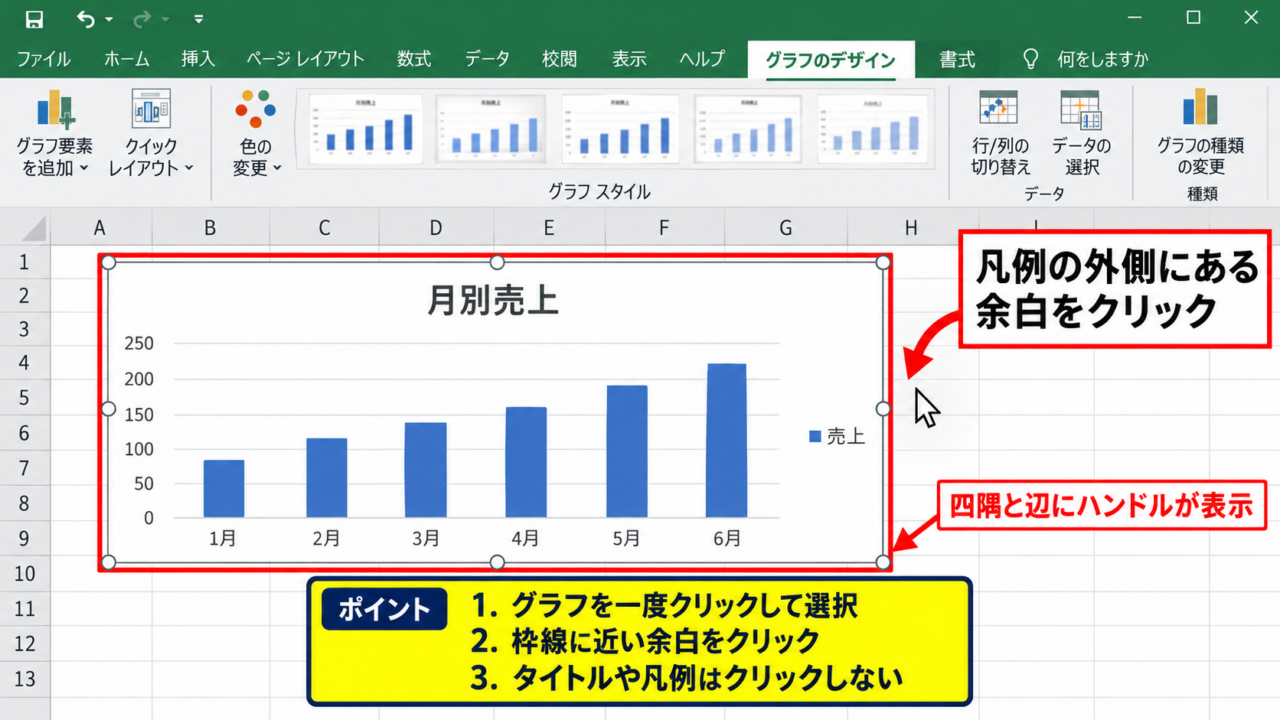
グラフを一度クリックすると、グラフ全体が選択されます。
続けてグラフの余白部分をクリックし、四隅と辺にハンドルが表示される状態にしましょう。
棒や折れ線ではなく、凡例の外側にある余白をクリックすることが、グラフエリアを正しく選択するコツです。
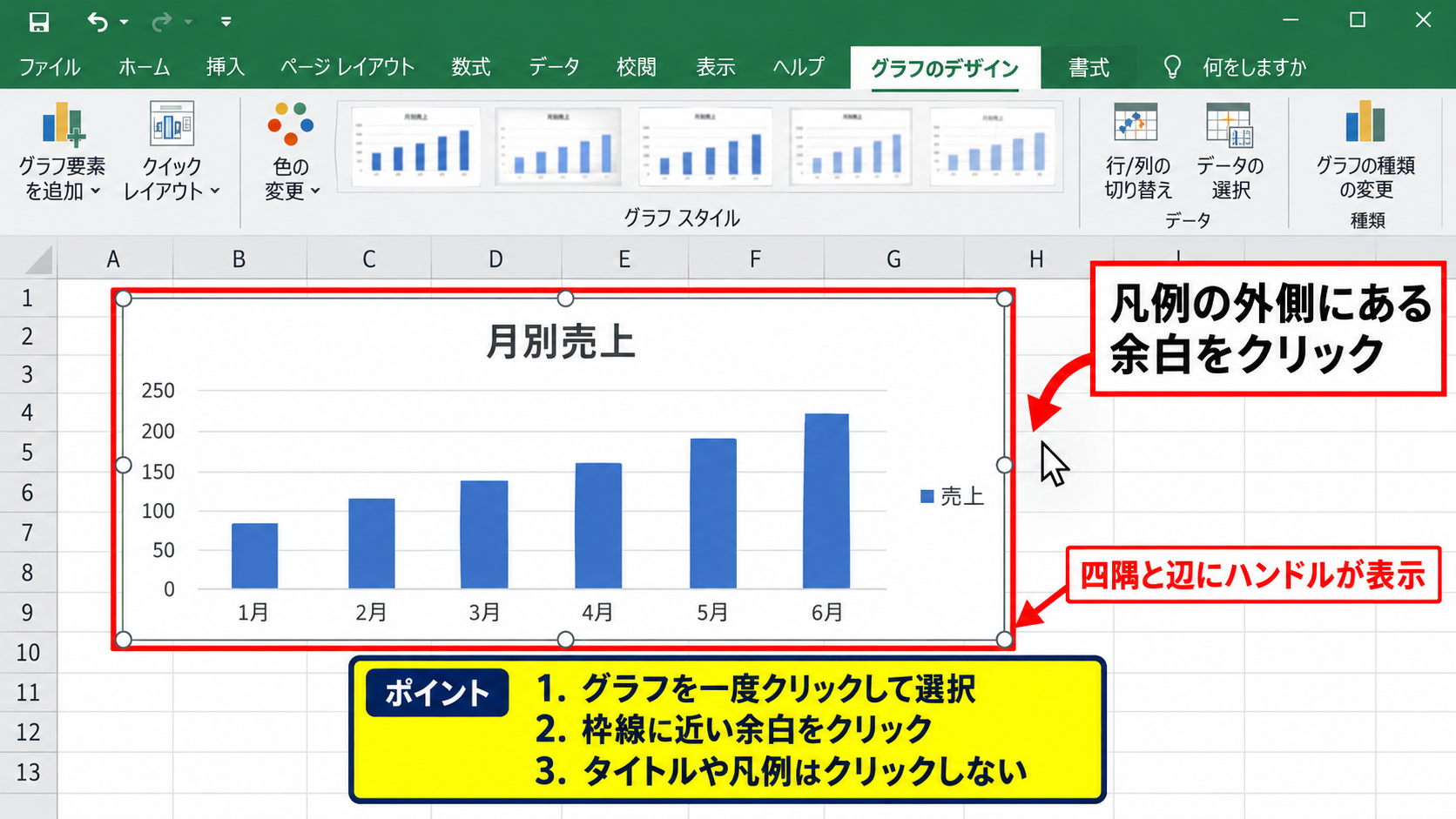
狭いグラフでは選択対象を間違えやすいため、グラフを少し大きくしてから操作すると確認しやすくなります。
選択できたか不安な場合は、右クリックしたときに表示されるメニューの対象名も確認しましょう。
【操作のポイント】グラフタイトルや凡例をクリックすると別の要素が選ばれるため、枠線に近い余白をクリックします。
塗りつぶしメニューの表示
グラフエリアを選択した状態で右クリックし、グラフエリアの書式設定を選びます。
画面右側に書式設定ウィンドウが開いたら、バケツの形をした塗りつぶしと線の項目を選択します。
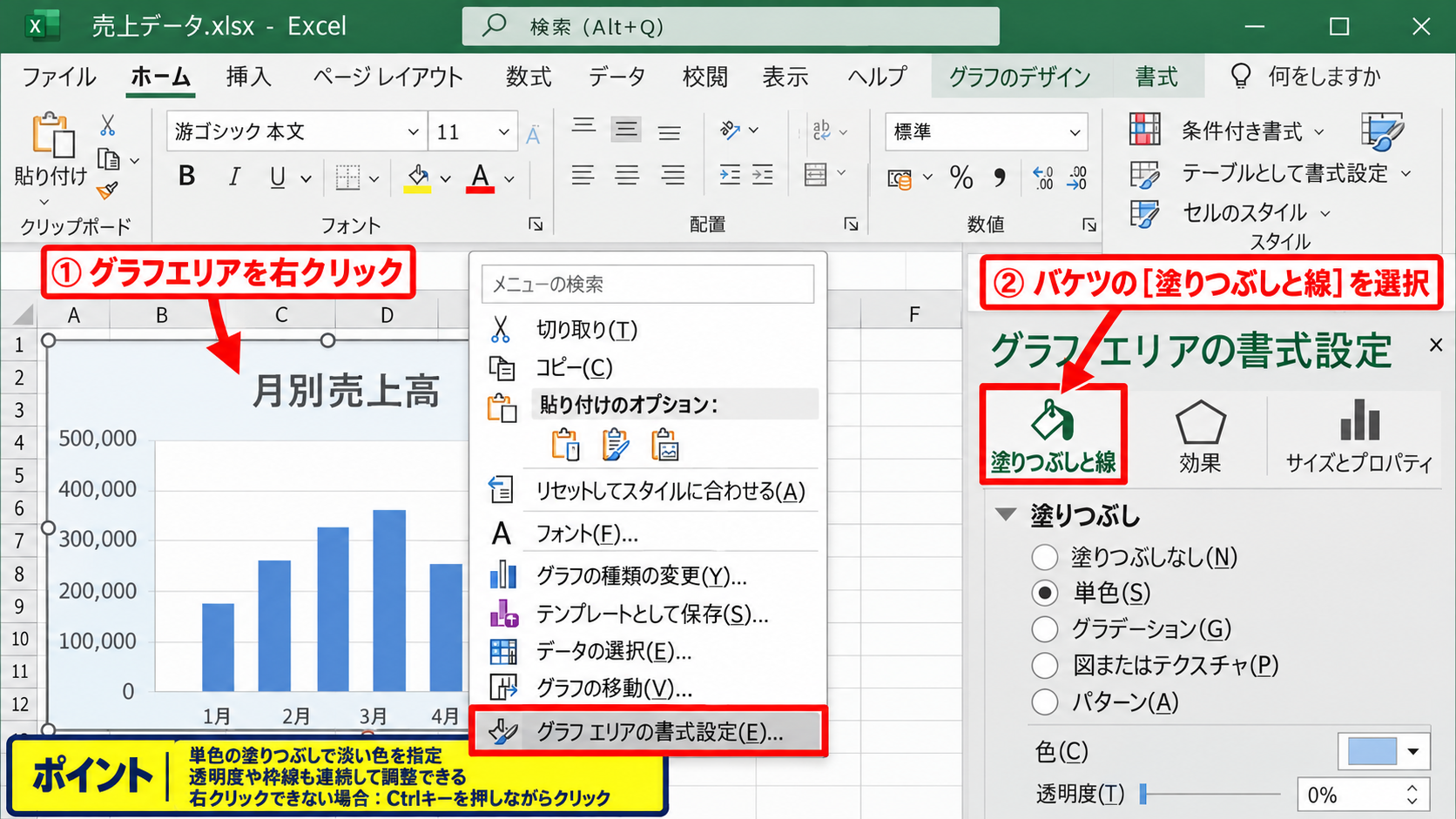
塗りつぶしを開くと、塗りつぶしなし、単色、グラデーション、図またはテクスチャ、パターンという選択肢が表示されます。
一般的な業務資料では、単色の塗りつぶしを選んで淡い色を指定する方法が最も見やすく、印刷にも向いています。
リボンのグラフのデザインや書式タブから操作できる場合もありますが、書式設定ウィンドウでは透明度や枠線まで連続して調整できます。
【操作のポイント】右クリックでメニューが出ない場合は、グラフを選択してからCtrlキーを押しながらクリックする方法もあります。
単色背景の指定
単色の塗りつぶしにチェックを入れ、色のボタンをクリックするとテーマの色と標準の色が表示されます。
たとえば青い棒グラフには、ごく薄い青灰色や白に近い背景を合わせると、系列と文字の視認性を損ねにくくなります。
濃い背景に濃い系列色を重ねると、データそのものが読み取れなくなるため注意が必要です。
背景色を濃くする場合は、文字色、凡例、目盛線の色も合わせて明るく調整する必要があります。
最後にグラフの外側をクリックし、タイトル、凡例、データラベルが十分に読めるか確認しましょう。
【操作のポイント】企業カラーを使う場合も、背景には同系色の最も明るい段階を選ぶと読みやすくなります。
プロットエリアの背景色を変更する方法
| 月 | 問合せ件数 |
|---|---|
| 4月 | 82 |
| 5月 | 97 |
| 6月 | 105 |
続いては、目盛線とデータ系列が表示される内側の背景について確認していきます。
プロットエリアは、横軸と縦軸に囲まれたデータ描画部分です。
グラフ全体の余白を変えずに、棒グラフや折れ線グラフの背景だけを変えたい場合に適しています。
プロットエリアの見分け方
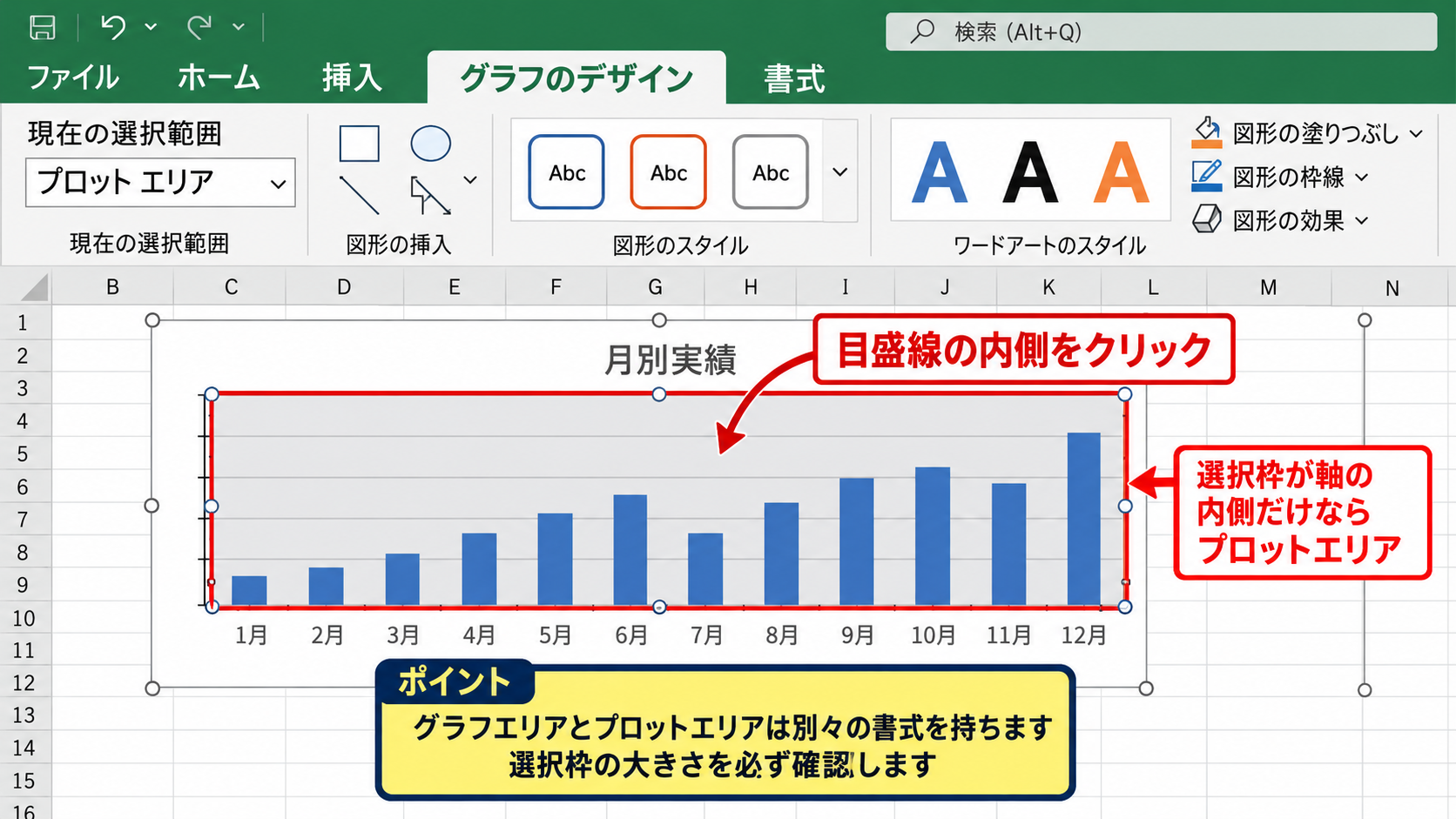
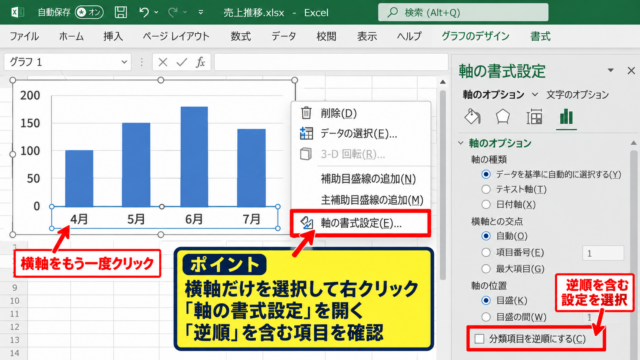
グラフの中央にある目盛線の内側をクリックすると、プロットエリアが選択されます。
選択枠が縦軸と横軸の内側だけに表示されれば、対象はプロットエリアです。
グラフの余白を選んだ場合はグラフエリアになるため、枠の範囲を見てクリックし直しましょう。
円グラフでは軸がないため、データ系列の周囲にある内側の表示領域を目安にすると判断しやすくなります。
要素を選択しにくいときは、グラフをクリックして表示される書式タブの現在の選択範囲からプロットエリアを選択できます。
【操作のポイント】グラフエリアとプロットエリアは別々の書式を持つため、選択枠の大きさを必ず確認します。
内側の背景色の設定
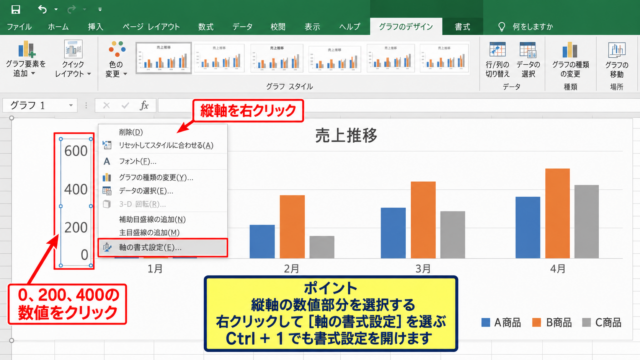
プロットエリアを右クリックし、プロットエリアの書式設定を選択します。
塗りつぶしと線から単色の塗りつぶしを指定し、色の一覧から目的の色を選びましょう。
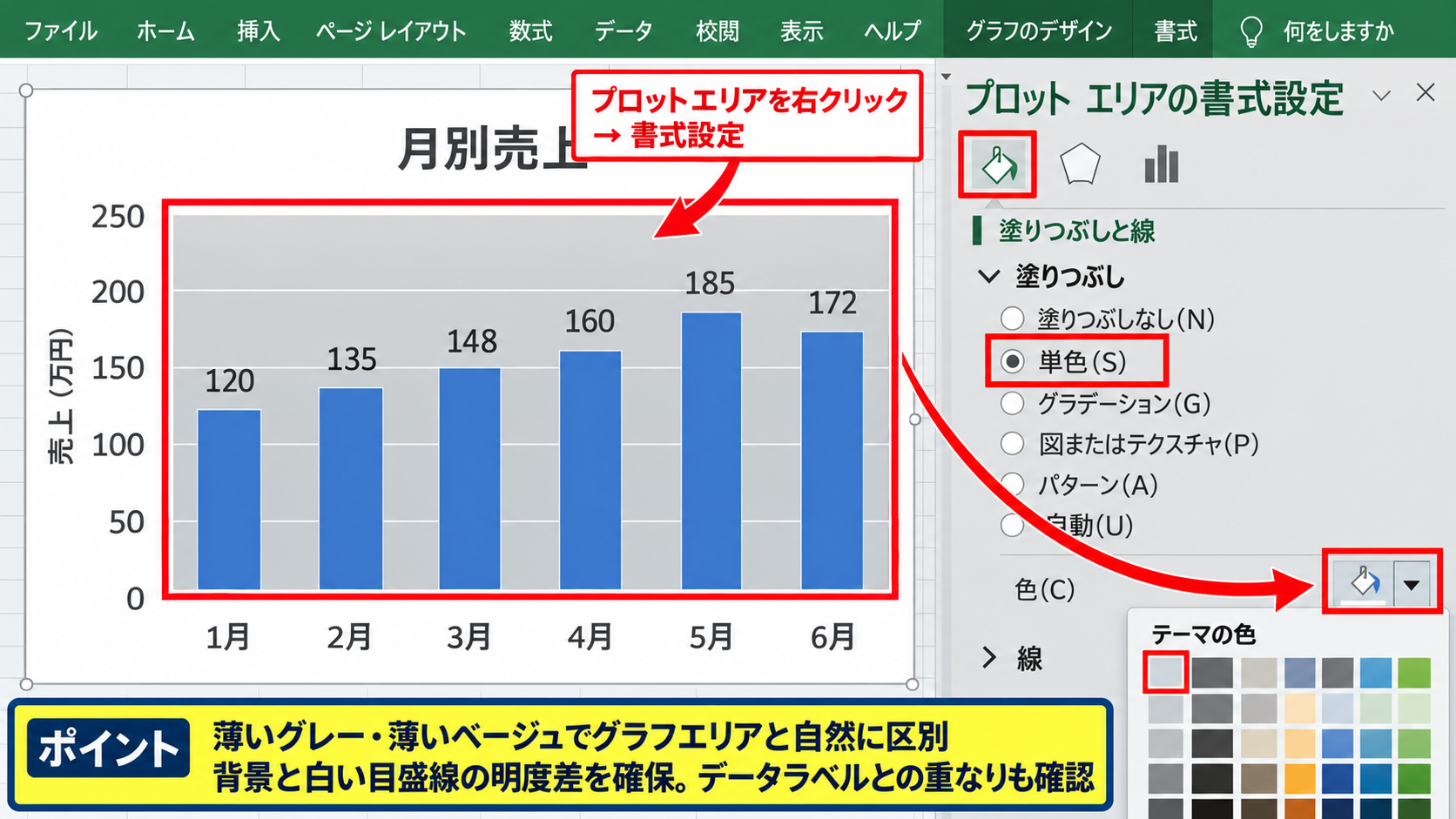
会議資料で数値を目立たせたい場合は、薄いグレーや薄いベージュをプロットエリアに設定すると、白いグラフエリアとの境界が自然に分かれます。
また、目盛線を白に近い色で表示するデザインでは、プロットエリアを少し暗くすると目盛線を視認できます。
背景と目盛線の明度差を確保することが、数値の比較をしやすくする基本です。
【操作のポイント】データラベルを使うグラフでは、ラベル背景との重なりも確認して色を決めます。
目盛線と枠線の調整
プロットエリアの背景色を変更した後は、主要横目盛線の見え方も調整します。
目盛線をクリックして右クリックし、目盛線の書式設定から線の色や透明度を変更できます。
薄い背景には淡いグレーの目盛線、濃い背景には白または明るいグレーの目盛線がよく合います。
プロットエリアの枠線は、線なしにしてすっきり見せる方法と、細いグレー線で範囲を明確にする方法があります。
目盛線を強くしすぎるとデータ系列より目立ってしまうため、補助的な存在として整えるのが理想です。
【操作のポイント】背景、目盛線、系列の順に濃く見えるようにすると、視線の流れが安定します。
グラフの書式設定ウィンドウによる色の詳細調整
| 部門 | 予算 | 実績 |
|---|---|---|
| 営業 | 300 | 315 |
| 企画 | 220 | 205 |
| 管理 | 180 | 176 |
続いては、書式設定ウィンドウを使った細かな色と透明度の調整を確認していきます。
罫線
図形の塗りつぶし
➤
塗りつぶしを選択
| A | B | C | |
| 1 | 部門 | 予算 | 実績 |
| 2 | 営業 | 300 | 315 |
| 3 | 企画 | 220 | 205 |
図形の書式設定
塗りつぶし
単色
透明度 20%
テーマの色と標準の色
塗りつぶしの色を選ぶ画面には、テーマの色、標準の色、その他の色が表示されます。
テーマの色は、ブックに適用されているテーマと連動するため、文書全体で色を統一したいときに便利です。
一方で標準の色は、テーマを変更しても基本的には同じ色として扱われます。
会社のテンプレートに合わせる資料ではテーマの色を優先すると、表、図形、グラフの印象をそろえやすくなります。
その他の色を開けば、標準タブから色を選ぶほか、ユーザー設定でRGBの数値を入力して細かく指定できます。
RGBは赤、緑、青の明るさをそれぞれ数値で指定する方式です。
ロゴやブランドガイドラインで色の数値が決まっている場合に活用できます。
【操作のポイント】テーマの色を使うと、後からブックのテーマを変更したときに背景色も連動します。
透明度による背景の軽量化
背景色を付けたいものの、色が強すぎてグラフが重く見える場合は透明度を調整します。
単色の塗りつぶしを設定した後、透明度の数値を上げるほど、元の白い背景が透けて見えるようになります。
淡い色を直接選べない場合でも、やや濃いテーマ色に透明度を加えることで、資料になじむ色合いを作れます。
透明度を20パーセントから40パーセント程度にすると、背景の存在感を抑えやすいでしょう。
ただし、印刷では画面より色が薄く見えることがあるため、印刷プレビューまたはPDF出力でも確認することが大切です。
【操作のポイント】背景を透明にしても、データラベルや凡例の文字が読めるかを最後に確認します。
枠線と影の扱い
グラフエリアの枠線は、塗りつぶしと線にある線の項目から設定します。
背景に色を付けた場合、枠線を線なしにすると柔らかい印象に、薄いグレー線を付けると輪郭が明確な印象になります。
社内報告書では細い実線を使う場面もありますが、影や光彩などの効果を多用すると、数値資料では装飾が強く見えることがあります。
グラフはデータを伝えるための要素なので、装飾は必要最小限にすることが基本です。
背景色、枠線、目盛線を一度に変えるのではなく、一項目ずつ変更して見比べると失敗を防げます。
【操作のポイント】背景が白以外なら、枠線を付ける前にタイトルや凡例との境界が十分に分かるか確認します。
グラフテンプレートとコピーによる背景色の統一
| 担当者 | 第1四半期 | 第2四半期 |
|---|---|---|
| 田中 | 48 | 56 |
| 佐藤 | 52 | 49 |
| 鈴木 | 43 | 61 |
続いては、複数のグラフで背景色をそろえるための方法を確認していきます。
同じ資料内に複数のグラフがある場合、背景色だけでなく、フォント、凡例、系列色もそろえると読み手の負担を減らせます。
書式のコピーと貼り付け
すでに背景色を整えたグラフがある場合は、そのグラフを選択してコピーします。
次に整えたいグラフを選択し、ホームタブの貼り付けのオプションから書式設定を選ぶと、見た目の書式を反映できます。
グラフの種類や系列数が異なる場合は、すべての設定が意図どおりに移らないこともあります。
そのため、貼り付け後にはグラフエリアとプロットエリアの背景が両方そろっているかを確認しましょう。
書式のコピーは、一時的な資料で数個のグラフを整えたいときに使いやすい方法です。
【操作のポイント】データそのものを上書きしないよう、貼り付けの種類では書式設定を選択します。
グラフテンプレートの保存
繰り返し使うグラフデザインは、グラフテンプレートとして保存できます。
完成したグラフを右クリックしてテンプレートとして保存を選び、分かりやすい名前を付けて保存します。
新しいグラフを作成するときは、グラフの挿入画面にあるテンプレートから保存済みのデザインを選択できます。
背景色、系列色、凡例の位置、軸の書式などを毎回設定し直す手間を減らせる点がメリットです。
定例会議や月次報告で同じ形式のグラフを使う場合は、テンプレート化が特に役立ちます。
【操作のポイント】テンプレート名には用途とグラフ種類を含めると、選択時に迷いにくくなります。
ブックテーマとの整合性
エクセルのページレイアウトタブでは、ブック全体に適用するテーマ、配色、フォントを設定できます。
グラフの背景色にテーマの色を使用している場合、テーマの変更によって全体の雰囲気をまとめて調整できます。
ただし、背景色をその他の色で固定していると、テーマを変えてもその部分は連動しません。
配布先の環境でテーマが変わる可能性がある資料では、固定色とテーマ色の使い分けをあらかじめ決めておくと安心です。
報告書の表紙、表、グラフで同じアクセントカラーを使えば、資料全体に一貫性が生まれます。
【操作のポイント】テーマを変更した後は、グラフの背景とデータ系列のコントラストを再確認します。
背景色を変更できない場合の確認事項
| 確認項目 | 確認内容 |
|---|---|
| 選択対象 | グラフエリアかプロットエリアか |
| 保護状態 | シートまたはブックが保護されていないか |
| 表示状態 | 背景色が系列や目盛線に隠れていないか |
続いては、色の設定が反映されないときに確認したい点を見ていきます。
選択対象の取り違え
背景色が変わらないと感じる原因の多くは、変更したい領域とは異なる要素を選択していることです。
グラフエリアを選んだ場合は外側の余白が変わり、プロットエリアを選んだ場合は軸の内側が変わります。
データ系列、グラフタイトル、凡例を選択していると、その要素だけに書式が適用されます。
書式設定ウィンドウ上部の対象名を確認すると、操作ミスを早く見つけられます。
必要に応じてEscキーを押して選択を解除し、改めて目的の領域をクリックしましょう。
【操作のポイント】小さなグラフは拡大表示してからクリックすると、要素を選択しやすくなります。
シート保護と共有設定
シートが保護されているブックでは、グラフの編集やオブジェクトの書式変更が制限されることがあります。
校閲タブでシート保護が有効になっている場合は、作成者に確認したうえで保護を解除できるかを判断します。
共有ファイルでは、他の利用者が編集している内容や管理ルールによって、変更を控える必要がある場面もあります。
保護を解除できないときは、別名でコピーを作成してから見た目を試すと、元データへの影響を避けられます。
背景色の変更だけでも、配布用の資料では統一ルールを確認してから編集することが重要です。
【操作のポイント】保護されたシートを無断で変更せず、必要な権限や編集ルールを先に確認します。
印刷と画面表示の差
画面上ではちょうどよく見える背景色でも、プリンターやPDFでは明るさが異なる場合があります。
特に薄いグレー、淡い黄色、透明度の高い色は、印刷するとほとんど見えなくなることがあります。
一方で濃い背景はインクの使用量が増え、白黒印刷ではデータ系列との区別がつきにくくなる可能性があります。
印刷する資料では、印刷プレビューを確認し、必要に応じて背景を薄くするか、枠線やデータラベルを補いましょう。
画面用と印刷用で求められる見やすさは異なるという前提で確認することが大切です。
【操作のポイント】白黒印刷の予定がある場合は、色だけに意味を持たせず、データラベルや線種も併用します。
まとめ エクセルのグラフ背景色を変更する方法
| 変更したい範囲 | 選択する要素 | 主な設定 |
|---|---|---|
| グラフ全体の外側 | グラフエリア | 単色、透明度、枠線 |
| 軸の内側 | プロットエリア | 背景、目盛線、枠線 |
エクセルのグラフ背景色は、外側を変更したいときはグラフエリア、データが表示される内側を変更したいときはプロットエリアを選択して設定します。
右クリックから書式設定ウィンドウを開き、塗りつぶしと線で単色、テーマの色、透明度を調整すれば、目的に合うデザインに仕上げられます。
背景色を設定するときは、系列、目盛線、文字とのコントラストを確認し、データが最も読み取りやすい状態を優先しましょう。
複数のグラフがある資料では、書式のコピーやグラフテンプレートを使うと、見た目を効率よく統一できます。
印刷やPDF配布を予定している場合は、画面だけで判断せず、出力後の見え方まで確認することが失敗を防ぐ近道です。