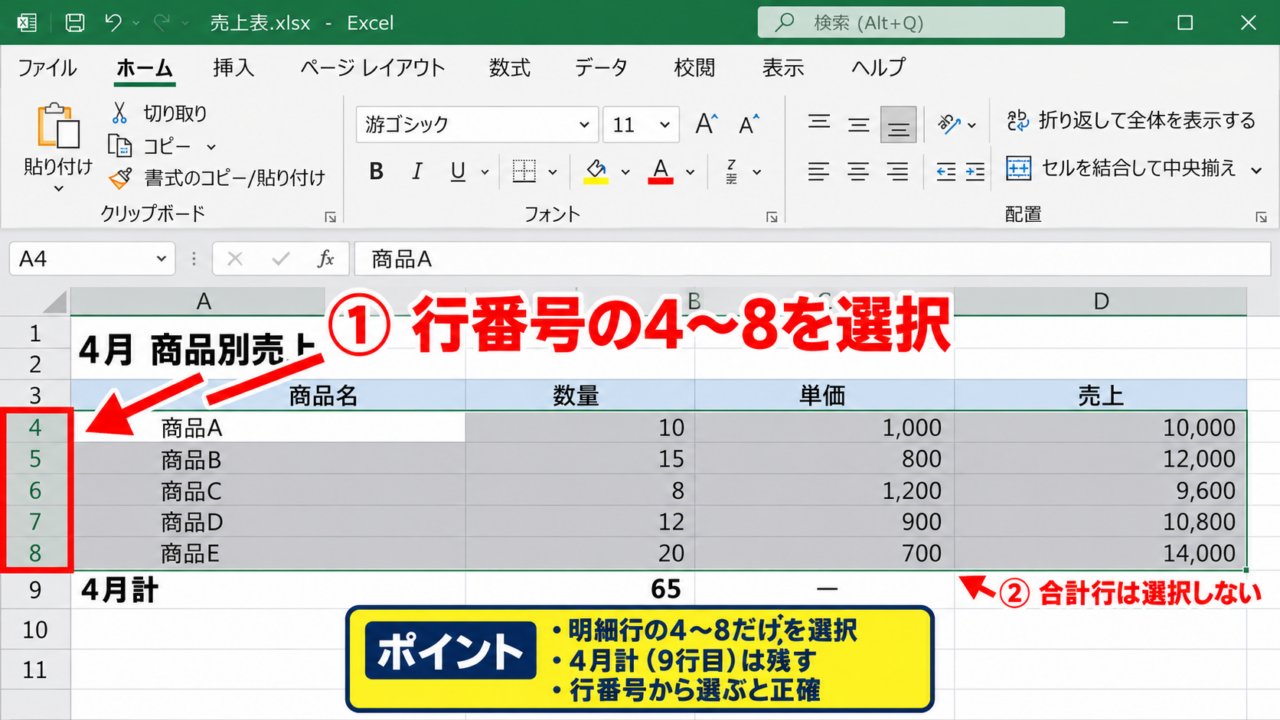
Excelで行や列が多い表を扱っていると、必要な項目だけを残して明細を折りたたみたい場面があります。
そんなときに役立つ機能がアウトラインです。
アウトラインを使うと、関連する行や列をグループ化し、プラスとマイナスの記号で表示を切り替えられます。
売上集計、月別実績、部門別データ、見積明細などを見やすく整理できるため、大きな表を短時間で確認しやすくなる機能といえるでしょう。
この記事では、Excelのアウトラインの意味、行や列をグループ化する方法、解除する方法、記号が表示されない場合の確認ポイントを解説します。
アウトラインを使うポイントは、関連する明細を選択してグループ化し、必要なときだけ展開することです。
手作業で非表示にする方法とは異なり、後から簡単に元の表示へ戻せます。
エクセルでアウトラインを作成する方法【行をグループ化】
それではまず、明細行をまとめて折りたためるアウトラインの作成方法について解説していきます。
| A | B | C | D |
|---|---|---|---|
| 月 | 商品 | 売上 | 担当者 |
| 4月 | 商品A | 120000 | 田中 |
| 4月 | 商品B | 98000 | 佐藤 |
| 4月計 | 218000 |
グループ化する明細行の選択
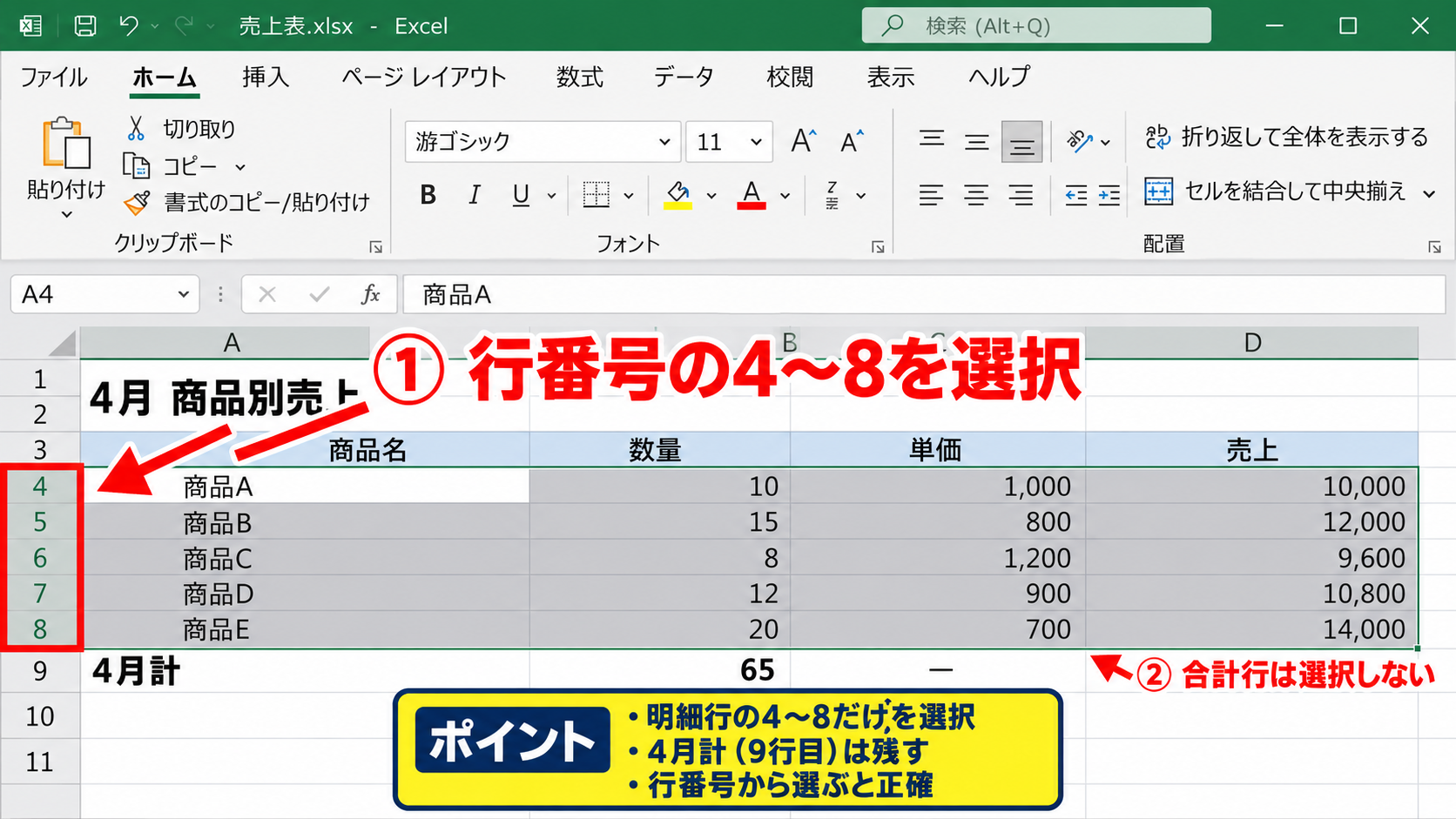
行をグループ化するときは、最初に折りたたみたい明細の行番号を選択します。
たとえば4月の商品別売上を4行目から8行目に入力し、9行目に4月計を配置している場合は、4行目から8行目だけを選択します。
合計行まで含めるかどうかは、集計表をどのように見せたいかで判断しましょう。
一般的には、明細だけを隠して合計行を残す選び方が使いやすくなります。
この設定では、マイナス記号をクリックして明細を折りたたんでも、4月計の数値はシート上に表示されたままです。
月ごとの実績を比較したい場合や、上司へ合計だけを見せたい場合にも便利でしょう。
行番号をクリックすると、その行全体を正確に選択できます。
セル範囲だけをドラッグして選択してもグループ化はできますが、行番号から選択したほうが意図しない列を含めにくくなります。
離れた行を一度にグループ化したいときは、Ctrlキーを押しながら選択する方法もあります。
ただし、連続していない行を複数選択すると、後で表示構造が分かりにくくなるかもしれません。
月別や部署別など、ひとまとまりの連続データごとにグループ化することが基本です。
表の途中に空白行がある場合は、空白行を含めるか事前に削除するかを決めてください。
空白行を含めた状態でも機能しますが、折りたたんだときにどこまでが同じグループなのか把握しにくくなることがあります。
また、フィルターを使用している表では、表示中の行だけを選択したつもりでも非表示の行まで処理対象になる場合があります。
フィルターとアウトラインは併用できますが、まず対象範囲を落ち着いて確認することが大切です。
選択後に数式バーや名前ボックスを見て、行番号の範囲が想定どおりか確認すると操作ミスを減らせます。
明細を隠して合計を残したい場合は、合計行を選択範囲から外します。
逆に明細と小計をまとめて隠したい場合は、小計行も含めて選択します。
事前にこの見せ方を決めることが、読みやすいアウトライン作成の第一歩です。
データタブからのグループ設定
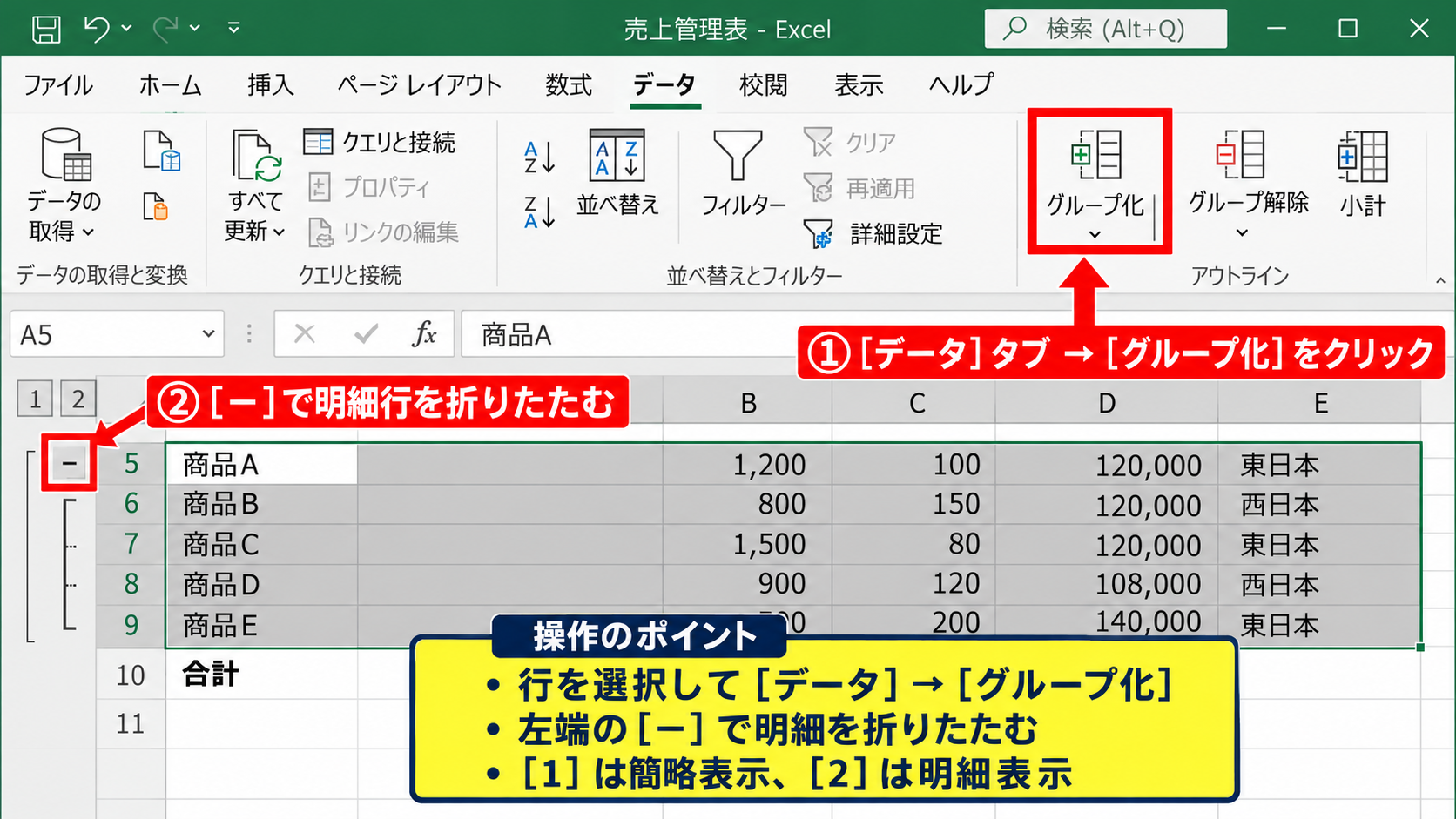
対象の行を選択できたら、Excel上部のリボンからデータタブをクリックします。
データタブの右側にあるアウトラインのグループ内から、グループ化を選択してください。
選択した範囲が行であれば、通常は行を選ぶ確認画面が表示されるか、そのまま行のグループ化が実行されます。
操作が完了すると、シートの左端にマイナス記号とアウトライン用の線が表示されます。
この記号は、現在そのグループが展開されている状態であることを表します。
マイナス記号をクリックすると、選択した明細行が折りたたまれ、記号はプラスに変わります。
プラス記号をクリックすれば、非表示になった明細を再び展開できます。
キーボード操作を使いたい場合は、行を選択してからAltキー、Aキー、Gキー、Gキーの順に押す方法があります。
Excelのバージョンやキーボード配列によってリボンのキー操作は見え方が異なるため、画面上に表示されるキーガイドも確認しましょう。
マウス操作に慣れていない場合でも、データタブから順番にたどれば設定できます。
グループ化後は、左端の数字1や2にも注目してください。
数字はアウトラインのレベルを表しており、1をクリックすると集計中心の簡略表示、2をクリックすると明細を含む表示へ切り替えられます。
グループが1階層だけなら、通常はレベル1とレベル2が表示されます。
明細の中にさらに分類を作る場合は、複数階層のアウトラインに発展させることも可能です。
【操作のポイント】グループ化後は、左端のマイナス記号を一度クリックし、合計行だけが残る表示になるか確認しましょう。
意図した行まで隠れない場合は、グループ化を解除してから選択範囲を見直すのが安全です。
エクセルのアウトラインを折りたたむ表示操作
続いては、作成したアウトラインを見やすく使い分ける表示操作を確認していきます。
| 表示レベル | 見える内容 | 利用場面 |
|---|---|---|
| 1 | 合計行中心 | 全体の比較 |
| 2 | 月別明細 | 内容の確認 |
| 3 | 詳細分類まで表示 | 原因分析 |
プラスとマイナス記号による個別表示
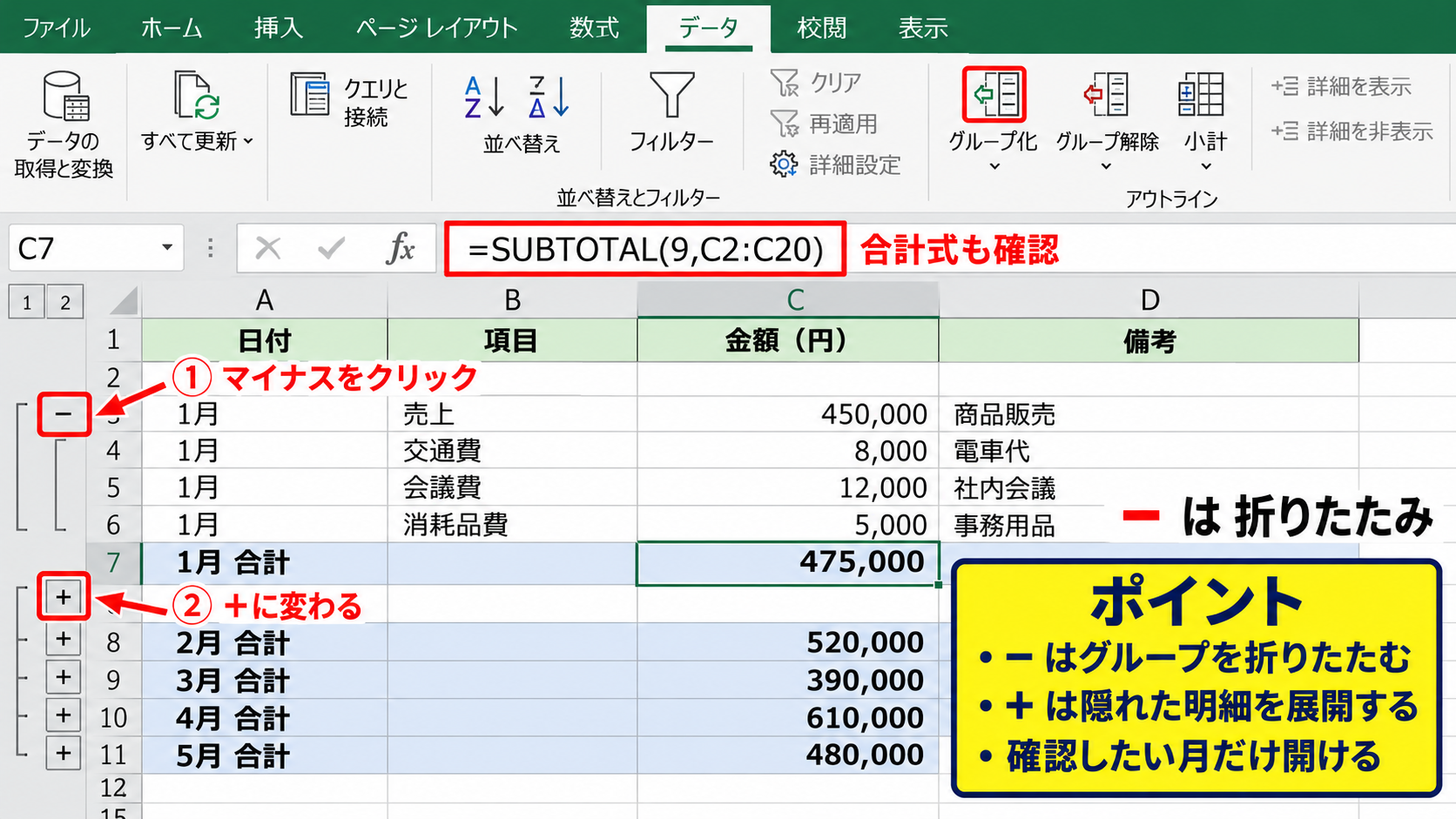
アウトラインの最も基本的な使い方は、シート左側または上側に表示されるプラスとマイナスの記号をクリックする方法です。
行をグループ化した場合は左側、列をグループ化した場合は上側に操作記号が表示されます。
マイナス記号は、現在表示されているグループを閉じるための記号です。
クリックすると該当する明細が非表示になり、記号はプラスへ変化します。
プラス記号は、隠れている明細を再表示するための記号です。
つまり、マイナスは折りたたみ、プラスは展開と覚えると迷いません。
複数の月別グループを作った表では、確認したい月だけ展開し、他の月を閉じておけます。
このように個別のグループを切り替えられるため、すべての行を一律に非表示にする方法より柔軟です。
会議用の資料では、普段は各月の合計だけを表示し、質問が出た月だけ明細を開く使い方もできます。
印刷前に必要なグループだけ展開しておけば、不要な明細を含めずに資料を整えやすくなります。
なお、アウトラインで隠した行は削除されたわけではありません。
数式、書式、コメント、入力済みの値は維持され、再展開すれば元どおり確認できます。
ただし、非表示の行を含む合計の扱いは関数によって異なります。
SUBTOTAL関数では、集計方法の番号によって手動非表示行やフィルター非表示行の扱いが変化するため、集計式も確認しましょう。
=SUBTOTAL(9,C2:C20) は、範囲C2からC20の合計を集計する数式です。
9は合計を求める指定であり、アウトラインやフィルターを使う集計表で役立ちます。
表示を閉じたからといって、すべての関数が自動的に計算対象から外れるわけではない点には注意が必要です。
アウトラインレベルによる一括切り替え
グループが多い表では、プラスやマイナスの記号を一つずつクリックするより、アウトラインレベルの数字を使うほうが速く操作できます。
行のアウトラインでは、行番号の上部に1、2、3などの数字が並びます。
列のアウトラインでは、列見出しの左上付近に同じような数字が表示されます。
数字が小さいほど、表示内容は簡略化されます。
たとえばレベル1をクリックすると、最上位の集計行だけを残し、細かな明細をまとめて折りたたむ表示になります。
レベル2をクリックすると、その次の階層まで展開されます。
レベルの数字は表示する情報量を一括で切り替えるボタンと考えると分かりやすいでしょう。
年度別、四半期別、月別の順に三段階でグループ化している表では、レベル1で年度合計、レベル2で四半期合計、レベル3で月別明細というように表示を切り替えられます。
この階層構造を作るには、最も細かい範囲から順番にグループ化する方法が適しています。
先に月別明細をグループ化し、その後に四半期全体をグループ化すると、Excelが階層として認識しやすくなります。
一方で、広い範囲を先にまとめてから細かい範囲を設定すると、意図しない入れ子構造になる場合があります。
複雑な集計表を作る前には、どのレベルで何を表示したいのかを紙やメモに整理しておくと安心です。
レベル1は概要確認、レベル2は中間集計、最も大きい数字は詳細確認に向いています。
見る人に応じて表示レベルを変えると、同じブックでも説明しやすくなります。
【操作のポイント】複数のグループを一度に閉じたい場合は、個別記号ではなくアウトラインレベルの1をクリックしましょう。
エクセルのアウトラインを解除する方法【グループ解除】
続いては、不要になったアウトラインを解除し、通常の表示へ戻す方法を確認していきます。
| 操作対象 | 選択する範囲 | 結果 |
|---|---|---|
| 一部のグループ | 該当する行または列 | 選択範囲だけ解除 |
| シート全体 | 任意のセル | すべてのアウトラインを消去 |
選択したグループだけを解除する操作
特定の月だけグループ化をやめたい場合は、解除したいグループに含まれる行を選択します。
選択後、データタブを開き、アウトラインのグループ内にあるグループ解除をクリックしてください。
行を選択していれば行のグループが解除され、列を選択していれば列のグループが解除されます。
解除後は、該当範囲の左側にあった記号とアウトライン線が消えます。
ここで重要なのは、グループ解除は行や列の削除ではないという点です。
データの内容、セルの数式、罫線、表示形式はそのまま残ります。
あくまで折りたたみの構造だけを取り除く操作です。
たとえば4月、5月、6月の売上をそれぞれグループ化したあと、4月分だけ常に詳細表示にしたくなった場合に利用できます。
4月の明細行を選択してグループ解除すれば、5月と6月のアウトラインを残したまま4月だけ通常表示に戻せます。
複数階層のアウトラインでは、どのレベルを解除しようとしているか注意しましょう。
細かい内側のグループを解除したいのに、外側の範囲を選ぶと、大きなグループまで消えてしまう可能性があります。
操作の前に左側の線を見て、どの記号に対応する範囲なのか確認する習慣が大切です。
間違えて解除した場合は、すぐにCtrlキーとZキーを押して元に戻せます。
ただし、その後に別の編集を続けると元に戻す操作が難しくなるため、解除直後に表示状態を確認してください。
部分的に解除する場合は、消したいアウトライン線に対応する明細範囲を選択します。
合計行を残す構成なら、通常は明細行を中心に選択すると判断しやすくなります。
シート全体のアウトラインをクリアする操作
試行錯誤してアウトラインが複雑になった場合や、表の構成を大きく作り直す場合は、シート全体のアウトラインを一括で消去できます。
データタブからアウトラインの項目を開き、グループ解除にあるアウトラインのクリアを選択してください。
この操作を実行すると、シート内に設定された行と列のグループがすべて解除されます。
プラスとマイナスの記号、レベル番号、グループを示す線も消え、通常のワークシート表示へ戻ります。
アウトラインのクリアはシート全体に影響する操作なので、一部だけ残したい場合には使わないほうがよいでしょう。
一部分だけを解除したいときは、前述したグループ解除を選ぶ方法が適しています。
アウトラインのクリアを実行しても、セルに入力したデータは消えません。
数式、色、条件付き書式、フィルター、テーブル設定も通常は維持されます。
ただし、折りたたまれた状態で印刷範囲や改ページを調整していた場合は、表示が変わることで印刷結果の確認が必要になることがあります。
共有ファイルを編集しているときは、他の利用者がアウトラインを使っていないか確認してから一括削除すると安心です。
特に月次報告書や定例資料では、表示を簡略化するためにアウトラインが意図的に残されているケースがあります。
解除前にファイルを複製しておくか、別名で保存しておけば、元の構造を参照したくなったときにも困りません。
【操作のポイント】構造を最初から作り直すと決めた場合だけアウトラインのクリアを使い、部分修正ではグループ解除を選びましょう。
エクセルでアウトラインが表示されない場合の確認
続いては、グループ化したはずなのに記号やレベル番号が表示されない場合の確認ポイントを解説していきます。
| 症状 | 主な確認箇所 | 対処 |
|---|---|---|
| 記号が見えない | Excelの表示設定 | アウトライン記号を有効化 |
| 操作できない | シート保護 | 保護設定を確認 |
| 自動作成できない | 表の集計構造 | 小計行と並び順を見直す |
アウトライン記号の表示設定
グループ化ができているのに左側のプラスやマイナス記号が表示されない場合は、Excelのオプション設定を確認します。
ファイルタブをクリックし、オプションを選択してください。
Excelのオプション画面で詳細設定を開き、現在のワークシートの表示設定まで下へ移動します。
そこにあるアウトラインが適用されている場合にアウトライン記号を表示するという項目を探します。
この項目のチェックが外れていると、グループそのものは存在していても、シート上に操作用の記号が表示されません。
チェックを入れてOKをクリックすると、通常は左端または上端に記号が現れます。
設定はブックではなくワークシートごとに影響する場合があるため、別シートでは表示されるのに特定のシートだけ見えないこともあります。
その場合は、問題があるシートを開いた状態で設定を確認しましょう。
ウィンドウ枠の固定や表示倍率が原因で、左端の記号を見落としているケースもあります。
表示タブから標準表示になっているか、横方向へ極端にスクロールしていないかも確認してください。
行番号の左に細い線だけが見えている場合は、記号の表示設定ではなく、グループがすでに折りたたまれている可能性もあります。
レベル番号の2や3をクリックして、明細が表示されるか試すと状態を判断できます。
アウトライン記号が見えないときは、再度グループ化する前にオプションの表示設定を確認しましょう。
構造を作り直さなくても、表示設定だけで解決するケースがあります。
シート保護と自動アウトラインの注意点
グループ化や解除のボタンが使えない場合は、シートが保護されている可能性があります。
校閲タブからシート保護の状態を確認し、必要であれば保護の解除を行ってください。
パスワードが設定されている保護を解除するには、設定した人から正しい情報を受け取る必要があります。
権限のないブックを無理に変更しないことも重要です。
また、データタブにある自動アウトラインを使ったのに期待どおりグループ化されない場合は、表の構造を見直しましょう。
自動アウトラインは、小計行や数式をもとに集計構造を判断する機能です。
明細と小計の並びが不規則だったり、途中に空白列が多かったりすると、Excelが階層を正しく判定できないことがあります。
自動アウトラインを使う表では、同じ分類の明細を連続して配置し、その直後または直前に小計行を置く構成が適しています。
SUM関数で小計を作る場合は、どの範囲を集計しているのかが分かるようにしておくとよいでしょう。
=SUM(C2:C8) は、1行目を見出しとした場合にC2からC8までの売上を合計する数式です。
このような小計行を分類ごとに配置すると、表の集計構造を把握しやすくなります。
一方、見出しだけを入力して小計数式がない表では、自動アウトラインより手動のグループ化が確実です。
手動設定なら、表の作り方にかかわらず、任意の行や列を自由に折りたためます。
共有ブックやOneDrive上のファイルでは、同時編集者の操作によって表示状態が変わる場合もあります。
重要な資料では、編集前に保存し、変更内容を確認しながら作業を進めましょう。
【操作のポイント】記号が表示されない場合は、グループを作り直す前に、詳細設定のアウトライン記号とシート保護を順番に確認しましょう。
エクセルのアウトラインと非表示機能の使い分け
続いては、アウトラインと行や列の非表示をどのように使い分けるかを確認していきます。
| 機能 | 再表示のしやすさ | 向く用途 |
|---|---|---|
| アウトライン | 記号で切り替え可能 | 集計表の階層表示 |
| 非表示 | 再表示操作が必要 | 一時的に不要な行を隠す場面 |
| フィルター | 条件変更で切り替え | 条件に合うデータの抽出 |
アウトラインが向いている集計表
アウトラインは、合計と明細という親子関係がある表に向いています。
月別売上の合計と商品別明細、部署別の合計と社員別の実績、工事全体の金額と作業項目別の内訳などが代表例です。
こうした表では、見る人によって必要な情報の細かさが異なります。
管理者は合計だけを確認したい一方で、担当者は明細まで確認したいことがあります。
アウトラインなら、同じシートのまま概要表示と詳細表示を切り替えられるため、別ファイルを用意する手間を減らせます。
さらに、月、四半期、年度のような段階的な集計にも対応できます。
最下層に日別データ、その上に月別計、その上に四半期計を置けば、複数レベルのアウトラインで情報量を調整できます。
印刷時には、必要なレベルに折りたたんでから印刷プレビューを確認するとよいでしょう。
明細まで印刷する必要がない会議資料では、集計レベルだけを残すことでページ数を減らせます。
ただし、アウトラインを閉じた状態で印刷する場合でも、印刷設定やページ区切りによって見え方が変わることがあります。
プレビューで合計行が欠けていないか、見出しが各ページに表示されるかを確認してください。
グループ名が分かりにくいと、折りたたんだ後に何の集計か判断しにくくなります。
合計行には4月計、営業部計、製品A計のように、内容が分かる名称を入力しておくことが大切です。
アウトラインは、明細を一時的に隠す機能ではなく、表の階層を見せるための機能です。
合計行の名称を整えると、折りたたみ表示の価値がさらに高まります。
非表示とフィルターを選ぶ場面
行や列を単純に一時的に隠したいだけなら、非表示機能が適している場合があります。
たとえば作業用の計算列、確認済みの補助データ、印刷に載せたくないメモ列などは、アウトラインを作らず非表示にするほうが簡単です。
行番号または列見出しを右クリックし、非表示を選ぶと対象を隠せます。
再表示する場合は、隠した行や列の前後を選択し、右クリックから再表示を選択します。
アウトラインと違って操作記号が常に表示されるわけではないため、他の人がファイルを開く場面では注意が必要です。
データを条件で絞り込みたい場合は、フィルターの利用を検討しましょう。
フィルターは、特定の担当者だけ、特定の月だけ、金額が一定以上の行だけといった条件で表示を切り替える機能です。
集計階層を閉じるならアウトライン、条件で抽出するならフィルターという使い分けが基本になります。
両方を併用することもできますが、操作中にどの機能で行が見えなくなっているのか分からなくなることがあります。
フィルターがかかっている状態でアウトラインを閉じると、表示行が少なくなり、データが消えたように感じるかもしれません。
そのようなときは、データタブのフィルター表示と左端のアウトライン記号を順番に確認してください。
共同編集するファイルでは、隠している理由をセルのメモや別シートに残しておくと親切です。
【操作のポイント】合計と明細を切り替える目的ならアウトライン、条件に合うデータを探す目的ならフィルターを選びましょう。
まとめ エクセルの解除・グループ化とアウトラインの方法
エクセルのアウトラインは、関連する行や列をグループ化し、明細と集計を切り替えて表示するための機能です。
行を選択してデータタブのグループ化を実行すると、左側にプラスとマイナスの記号が表示されます。
マイナス記号で明細を折りたたみ、プラス記号で再表示できるため、大きな集計表を見やすく整理したい場面で役立ちます。
不要になったグループは、データタブのグループ解除から部分的に削除できます。
シート全体を作り直したい場合には、アウトラインのクリアを使う方法もあります。
記号が表示されないときは、Excelの詳細設定にあるアウトライン記号の表示、シート保護、表の集計構造を確認しましょう。
合計と明細の階層を見せるならアウトライン、単純に隠すなら非表示、条件で絞り込むならフィルターという使い分けが効果的です。
表の目的に合わせて機能を選び、確認しやすく扱いやすいExcelファイルに整えていきましょう。