Excelで複数のチェックボックスを設定すると、作業の完了状況、申請書の確認項目、アンケートの回答、備品の持ち出し管理などを、クリックだけで分かりやすく管理できます。
一方で、チェックボックスをコピーしたら同じものが連動する、クリックしても選択できない、セルとずれて動かしにくいといった悩みも起こりがちです。
この記事では、フォームコントロールを使って複数のチェックボックスを配置する手順から、セルとの連動、判定式、選択できない場合の確認方法までを詳しく解説します。
複数のチェックボックスを扱うポイント
・開発タブからフォームコントロールを挿入する
・コピー後はリンクするセルを個別に設定する
・TRUEとFALSEを数式で判定して一覧を自動化する
入力しやすく、集計もしやすいチェックリストを作っていきましょう。
エクセルで複数のチェックボックスを設定する方法
それではまず、複数のチェックボックスを設定する基本操作について解説していきます。
| A | B | C |
|---|---|---|
| 1 | 確認項目 | 完了 |
| 2 | 見積書を確認 | □ |
| 3 | 担当者へ連絡 | □ |
チェックボックスはセルに直接入力する記号ではなく、シート上に置くオブジェクトです。
一つずつ独立したチェックボックスとして配置し、必要に応じて各行のセルへリンクさせることが、複数設定で失敗しない基本になります。
開発タブの表示
チェックボックスを挿入するには、最初にリボンへ開発タブを表示します。
Excelのファイルタブからオプションを開き、リボンのユーザー設定を選択します。
右側の一覧にある開発へチェックを付けてOKを押すと、画面上部のリボンに開発タブが追加されます。
普段は表示されないタブですが、フォームコントロールやVBAを使う際の入口として覚えておくと便利です。
開発タブが見当たらない場合でも、Excelの故障ではありません。
リボンのユーザー設定で開発のチェックが外れている状態です。
フォームコントロールの挿入
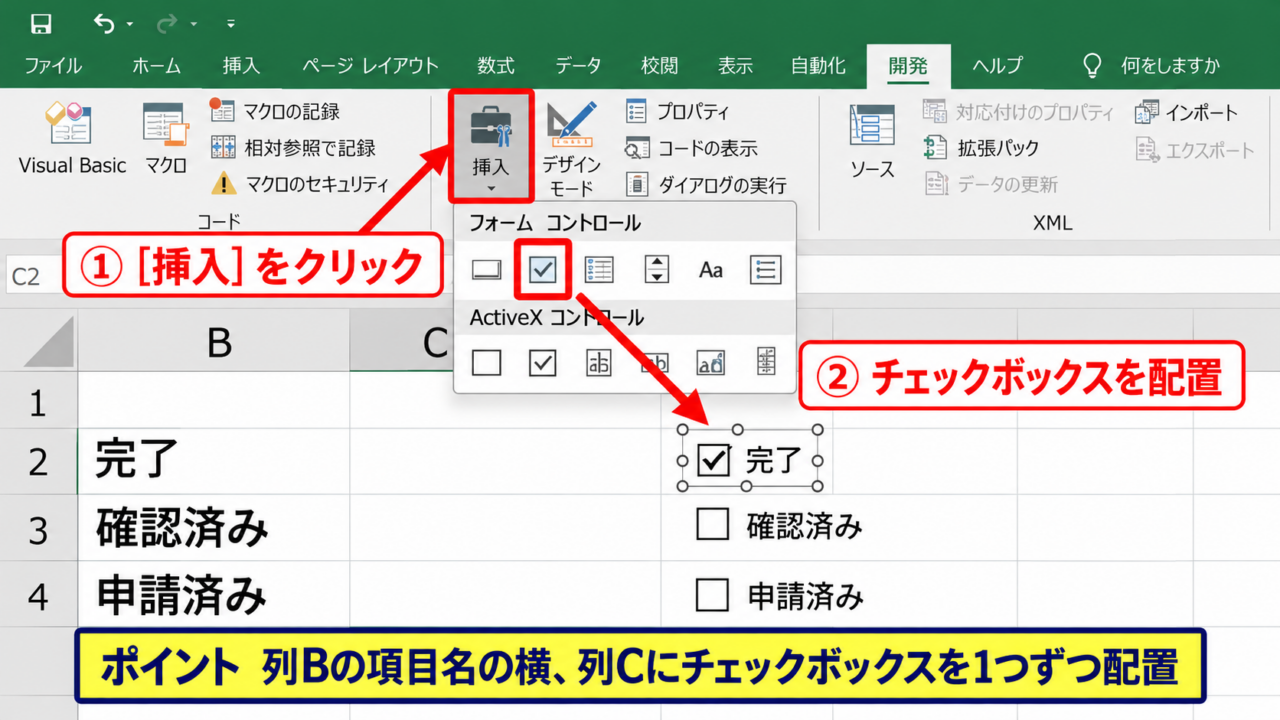
開発タブを開いたら、コントロールグループの挿入をクリックします。
フォームコントロール内にあるチェックボックスを選び、シート上の配置したい位置でクリックまたはドラッグします。
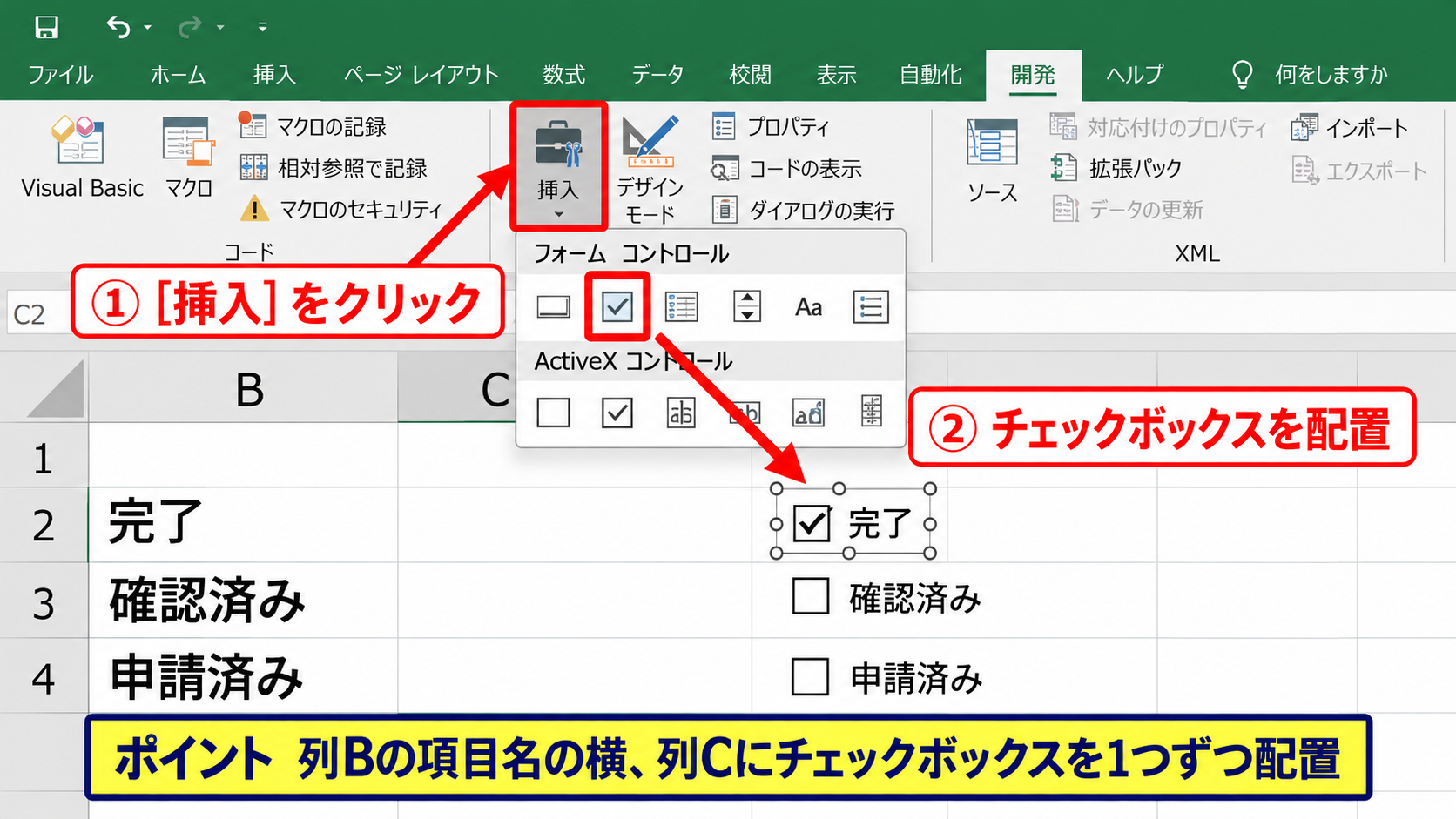
挿入直後にはチェックボックスの右側にチェックボックス 1のような文字が表示されます。
文字部分を右クリックしてテキストの編集を選び、完了、確認済み、申請済みなど、用途に合う表示へ変更しましょう。
列Bに項目名がある場合は、列Cにチェックボックスを置くと視線の流れが自然になります。
フォームコントロールのチェックボックスは、項目ごとに一つ配置することが重要です。
コピーによる複数配置
最初のチェックボックスの大きさと位置を整えたら、コピーして下の行へ貼り付けると効率よく増やせます。
対象をクリックして選択し、CtrlキーとCキーでコピーした後、CtrlキーとVキーで貼り付けます。
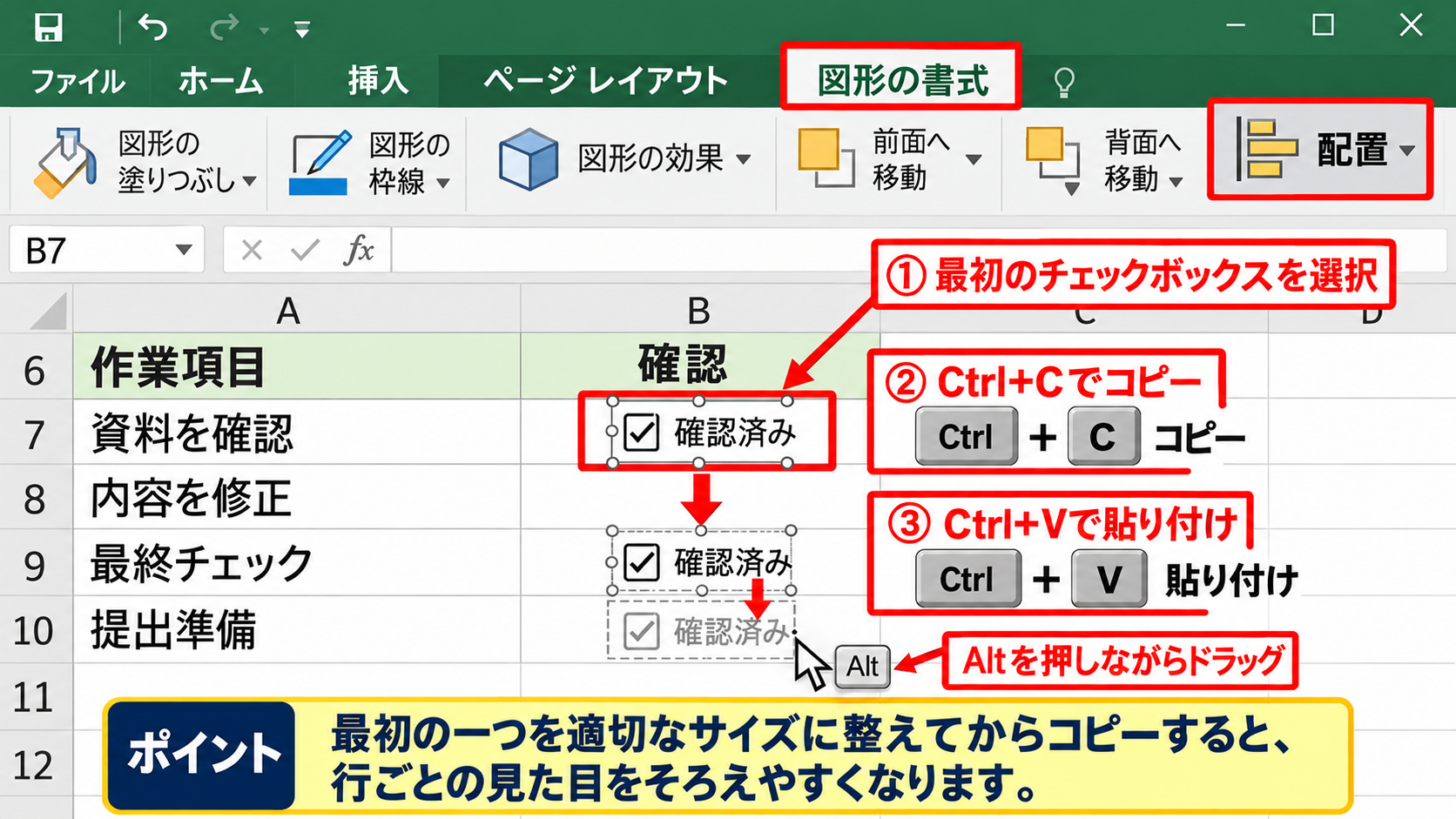
貼り付けたチェックボックスは、マウスでドラッグして各行へ移動できます。
Altキーを押しながらドラッグするとセルの境界に合わせやすく、表の中でずれにくい配置になります。
複数のオブジェクトを一度に整列させたいときは、Ctrlキーを押しながら選択し、図形の書式タブにある配置を利用する方法も有効です。
【操作のポイント】最初の一つを適切なサイズに整えてからコピーすると、行ごとの見た目をそろえやすくなります。
チェックボックスとセルの連動設定
続いては、チェックボックスの状態をセルへ表示する設定を確認していきます。
| A | B | D |
|---|---|---|
| 1 | 確認項目 | 連動結果 |
| 2 | 見積書を確認 | TRUE |
| 3 | 担当者へ連絡 | FALSE |
チェックを付けたかどうかを集計や条件付き書式へ利用するには、リンクするセルを設定します。
チェックありはTRUE、チェックなしはFALSEとしてセルへ返されるため、通常のExcel数式と組み合わせられます。
コントロールの書式設定
チェックボックスの枠線部分を右クリックし、コントロールの書式設定を選択します。
表示される画面のコントロールタブには、リンクするセルという入力欄があります。
たとえばC2行のチェックボックスなら、空いているD2セルをリンク先として指定します。
OKを押した後にチェックを入れると、D2にはTRUEが表示され、チェックを外すとFALSEへ変わります。
見せたくない判定列は、列幅を狭くする、非表示にする、表の右側へ置くなどの方法で整理できます。
コピー後のリンク先変更
チェックボックスをコピーして増やした場合、リンクするセルが同じ参照先のままになることがあります。
そのままでは、複数のチェックボックスを操作しても一つのセルだけが変化し、正しい行別判定ができません。
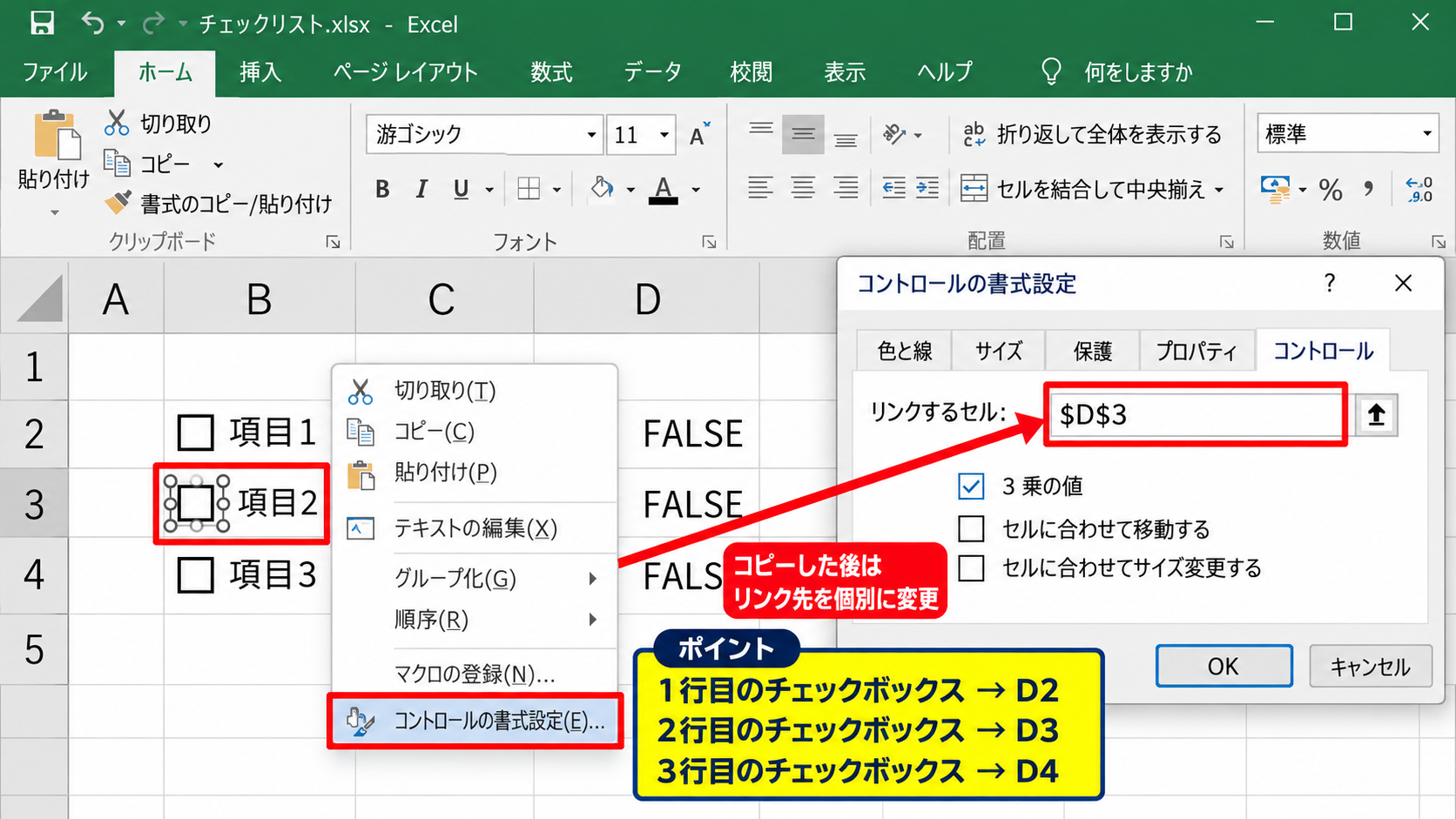
各チェックボックスを右クリックしてコントロールの書式設定を開き、2行目ならD2、3行目ならD3というようにリンク先を個別に変更します。
一つのチェックボックスにつき、一つの異なるリンクセルを割り当てると考えると分かりやすいでしょう。
リンクセルの例
1行目のチェックボックスはD2
2行目のチェックボックスはD3
3行目のチェックボックスはD4
セル移動時のプロパティ設定
行の追加や列幅の変更を行う予定がある表では、チェックボックスのプロパティも確認します。
チェックボックスを右クリックしてコントロールの書式設定を開き、プロパティタブでセルに合わせて移動やサイズ変更をする設定を選べます。
行の高さを変えたときにもチェックボックスを追従させたいなら、セルに合わせて移動やサイズ変更をする設定が向いています。
一方、位置を固定したい帳票では、セルに合わせて移動するがサイズ変更はしない設定が扱いやすい場合もあります。
【操作のポイント】コピーした直後にリンクセルとプロパティを確認すると、後から表を編集した際のずれや連動ミスを防げます。
チェック状態を使う数式と集計
続いては、TRUEとFALSEを使った数式と集計の方法を確認していきます。
| A | B | C | D |
|---|---|---|---|
| 1 | 項目 | 判定 | 表示 |
| 2 | 資料確認 | TRUE | 完了 |
リンクセルを作れば、チェックボックスは見た目だけの部品ではなく、表の計算や進捗管理に使える入力装置になります。
IF関数による完了表示
リンクセルがC2にあり、TRUEなら完了、FALSEなら未完了と表示する場合は、D2セルに次の数式を入力します。
=IF(C2,”完了”,”未完了”)
ExcelではTRUEやFALSEを条件式としてそのまま利用できるため、C2=TRUEと書かなくても判定できます。
数式を入力したD2セルを選択し、セル右下のフィルハンドルを下方向へドラッグすれば、D3以降にも数式をコピーできます。
サンプルデータでは1行目を見出しとし、データの最初の行は2行目から始めると、数式や集計範囲を管理しやすくなります。
COUNTIF関数による完了数集計
複数項目のうち、何件が完了したかを数えるにはCOUNTIF関数を使います。
=COUNTIF(C2:C10,TRUE)
この数式では、C2からC10までに含まれるTRUEの数を数えます。
チェック済みの数だけを集計できるため、完了件数、確認済み件数、提出済み件数などの表示に利用できます。
範囲内の全件数が9件なら、未完了数は次の数式で求められます。
=COUNTIF(C2:C10,FALSE)
TRUEとFALSEは文字列ではなく論理値として扱うため、条件には二重引用符を付けずに入力します。
進捗率と条件付き書式
全体の進み具合を割合で表示したいときは、完了件数を対象項目数で割ります。
=COUNTIF(C2:C10,TRUE)/COUNTA(B2:B10)
分母のCOUNTA関数は、項目名が入力されているセル数を数える仕組みです。
結果セルの表示形式をパーセントに設定すれば、33パーセントや100パーセントのように見やすく表示されます。
さらに、完了表示が入るD列に条件付き書式を設定し、完了の文字を含むセルへ緑色の塗りつぶしを指定すると、チェック済みの行を一目で見分けられます。
【操作のポイント】計算式はチェックボックス本体ではなく、リンクセルのTRUEとFALSEを参照して作成します。
チェックボックスを選択できないときの確認
続いては、チェックボックスを選択できないときの原因と対処法を確認していきます。
| 状況 | 主な確認箇所 |
|---|---|
| クリックできない | デザインモード |
| 編集できない | シート保護 |
| 動かせない | オブジェクト選択 |
チェックボックスが反応しない場合は、ファイルが壊れているとは限りません。
デザインモード、シート保護、オブジェクトの種類を順番に確認すると原因を切り分けやすくなります。
デザインモードの解除
ActiveXコントロールのチェックボックスを使用している場合、開発タブのデザインモードが有効だと、クリックしてもチェック状態は変わりません。
デザインモードは配置やプロパティ編集のための状態であり、通常の操作状態ではありません。
開発タブにあるデザインモードのボタンを確認し、選択状態になっている場合はクリックして解除します。
フォームコントロールでは通常この影響を受けませんが、挿入した種類が異なると操作感も変わります。
初心者が複数のチェックボックスを作る場合は、フォームコントロールを選ぶと扱いやすいでしょう。
シート保護の解除
シートが保護されていると、チェックボックスを移動したり、編集したりできないことがあります。
校閲タブからシート保護の解除を選び、設定されている場合はパスワードを入力して保護を解除します。
ただし、共有用のチェックリストでは、誤って項目や数式を消さないよう保護が設定されていることもあります。
編集作業が終わったら、必要に応じて再びシートを保護し、利用者が触れる範囲を限定しましょう。
保護されたシートでチェックだけを許可できるかどうかは、コントロールの種類や保護時の設定によって異なります。
実際に使用する状態で必ず動作確認することが大切です。
オブジェクト選択と重なり確認
チェックボックスの上に図形、画像、結合セルに関連するオブジェクトなどが重なっていると、意図した対象をクリックできないことがあります。
ホームタブの検索と選択からオブジェクトの選択を使うと、シート上の部品を選びやすくなります。
また、選択ウィンドウを開けば、オブジェクトの表示順や名前を確認できます。
背景に置いた図形が前面にある場合は、背面へ移動してチェックボックスがクリックできる状態に調整しましょう。
【操作のポイント】選択できないときは、まずデザインモードとシート保護を確認し、その後に重なったオブジェクトを調べます。
複数チェックボックスの見やすい配置
続いては、複数のチェックボックスを見やすく配置するための考え方を確認していきます。
| A | B | C |
|---|---|---|
| 1 | 作業内容 | チェック |
| 2 | データ入力 | ☐ 完了 |
チェックリストは、入力する人が迷わず、確認する人が進捗を読み取りやすいことが大切です。
項目名とチェック欄の分離
項目名を入力する列と、チェックを付ける列を分けると、表の構造が分かりやすくなります。
長い説明文は左側の広い列に置き、チェックボックスは右側の狭い列へそろえると、クリック位置を判断しやすくなります。
チェックボックスの表示文字が不要なら、文字を削除して四角い部品だけを置く方法もあります。
ただし、印刷や画面共有を考えると、完了や確認済みといった短いラベルを残すほうが意味を伝えやすい場合もあります。
行の高さと列幅の調整
チェックボックスがセル内で窮屈に見える場合は、行の高さを少し広げます。
標準的な文字サイズなら、行の高さを20前後にするとチェック欄を配置しやすくなります。
列幅を狭くしすぎると表示文字が切れ、広すぎるとチェック欄までの視線移動が増えます。
項目名の長さに合わせた列幅と、全行で統一した行の高さが、整ったチェックリストにつながります。
入力規則との使い分け
大量の行へ簡単に完了状態を入力したい場合は、チェックボックスではなくデータの入力規則によるリストや、記号の入力を使う選択肢もあります。
チェックボックスは視覚的に直感的ですが、行数が数百件になるとオブジェクト数が増え、ファイルが重くなる可能性があります。
数十件程度の確認表や、印刷しても分かりやすくしたい管理表にはチェックボックスが向いています。
一方で大量データの進捗管理では、完了、未完了の入力規則リストと条件付き書式の組み合わせが実用的です。
【操作のポイント】チェックボックスは少数から中程度の項目数に向き、大量行では入力規則との使い分けを検討します。
まとめ エクセルで複数のチェックボックスを設定する方法
Excelで複数のチェックボックスを設定するには、開発タブからフォームコントロールのチェックボックスを挿入し、最初の一つをコピーして各行へ配置します。
複数のチェックボックスを正しく使う鍵は、リンクセルを行ごとに分けることです。
リンクセルに表示されるTRUEとFALSEを使えば、IF関数で完了表示を出し、COUNTIF関数で完了数を数え、進捗率も自動計算できます。
クリックしても選択できない場合は、デザインモードが有効になっていないか、シート保護がかかっていないか、ほかのオブジェクトが重なっていないかを確認しましょう。
見やすい配置、独立したリンクセル、数式による集計を意識すれば、日常業務で使いやすいチェックリストに仕上がります。