Excelで集計や計算をしていると、セルには数字が表示されているにもかかわらず、SUM関数の計算結果が合わない、並べ替えの順番がおかしい、左上に緑色の三角マークが表示されるといった問題が起こることがあります。
これは、見た目が数字でも、Excel内部では文字列として保存されていることが主な原因です。
貼り付けたデータ、CSVファイルから読み込んだデータ、外部システムから出力した一覧などでは、数値が文字列として扱われやすいため注意が必要です。
文字列の数字を数値へ変換する主な方法です。
・エラー表示から数値へ変換する方法
・形式を選択して貼り付ける方法
・VALUE関数や演算子を使う方法
・区切り位置機能を使って一括変換する方法
この記事では、エクセルで文字列の数字を数値に一括変換する方法と、変換できない場合の確認ポイントをわかりやすく解説します。
大量のデータを扱うときにも使える操作を中心に紹介しますので、緑の三角マークや計算できない数字に悩んでいる場合は参考にしてください。
エクセルで文字列の数字を数値へ一括変換する方法1【エラー表示から数値へ変換】
それではまず、セルに表示されるエラー通知を利用して文字列の数字を数値へ変換する方法について解説していきます。
| 商品名 | 売上金額 | 判定 |
|---|---|---|
| りんご | 1250 | 文字列の数字 |
| みかん | 980 | 数値 |
| ぶどう | 2100 | 文字列の数字 |
左上の緑色の三角マークが付いたセルでは、数値が文字列として保存されていますというエラーが検出されている可能性があります。
この表示がある場合は、Excel自身が変換候補を認識しているため、もっとも手軽に数値へ直せます。
対象セルの選択と警告アイコンの確認
まず、文字列として保存されている数字が入力されたセルまたはセル範囲を選択しましょう。
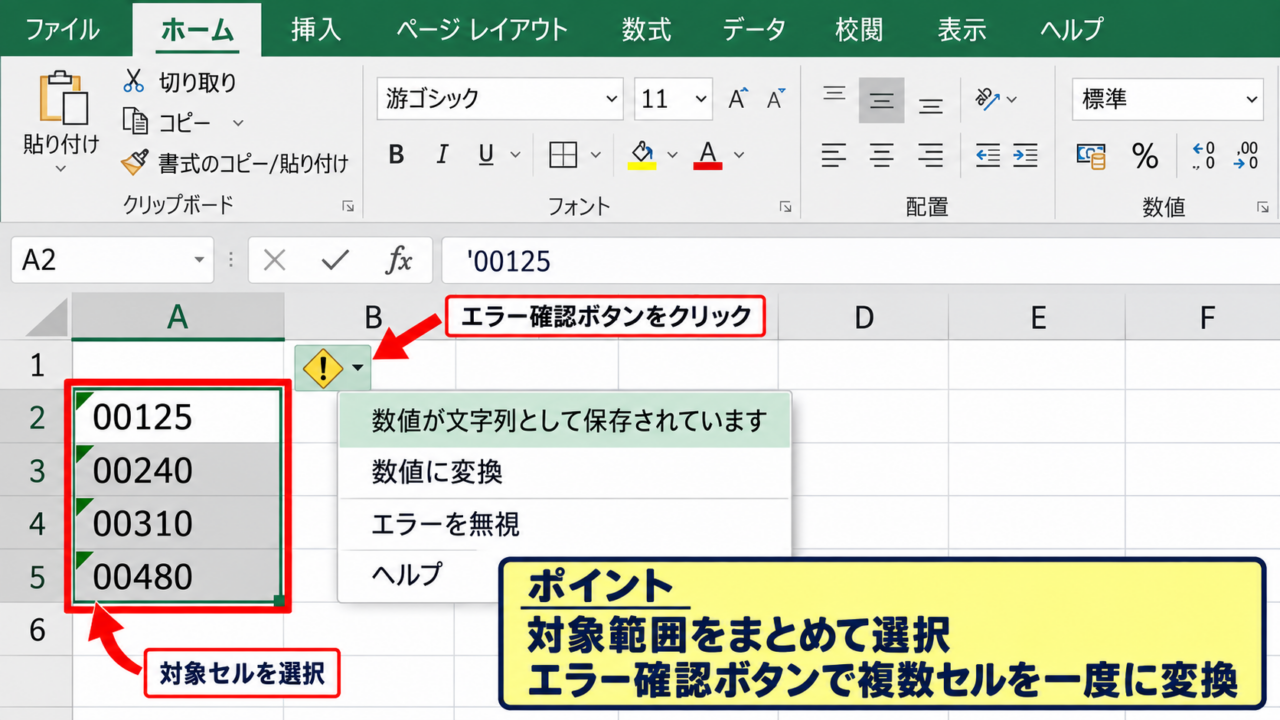
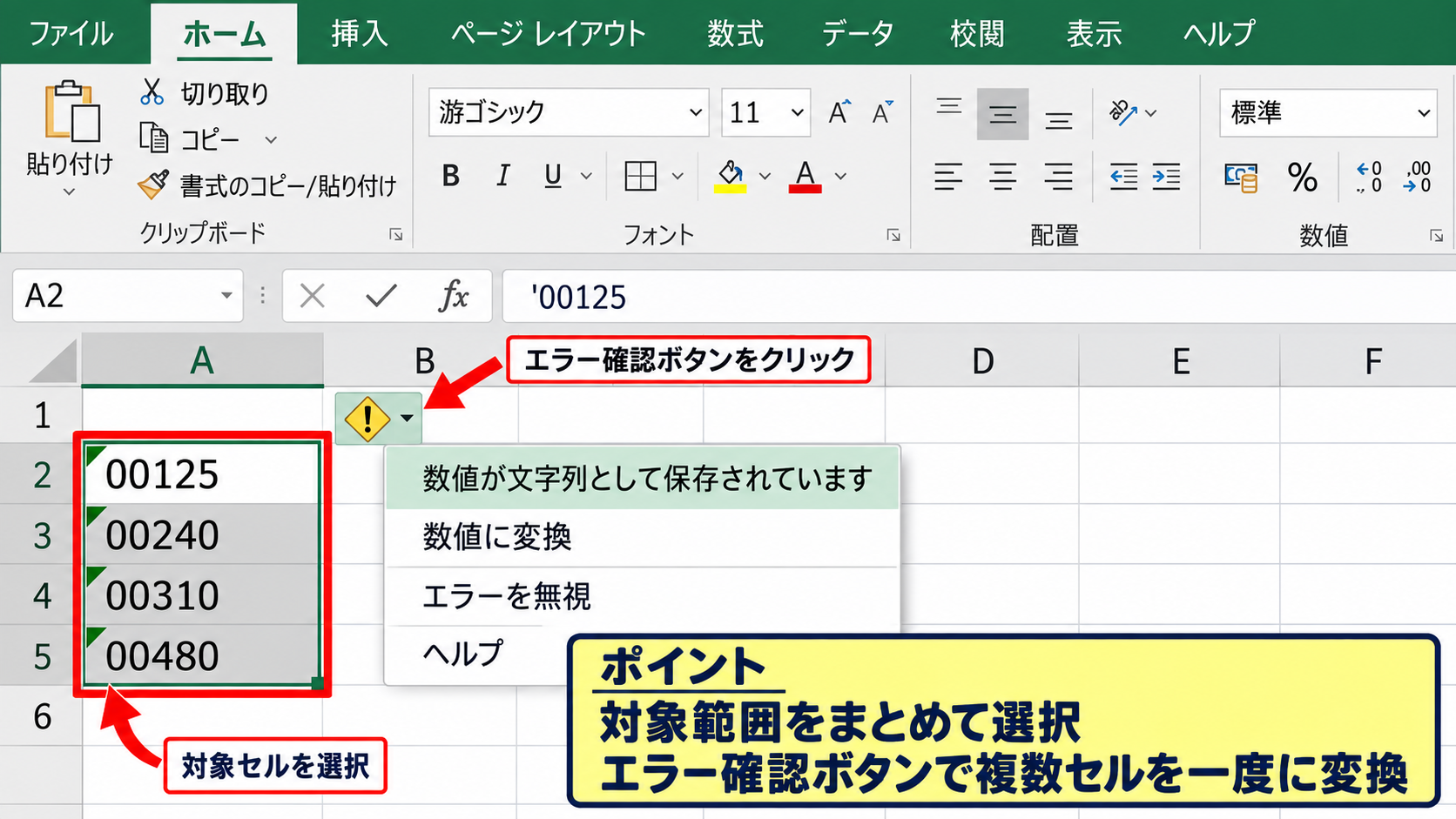
セルの左上に小さな緑色の三角マークがある場合、選択するとセルの近くに黄色いひし形のエラー確認ボタンが表示されます。
このボタンは、数式エラーや入力形式の不一致などを知らせるための機能です。
表示されるエラー内容を確認すると、数字なのに文字列として扱われているかを判断できます。
緑色の三角マークが見えない場合でも、セルを選択して数式バーを確認することが大切です。
セル内の数字の前にアポストロフィが付いている場合や、配置が左寄せになっている場合は、文字列の可能性があります。
ただし、表示形式や設定によって位置だけでは判断できないため、後述するISNUMBER関数で確認すると確実です。
【操作のポイント】対象範囲をまとめて選択してからエラー確認ボタンをクリックすると、複数セルを一度に変換できます。
数値へ変換コマンドの実行
続いては、エラー確認ボタンから数値へ変換する操作を確認していきます。
黄色いひし形のボタンをクリックすると、エラーに対する操作メニューが開きます。
メニュー内の数値に変換を選択すると、選択しているセル内の文字列が数値データへ変更されます。
変換後は通常、セル左上の緑色の三角マークが消え、SUM関数やAVERAGE関数の計算対象にも含まれるようになります。
一件ずつ選択する必要はありません。
たとえばB2からB100までに同じエラーが出ているなら、B2からB100をドラッグして選択した状態で数値に変換を実行できます。
変換の前にフィルターを確認し、見出し行や文字を含むセルを選択範囲に混ぜないことが安全です。
変換対象が数値だけであれば、桁区切りや小数点の表示形式も数値として維持されます。
【操作のポイント】選択範囲に文字列の見出しが含まれていても、数字だけを変換したい場合は、データ部分だけを選択します。
変換後の計算結果と表示形式の確認
続いては、数値に変換できたかを計算結果から確認していきます。
たとえばB2からB6に売上金額がある場合、空いているセルにSUM関数を入力します。
=SUM(B2:B6)
文字列の数字が混在していると、SUM関数は文字列を合計に含めないことがあります。
変換後に合計値が正しく変われば、数値として認識されたと判断できます。
見た目が同じ1250でも、文字列と数値では計算、並べ替え、グラフ作成の結果が変わります。
また、セルの表示形式が文字列のままになっていると、新しく入力した数字も文字列として保存される場合があります。
ホームタブの表示形式を標準または数値へ変更しておくと、同じ列に追加するデータの入力ミスを減らせます。
【操作のポイント】合計だけでなく、昇順に並べ替えたときに100、20、3のような文字列順にならないかも確認しましょう。
エクセルで文字列の数字を数値へ一括変換する方法2【形式を選択して貼り付け】
続いては、貼り付けの形式を利用して文字列の数字を数値に変換する方法を確認していきます。
| セル | 変換前 | 掛ける値 | 変換後 |
|---|---|---|---|
| B2 | “1250” | 1 | 1250 |
| B3 | “980” | 1 | 980 |
この方法は、エラー確認ボタンが表示されない場合や、貼り付けデータをまとめて修正したい場合に便利です。
数値の1をコピーして対象範囲に乗算貼り付けすると、数字に見える文字列を数値に変換できます。
数値の1を空白セルへ入力
それではまず、変換用の数値を準備する操作について解説していきます。
データ表の外側にある空白セルへ、半角で1と入力します。
ここで入力する1は、文字列ではなく通常の数値として入力してください。
一般のセルは標準形式であれば、数字だけを入力してEnterキーを押すことで数値として保存されます。
入力後にそのセルをコピーします。
コピーはCtrlキーとCキーを同時に押す方法でも、ホームタブのコピーをクリックする方法でも構いません。
この1を対象データに掛けても値自体は変わりません。
しかしExcelでは計算処理が行われるため、数値として変換可能な文字列は数値型へ変更されます。
【操作のポイント】変換用の1は、作業後に削除できる表の外側へ置くと、元データと混同しません。
形式を選択して貼り付けの乗算指定
続いては、形式を選択して貼り付けから乗算を実行していきます。
数値の1をコピーしたら、文字列の数字が入っている範囲を選択します。
対象範囲上で右クリックし、形式を選択して貼り付けを選択しましょう。
表示された画面の演算欄には、加算、減算、乗算、除算などの選択肢があります。
ここで乗算を選択し、OKをクリックします。
貼り付ける値が1であれば、元の金額や数量を変えずにデータ型だけを数値へ寄せられます。
元のセルに数式が入っている場合は、貼り付けによって数式が値に置き換わることがあるため注意しましょう。
数式セルではなく、外部から取り込んだ値だけの列に使うのが基本です。
【操作のポイント】貼り付け時は通常の貼り付けではなく、形式を選択して貼り付けを開いて乗算を指定します。
変換対象に空白や文字が混在する場合
続いては、数値以外のデータが混ざっている場合の注意点を確認していきます。
空白セルは乗算貼り付けを行っても大きな問題になりにくいものの、商品コードや文字を含むセルではエラーになる可能性があります。
たとえば123Aのように英字を含む文字列は、数値へ変換できません。
また、1,250円のように通貨記号や不要な文字が含まれている値も、そのままでは変換できない場合があります。
数値へ変換する前に、列の中身が金額、数量、年月日など同じ種類のデータでそろっているか確認しましょう。
フィルターで空白やエラーを絞り込んでから操作すると、意図しないセルの変更を防げます。
変換が終わった後は、コピー元の1が入力されたセルを削除しても、変換済みの数値には影響しません。
【操作のポイント】文字列を含む列全体ではなく、数値へ変換したい連続範囲だけに乗算貼り付けを実行します。
VALUE関数と数式による文字列数字の変換
続いては、VALUE関数や演算子を使って、元データを残したまま文字列の数字を数値へ変換する方法を確認していきます。
| A列 | B列 | C列 |
|---|---|---|
| 商品名 | 取込金額 | 変換後金額 |
| りんご | 1250 | =VALUE(B2) |
| みかん | 980 | =VALUE(B3) |
関数を利用すると、変換前の列を残せるため、データの検証や作業履歴の確認がしやすくなります。
VALUE関数の基本式です。
=VALUE(B2)
B2に入っている数値形式の文字列を、計算できる数値へ変換します。
VALUE関数の入力とオートフィル
それではまず、VALUE関数を入力して下方向へコピーする手順について解説していきます。
サンプルデータで1行目が見出しの場合、変換後の値を表示するC2セルを選択します。
数式バーまたはセルにVALUE関数を入力しましょう。
=VALUE(B2)
Enterキーを押すと、B2の文字列の数字が数値としてC2に表示されます。
次にC2セル右下の小さな四角形であるフィルハンドルを下方向へドラッグすると、C3以降にも数式をコピーできます。
データが連続している場合は、フィルハンドルをダブルクリックして最終行まで自動入力する方法も便利です。
VALUE関数は元の文字列を直接書き換えず、別列に数値を作成できる点が大きな利点です。
【操作のポイント】数式を最終的な値だけにしたい場合は、変換結果の列をコピーし、値として貼り付けを実行します。
VALUE関数で変換できない文字の処理
続いては、VALUE関数でエラーになる代表例を確認していきます。
VALUE関数は、数値として解釈できる文字列を変換する関数です。
そのため、前後に余分な空白がある場合や、数字以外の文字が混在している場合には、VALUE関数がエラーを返すことがあります。
余分な半角スペースを除去したい場合は、TRIM関数を組み合わせます。
=VALUE(TRIM(B2))
全角スペースが含まれるデータでは、SUBSTITUTE関数で全角スペースを空欄へ置換する方法も使えます。
=VALUE(SUBSTITUTE(B2,” ”,””))
エラーを無理に隠すより、どの文字が混入しているかを確認してから式を調整することが重要です。
円記号、単位、改行、不可視文字などが含まれるケースでは、置換機能やCLEAN関数も役立ちます。
データの出所が毎回同じなら、変換式をテンプレート化しておくと作業を安定させられます。
【操作のポイント】VALUE関数でエラーが出たセルは、数式バーで先頭と末尾に空白や記号がないか確認します。
演算子を使った数値化と数式の違い
続いては、VALUE関数以外の数式による変換を確認していきます。
文字列の数字に0を足す、1を掛ける、二重のマイナス記号を付けるといった演算でも、数値へ変換できます。
=B2+0
=B2*1
=–B2
これらの式は計算演算子を使うため、数値に見える文字列を計算可能な数値として扱います。
二重マイナスは短い式ですが、初めて見る人には意味がわかりにくい場合があります。
読みやすさを優先するなら、用途が明確なVALUE関数を選ぶとよいでしょう。
日付や時刻も文字列として取り込まれることがあり、数値化後に表示形式を日付や時刻へ整える必要があります。
値を変換した後は、セルの書式設定から桁区切り、通貨、パーセント、小数点以下の桁数を必要に応じて設定します。
【操作のポイント】数値化が目的ならVALUE関数、単純な計算式の中で変換したいなら加算や乗算の演算子が使いやすい選択です。
区切り位置機能による大量データの一括変換
続いては、データタブの区切り位置機能を使って大量の文字列数字を数値へ変換する方法を確認していきます。
| 行 | A列の取込データ | 変換結果 |
|---|---|---|
| 2 | 00125 | 125 |
| 3 | 980 | 980 |
区切り位置機能は、CSV形式などで取り込んだデータの列を整える場面で特に便利です。
区切り文字が実際には含まれていない一列のデータでも、設定を進めるだけでデータ型の再判定を行えます。
対象列の選択とデータタブの操作
それではまず、区切り位置機能を開く操作について解説していきます。
文字列の数字が並ぶ列から、見出しを除いたデータ範囲を選択します。
次に、リボンのデータタブをクリックし、データツールグループにある区切り位置を選択しましょう。
区切り位置指定ウィザードが開くため、画面の案内に沿って進めます。
すでに別の列にデータがある場合は、変換先の設定を誤ると上書きする可能性があるため注意が必要です。
安全に作業するなら、あらかじめシートのコピーを作成するか、データの右側に十分な空白列があることを確認します。
【操作のポイント】見出し行を含めずに選択すると、商品名や項目名が意図せず変換されることを防げます。
区切り位置指定ウィザードの設定
続いては、ウィザード内での選択内容を確認していきます。
最初の画面では、通常は区切り記号によってフィールドごとに区切られたデータを選択し、次へ進みます。
次の画面では区切り文字の設定を変更せず、そのまま次へ進めるケースが一般的です。
最後の画面では、列のデータ形式として標準を選択します。
標準を選ぶことで、Excelが数字らしい文字列を数値として判定し直します。
先頭のゼロを残す必要がある郵便番号、社員番号、商品コードなどは、数値化せず文字列として管理します。
たとえば00125を125にしてよい金額や数量なら標準形式で問題ありませんが、識別番号なら文字列形式を選ぶべきです。
【操作のポイント】数値化したい列と、先頭ゼロを維持したいコード列を同じ設定で処理しないことが重要です。
日付データと小数点を含むデータの確認
続いては、日付や小数を含む文字列を変換するときの注意点を確認していきます。
区切り位置機能では、日付形式を指定できるため、2026/10/06のような文字列を日付として扱えるようにできます。
年月日の順序が元データとExcelの認識で異なると、月日が入れ替わる可能性があります。
変換後は、日付セルを選択して数式バーにシリアル値ではなく正しい日付が表示されているか確認しましょう。
小数点を含む価格や割合についても、Windowsの地域設定とデータの小数点記号が異なると正しく認識されないことがあります。
大量データを一括変換した後は、先頭行、中間行、最終行を抜き取り確認する習慣が有効です。
特にCSV取り込み後のデータは、文字コードや区切り記号の違いも影響するため、変換結果を集計値と照らし合わせましょう。
【操作のポイント】日付、金額、コードが同じ列に混在しているデータは、変換前に列を分けてから処理します。
文字列の数字を数値として判定する確認方法
続いては、セルの値が本当に数値になっているかを確認する方法について解説していきます。
| 確認方法 | 数値の場合 | 文字列の場合 |
|---|---|---|
| ISNUMBER関数 | TRUE | FALSE |
| SUM関数 | 合計対象 | 合計から除外される場合あり |
表示位置や緑色の三角マークだけでは、すべてのケースを判断できないことがあります。
関数を使った確認と、実際の計算結果の確認を組み合わせると正確です。
ISNUMBER関数によるデータ型の判定
それではまず、ISNUMBER関数を使った確認方法について解説していきます。
たとえばB2セルのデータ型を調べる場合、空いているセルに次の数式を入力します。
=ISNUMBER(B2)
B2が数値であればTRUE、文字列であればFALSEが表示されます。
これは見た目や配置に左右されず、Excelが保持しているデータ型を確認できる方法です。
FALSEと表示された場合は、数字だけに見えても文字列として保存されています。
複数行の確認では、式を下へコピーしてFALSEだけをフィルターで抽出すると、変換漏れを見つけやすくなります。
【操作のポイント】元データの隣に判定列を作り、変換前後でTRUEとFALSEの件数を比較すると確認しやすくなります。
SUM関数と並べ替えによる実務上の確認
続いては、計算や並べ替えを使った確認方法を確認していきます。
金額データであれば、SUM関数を使って合計を出し、手計算または元帳の合計と比較します。
=SUM(B2:B100)
変換前より合計が増えた場合、以前は文字列として除外されていた数字が数値化された可能性があります。
また、昇順で並べ替えたときに2、10、100の順序になるかも確認材料になります。
文字列なら10、100、2のような文字順になることがあり、数値なら数の大小に従って並びます。
並べ替えは確認に便利ですが、関連列を含めて範囲を拡張しないと行データの対応が崩れるため注意しましょう。
【操作のポイント】並べ替えの前には、表全体を選択するか、Excelのテーブル機能を使って行の対応関係を守ります。
表示形式と先頭ゼロを残すデータの区別
続いては、数値へ変換してはいけないデータの見分け方を確認していきます。
郵便番号、電話番号、顧客番号、社員番号、商品コードなどは、数字だけで構成されていても計算の対象ではないことが多いデータです。
これらは先頭のゼロを残す必要があるため、文字列として管理するほうが適しています。
たとえば郵便番号の012345を数値へ変換すると、12345となり、元の情報を失います。
桁数をそろえて見せるだけなら、数値に変換してユーザー定義の表示形式を設定する方法もあります。
ただし、外部システムとの照合やCSV出力まで考えると、識別子は文字列のまま扱うほうが安全な場合があります。
数字で構成されていることと、数値として計算すべきことは別の判断です。
【操作のポイント】合計、平均、四則演算に使う値は数値、照合や識別に使う番号は文字列という考え方で区別します。
まとめ エクセルで文字列の数字を数値に一括変換する方法
エクセルで数値が文字列として保存されていますと表示される場合は、数字が計算や集計の対象になっていない可能性があります。
緑色の三角マークが表示されているなら、エラー確認ボタンから数値に変換を実行する方法がもっとも簡単です。
エラー表示がない場合や大量データを扱う場合は、数値の1を使った乗算貼り付け、VALUE関数、区切り位置機能を状況に合わせて選びましょう。
元データを残して検証したいときには、別列にVALUE関数を入れて数値化し、結果を確認してから値として貼り付ける方法が便利です。
変換後はISNUMBER関数でTRUEになるか、SUM関数の合計が正しいか、並べ替えが数値順になるかを確認してください。
文字列の数字を数値へ変換するときの要点です。
・緑の三角マークがある場合は数値に変換を使う
・大量データには乗算貼り付けや区切り位置機能を使う
・元データを残す場合はVALUE関数を使う
・郵便番号や商品コードなど先頭ゼロが必要な番号は文字列のまま扱う
データの意味を確認したうえで適切な形式に整えれば、集計ミス、並べ替えの不具合、グラフの欠落を防ぎやすくなります。