Excelで円グラフを作成しようとしても、グラフが出てこない、白紙のように表示される、意図しない項目が集計されるなどの問題が起こることがあります。
円グラフは構成比を視覚的に伝えやすい機能ですが、データの選択範囲や数値の形式が少し違うだけで、正しく作成できなくなる点に注意が必要です。
特に、見出し行を含む表、空白セル、文字列として保存された数値、合計行の選択は、円グラフができない代表的な原因です。
円グラフが表示されないときの確認ポイント
・項目名と数値が隣り合った範囲で選択されているか
・数値が文字列ではなく数値として認識されているか
・空白行、合計行、エラー値が混在していないか
この記事では、エクセルの円グラフが作れない場合に確認したい原因と、データ選択から表示設定までの対処法を解説します。
表の1行目にはヘッダーがあるものとして、実際の操作をイメージしながら確認していきましょう。
円グラフ用データ範囲の選択し直し
それではまず、円グラフを作れないときに最初に確認したいデータ範囲の選択について解説していきます。
| A列 | B列 | |
|---|---|---|
| 1 | 商品名 | 売上 |
| 2 | りんご | 120 |
| 3 | みかん | 80 |
| 4 | ぶどう | 60 |
項目名と数値が並ぶ表の選択
円グラフでは、分類名となる項目と割合の元になる数値を、同じ行に対応させて選択することが基本です。
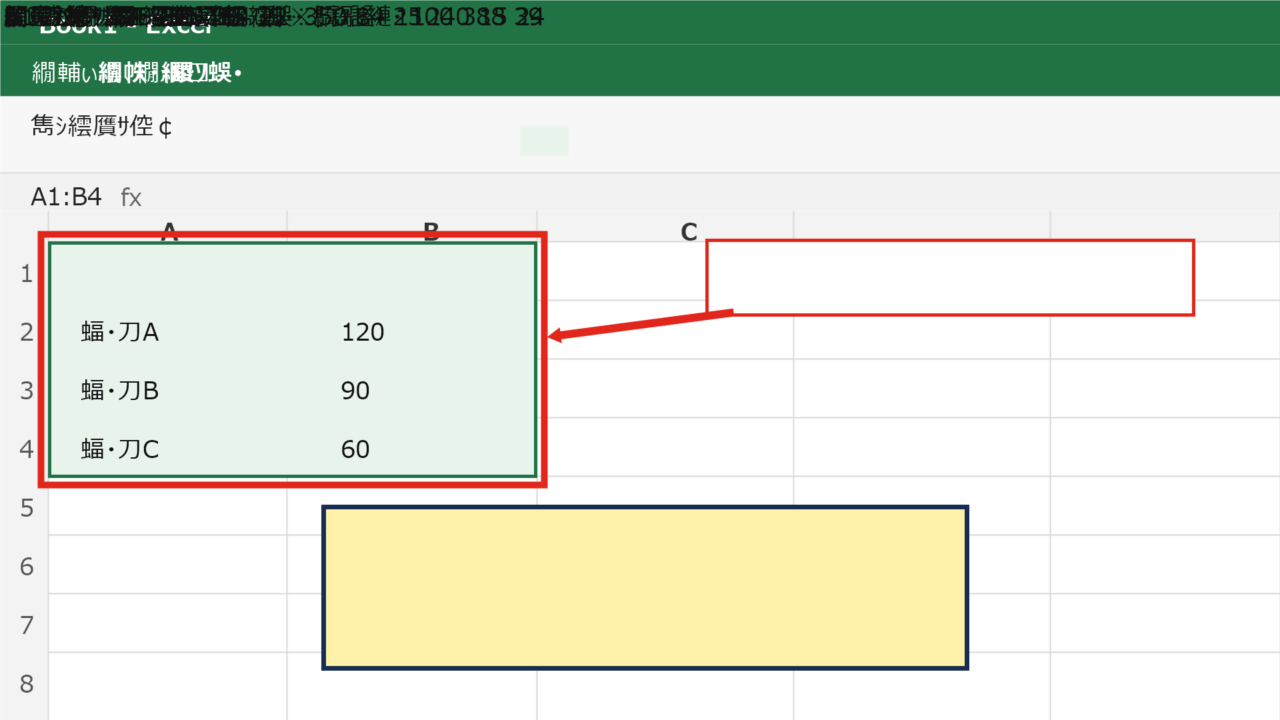
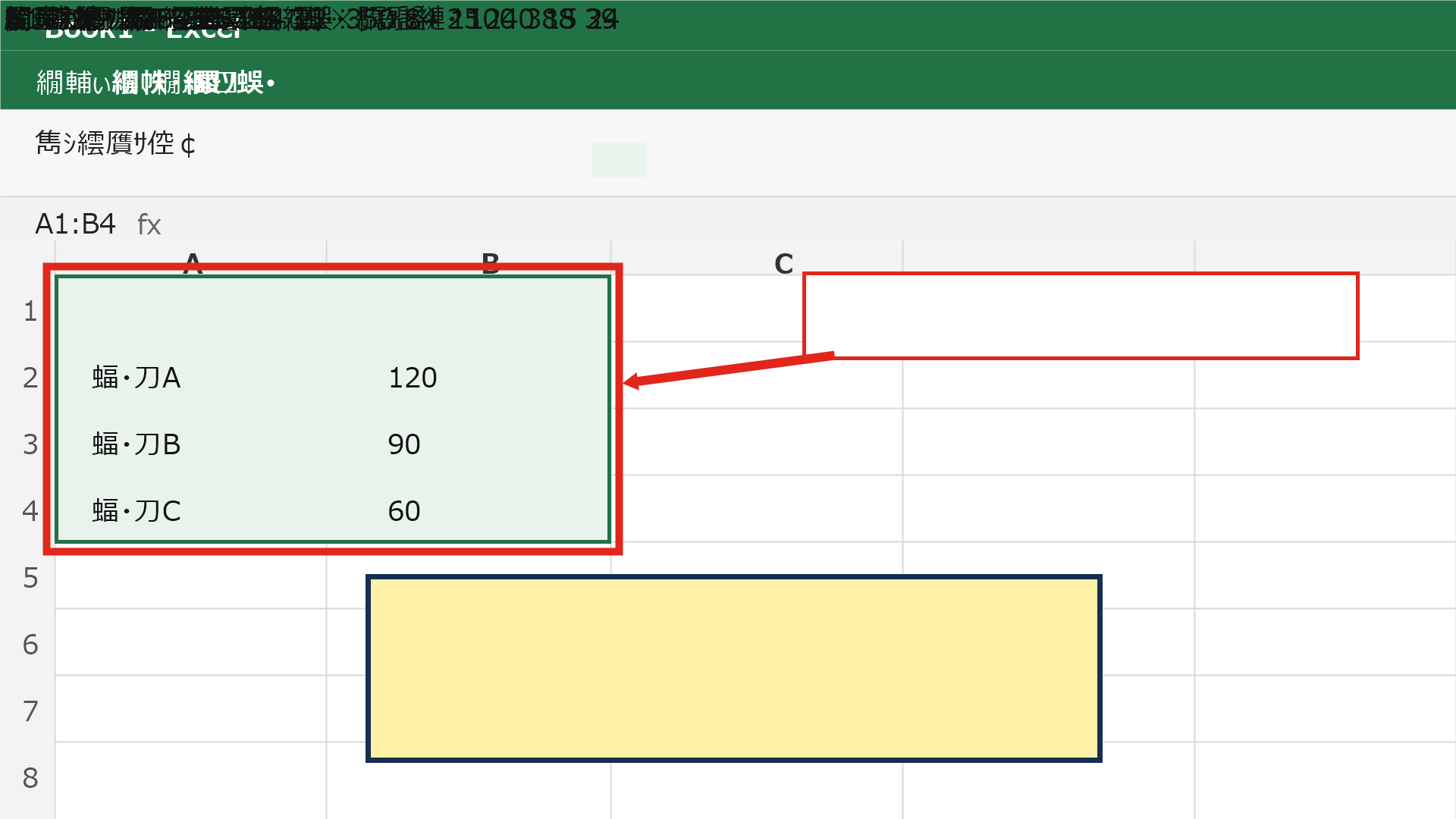
上の例では、商品名がA1からA4、売上がB1からB4に入力されています。
この場合はA1からB4までをまとめて選択してから円グラフを挿入すると、商品名が凡例、売上が扇形の大きさとして扱われます。
途中に空白列がある表でもグラフは作成できますが、初めて操作する場合は項目列と数値列を隣り合わせにした方が選択ミスを減らせます。
Ctrlキーを押しながら離れた範囲を選ぶ方法もありますが、範囲の組み合わせによってはExcelが系列を正しく判定できないことがあります。
まずは必要な2列だけを連続した範囲として選択しましょう。
合計行と空白行の除外
売上表の末尾に合計行がある場合、その行まで選択すると円グラフに合計という項目が追加されます。
合計は各商品の合算値であり、内訳の一部ではないため、円グラフへ入れると割合が二重に計算されたような見え方になります。
円グラフの範囲には、内訳のデータ行だけを入れ、合計行は含めないことが重要です。
また、表の途中に空白行があると、Excelがそこでデータの終わりと判断することがあります。
データがA2からB10まで続くなら、途中の空白セルや空白行を削除するか、範囲を明示して選択してください。
数値が未入力の項目を残したい場合は、空白ではなく0を入力する方法もあります。
ただし、0の項目は扇形が見えないため、ラベル表示の設定によっては項目名だけが表示されることがあります。
テーブル化されたデータの確認
Excelのテーブル機能を使っている場合は、見出し行を含めたテーブル内をクリックしてからグラフを挿入する方法も便利です。
テーブル内のセルを選択すると、Excelは連続するデータ範囲を自動で認識します。
フィルターで非表示になっている行があると、グラフに含まれるデータの扱いが変わる場合があります。
表示中のデータだけで円グラフを作りたいときは、フィルター条件を確認してから操作しましょう。
なお、複数の数値列を同時に選択すると、円グラフには適さない複数系列の状態になります。
円グラフでは、原則として項目列1つと数値列1つの組み合わせを選ぶのが分かりやすい方法です。
【操作のポイント】項目名、数値、合計行の位置を確認し、内訳だけを連続範囲で選択します。
挿入タブからの円グラフ作成
続いては、選択したデータから円グラフを挿入する基本操作を確認していきます。
| 商品名 | 売上 |
|---|---|
| りんご | 120 |
| みかん | 80 |
| ぶどう | 60 |
| 桃 | 40 |
挿入タブの円またはドーナツグラフ
データ範囲を選択したら、リボンの挿入タブを開きます。
グラフのグループにある円またはドーナツグラフの挿入を選び、2-D円をクリックしましょう。
最初は2-D円グラフを選ぶと、比率と項目の対応を確認しやすくなります。
3-D円グラフは立体的で目を引く一方、奥側の扇形が大きく見えたり小さく見えたりすることがあります。
報告書や比較資料では、正確な比率を伝えやすい2-D円グラフの方が使いやすい場面も多いでしょう。
ドーナツグラフは中央に空白ができる形式で、複数系列を扱うこともできますが、最初は通常の円グラフでデータの状態を確認するのがおすすめです。
おすすめグラフ機能の利用
どの種類を選べばよいか迷うときは、挿入タブのおすすめグラフを利用できます。
Excelが選択範囲を分析し、棒グラフや円グラフなどの候補を表示します。
ここで円グラフが候補に出ない場合は、Excelが選択した範囲を円グラフ向きの1系列データと認識できていない可能性があります。
その場合は、数値列が複数選択されていないか、見出しが空白になっていないかを確認してください。
日付、文字列、金額などが混在する表では、意図しない列まで範囲に入っているケースもあります。
グラフ候補を閉じ、必要な項目列と数値列だけを選択し直すと改善することがあります。
シート上にグラフが見当たらない場合
円グラフを挿入したはずなのに見当たらない場合は、現在表示している場所より下や右に作成されていることがあります。
特に、画面をスクロールした状態でグラフを挿入すると、選択セルの近くにグラフが配置されます。
CtrlキーとHomeキーを押してシートの先頭へ戻り、スクロールバーも確認してみましょう。
グラフが白い背景と重なって見えにくい場合は、グラフ枠をクリックして選択状態にすると、外枠とハンドルが表示されます。
グラフオブジェクトが非表示になっている場合は、ホームタブの検索と選択からオブジェクトの選択と表示を確認する方法もあります。
【操作のポイント】挿入タブで2-D円を選び、グラフが作成された位置までシートを確認します。
グラフデータの選択と系列設定
続いては、円グラフが出てこない、項目名が違う、扇形が1つしかない場合のデータ選択を確認していきます。
| 商品名 | 売上 | 構成比 |
|---|---|---|
| りんご | 120 | 40% |
| みかん | 80 | 27% |
| ぶどう | 60 | 20% |
| 桃 | 40 | 13% |
データの選択画面での範囲修正
作成済みのグラフをクリックし、グラフのデザインタブからデータの選択を選ぶと、参照している範囲を確認できます。
表示されたダイアログボックスのグラフデータの範囲には、たとえばSheet1!$A$1:$B$5のような参照が表示されます。
この範囲に余分な列、空白行、合計行が含まれている場合は、範囲選択ボタンを押して修正します。
グラフデータの範囲は、見出し行を含めた項目列と数値列だけに設定すると、凡例と値の対応が整います。
範囲を修正した後はOKを押し、扇形の数と項目名が表と一致しているかを確認してください。
系列の値と横軸ラベルの指定
データの選択画面では、凡例項目の系列と横軸ラベルの項目を個別に編集できます。
円グラフでは、系列の値に売上などの数値範囲、横軸ラベルに商品名などの文字列範囲を指定します。
系列の値がB2からB5、項目名がA2からA5であれば、4つの扇形が正しく作成されます。
円グラフの基本的な参照例
系列の値 =Sheet1!$B$2:$B$5
項目ラベル =Sheet1!$A$2:$A$5
見出しをデータに含める場合と含めない場合で画面上の指定は変わりますが、項目数と数値の個数を同じにすることが最も大切です。
商品名が4件なのに売上が5件ある状態では、余分なデータが表示されたり、意図しないラベルになったりすることがあります。
行と列の切り替えによる修正
グラフが1つの扇形しか表示されない場合は、Excelが行と列を逆に解釈している可能性があります。
グラフのデザインタブにある行と列の切り替えをクリックすると、データの読み取り方向を変更できます。
ただし円グラフは複数系列の比較には向かないため、切り替えても見やすくならない場合があります。
そのときは、売上、原価、利益のような複数の数値列を同時に選ぶのではなく、目的に合う数値列を1つだけ選択してください。
構成比を見せる円グラフでは、ひとつの合計に対する内訳を示すデータ構造が適しています。
【操作のポイント】データの選択画面で、数値の系列と項目ラベルの件数が一致しているかを確認します。
数値形式とエラー値の確認
続いては、範囲を正しく選んでも円グラフが表示されない場合に確認したい数値形式について解説していきます。
| 商品名 | 入力値 | 判定 |
|---|---|---|
| りんご | 120 | 数値 |
| みかん | ’80 | 文字列の可能性 |
| ぶどう | #N/A | エラー値 |
文字列として入力された数値の変換
セルに120と見えていても、先頭にアポストロフィが付いていたり、外部システムから取り込んだ値に空白が入っていたりすると、Excelは文字列として扱います。
文字列の数値は通常は左寄せで表示され、セル左上に緑色のエラーインジケーターが出る場合があります。
円グラフの値に文字列が多く含まれると、扇形が表示されない、または値が0として扱われることがあります。
警告アイコンが表示されている場合は、セルを選択して数値に変換を選びましょう。
複数セルをまとめて変換するなら、対象範囲を選択してデータタブの区切り位置を開き、何も変更せず完了する方法も使えます。
VALUE関数による数値化
文字列化した数値を別列で変換したい場合は、VALUE関数を使用できます。
C2セルに入力する数式
=VALUE(B2)
この数式は、B2セルに入力された数値形式の文字列を、計算できる数値に変換します。
C2へ数式を入力した後、セル右下のフィルハンドルを下へドラッグすると、C3以降にも同じ処理をコピーできます。
1行目がヘッダーの場合、変換対象は2行目から開始するのが基本です。
VALUE関数で変換した列を円グラフの系列として指定すると、元データを残しながらグラフ用の数値を用意できます。
金額にカンマや通貨記号が混在する場合は、先に不要な文字を除去する必要があるケースもあります。
空白値とエラー値の置換
数式の結果が#DIV/0!、#N/A、#VALUE!などのエラーになると、グラフが正しく描画されないことがあります。
売上データが未確定でエラーが出る場合は、IFERROR関数で0または空白へ置き換える方法があります。
エラー時に0を返す数式
=IFERROR(B2/C2,0)
この式では、B2をC2で割った結果が正常なら値を返し、計算エラーなら0を返します。
円グラフで未確定項目を表示しないなら、エラーを空白文字列にする方法もあります。
ただし、空白文字列と0はグラフ上の扱いが異なるため、集計ルールに合わせて統一することが大切です。
【操作のポイント】見た目が数字でも文字列の場合があるため、数値化とエラー処理を行います。
グラフ要素と表示設定の調整
続いては、円グラフ自体は作成できたものの、表示されないように見える場合の設定を確認していきます。
| 項目 | 売上 |
|---|---|
| A商品 | 950 |
| B商品 | 30 |
| C商品 | 20 |
データラベルによる割合の表示
円グラフの扇形が小さく、何を表しているのか分かりにくいときは、データラベルを追加します。
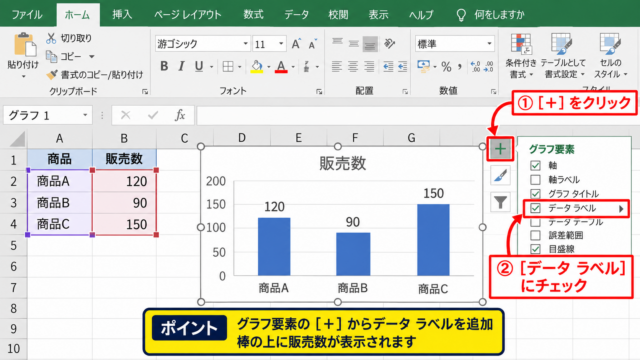
グラフを選択して右側のグラフ要素ボタンをクリックし、データラベルにチェックを入れましょう。
さらにデータラベルの書式設定でパーセンテージと分類名を選ぶと、項目名と構成比を扇形の近くに表示できます。
値だけでなくパーセンテージを表示すると、円グラフ本来の構成比が読み取りやすくなります。
項目数が多くラベルが重なる場合は、ラベルの位置を外側にするか、凡例を併用してください。
小さすぎる扇形への対処
特定の項目だけが極端に小さい場合、扇形が細くなり、グラフが欠けているように見えることがあります。
これは表示不良ではなく、ほかの項目との数値差が大きいことによる現象です。
たとえば950、30、20という数値では、最初の項目が全体の大部分を占めます。
構成比の計算式
構成比 = 各項目の値 ÷ 全項目の合計
A商品の構成比 = 950 ÷ 1000 = 95%
小さい項目の比較も重要なら、棒グラフへ変更した方が差を読み取りやすい場合があります。
円グラフは項目数を絞り、大きな内訳を見せる用途に向くという特徴があります。
非表示設定とグラフの再作成
グラフエリアやプロットエリアの塗りつぶしを白、文字色も白に設定していると、存在していても見えにくくなることがあります。
グラフをクリックして書式タブを開き、図形の塗りつぶし、図形の枠線、文字色を確認してください。
設定が複雑になった場合は、問題のグラフを削除してから、表を選択して新しく円グラフを挿入する方が早く解決することもあります。
元データを削除する必要はなく、グラフオブジェクトだけを選択してDeleteキーを押せば再作成できます。
【操作のポイント】ラベル、色、グラフの位置を確認し、見えない原因が表示設定にないかを確認します。
集計表とデータ構造の見直し
続いては、元の表が円グラフに適していない場合の集計方法とデータ構造を確認していきます。
| 分類 | 合計売上 |
|---|---|
| 食品 | 430000 |
| 日用品 | 280000 |
| 衣料品 | 190000 |
重複データの集計
明細表に同じ商品名や分類名が何度も出てくる場合、そのまま円グラフを作ると扇形が細かく分かれすぎます。
このようなときは、SUMIF関数やピボットテーブルで分類ごとの合計を作成してからグラフ化します。
分類別の売上を集計する数式
=SUMIF($A$2:$A$100,D2,$B$2:$B$100)
この数式は、A2からA100の範囲でD2と同じ分類を探し、その行に対応するB2からB100の数値を合計します。
D2に食品、D3に日用品のような分類名を並べ、E2へ数式を入力してオートフィルでコピーすると集計表を作れます。
円グラフには明細ではなく、目的別に集計した表を使うと、内容が伝わりやすくなります。
負の値を含むデータの扱い
円グラフは全体に対する正の割合を表すため、売上返品や差額などの負の値を含むデータには適していません。
負の値があると、グラフが作成できない、または一部の値が表示されないことがあります。
利益と損失を比較したい場合は、縦棒グラフや横棒グラフを選ぶ方が意味を正確に伝えられます。
また、全ての値が0の場合も円の大きさを計算できないため、グラフに扇形が表示されません。
合計が0以下になるデータでは、円グラフ以外の種類を検討することが必要です。
項目数を絞る集計方法
円グラフの項目が10件以上になると、凡例やラベルが重なり、読みにくい資料になりやすい傾向があります。
重要な上位項目だけを残し、その他をまとめると、構成比の特徴を伝えやすくなります。
たとえば売上順に並べ替えた後、上位5件以外をその他として集計する方法があります。
その他へ振り分ける考え方
その他 = 全体の合計 − 上位項目の合計
項目を恣意的に省くのではなく、集計の基準を資料内で明示することも大切です。
【操作のポイント】明細データは集計してから使い、負の値や項目数の多さを確認します。
まとめ エクセルの円グラフが表示されない・できない原因と対処法(データの選択・作れない・出てこない)
エクセルで円グラフができない、表示されないときは、まず項目名と数値が対応する範囲を正しく選択できているかを確認しましょう。
特に、合計行、空白行、複数の数値列を含めて選択していないかを見直すだけで解決するケースは少なくありません。
範囲に問題がなければ、データの選択から系列の値と項目ラベルを確認します。
数値が文字列として保存されている場合は数値へ変換し、エラー値や空白値もグラフの目的に合わせて処理してください。
円グラフは、ひとつの全体を構成する内訳を示すためのグラフです。
負の値が含まれる場合、項目数が多すぎる場合、複数の数値系列を比較したい場合は、棒グラフなど別のグラフ種類が向くかもしれません。
円グラフ作成時の最終確認
・項目列1つと数値列1つを選択する
・合計行と不要な空白を除外する
・数値、ラベル、エラー値を確認する
・グラフの種類がデータの目的に合っているか見直す
正しい集計表を用意してから挿入タブで円グラフを作成すれば、出てこない、作れないといったトラブルを防ぎやすくなります。