エクセルで作成した表を印刷すると、途中で表が切れたり、文字が小さくなりすぎたり、用紙の左上に寄って見えたりすることがあります。
画面上では整っている表でも、印刷範囲、拡大縮小、余白、改ページなどの設定によって、紙に出力したときの印象は大きく変わります。
本記事では、エクセルの表を1ページに収め、中央に配置し、必要に応じて用紙いっぱいに見やすく印刷する方法を解説します。
印刷設定で押さえたい要点
・横幅と縦幅をそれぞれ1ページに設定する
・ページ設定から水平中央、垂直中央を調整する
・余白と拡大縮小を確認して文字の読みにくさを防ぐ
表のサイズや目的に合わせて設定を使い分ければ、社内資料、見積書、一覧表、会議用の配布資料も整った状態で印刷できます。
エクセルの表を1ページに印刷する設定
それではまず、表全体を1ページに収めるための基本設定について解説していきます。
| 商品名 | 数量 | 単価 | 金額 |
|---|---|---|---|
| ノート | 12 | 180 | 2160 |
| ペン | 25 | 120 | 3000 |
| 合計 | 5160 |
印刷範囲の指定
表だけを印刷したいときは、最初に印刷範囲を決めることが大切です。
不要なセルや空白行まで印刷対象に含まれると、ページ数が増えたり、表が小さく縮小されたりするためです。
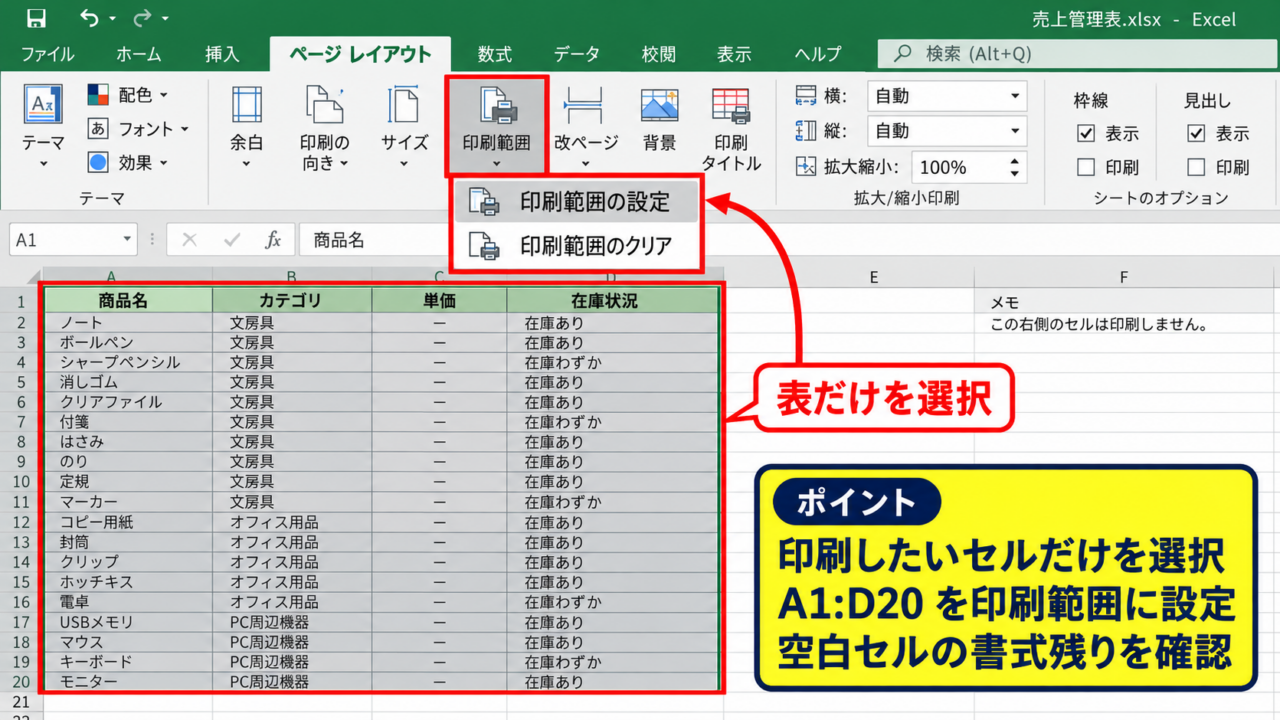
印刷したい表をドラッグして選択し、ページレイアウトタブの印刷範囲から印刷範囲の設定を選びましょう。
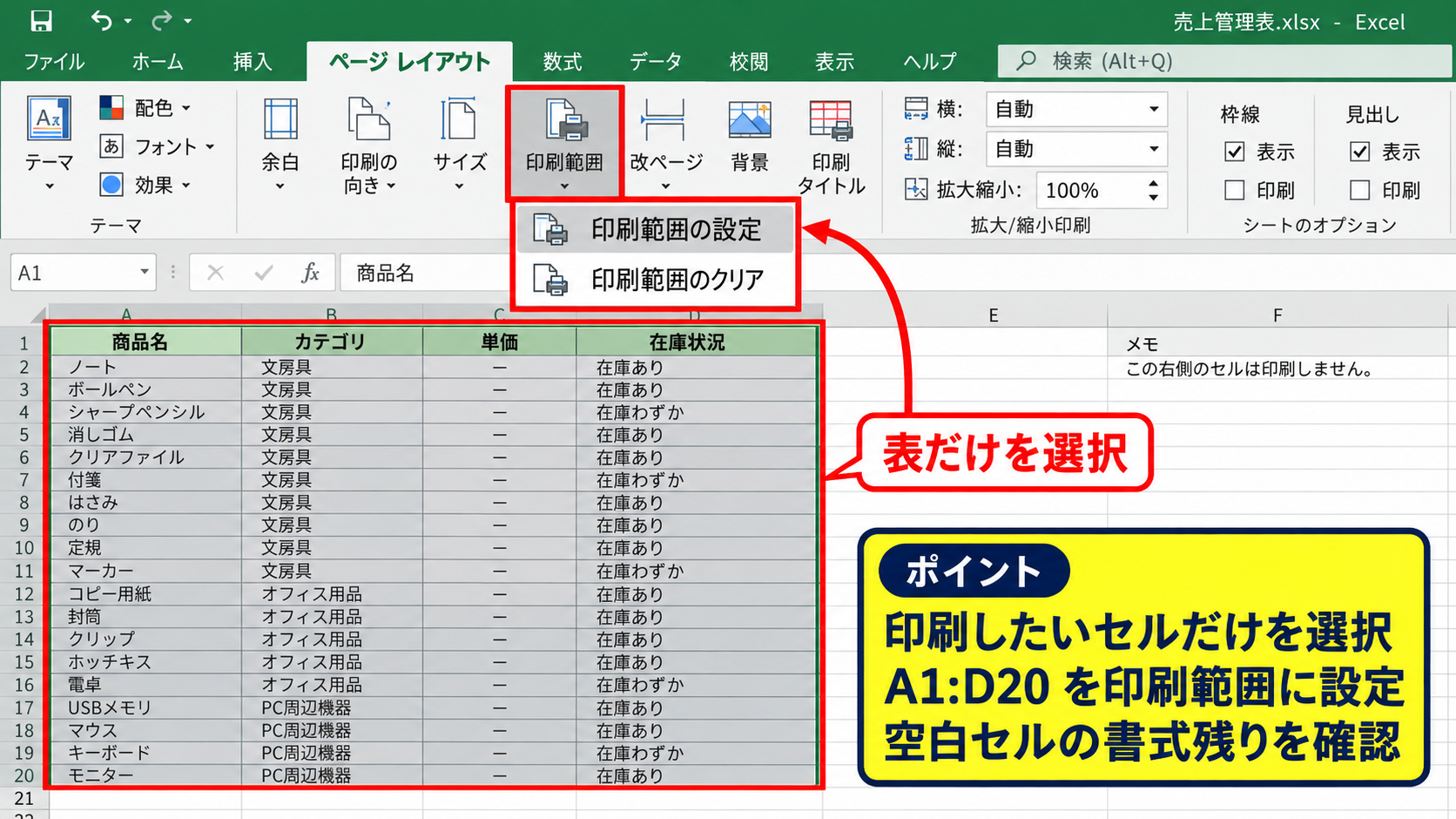
印刷範囲は、実際に紙へ出したいセルだけに絞ることが基本です。
たとえばA1からD20に表がある場合は、その範囲を選択してから設定します。
印刷範囲を変更したい場合は、ページレイアウトタブの印刷範囲から印刷範囲のクリアを実行して、あらためて必要なセルを指定できます。
印刷範囲を設定すると、シートの下側や右側に残っている不要な入力欄、作業用の計算セル、メモ欄を印刷から外せます。
【操作のポイント】印刷範囲を指定する前に、空白に見えるセルへ書式が残っていないか確認すると、意図しないページ増加を防げます。
横幅と縦幅を1ページに収める設定
続いては、表を1ページに収めるための拡大縮小印刷を確認していきます。
ページレイアウトタブの拡大縮小印刷には、横と縦のページ数を指定する欄があります。
横を1ページ、縦を1ページに設定すると、選択した印刷範囲が用紙1枚に入るようにエクセルが自動調整します。
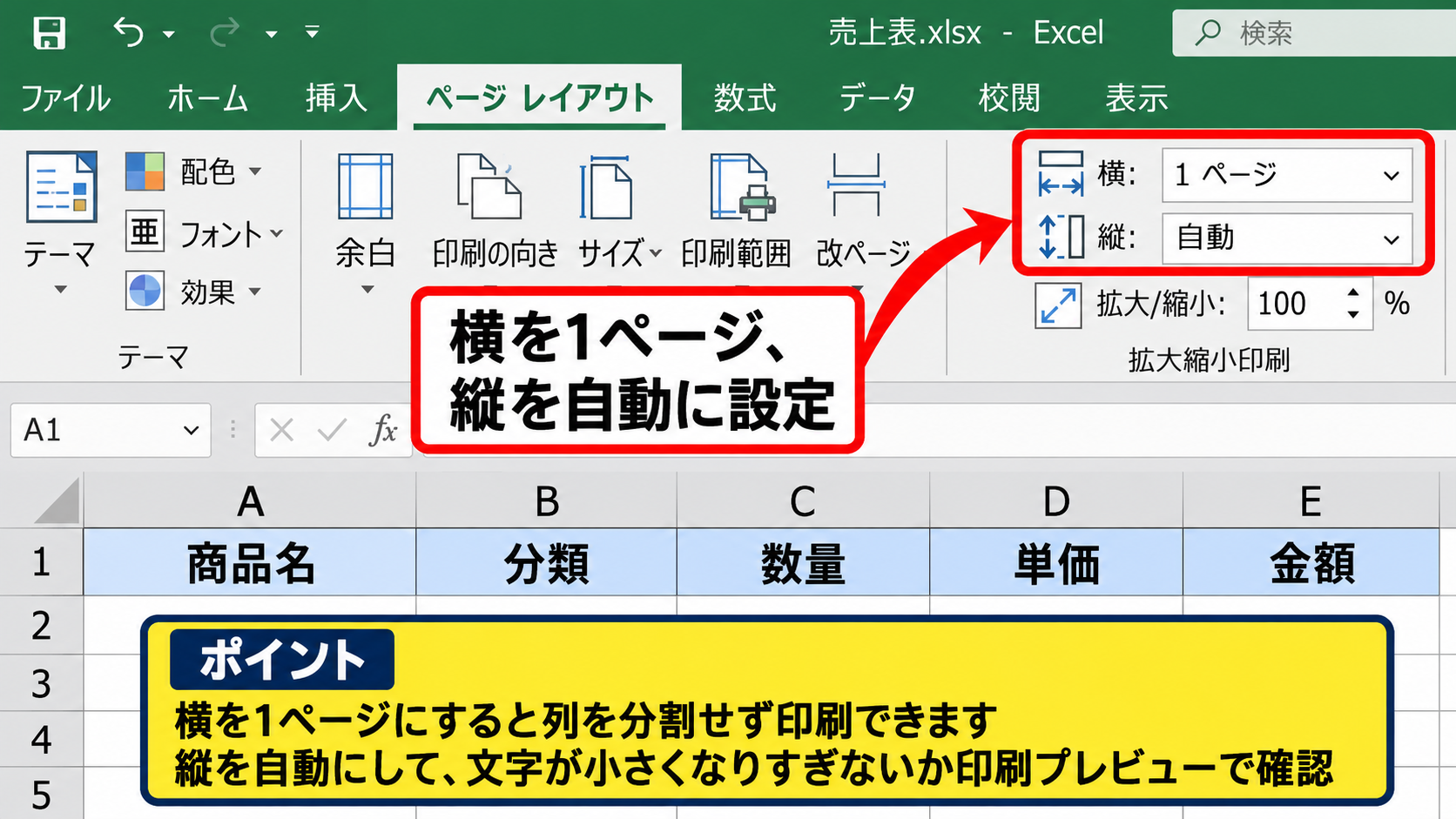
印刷画面から設定する場合は、ファイルタブから印刷を開き、設定の一覧でシートを1ページに印刷を選択しても同じ目的を達成できます。
横に長い一覧表では、横を1ページ、縦を自動にする設定も実用的です。
この設定なら列は途中で分割されず、行数が多い場合だけ複数ページに続きます。
表の全行を1枚に無理に詰め込むと文字が極端に小さくなるため、読む人がいる資料では縦方向を自動にする判断も必要でしょう。
横長の表は横を1ページ、縦を自動に設定すると、列の見出しと数値の対応を保ちやすくなります。
【操作のポイント】1ページに収めた後は、印刷プレビューで文字サイズが読める大きさか必ず確認しましょう。
改ページプレビューによる分割位置の確認
続いては、改ページプレビューで印刷ページの境目を確認していきます。
表示タブから改ページプレビューを選ぶと、青い実線と破線でページの区切りが表示されます。
実線は手動で設定された改ページ、破線はエクセルが自動で判断した改ページです。
表が意図しない場所で切れる場合は、改ページプレビューで境界線をドラッグして調整できます。
ただし、ドラッグで範囲を広げすぎると印刷倍率が下がり、結果として文字が小さくなることがあります。
改ページの調整後には、標準表示に戻ってセル幅や行の高さが変わっていないことも確認してください。
【操作のポイント】ページ数を減らすことだけを優先せず、表の見出しと明細が読み取れることを印刷品質の基準にしましょう。
印刷プレビューでの1ページ設定
続いては、印刷プレビューを使って設定結果を確認する方法を解説していきます。
| 担当者 | 4月 | 5月 | 6月 |
|---|---|---|---|
| 田中 | 48 | 55 | 62 |
| 佐藤 | 39 | 44 | 51 |
印刷画面の表示
続いては、印刷画面を開いて仕上がりを確認する操作について解説していきます。
ファイルタブをクリックし、印刷を選択すると、左側に各種設定、右側に印刷プレビューが表示されます。
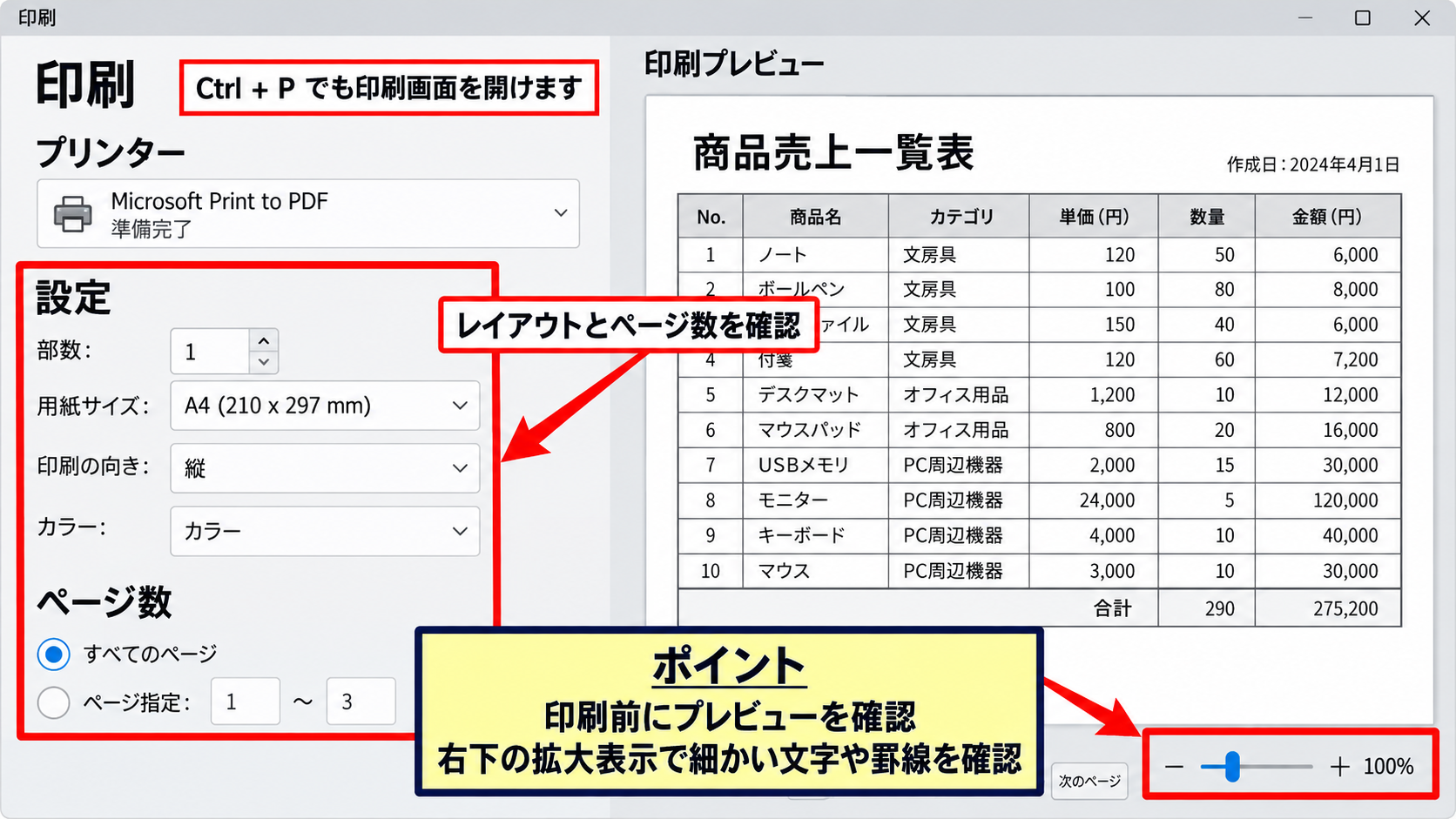
キーボード操作では、Ctrlキーを押しながらPキーを押して印刷画面を開くこともできます。
プレビューで表が複数枚になっている場合は、画面下部のページ移動ボタンで次のページを確認しましょう。
印刷前にプレビューを確認するだけで、余白の偏りや表の途中切れを大幅に減らせます。
プリンターを選択する欄もありますが、ここではまずレイアウトとページ数に注目するのが効率的です。
【操作のポイント】印刷ボタンを押す前に、プレビュー右下の拡大表示で細かい文字や罫線を確認しましょう。
拡大縮小メニューの選択
続いては、印刷画面にある拡大縮小メニューの使い分けを確認していきます。
設定の一覧には、拡大縮小なし、シートを1ページに印刷、すべての列を1ページに印刷、すべての行を1ページに印刷などが表示されます。
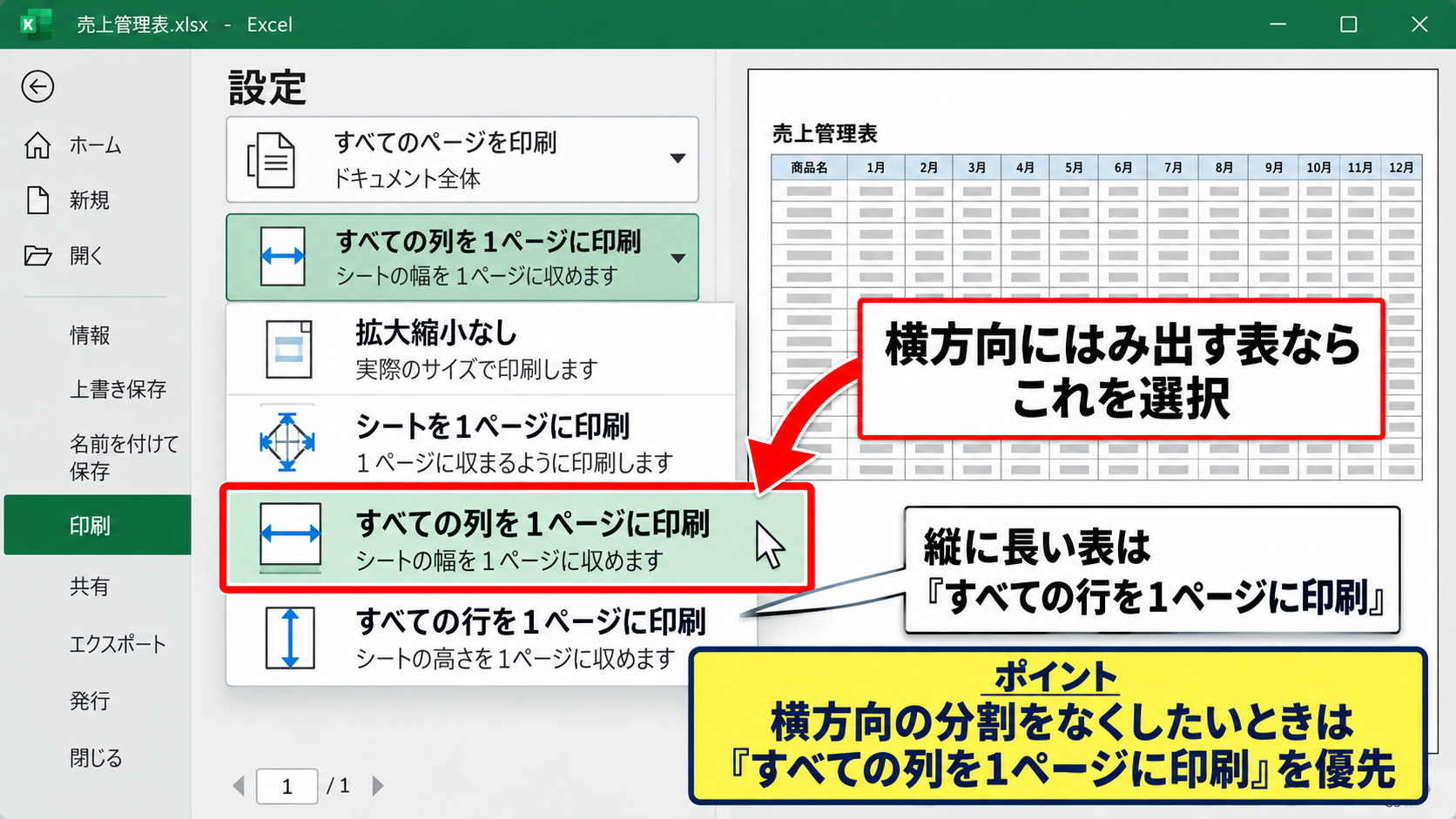
横方向にはみ出している表なら、すべての列を1ページに印刷が向いています。
縦に長く、横幅は収まっている表なら、すべての行を1ページに印刷を選ぶ方法があります。
ただし、数百行あるデータを縦1ページに設定すると文字が読めないほど縮小されることがあります。
会議資料や提出書類では、1ページに収めることよりも、印刷後に数値を判別できる大きさを保つことが重要です。
【操作のポイント】横方向の分割をなくしたいときは、すべての列を1ページに印刷を優先して試しましょう。
用紙サイズと印刷の向き
続いては、用紙サイズと印刷の向きを選ぶ方法について解説していきます。
A4縦では収まらない横長の表も、横向きに変更するだけで文字の縮小を抑えられる場合があります。
印刷画面の設定で、印刷の向きから横方向を選択すると、用紙を横向きに使えます。
列数が多い表は、先に横向きへ変更してから拡大縮小を設定すると見やすくなります。
用紙サイズはA4が一般的ですが、社内規定や提出先の指定がある場合は、A3、B5、レターなどを選ぶ必要があります。
用紙サイズを変えると余白や拡大率も変わるため、設定後には必ずプレビューを見直しましょう。
【操作のポイント】表が横に広い場合は、横向き設定と横幅1ページ設定を組み合わせると効果的です。
印刷物を中央に配置するページ設定
続いては、表を用紙の中央に配置するページ設定について解説していきます。
| 日付 | 内容 | 金額 |
|---|---|---|
| 4月1日 | 交通費 | 860 |
| 4月3日 | 消耗品費 | 1240 |
ページ設定ダイアログの開き方
続いては、ページ設定ダイアログを開く操作について解説していきます。
ページレイアウトタブを開き、ページ設定グループの右下にある小さな矢印をクリックします。
すると、ページ、余白、ヘッダーとフッター、シートのタブを持つページ設定ダイアログが開きます。
中央揃えの設定は、印刷画面だけでは見つけにくいため、ページ設定ダイアログから操作します。
印刷画面で余白からユーザー設定の余白を選んだ場合にも、同様の設定画面を開けます。
【操作のポイント】中央揃えを設定したいときは、ページレイアウトタブの右下にあるページ設定起動ツールを探しましょう。
水平中央と垂直中央の指定
続いては、用紙の中央へ表を配置するチェック項目を確認していきます。
ページ設定ダイアログで余白タブを選ぶと、下部にページ中央という項目があります。
ここで水平にチェックを入れると、表が用紙の左右中央に配置されます。
垂直にチェックを入れると、表が用紙の上下中央に配置されます。
表が小さく、紙の左上だけに固まって見える場合は、水平中央を指定すると整った印象になります。
見積書や申請書のように、上部へタイトルや押印欄を置く書式では、垂直中央を使わないほうが自然な場合もあります。
水平中央は左右の余白を均等に見せたいときに便利です。
垂直中央は、表そのものを独立した一覧として用紙中央に置きたいときに適しています。
【操作のポイント】水平と垂直を両方指定する前に、タイトルやヘッダーを含めた印刷範囲になっているか確認しましょう。
余白設定との組み合わせ
続いては、中央揃えと余白設定を組み合わせる考え方について解説していきます。
余白が大きすぎると、中央揃えを設定しても表に使える領域が狭くなります。
ページレイアウトタブの余白から標準、広い、狭いを選択し、プレビューの変化を確認しましょう。
用紙いっぱいに近づけたい場合は、狭い余白を選んでから拡大縮小を調整します。
ただし、家庭用プリンターや複合機には印刷できない端の領域があります。
余白を小さくしすぎると、罫線や文字が欠ける可能性があるため、実際に使うプリンターで試し刷りすることも大切です。
【操作のポイント】余白を狭くした後は、表の外枠が印刷可能領域の内側に収まっているかをプレビューで確認しましょう。
用紙いっぱいに表を見せるレイアウト調整
続いては、表を用紙いっぱいに見せながら読みやすさを保つレイアウト調整について解説していきます。
| 部署 | 予算 | 実績 | 差額 |
|---|---|---|---|
| 営業部 | 500000 | 480000 | 20000 |
| 総務部 | 300000 | 315000 | -15000 |
列幅と行の高さの最適化
続いては、印刷前に行う列幅と行の高さの調整について解説していきます。
セル内の文字が途中で切れていると、拡大縮小を使っても資料の読みやすさは改善しません。
列見出しの境界をダブルクリックすると、入力されている文字列に合わせて列幅を自動調整できます。
ただし、長い文章が入ったセルでは列幅が広がりすぎるため、適度な幅に調整して折り返して全体を表示する設定を使うこともあります。
列幅を整えてから印刷倍率を決めると、過度な縮小を避けやすくなります。
行の高さも、文字が重ならない程度にそろえると、印刷後の一覧性が高まります。
【操作のポイント】先にセルの内容を読みやすく整え、最後に印刷設定で用紙へ合わせる順番が基本です。
フォントサイズと罫線の調整
続いては、紙に印刷したときに見やすいフォントと罫線の調整について解説していきます。
画面で読める9ポイントの文字でも、縮小印刷後には判読しにくくなることがあります。
重要な表では、本文を10ポイントから11ポイント程度にし、見出しを少し大きくすると視線の流れが作りやすくなります。
細すぎる罫線はプリンターの品質によって見えにくくなるため、表の外枠や見出しには適切な太さを使いましょう。
すべてのセルを太い罫線で囲むより、見出し行、合計行、外枠を優先して強調すると、情報の優先順位が伝わります。
表を大きく印刷しても、文字と罫線のバランスが悪いと見づらくなります。
印刷プレビューを拡大し、数字の桁や文字の欠けを確認する習慣が重要です。
【操作のポイント】表の情報量が多い場合は、文字を小さくする前に、不要な列を省けないか検討しましょう。
タイトル行と印刷タイトルの設定
続いては、複数ページに印刷する場合のタイトル行設定について解説していきます。
表が2ページ以上になると、2ページ目以降では列見出しが見えず、数値の意味が分かりにくくなることがあります。
ページレイアウトタブの印刷タイトルから、タイトル行に繰り返す行を指定しましょう。
たとえば1行目が見出しの場合、タイトル行に1行目を指定すると、各ページの上部に見出しが繰り返し印刷されます。
縦に長い一覧表では、印刷タイトルを設定するだけで複数ページの読みやすさが大きく向上します。
タイトル行には、項目名、単位、日付の区分など、各ページで必要になる情報を置くとよいでしょう。
【操作のポイント】横幅を1ページに収め、縦方向だけ複数ページになる表では、タイトル行の繰り返し設定が特に役立ちます。
印刷がずれる場合の確認項目
続いては、設定したはずなのに印刷がずれる場合の確認項目について解説していきます。
| 確認箇所 | 起こりやすい問題 | 対応 |
|---|---|---|
| 印刷範囲 | 空白セルまで含む | 範囲を再指定 |
| 拡大縮小 | 文字が小さい | 縦を自動に変更 |
| 余白 | 端が切れる | 標準余白へ戻す |
不要な空白セルと書式の残り
続いては、意図しない空白ページが出る原因について解説していきます。
見た目には空白でも、遠い列や行に罫線、塗りつぶし、入力値が残っていると、エクセルが使用範囲として認識することがあります。
その結果、印刷範囲を自動にした際に、表から離れた場所まで印刷対象になることがあります。
印刷範囲を明示的に設定し直すと、不要な空白ページの多くを解消できます。
不要な書式を削除する場合は、対象セルを選択してホームタブのクリアから書式のクリアを使う方法があります。
【操作のポイント】印刷プレビューで2枚目以降がほぼ白紙の場合は、印刷範囲と遠いセルの書式を確認しましょう。
プリンターごとの印刷可能領域
続いては、プリンターの違いによる印刷位置のずれについて解説していきます。
エクセル上の設定が同じでも、使用するプリンターによって印刷できる端の余白は異なります。
PDFとして保存したときには収まっていても、特定のプリンターでは右端が切れることもあります。
提出用の書類では、実際に使用するプリンターを選択した状態でプレビューを確認することが重要です。
印刷が欠ける場合は、余白を少し広げる、印刷倍率を数パーセント下げる、用紙方向を変えるといった調整を試しましょう。
【操作のポイント】PDF出力と紙への印刷結果が異なる場合は、プリンタードライバー側の拡大縮小設定も確認しましょう。
PDF保存によるレイアウト確認
続いては、PDF保存を使った最終確認について解説していきます。
ファイルタブからエクスポート、または名前を付けて保存を選び、PDF形式で保存すると、印刷前にページ構成を確認しやすくなります。
PDFは受け取る側の環境でもレイアウトが変わりにくいため、メール添付や電子提出にも向いています。
紙に印刷する前にPDFで確認すると、改ページや中央配置の失敗を落ち着いて見直せます。
PDFで問題がなければ、その状態で紙へ出力するか、PDFを提出用ファイルとして利用できます。
PDF確認では、ページ数、表の切れ、中央配置、文字の大きさ、ページごとの見出し表示を順に確認しましょう。
【操作のポイント】重要な帳票は、印刷プレビューとPDFの両方で確認すると、提出直前の修正を減らせます。
まとめ エクセルの表を印刷する方法(用紙いっぱいに・中央・1ページ設定)
エクセルの表をきれいに印刷するには、最初に印刷範囲を必要なセルだけに絞ることが重要です。
横幅や縦幅を1ページに設定すれば、表全体を1枚に収められますが、文字が小さくなりすぎないかを必ず確認しましょう。
横長の表では、横向きとすべての列を1ページに印刷を組み合わせると、列が途中で分かれにくくなります。
表を左右中央に配置したい場合は、ページ設定の余白タブで水平にチェックを入れます。
用紙の上下中央にも置きたい場合は、垂直も選択できますが、タイトルや押印欄がある書類では配置とのバランスを確認する必要があります。
用紙いっぱいに見せるには、余白、列幅、行の高さ、フォントサイズ、印刷倍率をまとめて調整することがポイントです。
最後に印刷プレビューやPDFで仕上がりを確認し、見やすく整った表を印刷しましょう。