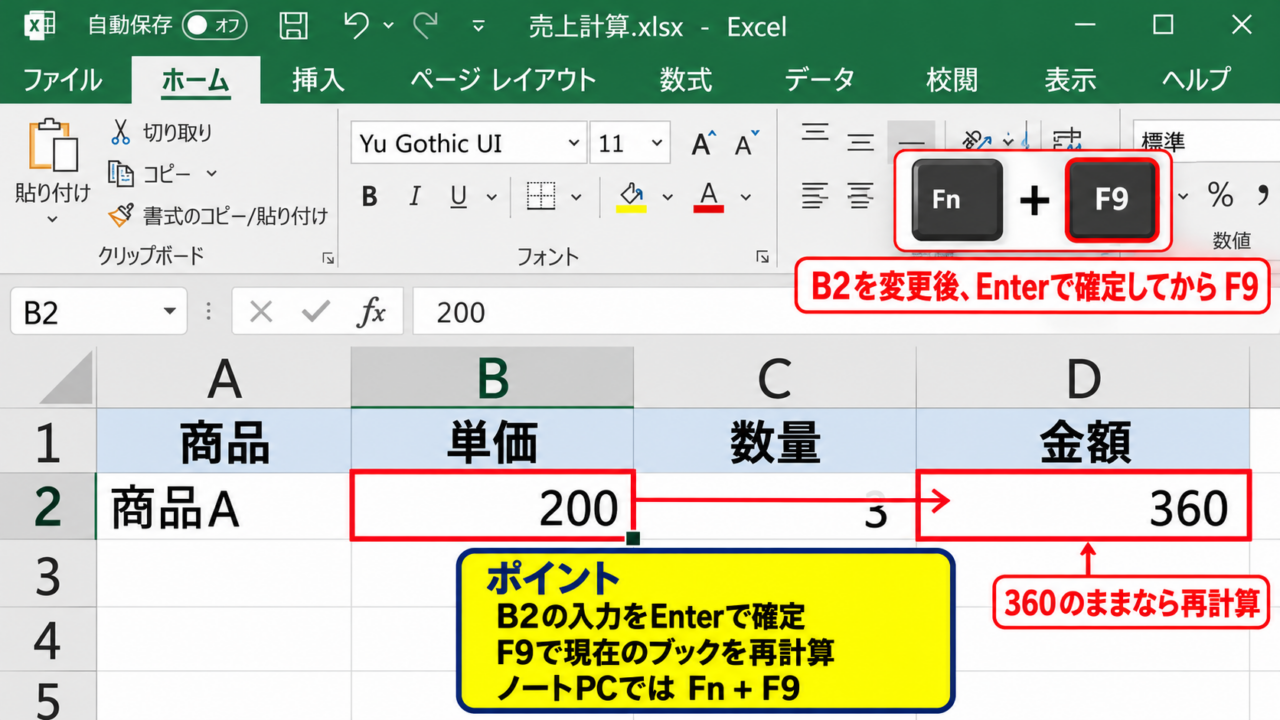
Excelで数式を使っているのに、入力した数値を変更しても合計や集計結果が変わらないことがあります。
このようなときは、計算結果が壊れたのではなく、計算モードや再計算の範囲が原因になっているかもしれません。
F9キー、数式タブの再計算ボタン、データ更新の違いを理解すると、ワークシートの表示を必要な状態へ戻しやすくなります。
セルの計算結果を更新したい場合は再計算、外部データやクエリを読み直したい場合は更新を使い分けることが大切です。
この記事では、Excelで再計算する方法と、再計算されない場合に確認したい設定を順番に解説します。
エクセルで再計算する方法1【F9キーによる全体計算】
| 商品 | 単価 | 数量 | 金額 |
|---|---|---|---|
| ノート | 120 | 3 | =B2*C2 |
| ペン | 150 | 2 | =B3*C3 |
それではまず、F9キーを使ってブック全体を再計算する方法について解説していきます。
通常は数値や数式を入力した直後に自動計算されますが、手動計算モードでは計算結果が以前の表示のまま残ります。
F9キーは、開いているブックに含まれる数式を再計算する代表的なショートカットです。
F9キーで再計算する基本操作
F9キーを一度押すと、Excelは現在開いているブックの数式を計算し直します。
たとえばB2の単価を120から200へ変更したのにD2の金額が360のままなら、F9キーを押してみましょう。
数式そのものが正しく、参照先も正しい場合は、F9キーだけで表示値が更新されるケースが多いです。
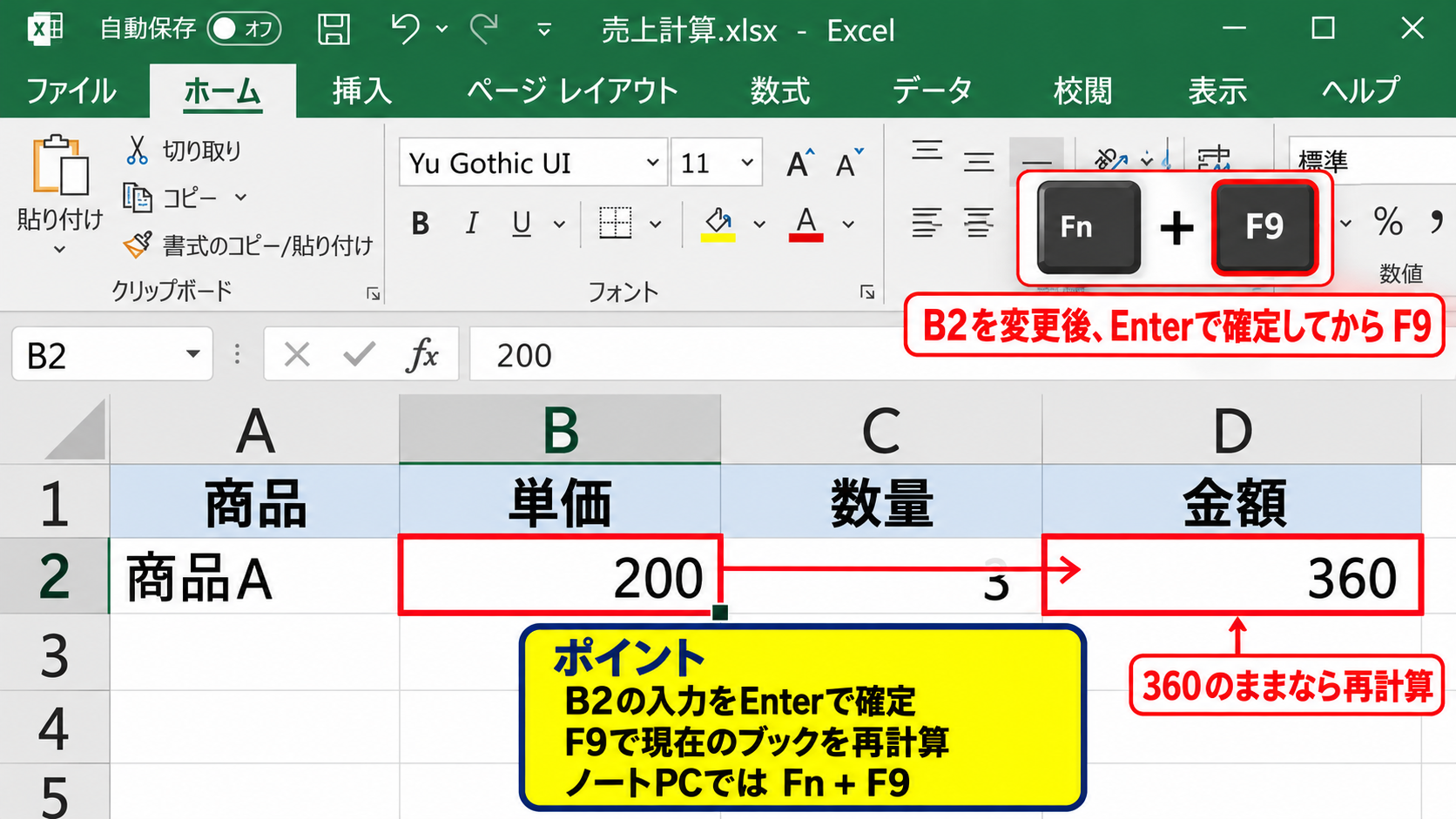
ノートパソコンでは、F9キーが音量などの機能キーとして設定されている場合があります。
その場合はFnキーを押しながらF9キーを押すと、Excelの再計算として認識されることがあります。
入力中のセルを確定していないと計算に反映されないため、先にEnterキーで入力を確定することも重要です。
ShiftキーとCtrlキーを組み合わせる再計算
F9キーだけで期待した結果にならないときは、再計算の対象を広げるショートカットを使います。
ShiftキーとF9キーを同時に押すと、現在表示しているアクティブなワークシートだけを再計算できます。
複数のシートを含む大型ブックで、作業中の集計表だけを確認したい場合に便利でしょう。
CtrlキーとAltキーを押しながらF9キーを押すと、開いているすべてのブックの数式を再計算できます。
計算結果のずれが広い範囲に及んでいると感じたときは、Ctrl+Alt+F9で全ブックを計算し直します。
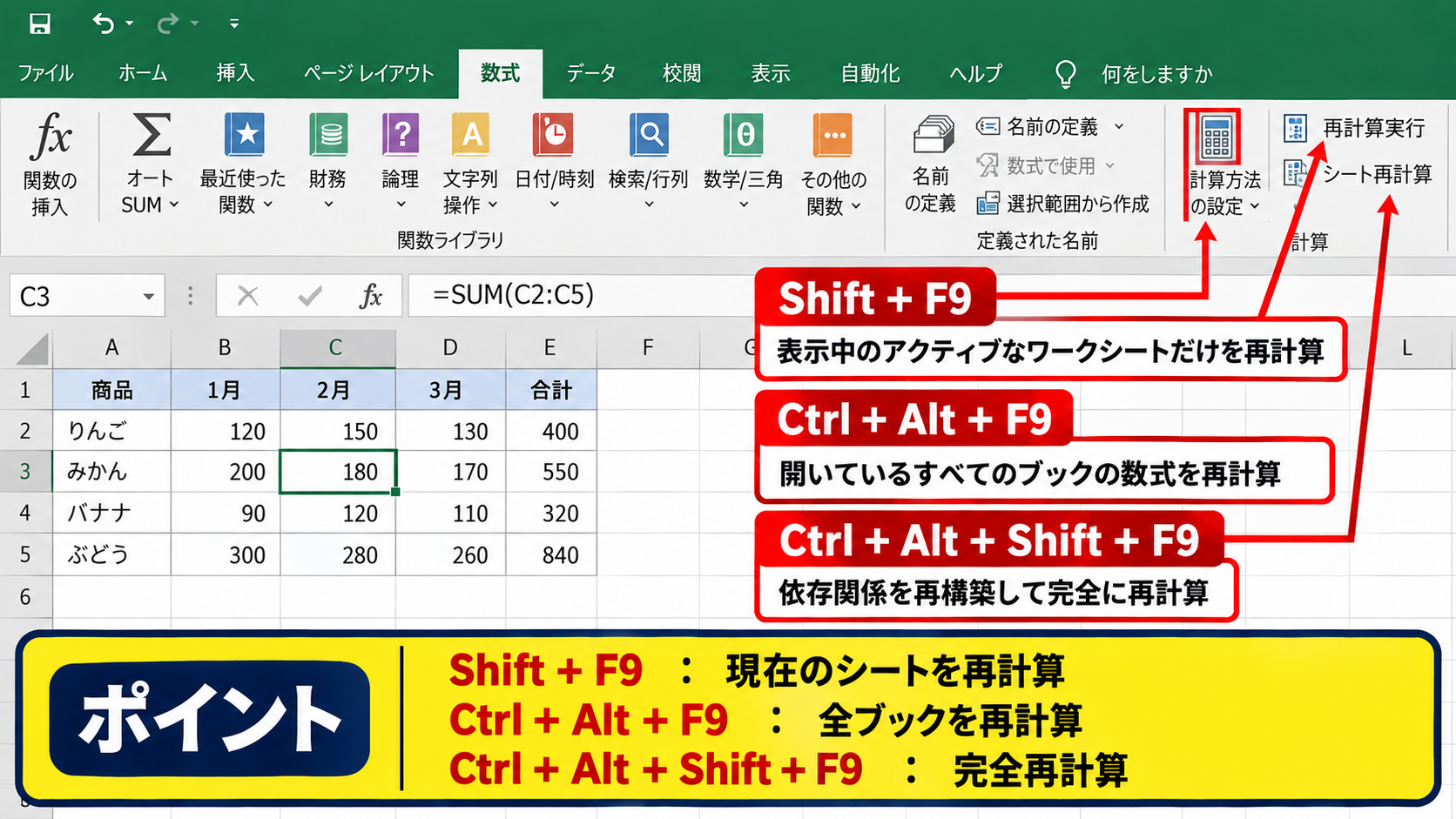
さらにCtrlキー、Altキー、ShiftキーとF9キーを組み合わせると、依存関係を再構築したうえで完全に再計算します。
複雑な参照、名前の定義、外部リンクを含むファイルでは時間がかかるため、保存前や検証時に実行する方法として適しています。
計算中の表示と処理完了の確認
再計算を実行すると、Excelの下部に計算中であることを示す表示が出ることがあります。
大量のSUMIFS関数、XLOOKUP関数、配列数式、ピボットテーブル参照があるブックでは、完了まで待つ必要があります。
計算中にさらに値を入力すると処理が長引いたり、結果の確認が難しくなったりするため、完了表示を待ちましょう。
数式セルを選択し、数式バーに想定した式が入っているかを見ると、再計算ではなく数式の誤りが原因かどうかも切り分けられます。
セルに数式ではなく値だけが入っている場合、F9キーを押してもその値は変化しません。
【操作のポイント】F9キーは数式の計算を更新する機能です。入力値の確定、数式の参照範囲、計算中の表示もあわせて確認しましょう。
数式タブの再計算ボタンによる更新操作【リボン操作】
| A | B | C |
|---|---|---|
| 売上 | 原価 | 利益 |
| 50000 | 32000 | =A2-B2 |
続いては、数式タブにある再計算ボタンから計算結果を更新する方法を確認していきます。
キーボード操作に慣れていない場合でも、リボン上の項目を見ながら実行できるため、操作内容を把握しやすい方法です。
数式タブの計算方法グループには、再計算実行と計算方法の設定に関する機能がまとまっています。
数式タブから再計算を実行する手順
Excelの上部にある数式タブをクリックします。
リボンの右側にある計算方法グループで、再計算実行を選ぶと、ブック内の数式を計算し直せます。
画面上のボタンから実行すると、ショートカットを忘れた場合でも再計算の操作を迷いにくくなります。
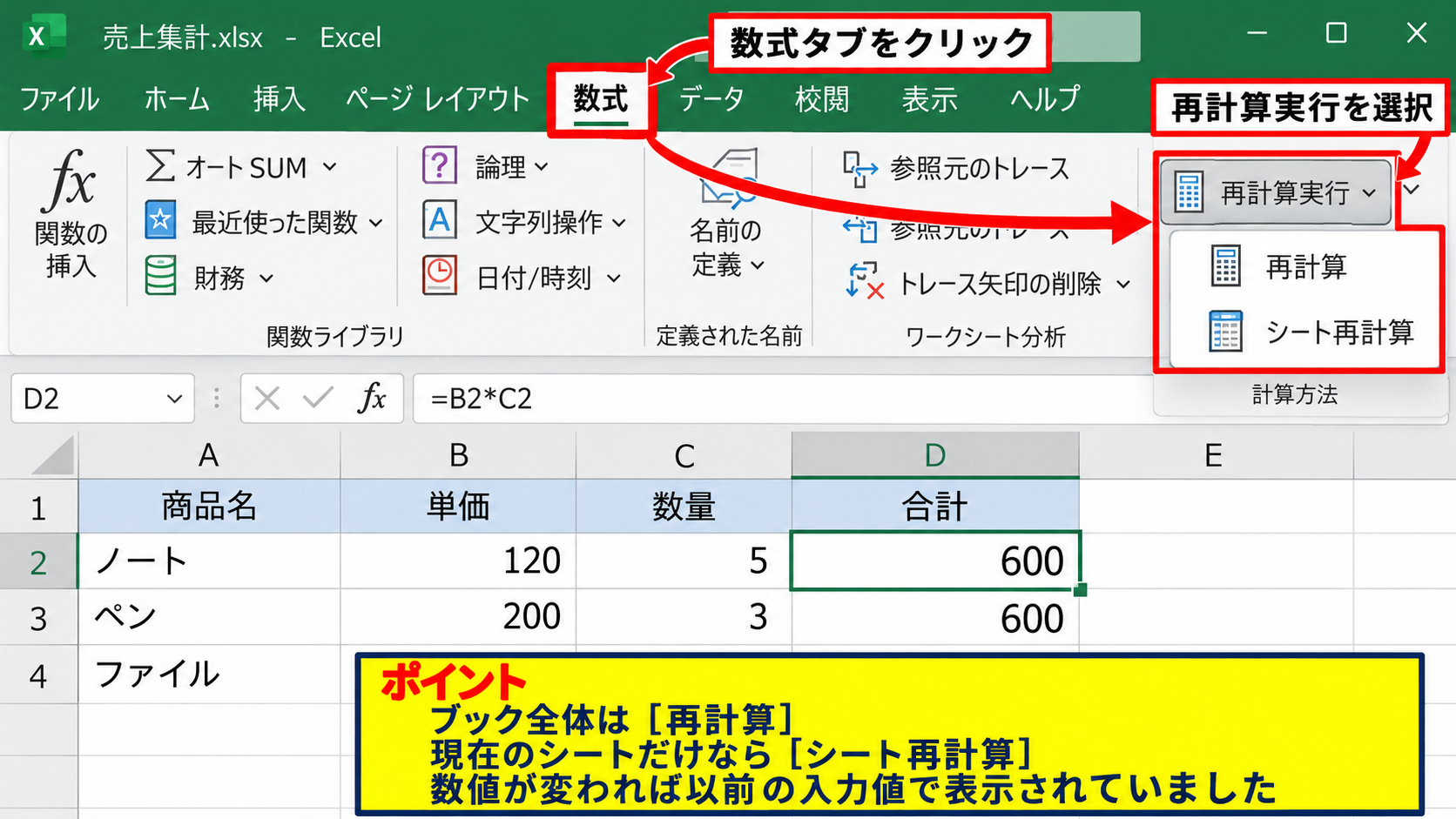
メニュー内にはブック全体を対象にする再計算と、現在のシートを対象にする再計算があります。
月別シートなど一部だけを確認するならシート単位、連動する集計表まで確かめるならブック全体を選ぶとよいでしょう。
再計算の直後に数値が変わる場合は、数式が以前の入力値をもとに表示されていたことが分かります。
計算方法の自動と手動の切り替え
同じ計算方法グループには、計算方法の設定があります。
自動が選択されていると、値や数式を変更するたびに関連する数式が計算されます。
手動が選択されていると、入力後も数式の表示値は更新されず、F9キーまたは再計算実行が必要です。
再計算されないトラブルでは、計算方法が手動になっていないかを最初に確認するのが近道です。
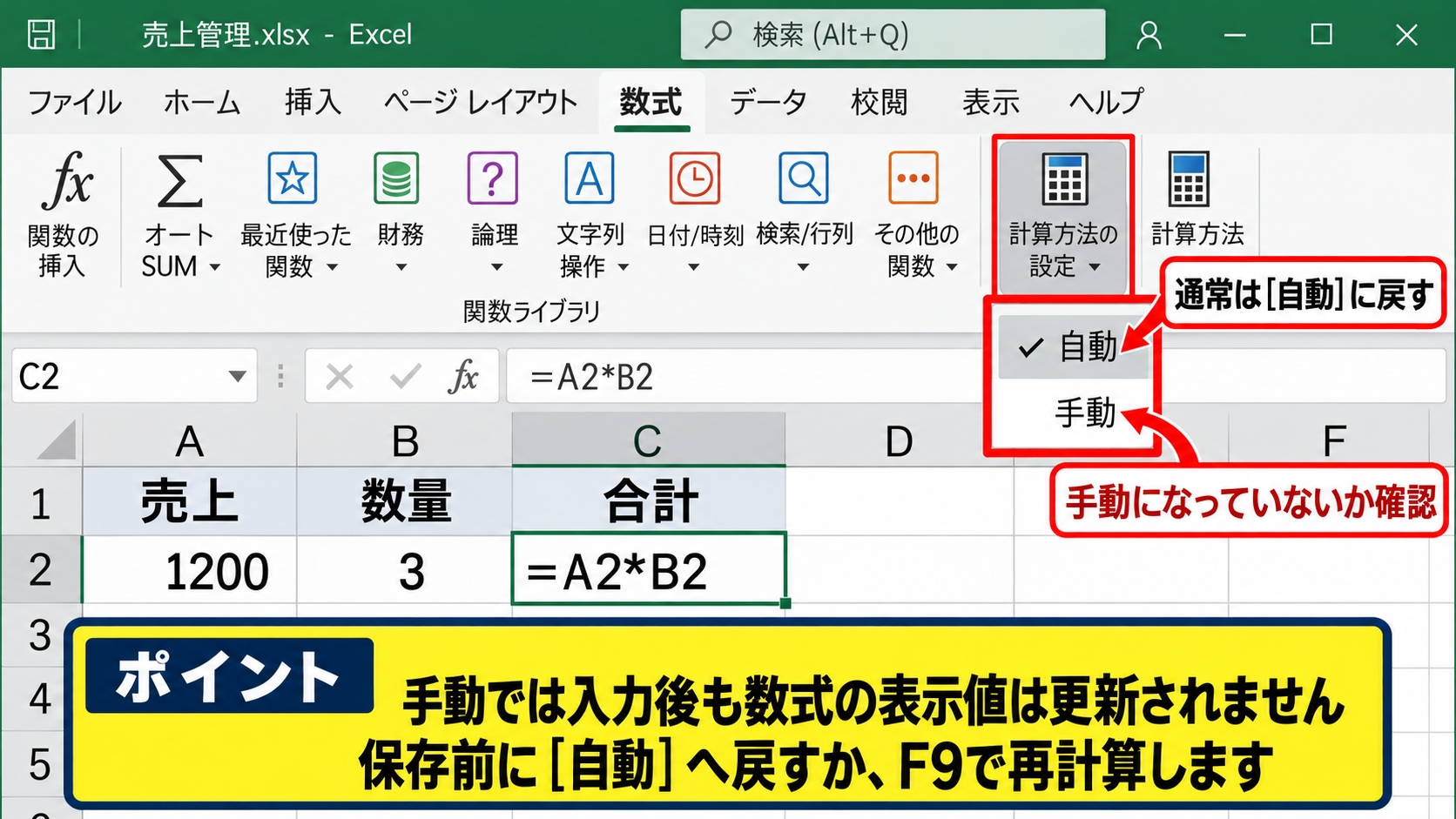
大容量のブックでは自動計算にすると入力のたびに待ち時間が発生するため、作業中だけ手動にすることがあります。
ただし手動のまま保存すると、次に開いたときに古い計算結果を見て判断してしまうおそれがあります。
作業を終える前には自動へ戻すか、少なくとも全体を再計算してから保存しましょう。
再計算ボタンと数式の再入力の違い
セルをダブルクリックして数式を再入力し、Enterキーで確定すると、そのセルは個別に計算されます。
一方、再計算ボタンは関連する数式をまとめて更新するため、集計表や複数シートの確認に向いています。
たとえばD2に入力した式が= B2*C2である場合、D2を選択してF2キー、Enterキーの順に押すとD2だけを再評価できます。
=B2*C2
この数式では、1行目を見出し行として、2行目の単価と数量を掛け合わせます。
数式をコピーしたときは、相対参照によってB3*C3、B4*C4のように行番号が自動で変わります。
表の先頭セルに式を入れ、フィルハンドルを下へドラッグすれば、同じ計算を各行へオートフィルできます。
【操作のポイント】再計算実行はブックまたはシートの計算を更新します。計算方法が手動なら、保存前の全体再計算を習慣にしましょう。
データ更新と再計算の使い分け【クエリ・外部参照】
| 項目 | 前回 | 更新後 |
|---|---|---|
| 受注件数 | 125 | 外部データから取得 |
| 合計金額 | =SUM(C2:C10) | 再計算で反映 |
続いては、データの更新と数式の再計算の違いを確認していきます。
外部ブック、CSVファイル、Power Query、Webデータ、ピボットテーブルを利用している場合は、F9キーだけでは元データが読み直されないことがあります。
更新はデータの取得、再計算は数式の評価という役割の違いがあります。
データタブのすべて更新による読み直し
データタブを開き、クエリと接続のグループにあるすべて更新をクリックすると、外部データ接続をまとめて更新できます。
たとえばCSVの内容が午前中から変わっている場合、数式だけを再計算しても、Excelに取り込まれた元データ自体は古いままです。
先にすべて更新を実行し、その後に数式を再計算すると、最新データを使った集計結果を得られます。
更新中はステータスバーやクエリの状態を確認し、完了してから集計値を見るようにしましょう。
ピボットテーブルの更新操作
ピボットテーブルは、元データのセルを編集しただけでは集計結果にすぐ反映されない場合があります。
ピボットテーブル内の任意のセルを右クリックし、更新を選択すると、そのピボットテーブルの集計を読み直せます。
複数のピボットテーブルや接続を同時に処理したいときは、データタブのすべて更新が効率的です。
ピボットテーブルの更新は、数式の再計算とは別に必要になることがあるため注意しましょう。
なお、元データの行を追加した場合は、ピボットテーブルのデータソース範囲に新しい行が含まれているかも確認が必要です。
テーブル形式に変換しておくと、追加行が範囲に反映されやすく、毎月の更新作業を安定させられます。
外部リンクを含むブックの更新確認
別のExcelファイルを参照する数式では、リンク先のデータが更新されていないと、集計結果も古い値のままになることがあります。
ブックを開いたときに外部リンクの更新確認が表示された場合は、リンク先が信頼できることを確認してから更新を選びます。
外部リンクは参照先の保存場所やファイル名が変わると切れるため、再計算では解決しないことがあります。
=SUM(‘[売上元帳.xlsx]10月’!C2:C100)
このような式では、外部ブックの10月シートにあるC列の値を合計します。
リンク切れの警告や#REF!エラーが出た場合は、データタブのリンク管理機能などから参照元を確認してください。
【操作のポイント】外部データは更新してから再計算します。特にPower Query、ピボットテーブル、外部リンクを使うブックでは順番が重要です。
再計算されないときの計算モード確認【自動計算】
| 確認項目 | 確認内容 |
|---|---|
| 計算方法 | 自動になっているか |
| 表示形式 | 小数点以下が隠れていないか |
| 数式 | 文字列として入力されていないか |
続いては、F9キーや再計算実行でも結果が変わらないときの確認ポイントを解説していきます。
原因を一つずつ切り分けると、数式エラー、計算設定、参照範囲のどこに問題があるのか判断しやすくなります。
手動計算モードの解除
数式タブから計算方法の設定を開き、自動が選択されているか確認します。
手動が有効な状態では、セルを編集しても自動で再計算されません。
他人から受け取ったファイルを開いた後に計算が止まったように見える場合、ブックの計算モードを確認しましょう。
Excelでは、開いているブックの状態によって計算方法が影響を受けることがあります。
複数ファイルを同時に開いているときは、不要なブックを閉じてから計算設定を再確認すると状況を見やすくできます。
数式が文字列になっている場合
数式の先頭にアポストロフィが付いていたり、セルの表示形式が文字列だったりすると、=SUM(A2:A10)と入力しても計算されません。
セルを選択して数式バーを確認し、数式がそのまま文字として表示されていないか調べます。
=SUM(C2:C10)
数式として認識させるには、表示形式を標準または数値に変更してから、数式を入力し直してEnterキーで確定します。
セル左上の緑色の三角形は、数値が文字列として保存されている可能性を示すことがあります。
エラーの横に表示される警告マークから、数値に変換する操作を選べる場合もあります。
循環参照とエラー値の確認
数式が自分自身のセルを直接または間接的に参照すると、循環参照になります。
たとえばD2に=SUM(B2:D2)と入力すると、D2が自分自身を合計対象に含めるため、正しい計算ができません。
#VALUE!、#DIV/0!、#N/A、#REF!などのエラーは、再計算の不足ではなく数式や参照先の修正が必要なサインです。
数式タブのエラーチェックやトレース機能を使うと、どのセルがエラーの元になっているかを追いやすくなります。
計算結果が0になる場合も、参照範囲が空欄でないか、条件式が想定どおりかを確認しましょう。
【操作のポイント】計算されないときは、自動計算、数式の文字列化、循環参照、エラー値の順に確認すると原因を絞り込めます。
数式の再計算精度と表示値の注意点【丸め・日時】
| A | B | C |
|---|---|---|
| 単価 | 数量 | 計算結果 |
| 108.5 | 3 | =A2*B2 |
続いては、再計算したのに数値が合わないように見える場合の、表示形式と計算精度について解説していきます。
Excel内部の値と、セルに表示されている桁数は一致しないことがあります。
表示桁数と実際の計算値
セルに100と表示されていても、内部では100.4や99.6のような小数を保持している場合があります。
表示形式で小数点以下を非表示にしているだけなら、SUM関数や掛け算は内部の正確な値を使って計算されます。
見た目の整数だけを合計したい場合は、ROUND関数などで数式の結果自体を丸める必要があります。
=ROUND(A2*B2,0)
この式はA2とB2を掛けた結果を、小数点以下0桁で四捨五入します。
請求書や見積書では、どの段階で丸めるかによって合計額が変わるため、社内の計算ルールを確認することが重要です。
NOW関数とTODAY関数の更新タイミング
NOW関数は現在日時、TODAY関数は現在日付を返す関数です。
これらは揮発性関数と呼ばれ、再計算が実行されるタイミングで値が更新されます。
=TODAY()
日付が翌日になっているのに表示が変わらない場合は、F9キーで再計算するか、ファイルを開き直してみましょう。
TODAY関数は入力した日付を固定する機能ではなく、計算時点の日付を返す関数です。
固定した作成日を残したい場合は、Ctrlキーとセミコロンキーで日付を直接入力する方法が適しています。
反復計算を使う数式の扱い
利息計算や目標値に近づける計算などでは、意図的に循環参照を使い、反復計算を有効にする場合があります。
この設定はファイル、オプション、数式から確認できます。
反復回数や変化の最大値を小さくすると精度を高められることがありますが、処理時間とのバランスも必要です。
通常の表計算で循環参照が出た場合は、反復計算を有効にする前に数式ミスではないか確認しましょう。
意図しない設定変更を防ぐため、共有するブックでは計算方法と反復計算の使用有無を説明として残すと安心です。
【操作のポイント】再計算後の違和感は、表示桁数、丸め処理、日付関数、循環参照の設定から確認します。
まとめ エクセルで再計算する方法(更新・再計算ボタン・F9キー)
Excelで計算結果を更新したいときは、まずF9キーを押して数式を再計算する方法が基本です。
自動計算になっていれば通常は入力直後に反映されますが、手動計算ではF9キーや数式タブの再計算実行が必要になります。
F9キーは数式の再評価、データタブの更新は外部データの再取得という違いを覚えておきましょう。
CSV、Power Query、ピボットテーブル、外部リンクを利用している場合は、更新を先に行い、その後で再計算すると最新の集計値を確認できます。
再計算されない場合は、計算方法が手動になっていないか、数式が文字列として入力されていないか、エラー値や循環参照がないかを確認しましょう。
丸め表示やTODAY関数のような日付関数も、計算結果が想定と異なるように見える原因になります。
再計算と更新を使い分け、保存前に結果を見直す習慣を付けると、Excelの集計ミスを減らしやすくなります。