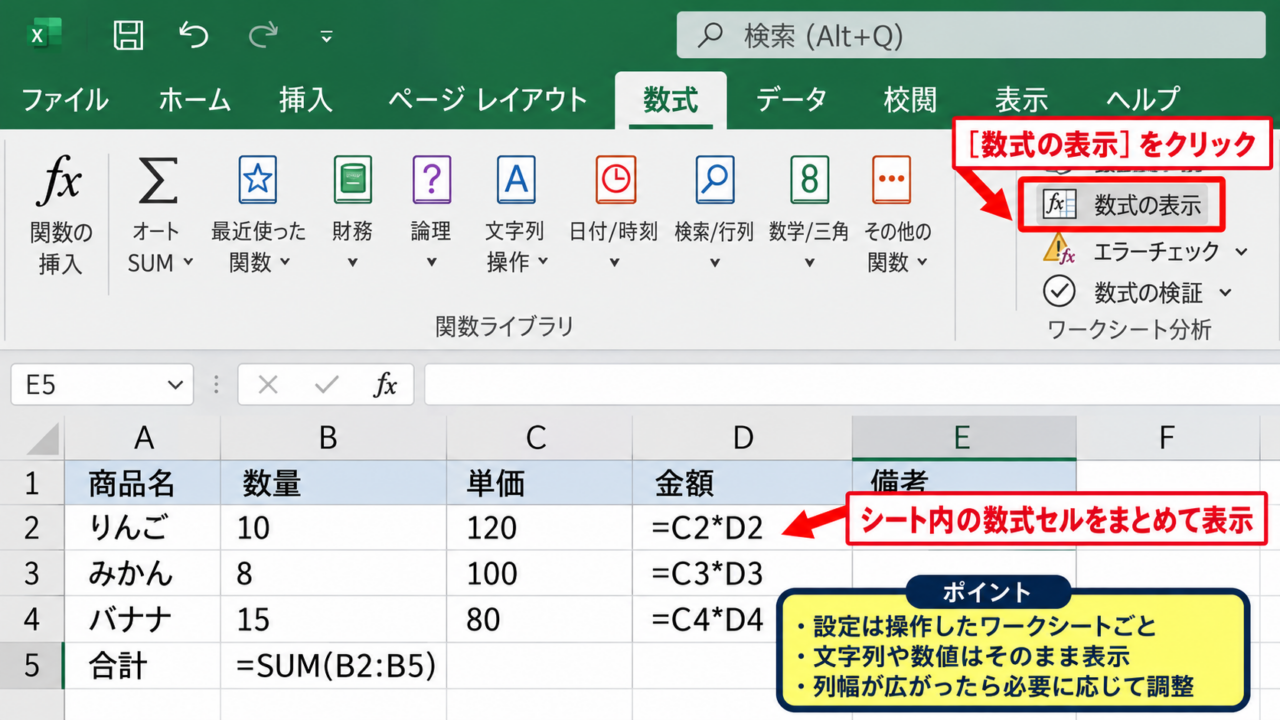
エクセルでセルを操作していると、計算結果ではなく「=SUM(B2:B10)」のような数式そのものが表示され、いつもと画面が違うと感じることがあります。
数式表示は集計内容を確認するときに役立つ機能ですが、意図せず有効になった場合は、表が読みにくくなり作業が止まってしまうかもしれません。
この記事では、数式を表示する方法、数式がそのまま見える主な原因、表示を元に戻す手順、数式が計算されないときの確認ポイントをわかりやすく解説します。
数式の表示と解除は、数式タブの数式の表示ボタン、またはショートカットキーで切り替えられます。
セル単位で数式が文字列になっている場合は、表示モードではなくセルの書式設定や先頭のアポストロフィを確認します。
操作前に、数式バーとセル内の先頭文字を見比べると、原因を早く切り分けられます。
エクセルで計算式を表示する方法【数式タブの数式の表示】
それではまず、ワークシート全体の計算式を確認する基本操作について解説していきます。
| A | B | C | |
|---|---|---|---|
| 1 | 商品名 | 単価 | 合計 |
| 2 | りんご | 120 | =B2*10 |
| 3 | みかん | 80 | =B3*10 |
通常はC列に1200や800という計算結果が表示されますが、数式の表示を有効にすると、計算に使われている式を一覧で確認できます。
数式タブから切り替える手順
数式タブを開き、ワークシート分析グループにある数式の表示をクリックします。
このボタンを有効にすると、選択しているセルだけではなく、現在のシートにある数式セルがまとめて数式表示へ切り替わります。
計算式を含まない文字列や数値は、そのままの状態で表示されます。
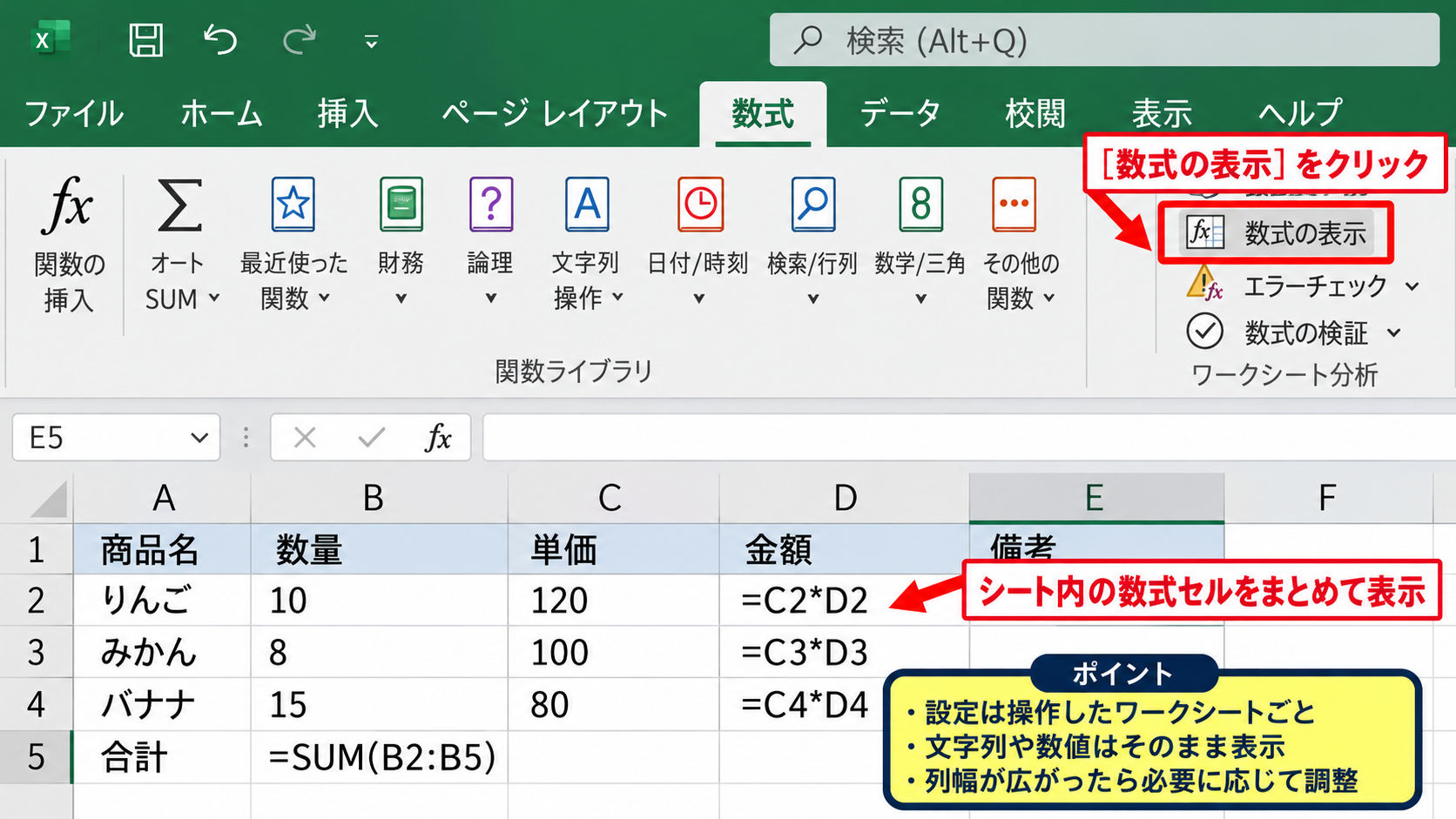
数式の表示中は列幅が自動的に広がることがあります。
式が長いセルでも見やすくするための動作ですが、解除した後に列幅が元通りでないと感じたら、必要な列を選んで幅を調整しましょう。
【操作のポイント】数式の表示はブック全体ではなく、操作したワークシートごとに設定されます。
ショートカットキーで切り替える方法
キーボードで素早く切り替えたい場合は、Ctrlキーを押しながら半角の@キーを押します。
日本語キーボードでは、@キーは多くの場合Pキーの右側にあります。
キー配列やExcelのバージョンによって反応しないときは、CtrlキーとShiftキーを押しながら@キーを試すと切り替わる場合があります。
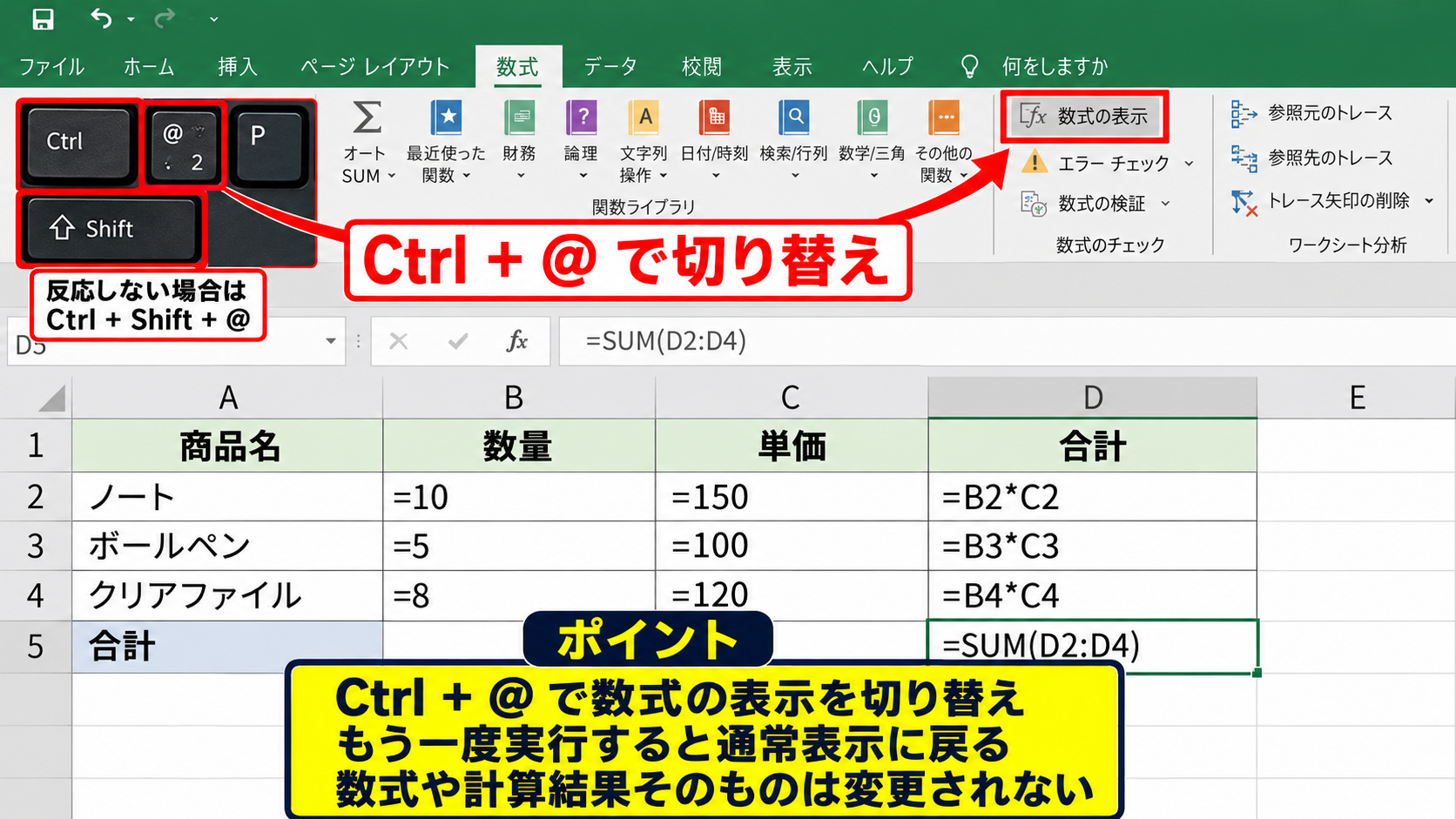
ショートカットをもう一度実行すれば、計算結果を表示する通常の状態へ戻せます。
確認作業の最中だけ数式を見たいときは、同じ操作でオンとオフを往復できるショートカットが便利です。
数式の表示をオンにしただけでは、数式の内容や計算結果は変更されません。
画面上の見え方だけを切り替える機能なので、安心して監査や見直しに使えます。
【操作のポイント】Ctrlキーを使う操作で反応しない場合は、リボンの数式の表示ボタンから実行します。
数式バーと参照元を使った確認
一部のセルだけ式を確認したい場合は、対象セルをクリックして数式バーを見ます。
たとえばC2を選択すると、セルに1200と表示されていても、数式バーには=B2*10と表示されます。
この方法なら、シート全体を数式表示に変えず、必要なセルだけを確認できます。
数式タブの参照元のトレースを使うと、現在のセルがどのセルを参照しているか矢印で確認できます。
計算結果の理由を調べる目的なら、数式の表示と数式バーの確認を使い分けると効率的です。
【操作のポイント】数式バーに式が見えるなら、そのセルは正常に計算式として入力されています。
数式表示を計算結果へ戻す方法【表示モードの解除】
続いては、数式が画面いっぱいに見えてしまった状態から、計算結果の表示へ戻す操作を確認していきます。
| A | B | C | |
|---|---|---|---|
| 1 | 商品名 | 単価 | 合計 |
| 2 | りんご | 120 | 1200 |
| 3 | みかん | 80 | 800 |
数式がすべて見えている場合は、数式の表示機能がオンになっている可能性が高く、同じボタンをもう一度押すだけで解消できます。
数式の表示ボタンをオフにする操作
リボンの数式タブを開き、数式の表示ボタンをクリックします。
ボタンの背景色が強調されていた状態から通常の見た目に戻り、セル内には計算結果が表示されます。
数式が複数のセルで同時に表示される場合は、個別の入力ミスよりも数式の表示モードを最初に疑うのが近道です。
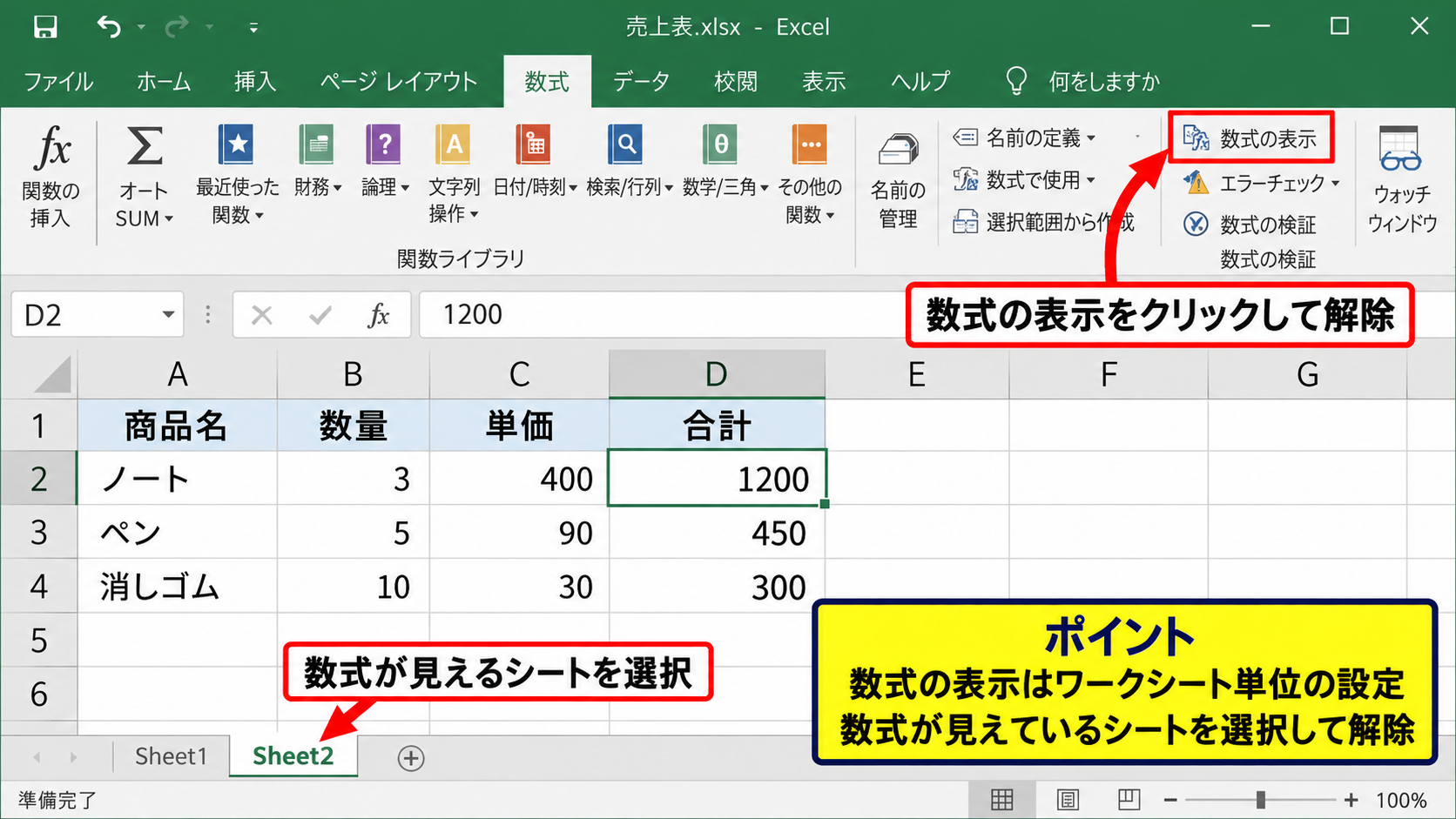
表示が戻らないときは、別のシートを開いていないか確認してください。
数式の表示はワークシート単位の設定なので、Sheet1で解除してもSheet2が数式表示のままという状態は起こり得ます。
【操作のポイント】複数のシートを確認する場合は、数式が見えているシートを選択してから解除します。
ショートカットキーで元へ戻す操作
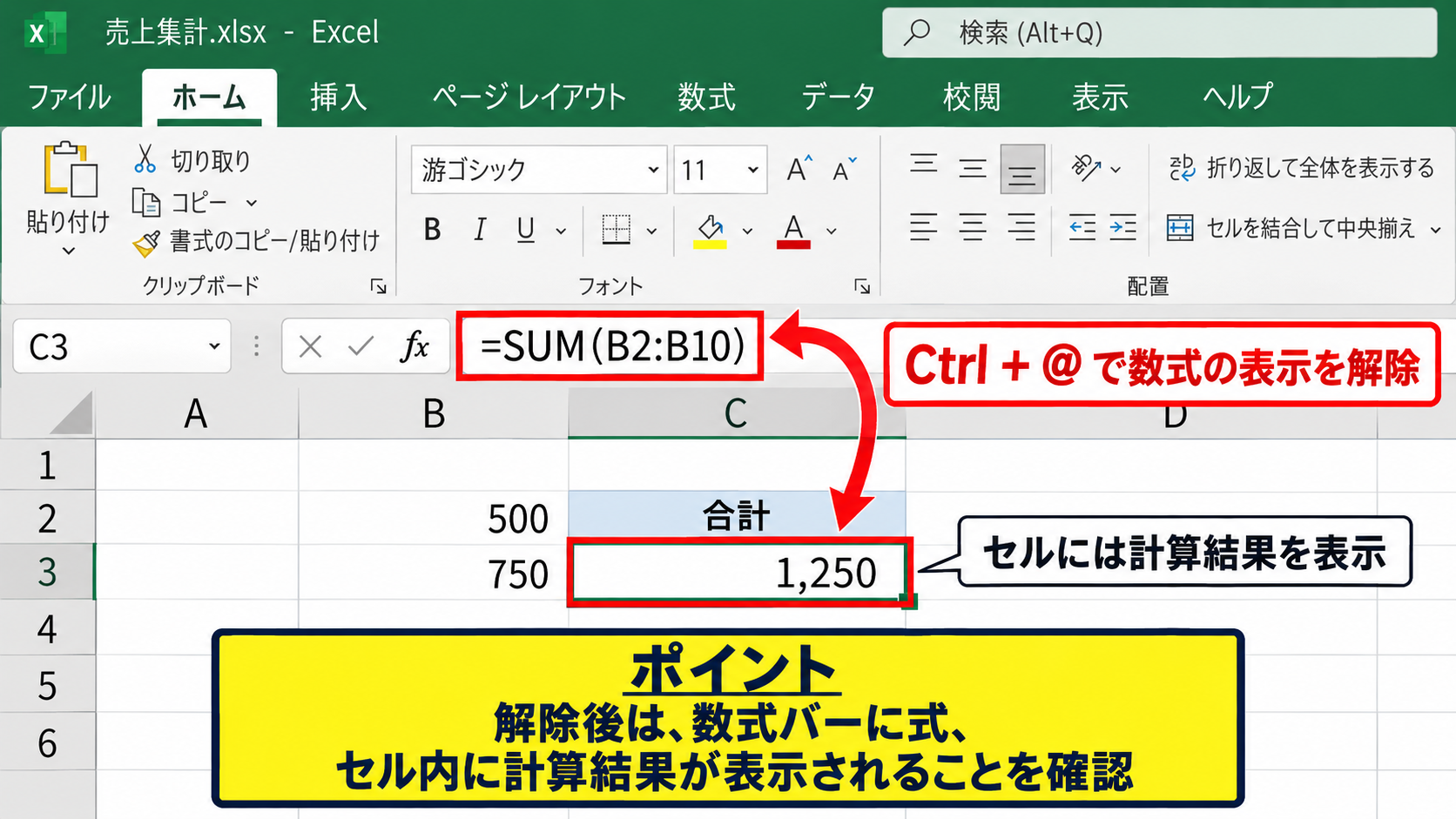
表示モードをオンにしたときと同じく、Ctrlキーと@キーの組み合わせで解除できます。
マウスを使いにくい作業中や、数式チェックを何度も行う場面では特に便利です。
ただし、セルを編集している途中ではショートカットが入力内容に影響することがあるため、EnterキーまたはEscキーで編集を確定または取り消してから実行しましょう。
解除後に数値ではなく日付やパーセントが見える場合は、数式は計算されており、セルの表示形式による違いである可能性があります。
数式そのものが表示される問題とは別に、ホームタブの表示形式も確認するとよいでしょう。
数式の表示を解除しても、セル内に=SUM(B2:B10)が残る場合は、セル単位で数式が文字列扱いになっていると考えられます。
【操作のポイント】解除後は、数式バーには式、セル内には計算結果が表示される状態を確認します。
列幅と画面表示を整える操作
数式表示を使った後に表の幅が広がり、印刷範囲や画面の見た目が変わったように感じることがあります。
これは数式を見せるためにExcelが列幅を調整した結果で、データが壊れたわけではありません。
対象列の境界線をダブルクリックすると、内容に合わせて列幅を自動調整できます。
列幅を元の固定幅にしたい場合は、列見出しを右クリックして列の幅を選び、希望する数値を入力します。
数式表示の解除と列幅の調整は別の操作なので、表示が戻った後に必要な方だけ整えましょう。
【操作のポイント】印刷前には、ページレイアウト表示で表が用紙幅に収まるかも確認します。
セル内の数式が文字列になる原因【表示形式と入力記号】
続いては、一部のセルだけ数式が計算されず、そのまま文字として表示される原因を確認していきます。
| A | B | C | |
|---|---|---|---|
| 1 | 商品名 | 単価 | 合計 |
| 2 | りんご | 120 | ‘=B2*10 |
| 3 | みかん | 80 | =B3*10 |
ワークシート全体が数式表示ではないのに、特定のセルだけ数式が見える場合は、数式として認識されていないことが主な原因です。
セルの表示形式を標準へ変更する手順
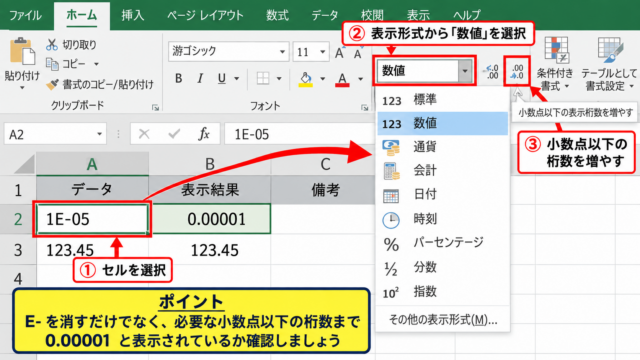
セルの表示形式が文字列になっていると、=から始まる内容を入力しても計算式として実行されません。
対象セルを選択し、ホームタブの表示形式ボックスを確認します。
文字列と表示されている場合は、標準へ変更してください。
ただし、書式を標準に変えただけでは、すでに入力済みの数式は再計算されないことがあります。
表示形式を変更した後にセルをダブルクリックし、何も変えずにEnterキーを押すと、Excelが数式として再認識します。
入力した数式が=C2*D2のように見える場合は、最初にセルの表示形式が文字列になっていないか確認します。
標準へ変更してから再入力または再確定することが、もっとも確実な対処です。
文字列書式を標準へ変えた後は、Enterキーで数式を再確定する工程が重要です。
【操作のポイント】書式を変更する前に、数式をコピーしておくと入力をやり直す場合も安心です。
先頭のアポストロフィを削除する手順
数式の先頭にアポストロフィが付いていると、Excelはその後ろの内容を文字列として扱います。
セル上ではアポストロフィが見えないこともありますが、数式バーの先頭に’があるかを確認すると判別できます。
たとえば’=B2*10と入力されているなら、先頭のアポストロフィを消してEnterキーを押します。
すると=B2*10が計算式として認識され、B2の値が120ならC2には1200が表示されます。
アポストロフィは、電話番号の先頭の0や商品コードなどを文字列として保持したいときには便利です。
一方で計算式の前に付くと計算されないため、意図しない入力になっていないか確認しましょう。
【操作のポイント】数式バーで先頭に’がないかを見ると、セル上の表示だけではわからない原因を発見できます。
全角記号と空白を見直す操作
数式は半角の=記号から始める必要があります。
全角の=記号を使うと、見た目は似ていても文字列として扱われます。
また、=の前に半角スペースや全角スペースが入っている場合も、数式として計算されません。
セルを編集し、カーソルを先頭へ移動して余分な文字や空白を削除してください。
数式が計算されないときは、見た目が同じように見える全角記号と先頭の空白も確認対象です。
数式を別のWebページやメールからコピーした場合は、全角記号や改行、見えない空白が混ざることがあります。
一度数式バーで直接入力し直すと、不要な文字を避けやすくなります。
【操作のポイント】数式の先頭は半角の=を最初の文字として入力します。
計算結果が更新されない場合の確認【計算方法と参照エラー】
続いては、セル内に数式は入力されているものの、値が更新されないときの確認事項を解説していきます。
| A | B | C | |
|---|---|---|---|
| 1 | 商品名 | 単価 | 合計 |
| 2 | りんご | 150 | 1200 |
B2を120から150へ変更したのにC2が1200のままなら、計算方法が手動になっている可能性があります。
自動計算へ変更する手順
数式タブの計算方法の設定を開き、自動が選択されているか確認します。
手動が選ばれていると、入力値を変更しても数式の結果は自動で更新されません。
手動計算は大規模なブックで処理を軽くしたい場合に使われますが、普段の表では自動計算が扱いやすい設定です。
自動へ切り替えた後、F9キーを押すと、開いているブックの計算を実行できます。
サンプルのC2に入力する数式は次のとおりです。
=B2*10
B2が150なら、C2の計算結果は1500になります。
数式が正しいのに古い結果が残る場合は、計算方法が手動になっていないかを確認します。
【操作のポイント】複数のブックを開いていると計算方法の設定が影響し合うことがあるため、作業後は自動へ戻すと安心です。
エラー値と参照範囲を確認する方法
計算式が表示されずに#VALUE!や#REF!などのエラーが出る場合は、数式が計算できない状態です。
#VALUE!は計算対象に文字列が混ざっている場合などに表示されます。
#REF!は、数式が参照していたセルや列を削除した場合に発生しやすいエラーです。
数式バーを見て、赤字のエラー部分や参照先を確認しましょう。
SUM関数を使うなら、範囲指定が意図どおりかを見直します。
1行目を見出しにした売上表で、B2からB10までを合計する数式は次のようになります。
=SUM(B2:B10)
B列に数値以外の文字を入れる場合は、集計対象の範囲を確認することが大切です。
【操作のポイント】エラーを非表示にする前に、まず参照先と入力値を直して原因を解消します。
再計算と数式のコピー範囲
数式を下の行へコピーしたとき、参照先が正しく変化しているかも確認が必要です。
C2の=B2*10をC3へコピーすると、通常は=C3ではなく=B3*10へ自動的に変わります。
これは相対参照による動作です。
常に同じ単価表セルを参照したい場合は、$記号を使った絶対参照を使います。
たとえばE1に税率を入力し、C2の金額に税率を掛ける場合は次の式を使えます。
=C2*$E$1
$E$1とすると、下へオートフィルしても税率セルの参照が固定されます。
数式の結果が行によって違和感のある値になるときは、コピー後の参照先がずれていないか確認しましょう。
【操作のポイント】数式セルの右下にあるフィルハンドルをドラッグすると、連続した行へ式をコピーできます。
数式の確認に役立つExcel機能【監査とエラー表示】
続いては、数式の内容を正確に確認し、入力ミスを見つけやすくするExcelの機能を解説していきます。
| A | B | C | |
|---|---|---|---|
| 1 | 商品名 | 単価 | 合計 |
| 2 | りんご | 120 | =B2*10 |
式を表示するだけでなく、参照関係や計算過程を確認すると、複雑な表のチェック精度を高められます。
参照元と参照先のトレース
数式セルを選択して数式タブの参照元のトレースを実行すると、計算に使われているセルから矢印が表示されます。
反対に参照先のトレースを使うと、現在のセルを利用している数式セルを確認できます。
たとえばB2の値を変更した場合に、どの合計欄へ影響が及ぶかを調べたいときに便利です。
参照元のトレースは、数式がどのデータを計算対象にしているかを視覚的に把握できる機能です。
確認が終わったら、矢印の削除をクリックすれば、シート上の矢印を消せます。
【操作のポイント】複数のシートをまたぐ参照では、点線矢印やワークシートのアイコンが表示される場合があります。
数式の検証と計算過程
長い数式の一部がどのような値になるかを調べたい場合は、数式の検証が役立ちます。
数式タブから数式の検証を開くと、計算式を段階的に評価できます。
IF関数、VLOOKUP関数、XLOOKUP関数、SUMIFS関数などを組み合わせた式では、どの条件で想定外の結果になったかを見つけやすくなります。
検証画面では、下線の付いた部分を選び、検証を押して途中結果を確認します。
数式が複雑なほど、いきなり全体を書き換えるのではなく、計算過程を順に確認する方法が安全です。
数式の検証は、結果だけでは見つけにくい参照ミスや条件分岐の誤りを確認する場面で役立ちます。
【操作のポイント】検証中に表示される結果は確認用なので、画面の指示を読みながら元の数式を不用意に変更しないようにします。
エラーチェックと数式の保護
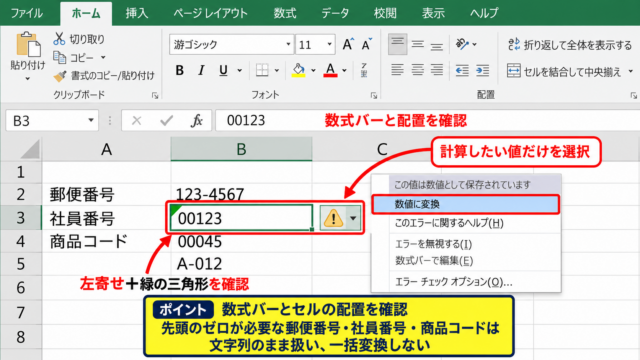
Excelでは、数式と周囲のセルでパターンが異なる場合に、セル左上の小さな緑色の三角で注意を示すことがあります。
三角が表示されたセルを選択し、警告アイコンを開くと、数式の不整合や数値が文字列として保存されている状態を確認できます。
ただし、意図して異なる数式を使っている場合もあるため、警告を見てすぐに修正するのではなく、表の設計を確かめてから判断しましょう。
完成した集計表では、数式セルをロックし、シートを保護すると誤って上書きする事故を減らせます。
重要な集計式は、表示確認とエラーチェックを終えた後に保護を設定すると、日常の入力作業で壊れにくくなります。
【操作のポイント】シート保護を使う前に、入力が必要なセルだけロックを解除しておくと運用しやすくなります。
まとめ エクセルで計算式を表示する方法(戻し方・数式が表示される原因)
エクセルで計算式を表示したいときは、数式タブの数式の表示をクリックするか、Ctrlキーと@キーのショートカットを使います。
この機能はワークシート内の数式を一覧で確認するために便利で、計算結果や式そのものを変更する操作ではありません。
数式がすべてのセルに表示される場合は、数式の表示モードを解除すると、通常の計算結果へ戻せます。
一部のセルだけに数式が見える場合は、表示形式が文字列になっている、先頭にアポストロフィがある、全角の=や空白が混ざっているといった原因を確認しましょう。
書式を標準へ戻した後は、セルを再入力またはEnterキーで再確定することが大切です。
数式は見えているのに結果が更新されない場合は、計算方法が手動になっていないか、参照先やエラー値に問題がないかを確認します。
数式の表示、数式バー、参照元のトレース、数式の検証を使い分ければ、複雑な集計表でも原因を落ち着いて切り分けられます。
日常のExcel作業では、計算結果を見る画面と計算式を確認する画面を必要に応じて切り替え、正確で見やすい表を維持していきましょう。