Excelで作成したグラフを見返したとき、系列が想定と逆になった、横軸に表示したい項目が縦軸側に並んだ、散布図のX軸とY軸を交換したいと感じることがあります。
同じ「入れ替える」操作でも、通常の棒グラフや折れ線グラフでは行と列の切り替えを使い、散布図では系列のX値とY値を個別に設定し直す必要があります。
通常のグラフは[行/列の切り替え]、散布図は[データ系列の編集]が基本操作です。
横軸ラベルだけを直したいのか、データの並びそのものを切り替えたいのかを先に見極めると、修正が速くなります。
この記事では、グラフの行列、縦軸と横軸、X軸とY軸を目的別に入れ替える手順と、うまく切り替わらない場合の確認点を解説します。
エクセルでグラフの行列を入れ替える方法
それではまず、表を元に作った棒グラフや折れ線グラフの行と列を切り替える方法について解説していきます。
| A | B | C | D | |
|---|---|---|---|---|
| 1 | 月 | 東京 | 大阪 | 名古屋 |
| 2 | 4月 | 120 | 105 | 98 |
| 3 | 5月 | 135 | 110 | 102 |
この表では、月を横軸、各都市を系列にする構成が一般的です。
グラフの「行」と「列」は、ワークシートの見た目ではなく、横軸ラベルと凡例のどちらに採用されるかという関係で判断します。
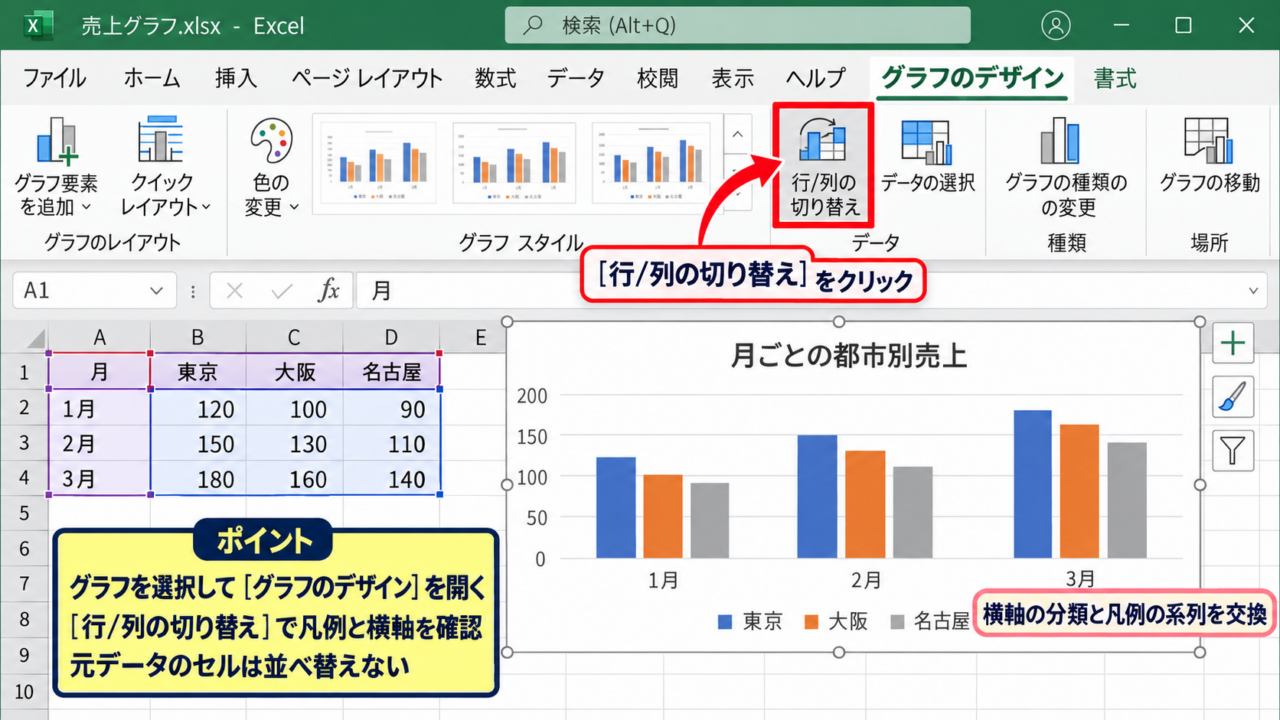
グラフデザインタブの行列切り替えボタン
グラフをクリックすると、リボンに[グラフのデザイン]タブが表示されます。
[データ]グループにある[行/列の切り替え]をクリックすると、横軸の分類と凡例の系列が一度に交換されます。
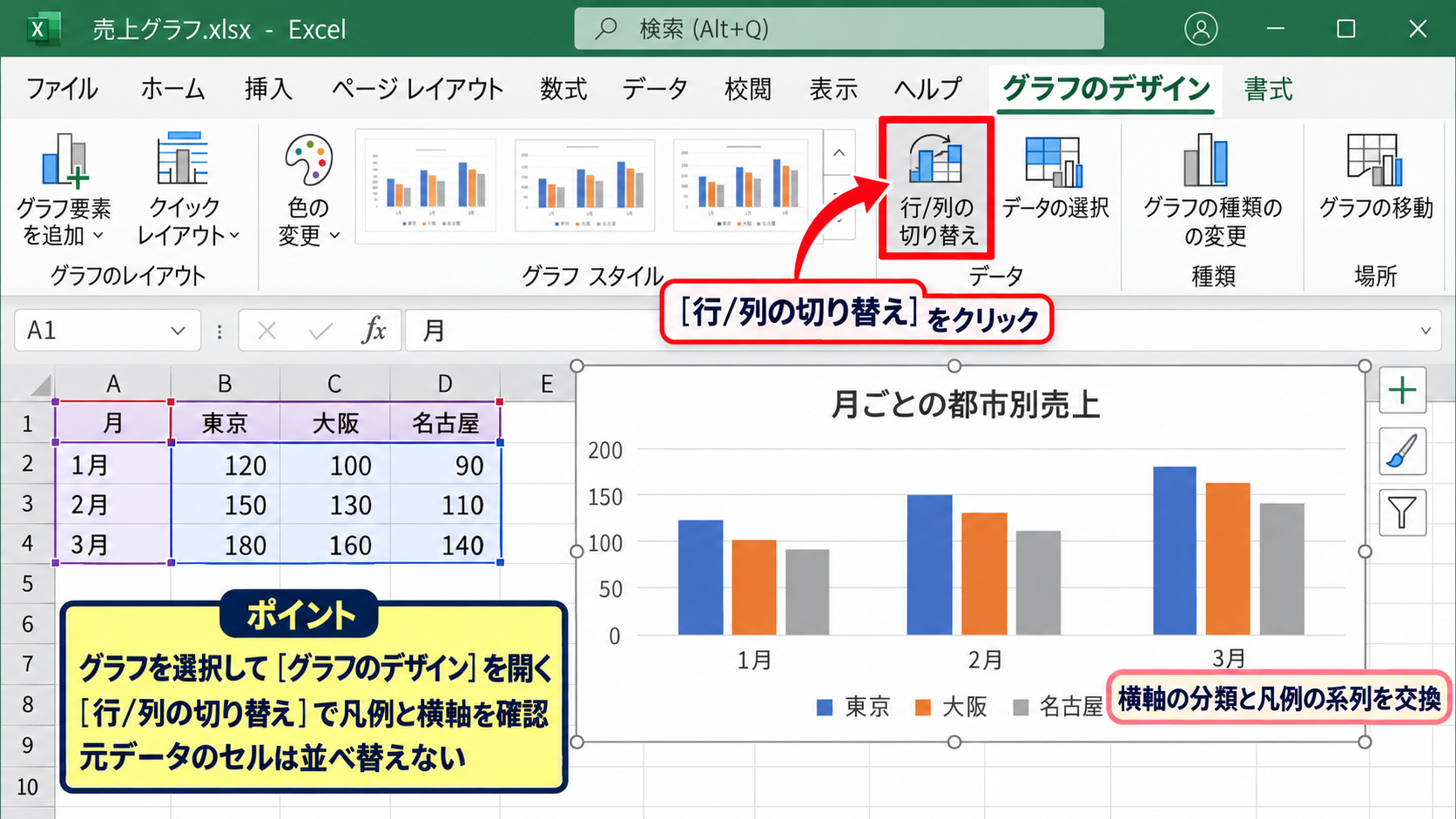
たとえば月ごとの都市別売上を示していたグラフは、都市ごとの月別売上を比較するグラフへ変化します。
この操作は元データのセルを並べ替えず、グラフが読み取る向きだけを変更するため、表を壊さずに比較方法を試せる点が便利です。
ただし、合計列や空白列まで選択範囲に含めていると、不要な系列まで表示されることがあります。
【操作のポイント】グラフを選択してから[グラフのデザイン]を開き、[行/列の切り替え]を一度実行して凡例と横軸の表示を確認します。
右クリックメニューからのデータ選択
リボンのボタンが見つからない場合は、グラフの余白部分を右クリックし、[データの選択]を選びます。
表示された[データ ソースの選択]画面には[行/列の切り替え]ボタンがあるため、同じ結果を得られます。
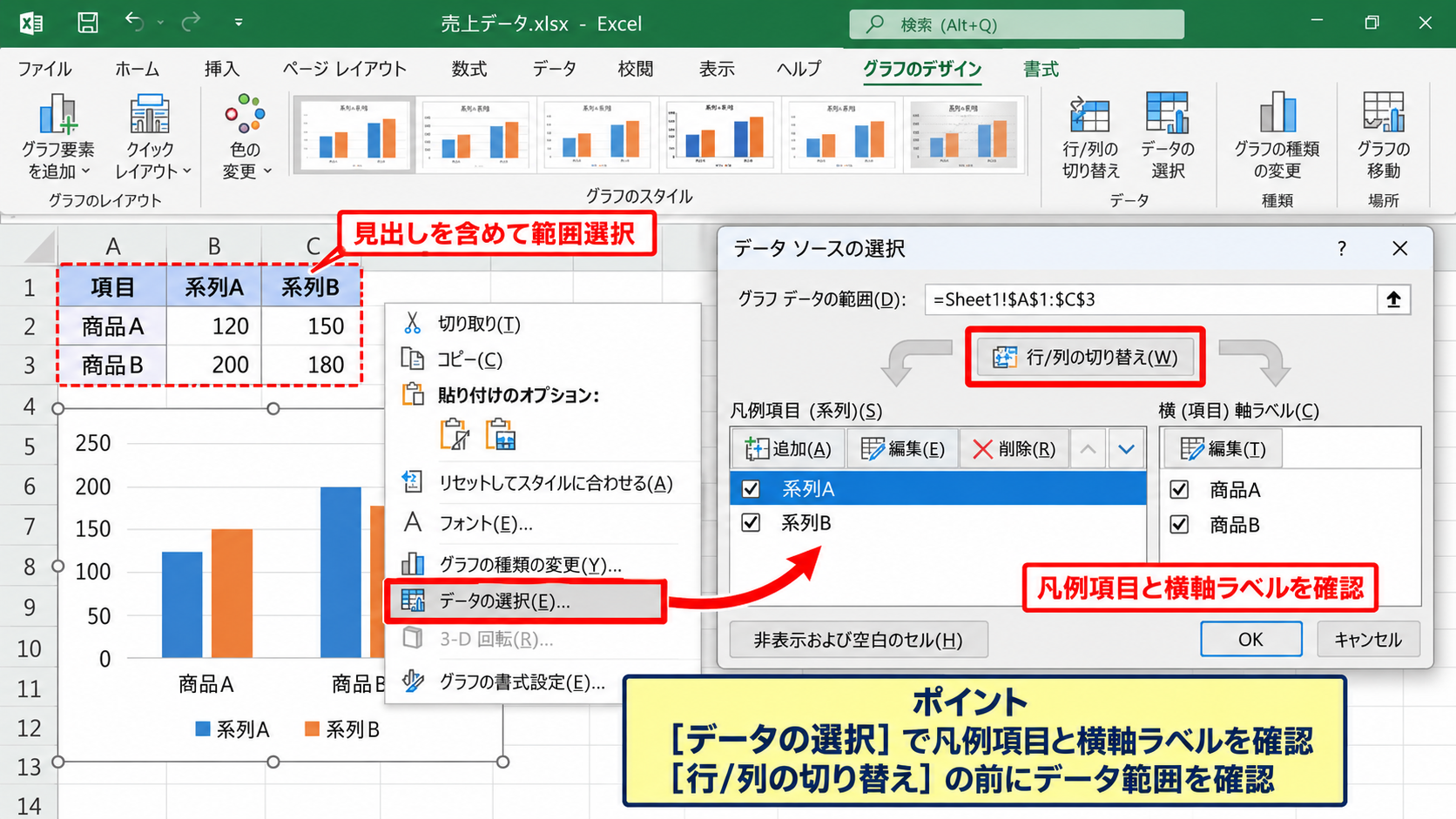
この画面では、左側に凡例項目、右側に横軸ラベルが表示されるので、切り替え後の構成を確認しやすいでしょう。
ボタンを押しても期待どおりにならないときは、グラフの種類より先にデータ範囲を確認することが大切です。
特にA列が項目名、1行目が系列名という一般的な表では、見出しを含めて範囲選択する必要があります。
【操作のポイント】[データの選択]では、凡例項目と横軸ラベルがどちらに登録されているかを目で確認してから切り替えます。
行列切り替えが適するグラフ種類
[行/列の切り替え]は、集合縦棒、積み上げ縦棒、折れ線、円以外の多くの標準グラフで活用できます。
横軸が年月、商品名、部門名などの分類軸であり、複数の比較対象を凡例として見せたい場合に特に有効です。
一方で、散布図、バブルチャート、株価チャートなどでは、単純な行列切り替えだけでは意図したX軸とY軸の交換になりません。
散布図の横軸は文字列の分類ではなく数値そのものなので、通常グラフと操作の考え方が異なります。
通常グラフでは、横軸は「何を比較するか」を示す分類です。
散布図では、横軸も縦軸も「数値の座標」を示します。
【操作のポイント】棒グラフや折れ線グラフなら行列切り替え、散布図なら系列編集という使い分けを覚えましょう。
グラフの縦軸と横軸を切り替える設定
続いては、通常グラフで横軸ラベルや縦軸の見え方を整えながら、比較の向きを変える設定を確認していきます。
| A | B | C | |
|---|---|---|---|
| 1 | 商品 | 前年売上 | 今年売上 |
| 2 | 商品A | 85 | 110 |
| 3 | 商品B | 120 | 115 |
商品別に前年と今年を比べる場合は、商品名を横軸、前年と今年を系列にすると読みやすい構成になります。
横軸ラベルの編集
横軸に表示される文字だけが違う場合は、グラフを右クリックして[データの選択]を開きます。
[横軸ラベル]欄の[編集]を選択し、項目名が入ったセル範囲を指定します。
たとえばA2からA10を指定すると、各商品の名前を横軸に表示できます。
横軸ラベルの編集は、系列の数値を変更せず、カテゴリ名だけを差し替える操作です。
月名や商品名が数字として扱われている場合は、セルの表示形式や文字列への変換も確認しましょう。
【操作のポイント】横軸の文字だけを直したい場合は、行列切り替えではなく[横軸ラベルの編集]を使います。
縦棒グラフと横棒グラフの変更
縦方向と横方向の見え方を変えたいだけなら、[グラフの種類の変更]で集合縦棒を集合横棒に変更する方法があります。
横棒グラフでは項目名が縦軸に並び、数値が横方向に伸びるため、長い商品名や部署名でも読み取りやすくなります。
これはX軸とY軸のデータを交換する操作ではなく、グラフの表現形式を変更する操作です。
「棒を横にしたい」場合と「データの行列を切り替えたい」場合は、似て見えて目的が異なります。
集合縦棒は時系列や短い項目名に向きます。
集合横棒は順位、長い名称、多数の項目を比較するときに向きます。
【操作のポイント】軸の方向を見やすく変えるだけなら、[グラフの種類の変更]から横棒グラフを選択します。
軸の順序と交点の調整
項目が上下逆に見える場合は、軸を右クリックして[軸の書式設定]を開きます。
[軸のオプション]の[項目を逆順にする]を使うと、表示順を反転できます。
また、横軸がグラフの上側に移動した場合は、軸の交点設定も確認が必要です。
順序の反転は系列の数値を変更しないため、順位表やガント風の表示を整える際に役立ちます。
【操作のポイント】順番だけの問題なら、データを並べ替える前に[項目を逆順にする]を試します。
散布図のX軸とY軸を入れ替える編集
続いては、数値同士の関係を表す散布図でX軸とY軸を交換する手順を確認していきます。
| A | B | C | |
|---|---|---|---|
| 1 | 担当者 | 訪問件数 | 売上万円 |
| 2 | 田中 | 18 | 240 |
| 3 | 佐藤 | 25 | 310 |
この例では訪問件数をX軸、売上をY軸にすると、活動量と成果の関係を確認できます。
散布図の各点は、X値とY値の組で決まります。
座標は X値, Y値 の組み合わせであり、両方の範囲は通常同じ件数にそろえます。
データ系列の編集画面
散布図を右クリックして[データの選択]を選び、対象の系列を選択して[編集]をクリックします。
[系列の編集]画面には[系列Xの値]と[系列Yの値]が別々に表示されます。
散布図では[行/列の切り替え]ではなく、X値欄とY値欄の参照範囲を交換します。
訪問件数をB2からB10、売上をC2からC10としていたなら、X値欄にC2からC10、Y値欄にB2からB10を指定します。
【操作のポイント】散布図は[系列Xの値]と[系列Yの値]を確認し、セル範囲を相互に入れ替えます。
X値とY値の範囲指定
X値とY値には、原則として同じ行数の数値範囲を指定します。
たとえばB2からB11に10件の訪問件数があり、C2からC11に10件の売上がある場合、各担当者に対応する10個の点が作られます。
見出しのB1やC1を含めると文字列が混じるため、通常は2行目から指定します。
X値の例 =Sheet1!$C$2:$C$11
Y値の例 =Sheet1!$B$2:$B$11
セル参照は絶対参照で表示されますが、これはグラフが参照範囲を固定して扱うためです。
X値とY値の件数が異なると、点の対応関係が崩れたり、Excelが警告を出したりします。
【操作のポイント】1行目のヘッダーを除外し、X値とY値を同数のデータ行で指定します。
軸タイトルと目盛の修正
X軸とY軸を交換した後は、軸タイトルも必ず確認します。
グラフ右上の[グラフ要素]から[軸ラベル]をオンにし、横軸には新しいX値の名称、縦軸には新しいY値の名称を入力します。
売上を横軸へ移した場合は、単位として万円や円を明記すると誤解を防げます。
データ範囲だけを交換して軸タイトルを直さないと、グラフの意味が反対に伝わるおそれがあります。
【操作のポイント】散布図を入れ替えたら、軸タイトル、最小値、最大値、表示単位まで確認します。
行列切り替えができない場合の確認
続いては、[行/列の切り替え]が使えない、または結果が変わらない場合の原因を確認していきます。
| A | B | C | |
|---|---|---|---|
| 1 | 月 | 売上 | 目標 |
| 2 | 4月 | 120 | 130 |
| 3 | 5月 | 135 | 130 |
データの構造が単純でも、グラフの種類や選択範囲によっては切り替えの効果が分かりにくいことがあります。
散布図とバブルチャートの制約
散布図は各系列にX値とY値を持つため、分類軸を前提とする通常グラフのようには行列を切り替えられません。
バブルチャートもX値、Y値、バブルの大きさという三つの数値範囲で構成されるため、系列編集で調整します。
散布図で行列切り替えが無効に見えるのは不具合ではなく、グラフ構造の違いによるものです。
【操作のポイント】散布図やバブルチャートでは、データ系列の編集画面で数値範囲を設定します。
データ範囲と見出しセルの確認
グラフのデータ範囲に見出しが入っていないと、Excelは何を系列名や横軸ラベルとして扱うかを正しく判断できません。
[データの選択]から[グラフ データの範囲]を確認し、1行目のヘッダーと1列目の項目名を含めて指定します。
合計、平均、空白の補助列が混ざっている場合は、不要な列を範囲から除外する方法が安全です。
推奨する表の形は、1行目に系列名、1列目に分類名、交差部分に数値を置く構成です。
【操作のポイント】切り替え前に、見出しを含む連続した表範囲が選ばれているか確認します。
ピボットグラフのフィールド設定
ピボットグラフでは、通常の[行/列の切り替え]よりもピボットグラフのフィールド設定が優先されます。
[行]エリアのフィールドを[列]エリアへ移動すると、集計表とグラフの表示方向を変更できます。
値フィールドを複数入れた場合は、凡例と軸の配置も変わるため、フィールド一覧で現在地を確認しましょう。
【操作のポイント】ピボットグラフは、フィールド一覧の[行]と[列]をドラッグして入れ替えます。
グラフを見やすくするデータ配置
続いては、行列や軸の入れ替え後に読みやすいグラフへ整えるためのデータ配置を確認していきます。
| A | B | C | |
|---|---|---|---|
| 1 | 区分 | 実績 | 予算 |
| 2 | 第一四半期 | 320 | 300 |
| 3 | 第二四半期 | 290 | 310 |
伝えたい比較内容を決めてから表を整えると、後から軸や凡例を何度も修正する手間を減らせます。
分類軸と系列の役割
横軸には、時間の流れ、商品、地域、区分など、比較の土台となる項目を置くのが基本です。
凡例には、前年と今年、計画と実績、部門別など、同じ項目内で比較したい数値の種類を置きます。
横軸を見ただけで「何について比較しているか」が分かる形が、読みやすいグラフの目安です。
【操作のポイント】分類を横軸、比較対象を凡例に置くと、棒グラフと折れ線グラフは理解されやすくなります。
行と列の転置機能
グラフだけでなく元データの向きを変えたい場合は、コピー後に[形式を選択して貼り付け]の[行列を入れ替える]を使います。
数式を含む表を転置すると、相対参照の向きも変化するため、計算結果を確認する必要があります。
Microsoft 365やExcel 2021以降では、TRANSPOSE関数を使って元表と連動する転置表を作る方法もあります。
=TRANSPOSE(A1:C3)
この数式は、A1からC3の範囲を行列交換して表示します。
元データを転置する方法は、グラフだけを切り替える方法より影響範囲が大きいため、別表で試すと安心です。
【操作のポイント】グラフの見た目だけなら行列切り替え、表の構造も変えるなら転置を使います。
第二軸を使う場面
売上と比率、金額と件数のように単位や桁が大きく異なる数値を同じグラフに表示するときは、第二軸が役立ちます。
対象系列を右クリックして[データ系列の書式設定]を開き、[第2軸]を選択します。
ただし、第二軸を増やすと読み手が数値を取り違えやすくなるため、必要な系列だけに絞ることが重要です。
【操作のポイント】単位の異なる数値を比較する場合だけ第二軸を使い、軸タイトルに単位を明記します。
まとめ エクセルのグラフの横軸と縦軸を入れ替える方法
Excelのグラフで行列を入れ替える場合は、棒グラフや折れ線グラフを選択し、[グラフのデザイン]の[行/列の切り替え]を使います。
横軸の文字だけを修正したい場合は[データの選択]から[横軸ラベル]を編集し、棒の向きを変えたい場合は横棒グラフへの変更を検討しましょう。
散布図のX軸とY軸を入れ替えるときは、[データ系列の編集]で[系列Xの値]と[系列Yの値]の参照範囲を交換します。
散布図では見出しを除いた同数の数値範囲を指定し、入れ替え後に軸タイトル、単位、目盛の最小値と最大値を見直すことが重要です。
操作がうまくいかないときは、グラフの種類、選択範囲、見出しセル、ピボットグラフのフィールド配置を順に確認してください。
比較したい内容に合わせて横軸、凡例、系列を整えれば、数値の意味が伝わる見やすいグラフに仕上がります。