Excelで散布図を作成した後に、横軸に表示した数値を縦軸へ、縦軸に表示した数値を横軸へ変更したい場面があります。
散布図は通常の棒グラフや折れ線グラフと異なり、系列ごとにX値とY値を指定する仕組みです。
そのため、グラフ上で軸を反転する操作ではなく、データ系列に登録されているXの値とYの値を交換する操作が基本になります。
散布図の軸を入れ替える基本操作
・グラフを右クリックしてデータの選択を開く
・対象系列を選んで編集をクリックする
・系列Xの値と系列Yの値の参照範囲を入れ替える
この記事では、Excelの散布図で縦軸と横軸を正しく交換する方法、うまく入れ替わらない原因、軸ラベルや近似曲線を調整するポイントまで解説します。
サンプルデータは1行目に見出しがある前提で説明します。
散布図の縦軸と横軸を入れ替える操作手順
それではまず、既に作成した散布図でX値とY値を交換する基本操作について解説していきます。
| A列 | B列 | C列 |
|---|---|---|
| 1 | 勉強時間 | テスト得点 |
| 2 | 1 | 52 |
| 3 | 2 | 61 |
| 4 | 3 | 70 |
グラフのデータ選択画面
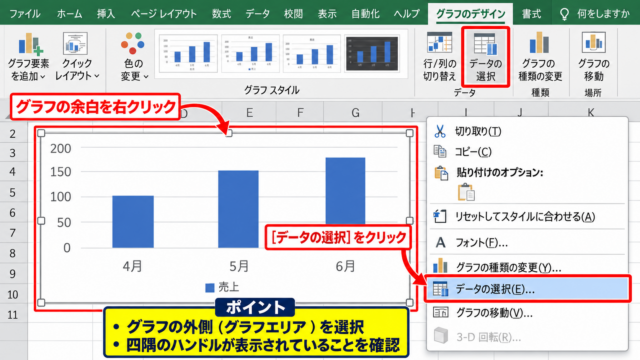
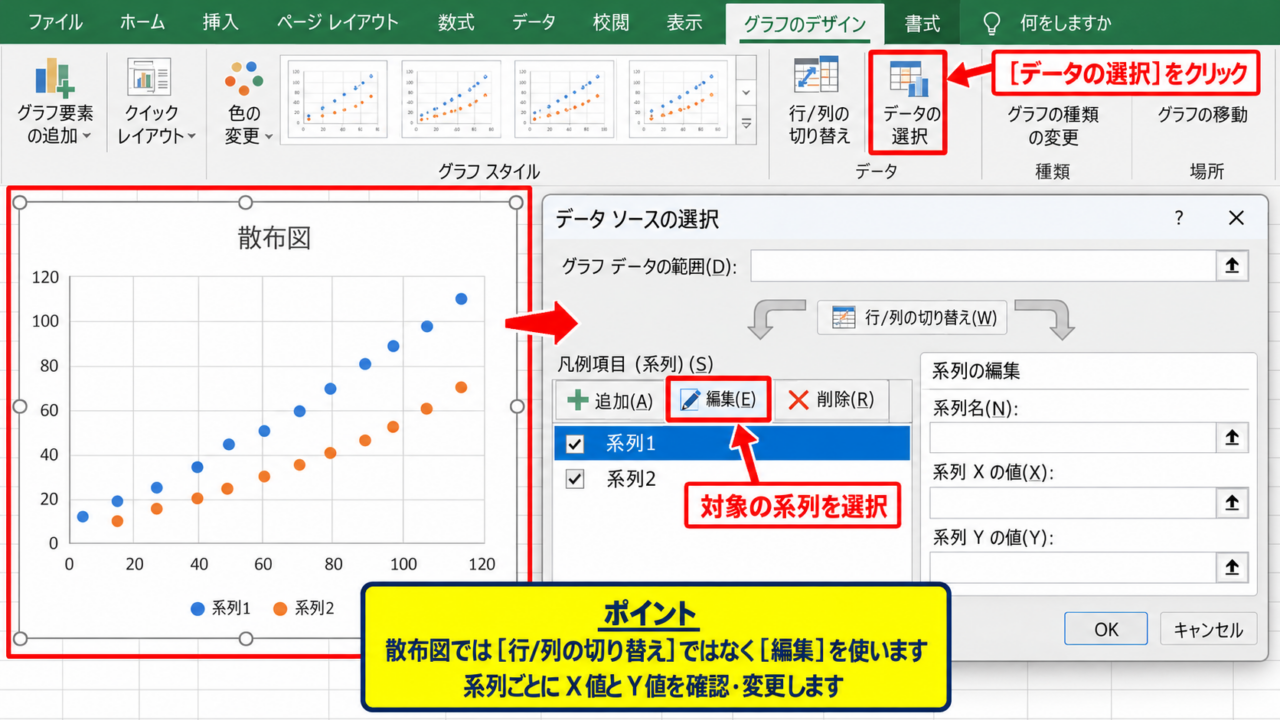
散布図の中をクリックしてグラフ全体を選択し、右クリックからデータの選択を開きましょう。
散布図では、凡例項目の系列一覧に表示された系列を編集することで、軸に割り当てた数値範囲を変更できます。
グラフのデザインタブにあるデータの選択から開いても同じ画面へ進めます。
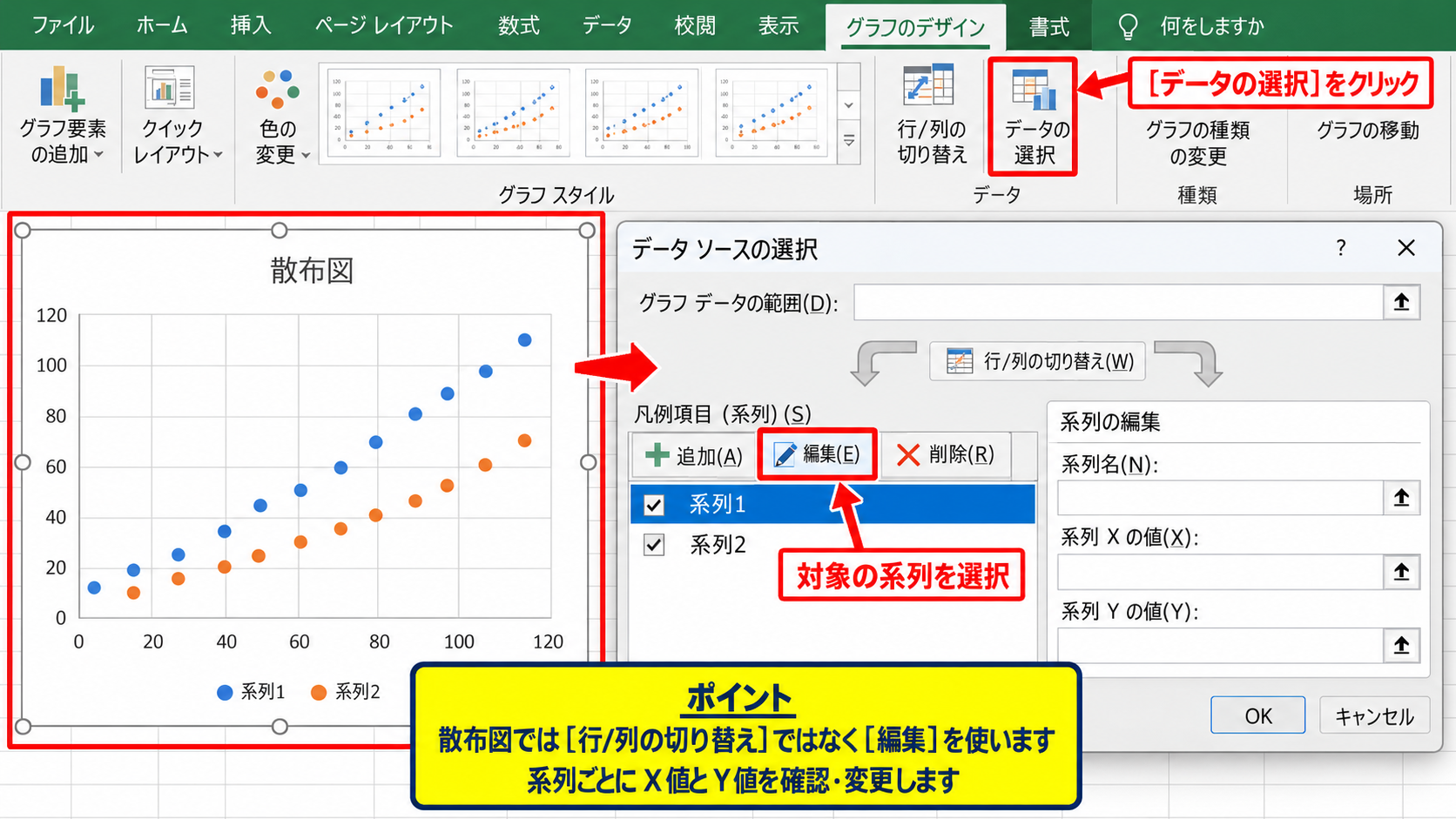
データの選択画面では、系列名ではなく、まず対象となる系列が正しく選択されているか確認します。
複数系列の散布図では、系列ごとにX値とY値を変更する必要があります。
【操作のポイント】散布図では行と列の切り替えではなく、系列の編集を使います。
系列Xの値と系列Yの値の交換
対象の系列を選択して編集をクリックすると、系列の編集ダイアログが表示されます。
ここには系列名、系列Xの値、系列Yの値という入力欄があります。
たとえば横軸がA2からA10、縦軸がB2からB10の場合、横軸をB列、縦軸をA列にしたいなら参照範囲を交換します。
変更前の指定
系列Xの値 =$A$2:$A$10
系列Yの値 =$B$2:$B$10
変更後の指定
系列Xの値 =$B$2:$B$10
系列Yの値 =$A$2:$A$10
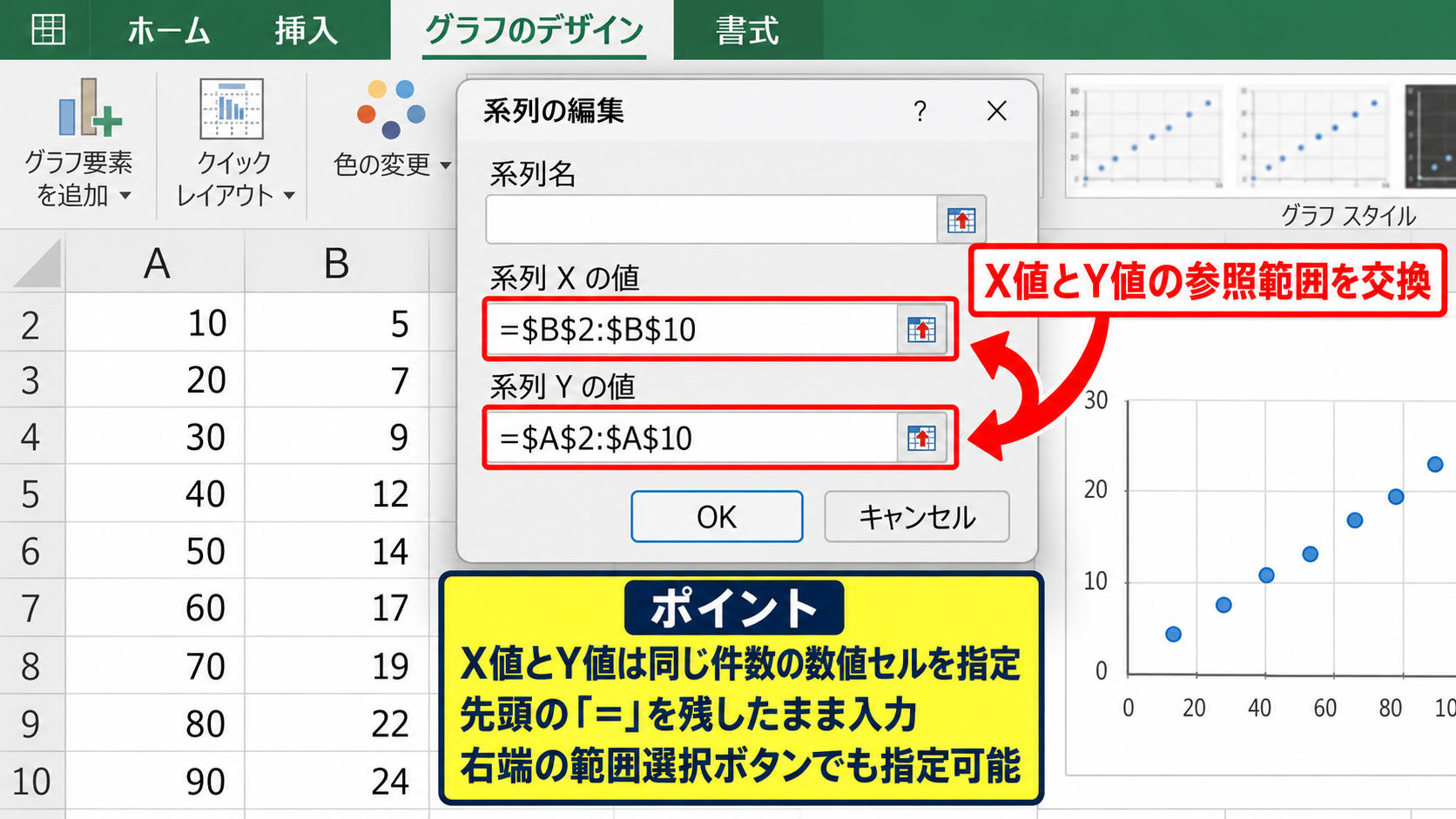
セル範囲を直接入力する場合は、先頭のイコール記号を残したまま入力することが重要です。
入力欄の右端にある範囲選択ボタンを使えば、ワークシート上のセルをドラッグして指定できます。
【操作のポイント】X値とY値は同じ件数の数値セルを指定します。
変更結果と軸タイトルの確認
OKをクリックすると、散布図の点の位置が変わり、横軸と縦軸の役割が入れ替わります。
点の並び方が左右反転するだけではなく、座標そのものがXとYで交換される点が散布図の特徴です。
軸タイトルを設定している場合は、旧横軸の名称が残っていないか必ず確認しましょう。
グラフ要素の追加から軸ラベルを表示し、横軸には新しいX値の項目名、縦軸には新しいY値の項目名を入力します。
【操作のポイント】数値だけでなく、軸タイトルと単位も交換後の内容へ修正します。
散布図で行と列の切り替えが使えない理由
続いては、散布図で行と列の切り替えでは軸を交換できない理由を確認していきます。
| 種類 | 横軸の扱い | 入れ替え方法 |
|---|---|---|
| 散布図 | 数値のX値 | 系列の編集 |
| 折れ線グラフ | 項目軸 | 行と列の切り替え |
散布図のX値とY値の構造
散布図は、二つの数値の組み合わせを一点の座標として表示するグラフです。
A列の勉強時間がX値、B列のテスト得点がY値であれば、2行目のデータは横方向に1、縦方向に52の位置へ表示されます。
このように、散布図は各系列が二つの数値範囲を持つ構造です。
折れ線グラフのように、見出し行やカテゴリを横軸ラベルとして自動的に扱う方式とは異なります。
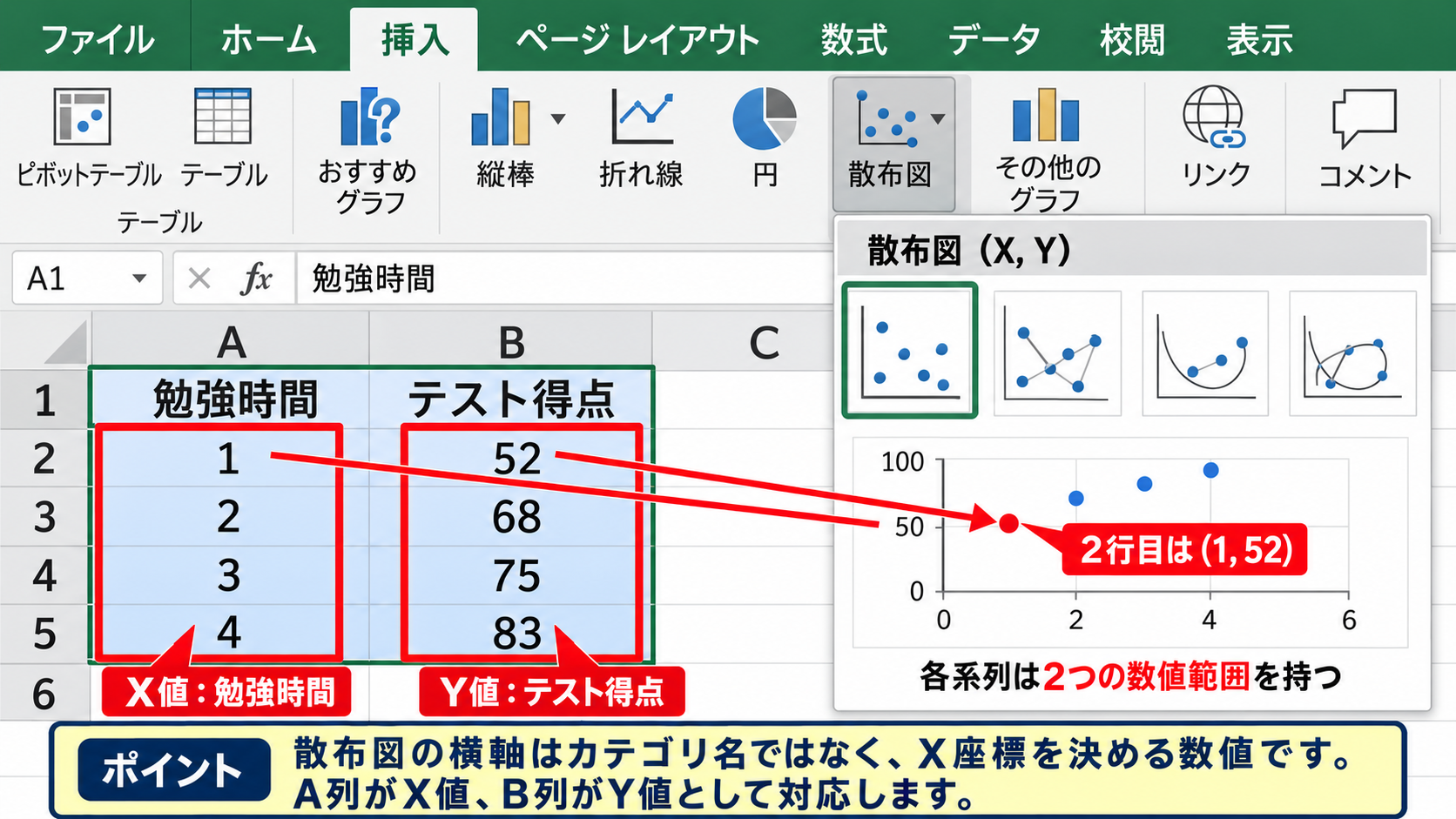
【操作のポイント】散布図の横軸はカテゴリ名ではなく、X座標を決める数値です。
行と列の切り替えの役割
グラフのデザインタブにある行と列の切り替えは、データ表の行を系列にするか、列を系列にするかを変更する機能です。
棒グラフや折れ線グラフでは、月別データと商品別データの見せ方を切り替える際に便利です。
一方で散布図では、X値とY値の対が重要になるため、このボタンで縦軸と横軸だけを交換することはできません。
ボタンが表示されていても、目的の変更につながらない場合があるため注意が必要です。
【操作のポイント】軸の役割を変えたいときは、行列ではなく系列Xの値と系列Yの値を見直します。
グラフ種類の確認
操作前には、対象が本当に散布図になっているか確認しましょう。
グラフを選択してグラフの種類の変更を開くと、散布図とバブルチャートのカテゴリに現在の種類が表示されます。
見た目が似ていても、折れ線グラフでは横軸が数値軸として扱われないことがあります。
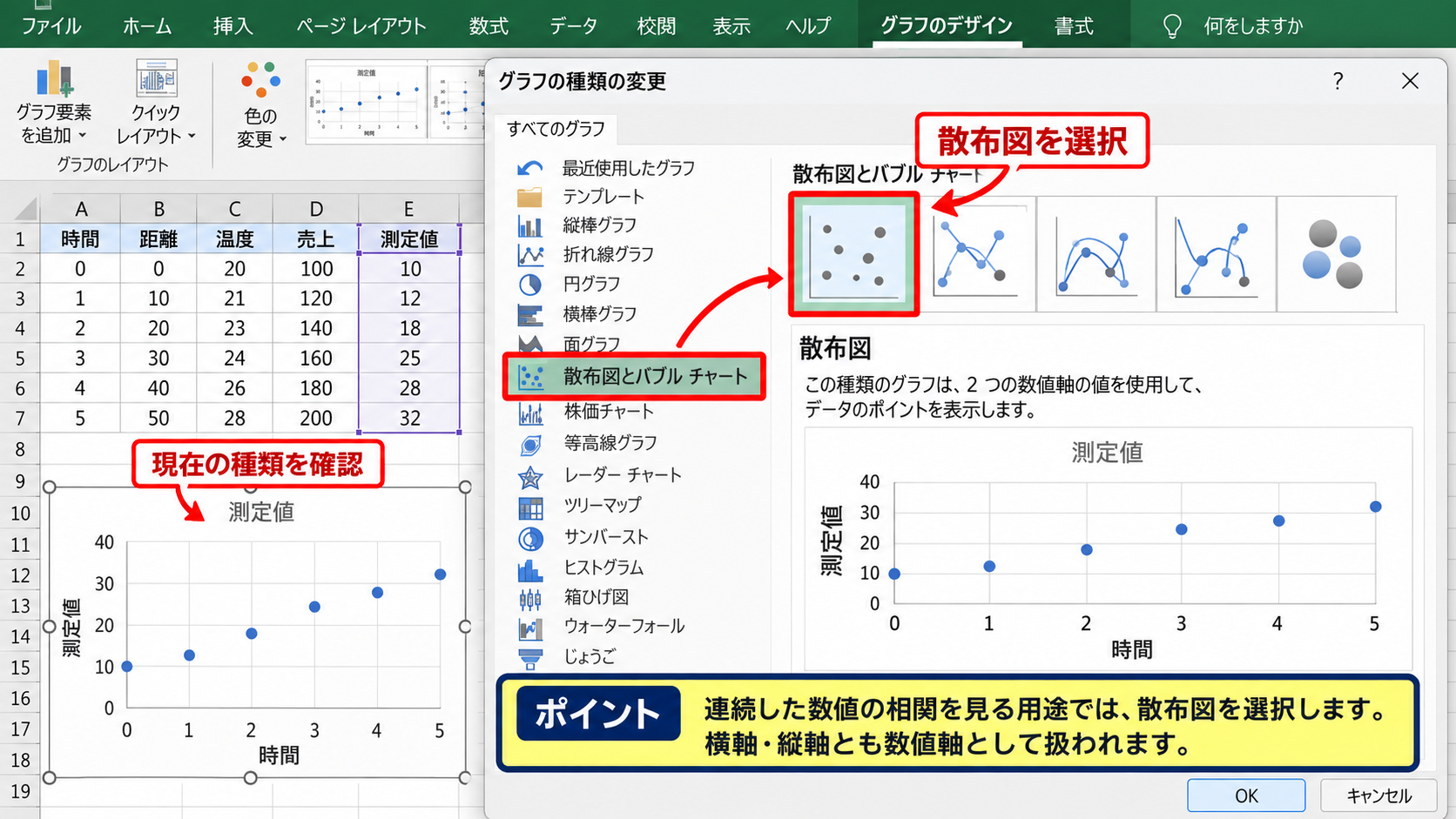
時間、距離、温度、売上、測定値など、二つの連続する数値の関係を見るなら散布図が適しています。
【操作のポイント】連続した数値の相関を見る用途では、散布図を選択します。
複数系列の散布図における軸設定
続いては、複数の系列を含む散布図で、軸を交換するときの確認方法を解説していきます。
| A列 | B列 | C列 | D列 | |
|---|---|---|---|---|
| 1 | 時間A | 温度A | 時間B | 温度B |
| 2 | 1 | 18 | 1 | 20 |
| 3 | 2 | 23 | 2 | 26 |
系列ごとの参照範囲
複数系列のグラフでは、系列Aと系列Bが別々のX値とY値を持ちます。
系列Aだけを入れ替えた場合、系列Bは元の軸設定のまま残ります。
比較グラフでは全系列の設定を同じ方針で変更することが大切です。
データの選択画面で系列を一つずつクリックし、編集画面で参照範囲を確認してください。
【操作のポイント】系列名、X値、Y値を一組ずつ確認してから変更します。
Excel画面での操作イメージ
| A | B | C | D | |
|---|---|---|---|---|
| 1 | 時間A | 温度A | 時間B | 温度B |
| 2 | 1 | 18 | 1 | 20 |
| 3 | 2 | 23 | 2 | 26 |
データの選択から系列を選び、編集画面で各範囲を交換する流れです。
赤枠のデータ範囲は説明用の強調であり、実際には入力欄から参照範囲を指定します。
【操作のポイント】複数系列では、系列の色と凡例名を見ながら対象を取り違えないようにします。
凡例と系列名の調整
軸を入れ替えても、系列名そのものは自動では変更されません。
系列名がセル参照になっている場合は、データ表の見出しも確認すると分かりやすくなります。
凡例はデータ系列を区別する名称であり、横軸や縦軸の名称とは別の要素です。
同じ単位のデータを比較する場合は、凡例の表記と軸タイトルの役割を分けて整えましょう。
【操作のポイント】凡例名は系列の識別、軸タイトルは数値の意味を伝えるために使います。
散布図の軸タイトルと目盛りの調整
続いては、軸交換後に見やすさを整える軸タイトル、単位、目盛りの設定を確認していきます。
| 項目 | 交換前 | 交換後 |
|---|---|---|
| 横軸タイトル | 勉強時間 | テスト得点 |
| 縦軸タイトル | テスト得点 | 勉強時間 |
軸タイトルの追加
グラフを選択し、右上に表示されるグラフ要素のプラス記号から軸ラベルをオンにします。
横軸ラベルと縦軸ラベルの文字をクリックすると、項目名と単位を入力できます。
時間なら時間、得点なら点、売上なら円や万円などの単位を添えると読み手が誤解しにくくなります。
軸タイトルの記載例
横軸 テスト得点 点
縦軸 勉強時間 時間
【操作のポイント】軸を交換した直後に、タイトルと単位をセットで更新します。
最小値と最大値の設定
散布図の軸を右クリックして軸の書式設定を開くと、最小値、最大値、主単位を調整できます。
得点が50点から100点の範囲なのに軸が0点から120点まで広がると、点の変化が小さく見えることがあります。
データの意味を損なわない範囲で境界値を設定すると、傾向を読み取りやすくなります。
縦軸と横軸を交換した後は、両方の目盛り設定も再確認しましょう。
【操作のポイント】目盛りの範囲は、データの比較目的に合うように設定します。
軸の交点と表示順序
負の値を含むデータや、原点を基準に比較するデータでは、軸の交点の設定も重要です。
軸の書式設定にある横軸との交点、縦軸との交点を使うと、交点を自動、特定の数値、最大値に変更できます。
値を逆順に表示する設定は、縦軸と横軸の値を交換する機能とは別です。
軸を逆順にする操作と、X値とY値を交換する操作は混同しないようにしましょう。
【操作のポイント】データの役割を交換する場合は系列編集、表示方向だけを変える場合は軸の書式設定を使います。
近似曲線と相関関係の見直し
続いては、軸を入れ替えた散布図で近似曲線や相関関係を確認するポイントを解説していきます。
| X値 | Y値 | 用途 |
|---|---|---|
| 説明変数 | 目的変数 | 予測式の作成 |
| 得点 | 時間 | 関係の見方変更 |
近似曲線の意味
散布図に近似曲線を追加すると、点のばらつきから全体の傾向を線で確認できます。
線形近似を追加するには、データ系列を右クリックし、近似曲線の追加を選択します。
軸を交換すると、回帰式における入力側と出力側の扱いが変わるため、式の意味も変化します。
線形近似の基本形
y = ax + b
軸を交換した場合は、元のyを新しいx、新しいyを元のxとして扱うことになります。
【操作のポイント】近似式を報告資料へ使う場合は、どちらを説明変数にするか先に決めます。
相関係数の確認
二つの数値の直線的な関係の強さは、CORREL関数で求められます。
サンプルデータで勉強時間がA2からA10、テスト得点がB2からB10なら、任意のセルに次の数式を入力します。
=CORREL(A2:A10,B2:B10)
相関係数はマイナス1から1の範囲で表示され、1に近いほど正の相関、マイナス1に近いほど負の相関の傾向です。
CORREL関数は引数の順序を入れ替えても相関係数自体は変わりません。
ただし、散布図の近似式や予測の解釈は変わるため、グラフの目的に合わせた軸設定が必要です。
【操作のポイント】相関の強さと、予測に使う回帰式の向きは別々に考えます。
外れ値とデータ範囲の確認
軸を交換した後に点が想定外の場所へ表示されたときは、セル範囲に見出し行が含まれていないか確認します。
散布図のX値とY値には、通常は2行目以降の数値データだけを指定します。
空白セル、文字列、エラー値が混ざると、点の欠落や意図しない表示につながることがあります。
確認したい範囲
・X値とY値の行数が一致しているか
・1行目の見出しを数値範囲へ含めていないか
・空白、文字列、エラー値が混在していないか
【操作のポイント】交換前後で、各データ点が対応する行の組み合わせになっているか確認します。
まとめ エクセル散布図の横軸と縦軸を入れ替える方法
エクセルの散布図で縦軸と横軸を入れ替えるには、グラフを右クリックしてデータの選択を開き、対象系列の編集画面で系列Xの値と系列Yの値を交換します。
散布図では行と列の切り替えではなく、系列ごとのX値とY値の設定変更が正しい方法です。
複数の系列がある場合は、全ての系列について参照範囲を確認しましょう。
軸交換後は、横軸と縦軸のタイトル、単位、最小値、最大値、凡例の表記を見直すと、グラフの意味が伝わりやすくなります。
近似曲線を使用する場合は、XとYの役割の変更によって回帰式の解釈が変わる点にも注意が必要です。
データの目的に合った軸設定を選び、正確で読みやすい散布図を作成していきましょう。