エクセルでグラフを作成したあと、縦軸と横軸を入れ替えたいのに、思った通りの表示にならないことがあります。
行と列の切り替えを実行しても軸が変わらない、横軸の項目名だけが変わる、散布図では入れ替えられないと感じるケースも少なくありません。
グラフの種類によって軸の役割やデータの扱いが異なるため、目的に合った操作を選ぶことが重要です。
縦軸と横軸を入れ替える際の要点です。
・棒グラフや折れ線グラフは行と列の切り替えを確認します。
・散布図は系列ごとのX値とY値を指定し直します。
・必要に応じてグラフの種類そのものを変更します。
この記事では、エクセルのグラフで縦軸と横軸を入れ替えできない原因と対処法を、データ範囲、グラフ種類、系列設定の観点から解説します。
エクセルのグラフで縦軸と横軸を入れ替える方法
それではまず、一般的なグラフで縦軸と横軸の見え方を変更する基本操作について解説していきます。
| 月 | 商品A | 商品B |
|---|---|---|
| 4月 | 120 | 90 |
| 5月 | 150 | 110 |
| 6月 | 130 | 140 |
このように1行目を見出し、A列を分類項目として用意した表では、通常は月が横軸、商品Aと商品Bが系列として表示されます。
縦軸と横軸を入れ替えたいという要望は、実際には系列と分類項目を切り替えたいケースが多いため、まずグラフの構造を確認しましょう。
棒グラフや折れ線グラフでは、横軸は通常カテゴリ軸、縦軸は数値軸です。
行と列の切り替えでは、数値軸そのものの方向ではなく、どの見出しを系列名にするかを変更します。
グラフデザインタブの行と列の切り替え
グラフを選択した状態で、リボンのグラフデザインタブにある行と列の切り替えを使用する方法です。
グラフ内を一度クリックすると、グラフデザインタブと書式タブがリボンに表示されます。
グラフデザインタブのデータグループから、行と列の切り替えを選択しましょう。
操作後は、横軸に4月、5月、6月を表示していたグラフが、商品A、商品Bを横軸にする表示へ変わります。
反対に、各月の値を比較する系列が作成されるため、比較したい単位が変わる点に注意が必要です。
ボタンを押す前後で、凡例に表示される名称と横軸ラベルを確認することが、意図しない切り替えを防ぐコツです。
【操作のポイント】行と列の切り替えは、選択中のグラフだけに適用されます。表全体ではなく、グラフの枠線が選択されていることを確認します。
データの選択画面での系列設定
続いては、データの選択画面から、系列と横軸ラベルの内容を確認していきます。
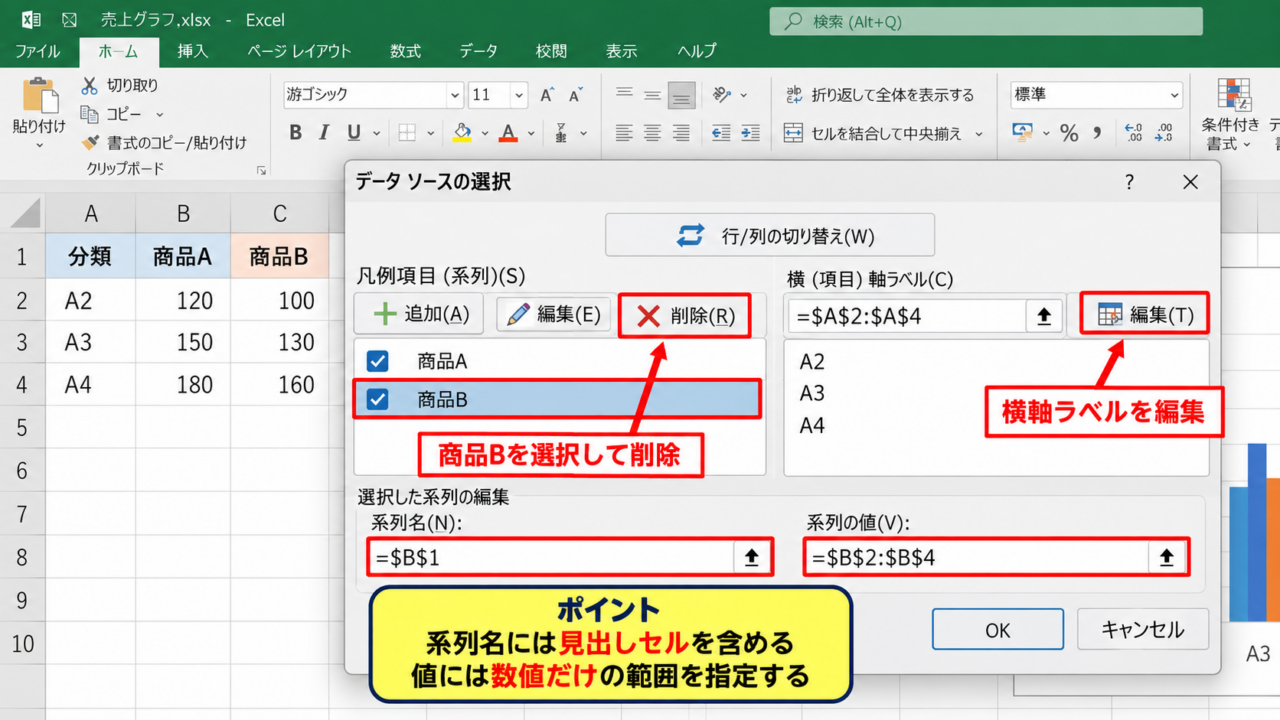
グラフを右クリックし、表示されたメニューのデータの選択を選びます。
左側の凡例項目では、グラフに登録された系列名を確認できます。
右側の横軸ラベルでは、カテゴリ軸として使われるセル範囲を確認できます。
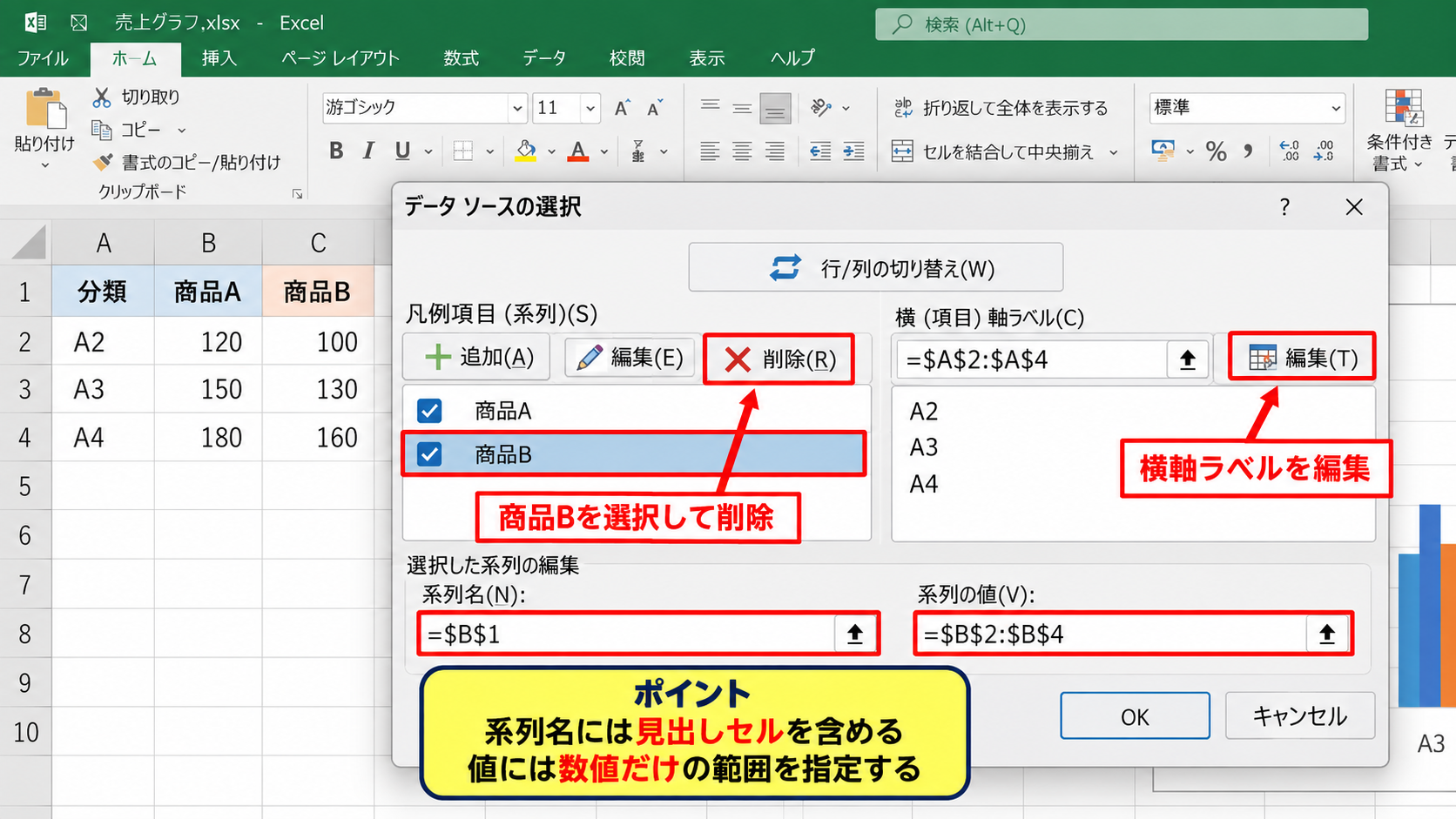
行と列の切り替えボタンが期待通りに動かない場合でも、この画面では系列を追加、編集、削除できます。
たとえば商品Aだけを表示したい場合は、商品Bの系列を選択して削除を選ぶ方法があります。
横軸ラベルを修正したいときは、右側の編集を選び、A2からA4のように分類名があるセル範囲を指定します。
系列名には見出しセルを含め、値には数値だけの範囲を指定すると、凡例と目盛りが自然に表示されます。
【操作のポイント】セル範囲を選ぶ際は、1行目のヘッダーを系列名に使うか、値に使うかを分けて考えます。
グラフの種類変更による軸の見え方
続いては、グラフの種類を変更して、比較方向を見やすく整える方法を確認していきます。
縦棒グラフで月ごとの違いが読みにくいときは、横棒グラフへ変更するだけで、縦横が入れ替わったように感じられる場合があります。
グラフを選択し、グラフデザインタブからグラフの種類の変更を選びます。
集合縦棒から集合横棒へ変更すると、カテゴリは縦方向、数値は横方向に表示されます。
長い商品名や部署名を表示する場合には、横棒グラフの方がラベルを読み取りやすいこともあります。
軸を入れ替える目的が比較のしやすさなら、行列の切り替えよりグラフ種類の変更が適する場合があります。
【操作のポイント】横棒グラフでは、項目の並び順が視覚的に上下反転したように見えることがあります。必要に応じて軸の書式設定で逆順を確認します。
行と列の切り替えで軸が変わらない原因
続いては、行と列の切り替えを実行しても期待した結果にならない主な原因を確認していきます。
| 確認項目 | よくある状態 | 対処 |
|---|---|---|
| データ範囲 | 見出しが含まれない | ヘッダーを含めて指定 |
| グラフ種類 | 散布図を使用 | 系列の編集を実施 |
| データ構成 | 数値と文字列が混在 | 元データを整形 |
ボタンが無効になっているわけではなく、グラフの種類や選択範囲のルールにより、見た目の変化が小さいことがあります。
軸が変わらないと感じたときの確認順です。
・グラフの種類が散布図ではないかを確認します。
・元データに1行目のヘッダーとA列のラベルがあるかを確認します。
・データの選択画面で系列と横軸ラベルを確認します。
散布図ではX軸とY軸が数値として扱われる仕組み
散布図で行と列の切り替えが期待通りに機能しない理由について解説していきます。
散布図は、横軸と縦軸の両方を数値軸として扱うグラフです。
棒グラフのように、月や商品名をカテゴリとして自動配置する方式とは異なります。
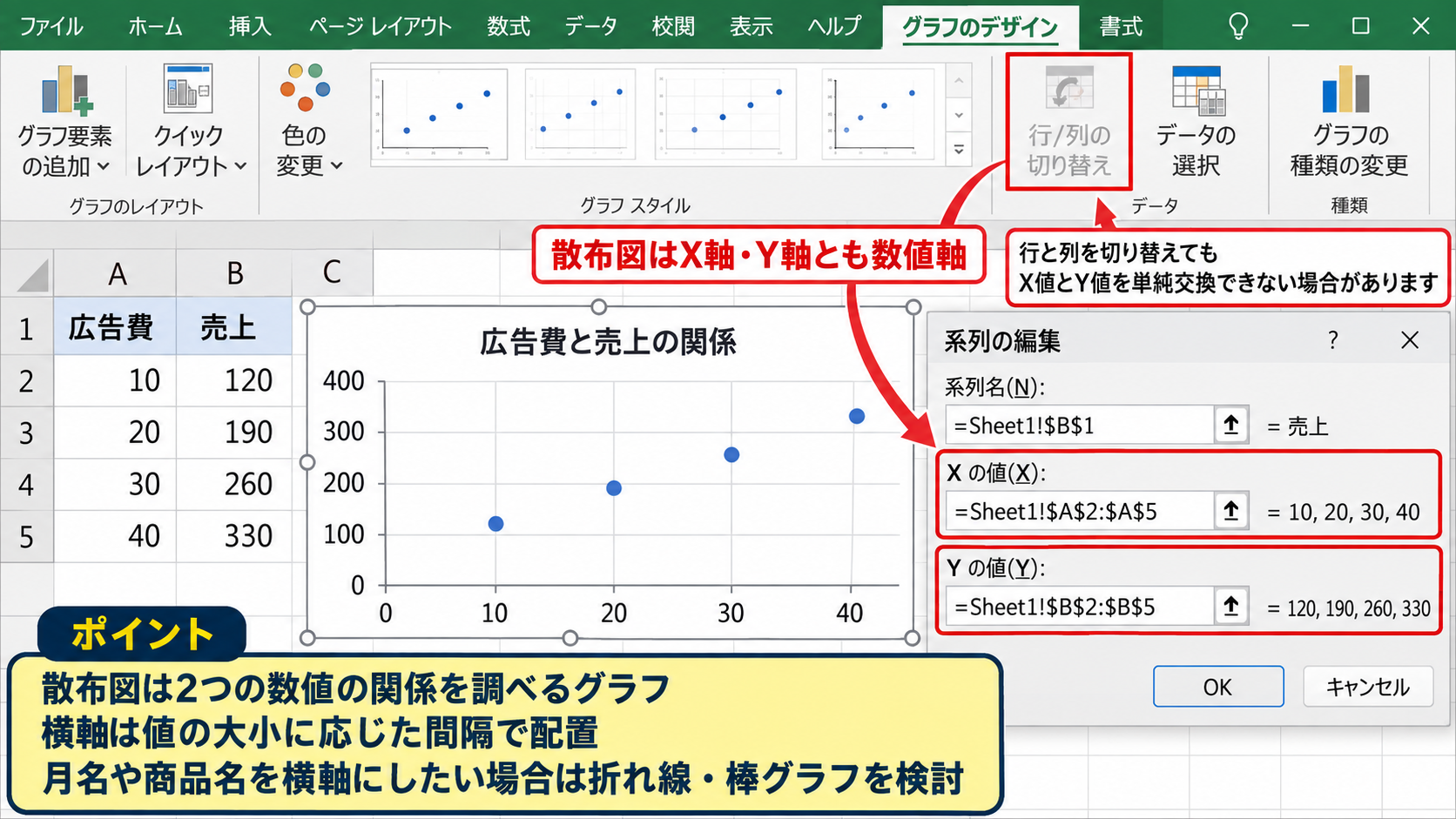
そのため、行と列の切り替えを使っても、X値とY値の役割を単純に交換できない場合があります。
散布図の横軸は値の大小に応じた間隔で配置されるため、文字列の項目名を横軸に置く用途には向きません。
売上と広告費、身長と体重、温度と消費電力のように、二つの数値の関係を調べる場面に適したグラフです。
【操作のポイント】横軸を月名や商品名にしたい場合は、散布図ではなく折れ線グラフや棒グラフを検討します。
見出し行と項目列が不足している状態
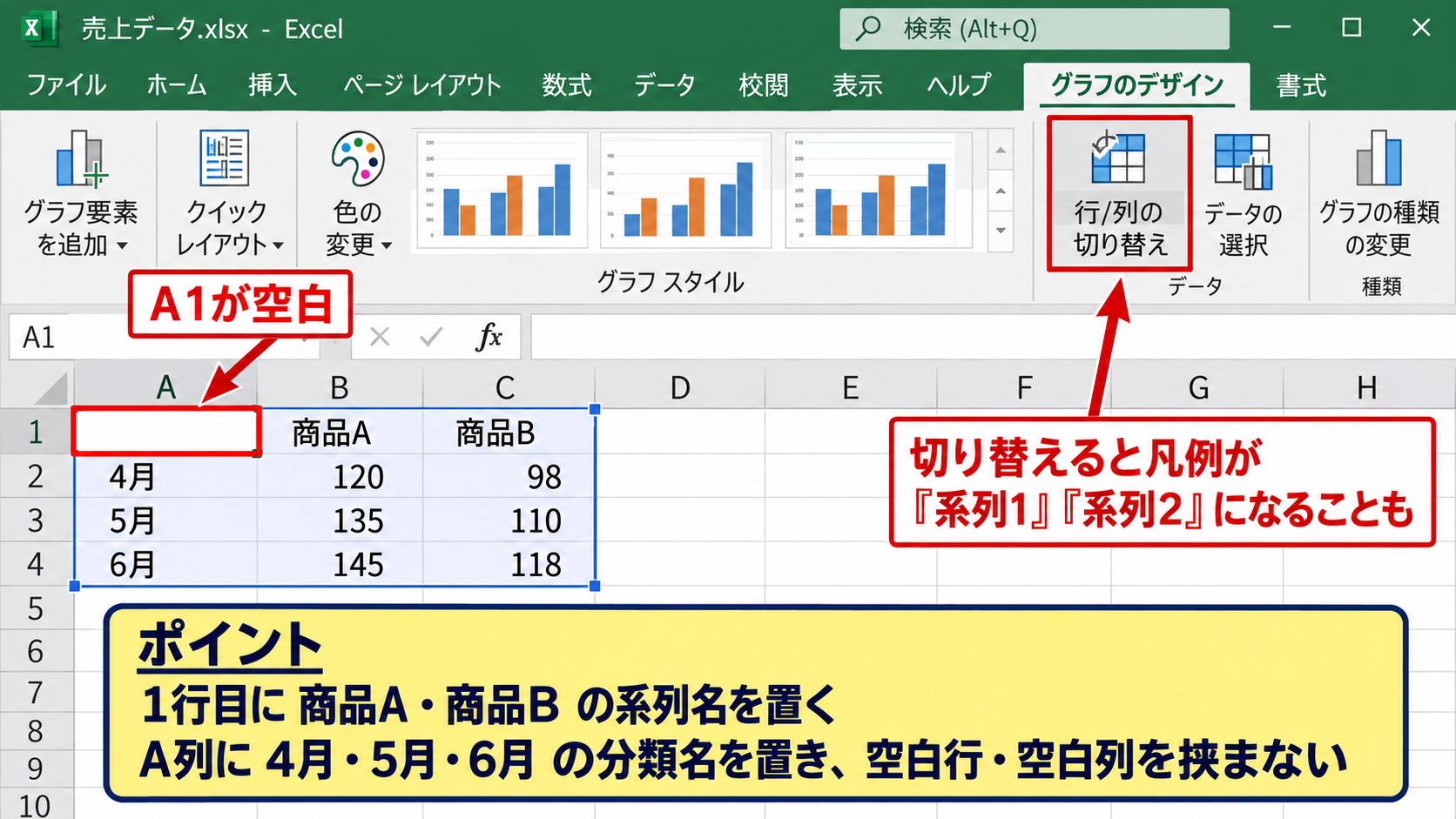
続いては、元データの見出し不足によって入れ替えが分かりにくくなる状態を確認していきます。
グラフ用の表に見出しがないと、エクセルは数値と文字列の役割を正しく推測しにくくなります。
たとえばA1が空白で、B1とC1だけに商品名がある場合、行列の切り替え後に凡例が系列1、系列2のような名前になることがあります。
1行目には商品A、商品Bのような系列名を置き、A列には4月、5月、6月のような分類名を置きましょう。
空白の見出しセルや結合セルは、グラフの自動判定を不安定にする原因です。
結合を解除し、グラフに使う範囲を連続した表に整えると、切り替えの結果を把握しやすくなります。
【操作のポイント】元データは、左上から右下まで空白列や空白行を挟まない長方形の表として作成します。
ピボットグラフと通常グラフの操作差
続いては、ピボットグラフで通常のグラフと同じ操作ができない理由を確認していきます。
ピボットグラフは、ピボットテーブルのフィールド配置をもとに作成されます。
そのため、通常グラフの行と列の切り替えではなく、ピボットグラフのフィールド一覧で軸と凡例の位置を変更することがあります。
カテゴリに入っているフィールドを凡例へ移動し、凡例に入っているフィールドを軸へ移動すると、比較の単位を切り替えられます。
ピボットグラフは元のピボットテーブルと連動するため、グラフだけを編集しても設定が戻ることがあります。
ピボットグラフでは、軸はカテゴリ、凡例は系列、値は集計対象という役割です。
行と列を切り替えたいときは、フィールドの配置先を交換する考え方が有効です。
【操作のポイント】フィールド一覧が見当たらない場合は、ピボットグラフを選択してピボットグラフ分析タブからフィールド一覧を表示します。
散布図でX軸とY軸を入れ替える設定
続いては、散布図で横軸のX値と縦軸のY値を正しく入れ替える設定について確認していきます。
| 測定番号 | 広告費 | 売上 |
|---|---|---|
| 1 | 30 | 210 |
| 2 | 45 | 260 |
| 3 | 60 | 300 |
散布図では、広告費をX軸、売上をY軸にするなど、系列ごとに二つの数値範囲を指定します。
散布図の系列設定の考え方です。
X値の範囲は横軸の座標です。
Y値の範囲は縦軸の座標です。
入れ替えたい場合は、この二つの参照範囲を交換します。
| A | B | C | |
|---|---|---|---|
| 1 | 測定番号 | 広告費 | 売上 |
| 2 | 1 | 30 | 210 |
| 3 | 2 | 45 | 260 |
| 4 | 3 | 60 | 300 |
系列の編集画面でX値とY値を交換
それではまず、散布図の系列編集画面で参照範囲を交換する方法について解説していきます。
散布図を右クリックし、データの選択を選びます。
凡例項目で変更したい系列を選択し、編集を選択します。
系列の編集画面には、系列名、系列Xの値、系列Yの値が表示されます。
広告費がB2からB4、売上がC2からC4の場合、X値にC2からC4、Y値にB2からB4を指定し直せば、座標の役割を交換できます。
散布図では横軸ラベルの編集ではなく、系列Xの値と系列Yの値の編集が中心です。
【操作のポイント】X値とY値のセル数は必ず同じにします。片方だけ範囲が長いと、点の位置が正しく表示されません。
系列名と参照範囲の確認
続いては、複数系列がある散布図で、どのデータを変更しているか確認する方法を解説していきます。
系列名には、B1やC1のような1行目のヘッダーセルを指定すると、凡例で広告費や売上などの名称を表示できます。
ただし、一つの散布図系列はX値とY値の組み合わせです。
広告費と売上の関係を示すグラフでは、広告費だけ、売上だけを別々の系列にする必要は通常ありません。
系列名はグラフの意味を伝える情報であり、X軸とY軸の参照先とは別に設定する項目です。
散布図の座標は、X値が30でY値が210なら、横30、縦210の位置に1点を描画します。
参照範囲を交換すると、横210、縦30の位置に描画されるため、グラフの形も変わります。
【操作のポイント】軸タイトルを表示し、どちらが広告費でどちらが売上なのかを常に明示すると、入れ替え後の誤読を防げます。
軸の書式設定による表示範囲の調整
続いては、入れ替え後にグラフが見づらくなった場合の軸の書式設定を確認していきます。
X値とY値を交換すると、目盛りの最小値、最大値、主単位がデータに合わなくなることがあります。
変更したい軸をクリックし、右クリックメニューから軸の書式設定を選びます。
軸のオプションでは、境界値の最小値と最大値、主単位、対数目盛などを調整できます。
入れ替え後に点が端へ寄りすぎる場合は、最小値と最大値を自動から固定値へ変更すると、比較しやすい余白を作れます。
【操作のポイント】数値の単位が大きく異なる場合は、無理に軸を入れ替えるより、第二軸や別グラフを検討する方法もあります。
棒グラフと折れ線グラフの軸設定
続いては、棒グラフと折れ線グラフでカテゴリ軸と数値軸を扱う考え方について確認していきます。
| 部門 | 計画 | 実績 |
|---|---|---|
| 営業 | 500 | 540 |
| 開発 | 420 | 390 |
| 管理 | 300 | 310 |
棒グラフと折れ線グラフでは、文字列の部門名や月名をカテゴリとして扱い、売上や件数などの数値を値として扱います。
カテゴリ軸と数値軸の基本です。
カテゴリ軸は、部門、商品、月などを同じ間隔で並べます。
数値軸は、値の大きさに応じて目盛りを表示します。
縦棒と横棒の変更は、二つの軸の表示方向を変更する操作です。
縦棒グラフから横棒グラフへの変更
それではまず、長い項目名を見やすくするために横棒グラフへ変更する方法を解説していきます。
縦棒グラフでは、カテゴリ名が横方向に並ぶため、項目名が長いと斜め表示や省略が起きることがあります。
グラフの種類の変更から横棒を選ぶと、カテゴリ名が縦に並び、数値が横方向へ伸びます。
項目名を読みやすくしたい目的なら、データ範囲を変更せず横棒グラフに変える方法が効果的です。
【操作のポイント】横棒グラフでは最初の項目が下側に表示されることがあります。軸の書式設定で項目を逆順にするか確認します。
横軸ラベルの範囲指定
続いては、カテゴリ軸のラベルを正しいセル範囲に修正する方法を確認していきます。
データの選択画面の横軸ラベルから編集を選び、部門名があるA2からA4を指定します。
ここに数値列を指定してしまうと、横軸に売上金額や連番が表示され、意図が伝わりにくいグラフになります。
日付が入ったセルを指定する場合も、日付の表示形式と実際のシリアル値を確認しましょう。
カテゴリ軸に使うセルは、比較対象を識別できる文字列または日付にそろえることが大切です。
【操作のポイント】ラベルのセル範囲は、系列の値範囲と行数を一致させます。部門が3件なら、値も3件にそろえます。
第二軸を使う場合の注意点
続いては、第二軸を設定したグラフで起こりやすい見間違いを確認していきます。
計画と実績に加えて達成率を表示する場合、金額の棒グラフと百分率の折れ線グラフを組み合わせることがあります。
このとき達成率は第二軸へ設定し、右側に百分率の目盛りを表示します。
第二軸を使うと、一見して縦軸と横軸が入れ替わったように感じることがありますが、実際には異なる単位の数値軸が追加されています。
第一軸は金額、第二軸は百分率のように、単位が異なるデータを同じグラフに置くときに使います。
同じ尺度で比較できるデータなら、第二軸を使わない方が読み手に誤解を与えにくい場合があります。
【操作のポイント】第二軸を使用する場合は、軸タイトルに円、件、パーセントなどの単位を表示します。
元データを整えるための確認項目
続いては、グラフの軸設定を安定させるために、元データで確認したい項目を解説していきます。
| 状態 | 起こりやすい問題 |
|---|---|
| 結合セル | 系列名やラベルが正しく認識されない |
| 文字列の数値 | グラフに値として描画されない |
| 空白行 | データ範囲が分断される |
グラフの設定を何度変えても改善しない場合は、元表の構造が原因になっている可能性があります。
数値が文字列として入力されている状態
それではまず、数値が文字列として扱われる場合の確認方法を解説していきます。
セルの左上に緑色の三角が表示される、数値が左寄せになる、合計関数で計算されないといった状態では、数値が文字列になっていることがあります。
文字列の数値は、棒グラフや散布図で正しく値として使えない原因です。
警告アイコンから数値に変換を選ぶか、区切り位置機能、VALUE関数などを使って数値へ変換します。
文字列を数値へ変換する式の例です。
元の文字列がB2にある場合、C2に次の式を入力します。
=VALUE(B2)
C2の右下にあるフィルハンドルを下へドラッグすると、C3以降にも式をコピーできます。
VALUE関数で変換した結果をグラフに使うと、値として認識されやすくなります。
【操作のポイント】通貨記号、単位、全角スペースが含まれている場合は、変換前に不要な文字を取り除く必要があります。
空白セルとエラー値の扱い
続いては、空白セルやエラー値がグラフの軸へ与える影響を確認していきます。
途中に空白セルがあると、折れ線が途切れる、ゼロとして扱われる、または点を結ばないなど、設定により見え方が変わります。
グラフデザインタブからデータの選択を開き、非表示および空白セルを選ぶと、空白セルの表示方法を調整できます。
数式の結果がエラーになる場合は、IFERROR関数で空白文字列を返す方法もあります。
たとえばC2の計算でエラーを空白にしたい場合の式です。
=IFERROR(A2/B2,””)
1行目はヘッダーとし、C2に入力後、オートフィルで下方向へコピーします。
空白をゼロとして表示すると、実績なしと未入力が同じ意味に見えることがあるため、業務上の意味を区別しましょう。
【操作のポイント】エラー値を隠すだけでなく、欠損値なのか計算不能なのかを表の注記で区別すると、グラフの信頼性が高まります。
Excelテーブルを利用したデータ範囲の管理
続いては、データ追加後もグラフ範囲を管理しやすくするExcelテーブルの活用を確認していきます。
元データを選択して挿入タブからテーブルを作成すると、見出し付きのデータ範囲として管理できます。
テーブルを元にグラフを作成した場合、新しい行を表の末尾に追加すると、グラフへ自動的に反映されることがあります。
手作業で参照範囲を広げる回数が減るため、月次データや日次データの管理に便利です。
表の見出しを固定し、列ごとに同じ種類のデータを入力することが、グラフの軸設定を安定させる基礎です。
【操作のポイント】テーブル名や列見出しを途中で変更した場合は、グラフの凡例と軸タイトルも意図通りか確認します。
まとめ エクセルのグラフで縦軸と横軸を入れ替えできない原因と対処法
エクセルのグラフで縦軸と横軸を入れ替えできないと感じるときは、まずグラフの種類とデータ構造を確認することが大切です。
棒グラフや折れ線グラフでは、グラフデザインタブの行と列の切り替えにより、系列とカテゴリの関係を変更できます。
ただし、この操作は数値軸とカテゴリ軸そのものを交換する機能ではありません。
横方向と縦方向の見え方を変えたい場合は、縦棒グラフから横棒グラフへの変更が適しています。
散布図では、データの選択から系列を編集し、系列Xの値と系列Yの値の参照範囲を交換します。
散布図、ピボットグラフ、通常グラフでは操作の考え方が異なるため、現在使っているグラフを見極めましょう。
見出し行、項目列、数値の形式、空白セル、エラー値も、グラフ表示を左右する重要な要素です。
目的がデータの関係を見ることなのか、項目を見やすく並べることなのかを整理し、行と列の切り替え、系列編集、グラフ種類の変更を使い分けていきましょう。