検査成績書のフォーマットは?記載例や作成方法も!(Excel:Word:項目一覧:テンプレートなど)
検査成績書は、製品や部品が要求された品質を満たしていることを、検査結果とともに証明する重要な書類です。
取引先への提出、出荷判定、社内の品質保証、監査対応など、幅広い場面で使用されるため、読み手に伝わるフォーマットを整える必要があります。
ExcelやWordのテンプレートを活用すれば作成時間を抑えられますが、必要項目が不足していると、かえって確認作業や差し戻しが増えることもあるでしょう。
この記事では、検査成績書の基本構成、記載例、作成手順、ExcelとWordの使い分け、管理時の注意点まで詳しく解説します。
検査成績書フォーマットの基本構成
それではまず、検査成績書フォーマットに必要となる基本構成について解説していきます。
品質を証明するための書類概要
検査成績書とは、対象となる製品、材料、部品などについて、定められた検査項目を測定し、その結果を記録した書類です。
単に数値を並べるだけではなく、どの製品を、いつ、どの条件で、誰が、どの測定器を使って確認したのかを追跡できる状態にすることが重要です。
提出先によっては、検査表、試験成績書、検査記録、品質証明書など、異なる名称で呼ばれる場合もあります。
ただし、実務では製品の適合性を客観的に示す記録という役割を意識すると、必要な情報を整理しやすくなります。
完成品の出荷検査だけでなく、受入検査、工程内検査、材料検査、初品検査などにも同じ考え方を応用できます。
検査成績書を整備する目的は、顧客に安心感を与えることだけではありません。
不具合が発生した際に原因を追跡し、ロットや製造条件を確認し、再発防止につなげるための基礎資料にもなります。
フォーマットに入れるべき主要項目
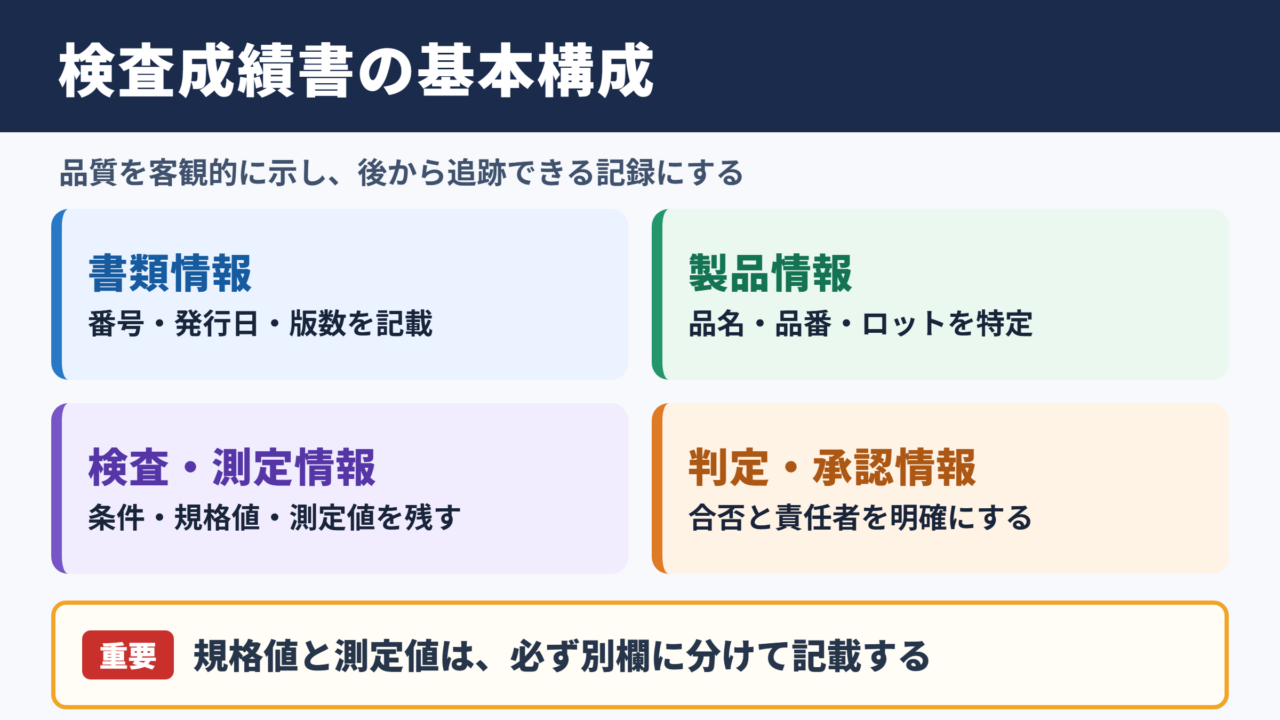
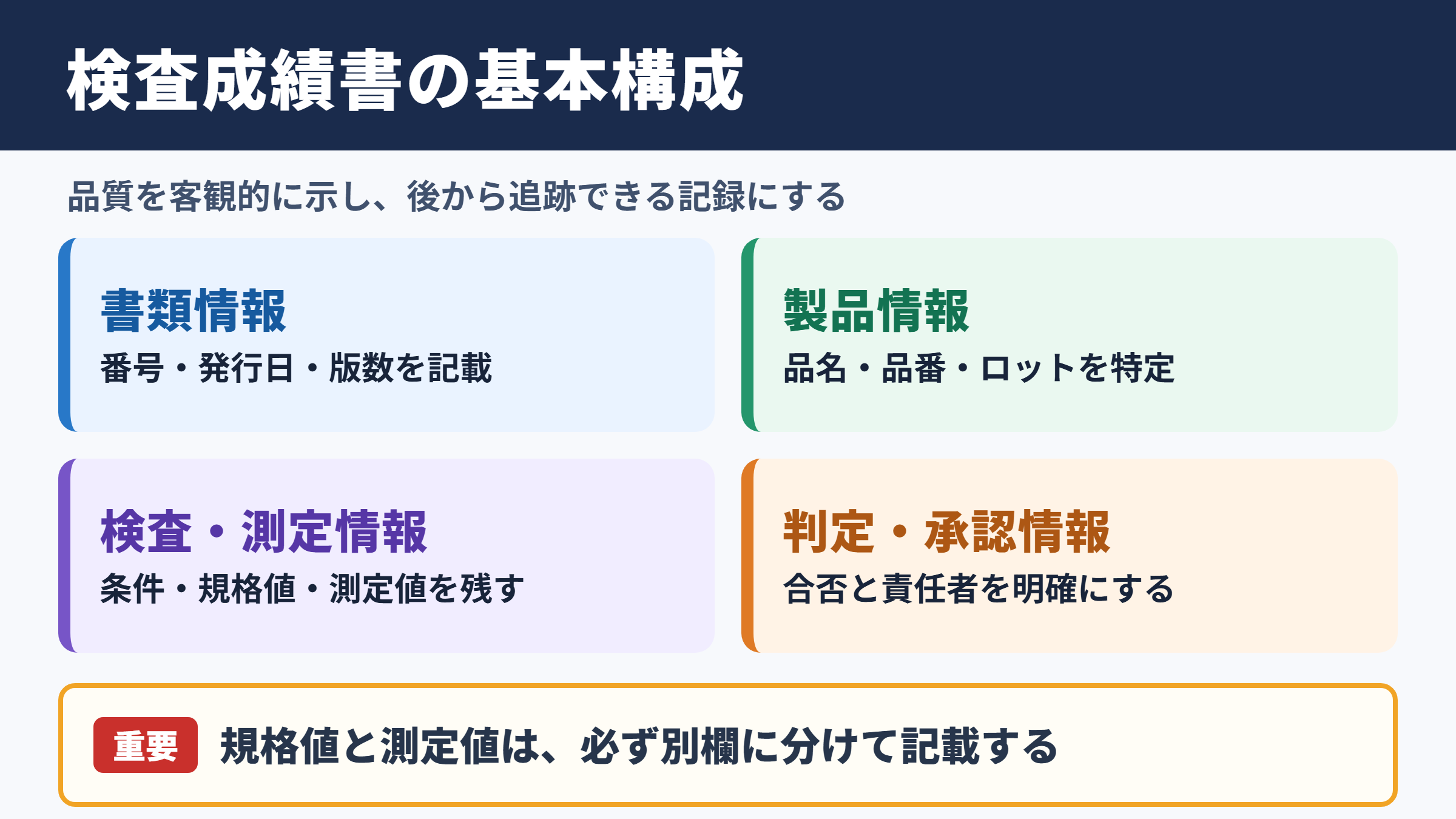
検査成績書には、対象品を特定する情報と、検査結果を判定する情報を過不足なく記載します。
製品名や品番だけでは類似品との区別が難しい場合があるため、ロット番号、製造番号、注文番号、図面番号なども必要に応じて追加します。
| 分類 | 主な記載項目 | 記載する目的 |
|---|---|---|
| 書類情報 | 成績書番号、発行日、版数 | 文書の管理と改訂履歴の確認 |
| 製品情報 | 品名、品番、図面番号、ロット番号 | 検査対象の明確化 |
| 検査条件 | 検査日、検査者、検査場所、環境条件 | 測定結果の信頼性確保 |
| 測定情報 | 検査項目、規格値、測定値、単位 | 要求仕様との比較 |
| 判定情報 | 合格、不合格、判定基準、特記事項 | 出荷可否の明示 |
| 承認情報 | 作成者、確認者、承認者 | 責任範囲と承認経路の明確化 |
特に重要なのは、規格値と測定値を別の欄に分けることです。
規格値だけでは実測結果が分からず、測定値だけでは合否の根拠が不明瞭になります。
要求値、実測値、判定結果の三つを並べて示す構成にすると、確認者が短時間で内容を把握できます。
提出先に応じた記載範囲
検査成績書の内容は、すべての取引先で同じとは限りません。
顧客から指定フォーマットが支給されている場合は、その書式を優先し、任意の項目を追加する際も見やすさを損なわないようにします。
提出指定がない場合は、図面、仕様書、注文書、検査基準書を確認し、品質保証に必要な項目を選定する流れが基本です。
たとえば機械加工部品では寸法、外観、材質、表面処理、硬度などが中心になります。
食品や化学製品では、成分、含有量、異物、微生物、保管条件、使用期限などが重点項目になるでしょう。
検査成績書は、見栄えの良い帳票を作ることが目的ではありません。
対象品と検査条件、規格値、測定結果、判定根拠を第三者が追える状態にすることが、フォーマット作成の最優先事項です。
検査成績書の記載例と項目一覧
続いては、実際に記入する項目と記載例を確認していきます。
ヘッダー部分の記載例
ヘッダー部分には、書類そのものを管理するための情報と、対象製品を特定するための情報を配置します。
成績書番号は重複しないルールで付番し、発行年月日とともに記録します。
書類の訂正や再発行が発生する可能性がある場合は、版数や改訂番号も設けておくと管理しやすくなります。
成績書番号の例
QC-2026-08-001
QCは品質管理、2026-08は発行年月、001は連番というように、社内で意味を統一すると検索性が高まります。
製品名には通称だけでなく、図面上の正式名称を採用すると認識違いを防げます。
品番、図面番号、顧客名、注文番号、製造ロットなどは、実際のトレーサビリティに必要な範囲で選びます。
すべてを詰め込みすぎると読みにくくなるため、提出先が照合に使う番号を優先する考え方が有効です。
測定結果欄の記載例
測定結果欄は、検査成績書の中心となる部分です。
項目名、規格、測定値、単位、測定方法、判定を横並びにすると、情報の関係性が分かりやすくなります。
| 検査項目 | 規格値 | 測定値 | 単位 | 測定方法 | 判定 |
|---|---|---|---|---|---|
| 全長 | 100.00 ±0.20 | 100.08 | mm | ノギス | 合格 |
| 外径 | 20.00 ±0.05 | 19.98 | mm | マイクロメータ | 合格 |
| 穴径 | 6.00 +0.03 -0.00 | 6.02 | mm | ピンゲージ | 合格 |
| 表面粗さ | Ra 3.2以下 | Ra 1.8 | μm | 粗さ測定機 | 合格 |
| 外観 | 傷、打痕、汚れなきこと | 異常なし | - | 目視検査 | 合格 |
寸法公差を記載する際は、プラスマイナス表記、片側公差、上限値と下限値のいずれなのかが混同されないよう注意します。
規格欄に「図面による」とだけ記載すると、後から帳票だけを確認した人が判断できない場合があります。
重要特性については、具体的な基準値を記載するほうが実務的でしょう。
測定値が複数ある場合は、最小値、最大値、平均値、測定個数を整理して記録します。
判定欄と備考欄の記載例
判定欄には、合格、不合格、条件付き合格、確認中など、社内で定めた表記を使用します。
合格品だけを記載する書式であっても、測定値が規格内であることを確認できる形にしておく必要があります。
不適合が見つかった場合は、単に不合格と記すだけでなく、処置内容、特採の有無、再検査結果などを備考欄に残します。
判定の根拠が備考欄に散在しないようにすることも、帳票を読みやすくする大切な工夫です。
備考欄の記載例
測定値は抜取検査による結果です。
測定器は校正有効期限内であることを確認済みです。
外観検査は全数で実施し、異常は認められませんでした。
Excelによる検査成績書テンプレート
続いては、Excelで検査成績書を作成する際のポイントを確認していきます。
Excelが適する業務場面
Excelは、検査項目やロットごとに測定値が変動する現場で特に使いやすいツールです。
行や列を追加しやすく、計算式、入力規則、条件付き書式、フィルターなどを使えるため、測定結果の集計にも向いています。
複数の測定値から最大値や最小値を算出したい場合、Excelなら手計算による転記ミスを減らせます。
同一品番の帳票を繰り返し発行する業務では、製品情報や規格値をマスターシートから参照する方法も便利です。
ただし、数式が意図せず書き換えられると判定ミスにつながるため、保護機能の活用が欠かせません。
入力しやすいシート設計
Excelのテンプレートでは、入力欄と固定欄を視覚的に区別します。
たとえば規格値や項目名を固定し、測定値だけを入力するセルに淡い色を付けると、入力担当者が迷いにくくなります。
セル結合を多用すると並べ替えやコピーが難しくなるため、必要最小限にとどめるのが無難です。
印刷する帳票では、ページの先頭に会社名、品名、ロット番号、ページ番号を表示させると、複数ページでも取り違えを防げます。
入力する人と確認する人の両方が使いやすい設計を意識すると、テンプレートの品質が安定します。
| Excel機能 | 活用例 | 期待できる効果 |
|---|---|---|
| 入力規則 | 判定欄を合格、不合格から選択 | 表記ゆれの防止 |
| 条件付き書式 | 規格外の測定値を色付け | 異常値の見落とし防止 |
| 数式 | 平均値、最大値、最小値の算出 | 集計時間の削減 |
| シート保護 | 規格値と数式セルをロック | 誤編集の抑制 |
| 印刷設定 | 見出し行を各ページに表示 | 帳票の視認性向上 |
自動判定の設定方法
規格の上限値と下限値が数値で管理されている場合は、測定値を入力すると自動で合否を表示する設定が可能です。
ただし、測定条件、外観判定、官能検査のように数式だけで処理できない項目もあるため、すべてを自動化しようとする必要はありません。
自動判定の考え方
測定値が下限値以上であり、かつ上限値以下であれば合格と表示します。
下限値未満または上限値超過なら不合格とし、最終承認前に担当者が実測値を確認する運用が適しています。
自動判定は確認作業を助ける機能であり、品質責任を完全に置き換えるものではありません。
規格変更や図面改訂があった際は、テンプレート内の数式、参照先、規格値を必ず見直しましょう。
Excelテンプレートでは、規格値、測定値、判定式を別々に管理することが重要です。
一つのセルに複数の情報を詰め込むと、後から検証しにくくなり、改訂時の誤りも増えやすくなります。
Wordによる検査成績書テンプレート
続いては、Wordで検査成績書を作成する場合の特徴を確認していきます。
Wordが適する提出書類
Wordは、顧客への提出を前提とした見栄えの良い書類や、文章による説明が多い成績書に向いています。
会社ロゴ、押印欄、承認欄、注意事項、検査所見などを整えやすく、PDF化して提出する運用にもなじみます。
試験内容の説明、検査条件の補足、規格外時の処置などを丁寧に記載したい場合にも活用しやすいでしょう。
一方で、大量の数値データを入力したり、複雑な計算をしたりする作業には、Excelのほうが効率的なことが多いです。
そのため、測定と集計はExcel、正式な提出版の作成はWordという使い分けもあります。
表組みと承認欄の整え方
Wordで検査成績書を作る場合、表の列幅を固定し、測定値が途中で折り返されないように調整します。
検査項目が多い帳票では、表が次ページにまたがることを前提に、見出し行を繰り返す設定にしておくと親切です。
承認欄は、作成、検査、確認、承認の役割を明確にし、必要に応じて氏名、日付、押印欄を設けます。
承認者の役割と承認順序を帳票上で分かるようにすると、社内監査や顧客監査での説明がスムーズになります。
電子承認を行う場合でも、誰がいつ確認したかを記録できる仕組みを用意することが大切です。
Excelデータとの連携方法
Excelで作成した測定表をWordへ貼り付ける際は、貼り付け後のレイアウト崩れに注意します。
特に、列数の多い表はA4縦向きに収まらないため、横向きページにする、項目を分割する、文字サイズを見直すなどの対応が必要です。
リンク貼り付けは元データを更新すると反映できる利点がありますが、提出直前に意図しない変更が入る可能性もあります。
最終版として発行する段階では、PDFに変換し、印刷プレビューでページ番号、表の欠落、社名表記を確認する運用が安心です。
提出版は編集可能な状態のまま外部送付しないというルールを定める企業も少なくありません。
検査成績書の作成手順と確認ポイント
続いては、検査成績書を作成して提出するまでの流れを確認していきます。
仕様書と図面の確認
作成の最初に行うべきことは、検査の根拠となる資料を確認することです。
図面、仕様書、検査基準書、顧客との打ち合わせ記録、変更通知などを確認し、最新版を使用します。
旧版の図面をもとに作成した場合、測定値が正しくても最新要求に適合していない可能性があります。
特に寸法公差、材料規格、表面処理、試験条件は改訂の影響を受けやすい項目です。
検査成績書の誤りは、測定ミスだけでなく参照文書の取り違えでも発生することを覚えておきましょう。
測定と転記の実施
測定を始める前には、対象品とロット、検査数量、抜取基準、使用する測定器を確認します。
測定器については、校正有効期限、ゼロ点、損傷の有無、測定範囲が対象に適しているかを確認します。
測定値はメモに書いて後からまとめて転記するよりも、できる限り検査時点で記録するほうが転記漏れを防げます。
複数人で作業する場合は、誰がどの項目を測定したのかを残すと、異常発生時の確認が容易になります。
測定値を整った数字に見せるために丸めることは避けるべきです。
測定器の分解能と規格に応じた桁数で記録し、必要な丸め処理がある場合は社内基準として統一します。
提出前のダブルチェック
提出前には、測定値の合否だけでなく、書類全体の整合性を確認します。
品番と図面番号、ロット番号、発行日、数量、検査日、測定器名、判定欄に矛盾がないかをチェックしましょう。
測定値が規格内であっても、単位の記載が異なれば誤解を招きます。
mmとμm、gとkg、百分率とppmなどは、特に注意が必要な単位です。
提出先が定めたファイル名、PDF形式、電子署名、提出期限なども忘れず確認します。
数値の確認と文書管理の確認を分けて行うと、見落としを減らしやすくなります。
検査成績書の管理と運用上の注意点
続いては、作成後の検査成績書を適切に管理するための注意点を確認していきます。
保存期間とファイル管理
検査成績書の保存期間は、業界、顧客要求、契約内容、法令、社内規程によって異なります。
保存年数を一律に決めるだけではなく、どの製品の、どのロットに関する書類なのかを検索できる状態で保管することが重要です。
電子ファイルで保管する場合は、顧客名、品番、ロット番号、発行日などを含めた命名規則を定めると探しやすくなります。
| 管理対象 | 管理方法の例 | 注意点 |
|---|---|---|
| Excel原本 | 編集権限を限定した共有フォルダ | 数式や規格値の改変防止 |
| 提出済みPDF | 発行年月別、顧客別に保存 | 送付版との一致確認 |
| 紙の原本 | ロット別ファイルで保管 | 湿気、紛失、誤廃棄への対策 |
| 改訂履歴 | 変更一覧表と旧版保管 | 最新版との混在防止 |
ファイル名の例としては、顧客名、品番、ロット番号、発行日を一定の順序で並べる方法があります。
たとえば、顧客名_品番_ロット番号_検査成績書_発行日という形式なら、検索や並び替えがしやすくなります。
改訂管理とテンプレート更新
検査成績書のテンプレートは、一度作成したら終わりではありません。
顧客要求の変更、図面改訂、社内の検査方法変更、品質マネジメントシステムの見直しなどに合わせて更新が必要です。
テンプレートを変更した際は、変更日、変更内容、変更者を記録し、旧版が現場で使われないようにします。
共有フォルダに旧版と新版を同じ場所へ保存すると、誤って古い書式を使うおそれがあります。
現場が迷わず最新版を選べる保管場所と命名まで整えて、初めて改訂管理が機能します。
不適合発生時の記録
検査で不適合が見つかった場合、成績書の判定欄だけで対応を完結させないことが大切です。
不適合品票、是正処置記録、再検査記録など、社内の品質管理書類と関連付けて管理します。
特採で出荷する場合は、顧客承認の有無、承認番号、適用範囲、条件を備考欄などに明確に残します。
後から確認する人が、なぜその判定になったのかを理解できる記録が必要です。
不具合の再発防止では、測定値そのものだけでなく、発生ロット、工程、設備、作業条件を追える情報が役立ちます。
検査成績書フォーマット作成のまとめ
検査成績書のフォーマットは、製品の品質を証明し、取引先との信頼関係を支える重要な文書です。
品名、品番、ロット番号、検査項目、規格値、測定値、判定、承認情報を整理し、第三者が確認できる構成にしましょう。
Excelは測定値の入力、集計、自動判定に活用しやすく、Wordは提出向けの体裁を整えたい場合に便利です。
テンプレートを使う際も、図面や仕様書の最新版と照合し、規格値や検査方法が現状と一致しているかを確認する必要があります。
読みやすさ、追跡しやすさ、改訂しやすさを満たす帳票にすることで、検査業務の精度と効率の両方を高められるでしょう。