エクセルのグラフは、表を選択して作成するだけでは、伝えたい傾向が見えにくい場合があります。
色が多すぎる、数値が読みにくい、軸の目盛りが不適切といった小さな問題が重なると、作成者には理解できるグラフでも、見る人には内容が伝わりにくくなります。
そこで重要になるのが、データに優先順位を付け、色、データラベル、軸、凡例、グリッド線を必要な量だけ整える考え方です。
見やすいグラフに整える主なポイントです。
・強調したい系列だけに目立つ色を使います。
・数値を読む場面ではデータラベルを使います。
・比較を正確に見せるため、縦軸と横軸の範囲を確認します。
この記事では、Windows版Excelを想定し、グラフの見やすさを改善する具体的な操作と判断基準を解説します。
エクセルのグラフを見やすくする基本設定
| 月 | 売上 | 目標 |
|---|---|---|
| 4月 | 120 | 100 |
| 5月 | 135 | 120 |
| 6月 | 110 | 130 |
それではまず、グラフを読みやすい状態へ整える基本設定について解説していきます。
最初に決めるべきなのは、グラフで読者に何を理解してほしいかです。
月ごとの売上推移を見せたいのか、目標との差を示したいのかで、適切なグラフの形や強調方法は変わります。
目的に合ったグラフ種類の選択
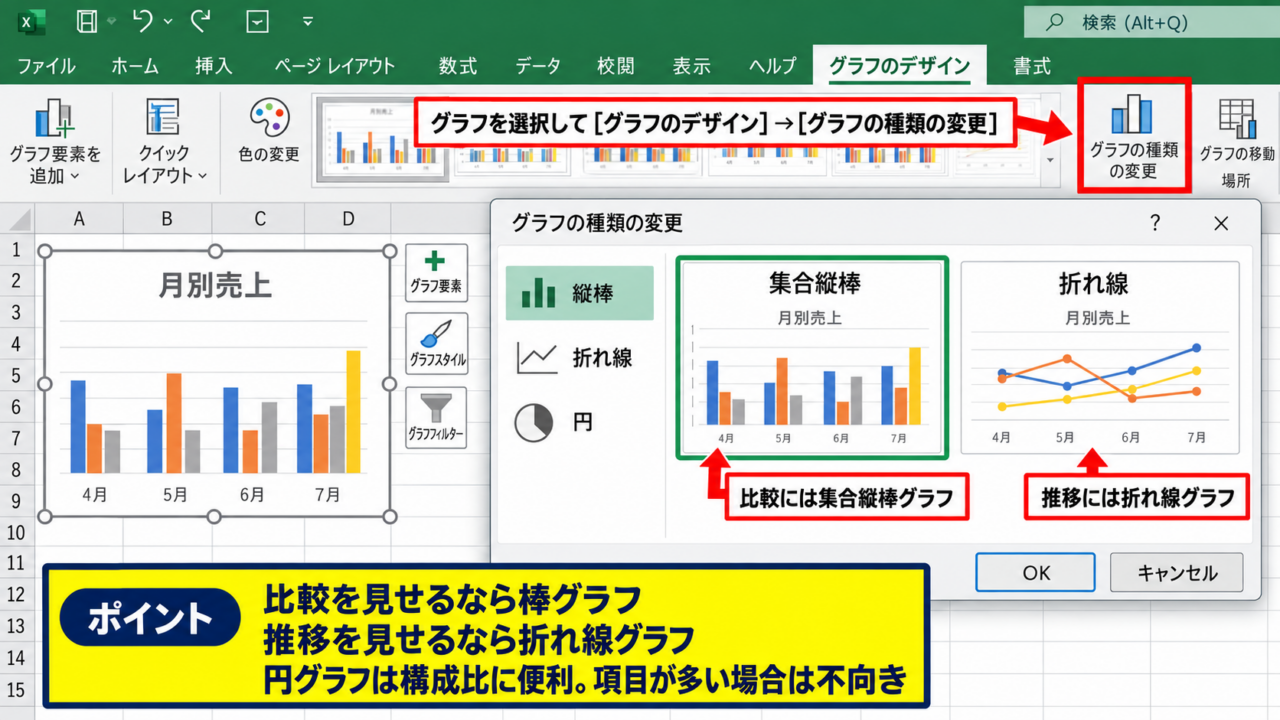
棒グラフは項目間の大きさを比較するときに向いています。
月別売上のように、各月の数値差を比べる場合は集合縦棒グラフが分かりやすい選択です。
一方で、時間の流れに沿った増減を見せたい場合は、折れ線グラフを使うと変化の方向を把握しやすくなります。
同じデータでも、比較を見せるなら棒グラフ、推移を見せるなら折れ線グラフという使い分けが基本です。
円グラフは構成比を示す場面では便利ですが、項目数が多いデータには不向きです。
項目が六つ以上あると色の判別が難しくなり、どの要素が大きいのかも直感的に読み取りにくくなるかもしれません。
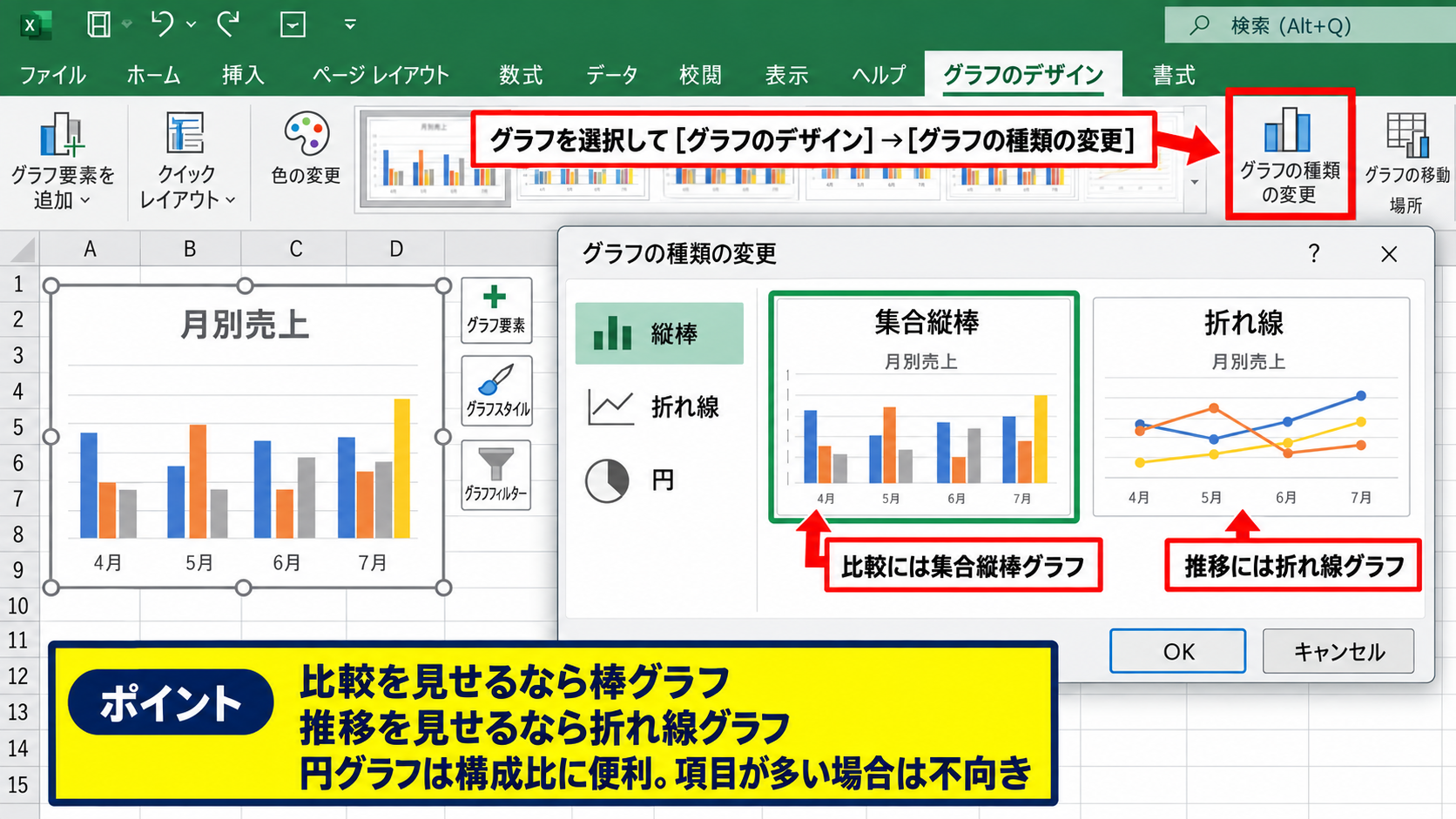
グラフを選択すると右上にグラフ要素、グラフスタイル、グラフフィルターのボタンが表示されます。
既存のグラフ種類を変更する場合は、グラフを選択してからグラフのデザインタブを開き、グラフの種類の変更を選びます。
【操作のポイント】表の形ではなく、相手に比較してほしい内容からグラフ種類を決めましょう。
不要な情報を減らす表示整理
見やすいグラフを作る際は、要素を追加する前に、不要な表示を減らす意識が大切です。
背景色、太い枠線、過剰な影、立体効果、細かすぎる補助線は、データよりも装飾を目立たせる原因になります。
グラフは装飾を増やすほど見やすくなるわけではなく、必要な情報だけを残すほど伝わりやすくなります。
グラフエリアをクリックし、グラフ要素のプラス記号から目盛線、凡例、データラベルなどを個別に表示または非表示にできます。
例えば系列名をグラフ内へ直接表示する場合、同じ内容を説明する凡例は省略できることがあります。
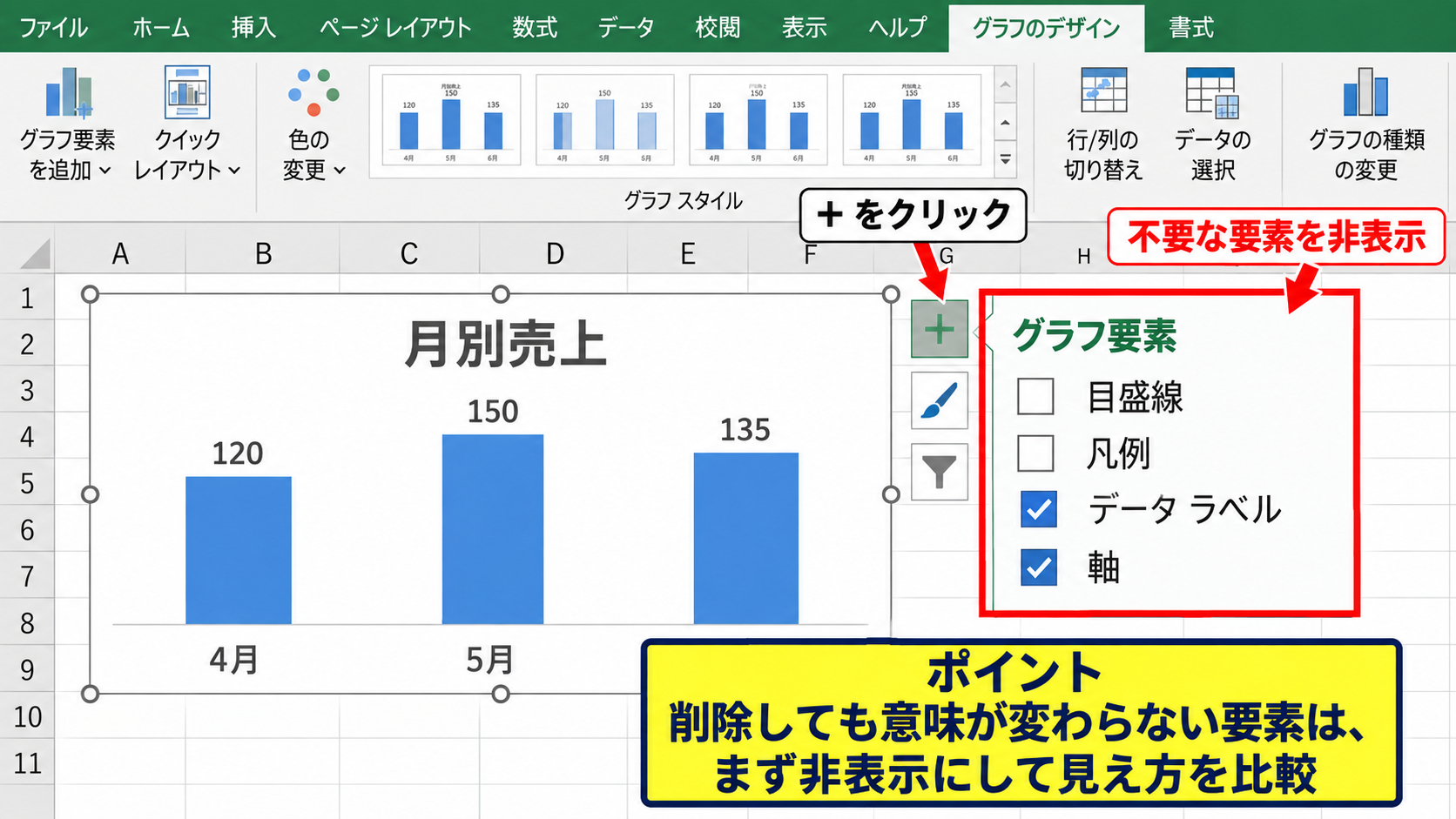
特に会議資料では、グラフの外側に説明文を長く置くより、グラフの中で重要な値を分かるようにするほうが効果的です。
【操作のポイント】削除しても意味が変わらない要素は、まず非表示にして見え方を比較しましょう。
タイトルと単位の明確化
グラフタイトルは、単に売上や実績と書くだけでは情報が不足します。
対象期間、比較対象、単位が分かるように、2026年度上期の月別売上、単位は万円のように具体化すると、グラフ単体でも意味を理解しやすくなります。
タイトルを追加するには、グラフ右上のプラス記号をクリックし、グラフタイトルにチェックを入れます。
タイトル枠をクリックすると、その場で文字を入力できます。
縦軸の数値に単位が含まれない場合は、軸ラベルを追加するか、タイトルに単位を明記しましょう。
良いタイトルの例です。
2026年度第1四半期 月別売上推移 単位は万円
このように期間と対象を含めると、別の資料に貼り付けた後も意味が失われにくくなります。
【操作のポイント】タイトルはグラフの結論ではなく、何のデータをどの条件で示すかが分かる表現にします。
グラフの色分けと強調表示
| 月 | 売上 | 前年差 |
|---|---|---|
| 4月 | 120 | 15 |
| 5月 | 135 | 25 |
| 6月 | 110 | -10 |
続いては、色で情報の優先順位を伝える方法を確認していきます。
色には意味を持たせます。
基準となるデータには落ち着いた色を使い、注目させたい系列や例外の値だけにアクセントカラーを使うと、視線の流れが整います。
系列ごとの配色ルール
複数の系列がある棒グラフでは、各系列の色を無作為に選ぶと、見る人は毎回凡例を確認しなければなりません。
売上は青、目標はグレー、前年実績は淡い青のように、役割が近いデータには近い色を割り当てると理解しやすくなります。
主役の系列は一色だけを濃くし、比較対象は彩度を抑えると、伝えたい数値がすぐに目に入ります。
系列の色を変更するには、グラフ内の棒または線をクリックし、右クリックからデータ系列の書式設定を選択します。
塗りつぶしと線の項目で単色の塗りつぶしを選び、テーマカラーまたは任意の色を指定できます。
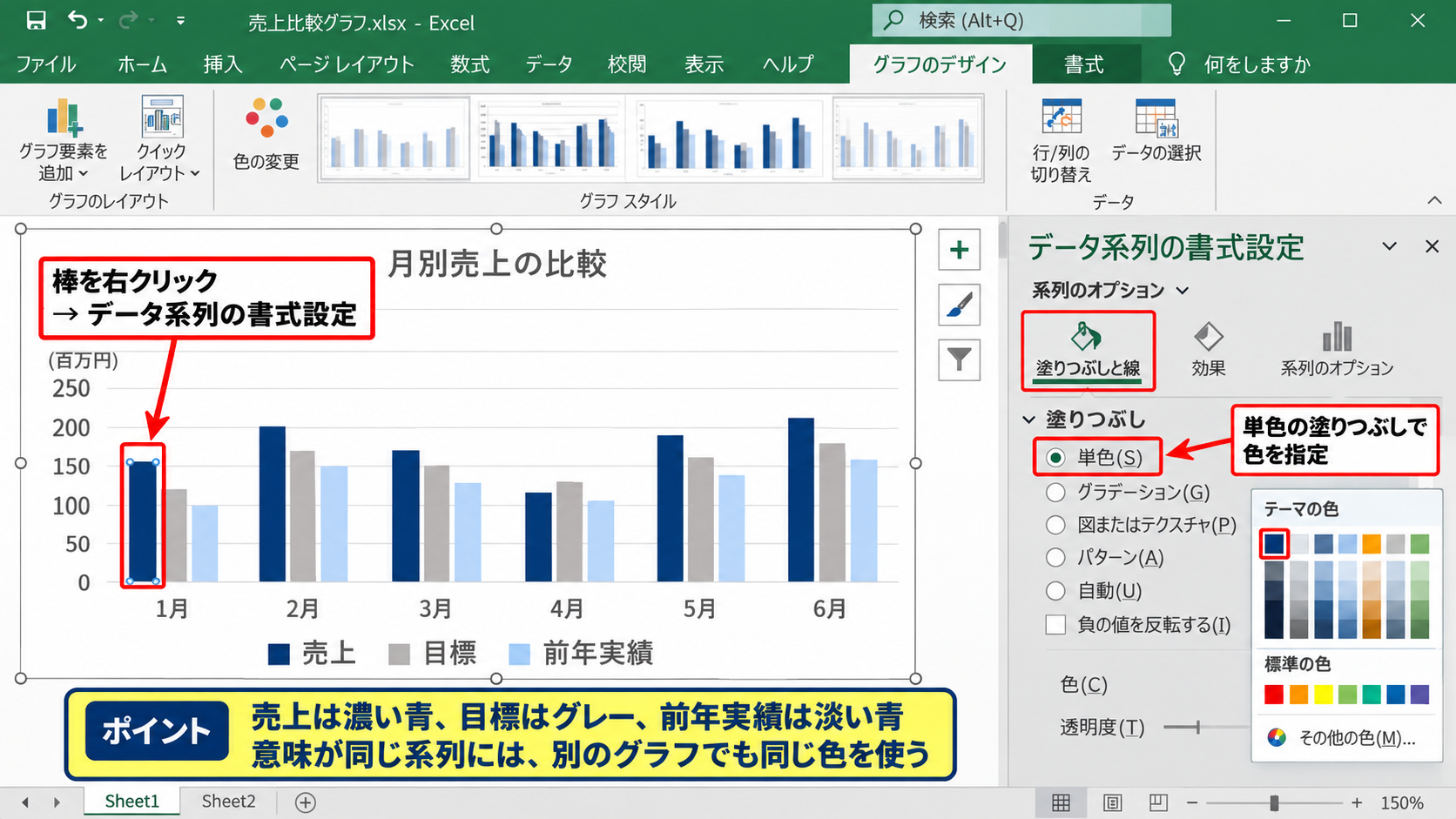
社内資料などで既存の配色ルールがある場合は、テーマカラーを優先すると、複数のシートや資料で統一感を保てます。
【操作のポイント】意味が同じ系列には、別のグラフでも同じ色を使い続けましょう。
特定の棒だけを目立たせる設定
月別データの中で、未達月や最高値だけを示したいことがあります。
その場合、系列全体の色を変える必要はありません。
棒を一度クリックして系列全体を選択した後、もう一度対象の棒だけをクリックすると、単一点を選択できます。
右クリックしてデータ要素の書式設定を開けば、その棒だけを赤やオレンジなどへ変更できます。
例外の値だけを強調する色使いは、グラフの結論を短時間で伝えるために有効です。
ただし赤色を多用すると、どこが重要なのか分からなくなります。
赤は注意、未達、異常値など、明確な意味を持つ数値へ限定するのがおすすめです。
色の意味の例です。
青は通常値や実績、グレーは比較対象、赤は注意すべき値、緑は達成や改善を示す用途に使えます。
【操作のポイント】強調色は一つか二つに絞り、同じ資料内で意味を変えないようにします。
背景と枠線の調整
グラフエリアの背景には、白またはごく薄い色を使うと、棒や線の色が見やすくなります。
濃い背景はデザイン性を出せますが、印刷時やプロジェクター投影時には文字や目盛りが読みにくくなることがあります。
グラフエリアを右クリックしてグラフエリアの書式設定を選び、塗りつぶしを白、枠線を線なしまたは薄いグレーに設定します。
プロットエリアも同様に、不要な枠線を削除するとデータがすっきりと見えます。
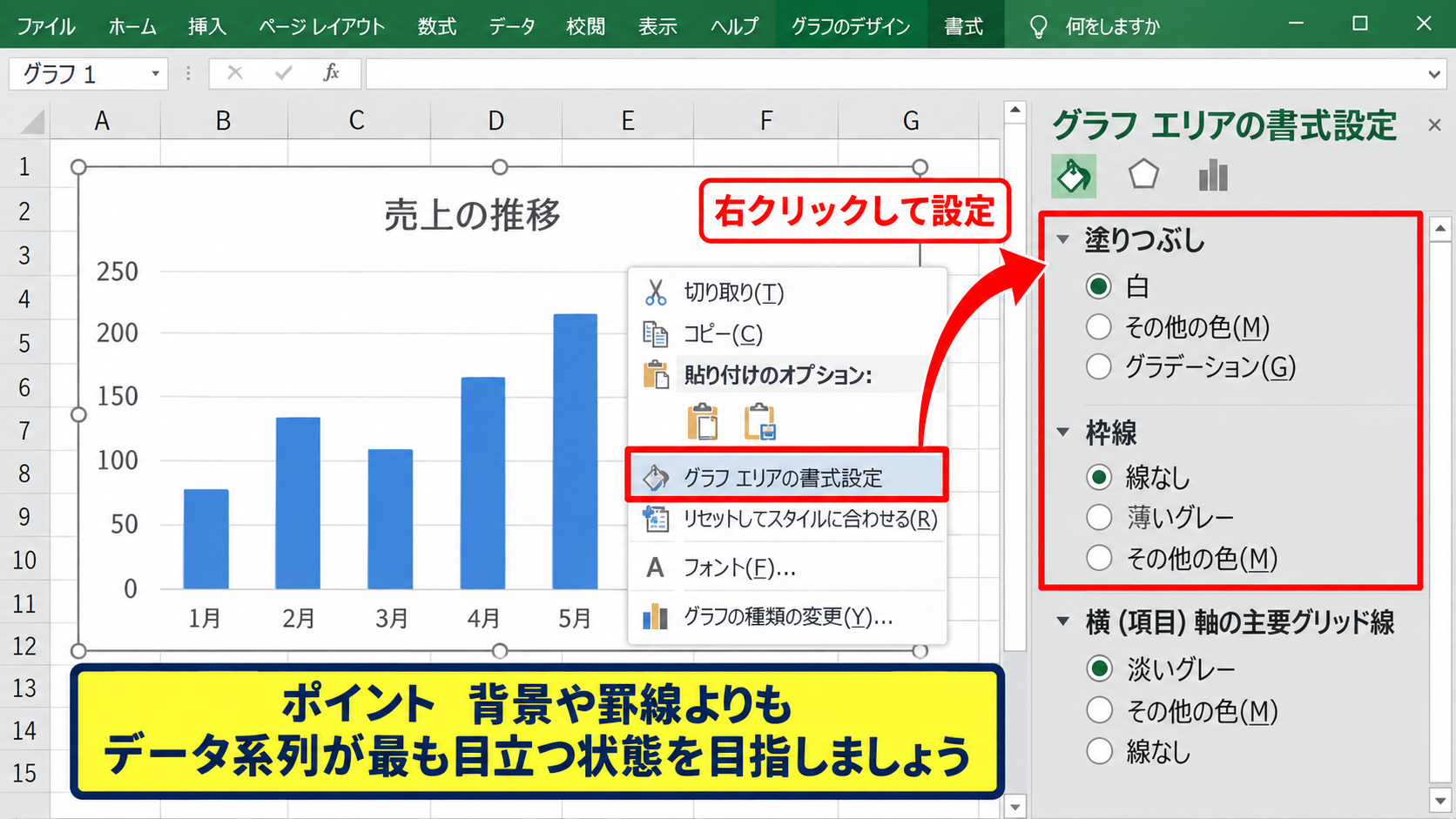
グリッド線を残す場合も、濃い黒ではなく淡いグレーにすると、数値の読み取りを助けながら主張しすぎません。
【操作のポイント】背景や罫線よりも、データ系列が最も目立つ状態を目指しましょう。
データラベルによる数値の表示
| 商品 | 販売数 | 構成比 |
|---|---|---|
| A商品 | 420 | 42% |
| B商品 | 350 | 35% |
| C商品 | 230 | 23% |
続いては、グラフ上に数値を直接表示するデータラベルについて確認していきます。
データラベルは、グラフの形だけでは正確な値が伝わりにくいときに役立ちます。
ただし、すべての値にラベルを付けると混雑するため、項目数と用途を見ながら使い分ける必要があります。
データラベルの追加手順
グラフを選択し、右上のグラフ要素ボタンをクリックします。
データラベルにチェックを入れると、棒や折れ線の各データ点に数値が表示されます。
ラベル右側の矢印を選ぶと、中央、内側、外側、上など、表示位置を変更できます。
縦棒グラフでは、棒が短い場合に数値を外側へ置くと、棒の中の文字が窮屈になりません。
折れ線グラフでは、データ点の近くに表示することで、軸の目盛りを何度も確認せずに数値を読めます。
【操作のポイント】ラベルを追加したら、重なりや切れがないかを必ず確認しましょう。
値とパーセンテージの使い分け
棒グラフや折れ線グラフでは、通常は値を表示します。
一方、円グラフや積み上げ棒グラフで割合を比較したい場合は、パーセンテージを表示すると構成比を把握しやすくなります。
データラベルを右クリックし、データラベルの書式設定を開くと、ラベルオプションで値、系列名、分類名、パーセンテージを選択できます。
一つのグラフで値とパーセンテージを同時に多く表示すると、情報が詰まりすぎることがあります。
売上規模を伝えたいなら値、構成の偏りを伝えたいなら割合というように、読む人の判断に必要な情報を優先しましょう。
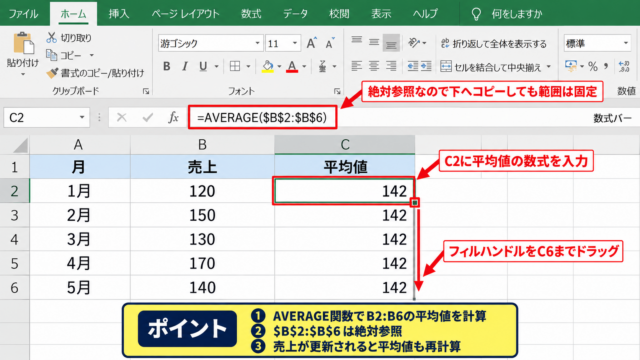
構成比をワークシート上で計算する場合、1行目をヘッダーとしたデータなら、C2へ次の数式を入力できます。
=B2/SUM($B$2:$B$4)
セルの表示形式をパーセンテージに設定し、C2のフィルハンドルを下へドラッグしてオートフィルすると、各商品の構成比を求められます。
分母となる合計範囲を$B$2:$B$4のように絶対参照にすることで、式を下へコピーしても合計範囲がずれません。
【操作のポイント】値か割合かを選び、グラフの読み手が比較に使う数字を一つに絞ります。
一部のラベルだけを残す方法
データ数が多い折れ線グラフでは、全ポイントへラベルを付けると線や文字が重なります。
この場合は、最新月、最大値、最小値、目標未達の月など、意味のある点だけにラベルを残す方法が有効です。
最初にデータラベルを追加し、不要なラベルを個別にクリックしてDeleteキーで削除します。
ラベルを一回クリックすると全体、もう一度クリックすると個別のラベルを選択できます。
すべてを表示することより、重要な値を迷わず読めることが、実務のグラフでは大切です。
データ数が多い場合は、末尾の値だけへラベルを表示し、系列名を凡例の代わりに読ませる方法もあります。
【操作のポイント】データラベルは説明の代わりになるため、付けすぎないことが見やすさにつながります。
縦軸と横軸の目盛り調整
| 月 | 問い合わせ件数 |
|---|---|
| 7月 | 82 |
| 8月 | 88 |
| 9月 | 91 |
続いては、比較の印象を左右する縦軸と横軸の目盛りについて確認していきます。
軸の設定はグラフの見た目だけでなく、数値差の受け取り方にも影響します。
特に棒グラフの縦軸は、途中から始めると差が実際以上に大きく見えることがあるため注意が必要です。
棒グラフの縦軸の最小値
棒グラフでは、原則として縦軸の最小値をゼロにします。
棒の長さそのものが値の大きさを表すため、最小値がゼロでないと、わずかな差でも大きな差のように見える可能性があります。
棒グラフで縦軸を省略すると、比較の公平性を損なうことがあります。
縦軸を右クリックし、軸の書式設定を開きます。
軸のオプションにある境界値の最小値へ0を入力すると、目盛りの開始位置を固定できます。
値の範囲が大きく、ゼロから始めても細かな差が読みにくい場合は、棒グラフではなく折れ線グラフや表との併用も検討しましょう。
【操作のポイント】棒の高さで比較させるグラフでは、縦軸のゼロ始まりを基本にします。
目盛間隔と表示単位
目盛りが細かすぎると、グラフ内の線が増えて読みづらくなります。
反対に間隔が広すぎると、どの程度の差があるのか判断しにくくなります。
軸の書式設定では、主単位に10、50、100などを入力し、データの規模に合う目盛間隔へ変更できます。
売上が数百万単位なら、表示単位を千や百万へ設定すると、桁数の多い目盛りを簡潔に表示できます。
目盛りは正確な読み取りを助けるための補助情報であり、グラフの主役ではありません。
単位を変更した場合は、グラフタイトルまたは軸ラベルに単位を明記し、誤解がないようにします。
【操作のポイント】目盛間隔は、主要な差を無理なく読める数に設定しましょう。
横軸の項目順序と文字の見やすさ
横軸の項目順序も、グラフの理解に大きく影響します。
月、日付、年度などの時系列データは、古い順から新しい順に並べます。
商品別、地域別、部門別の比較では、値の大きい順に並べると、順位と差を素早く把握できます。
項目名が長い場合は、文字を斜めにするより、短い名称へ見直すか、横棒グラフへの変更を検討するほうが読みやすいことがあります。
長い分類名を扱う比較では、横棒グラフが有効な選択肢です。
【操作のポイント】時系列は時間順、順位比較は値順という並び替えを基本にしましょう。
凡例とグリッド線の配置
| 部門 | 計画 | 実績 |
|---|---|---|
| 営業部 | 300 | 320 |
| 開発部 | 250 | 245 |
| 管理部 | 150 | 155 |
続いては、グラフの補助情報となる凡例とグリッド線の扱いを確認していきます。
凡例の位置と削除判断
凡例は複数系列の意味を説明する重要な要素ですが、場所によってはグラフの面積を狭くします。
横長のグラフでは凡例を上部または下部へ置き、縦長のグラフでは右側へ置くと収まりやすくなります。
グラフ要素から凡例の矢印を選ぶと、右、上、左、下の位置を変更できます。
系列名をデータラベルやグラフ内のテキストで直接示している場合は、凡例を削除しても問題ない場合があります。
凡例は常に必要なものではなく、系列を識別できるかどうかで残すかを決めます。
【操作のポイント】凡例を見るために視線が大きく移動するなら、系列名の直接表示も検討しましょう。
主要グリッド線の薄い表示
グリッド線は、棒や折れ線がどの目盛りに位置するかを読み取る助けになります。
ただし主目盛線と補助目盛線を両方濃く表示すると、グラフが方眼紙のようになり、データが埋もれます。
通常は主要横軸目盛線だけを淡いグレーで残し、補助目盛線は非表示にするとバランスが整います。
グリッド線をクリックして右クリックし、目盛線の書式設定から線の色と太さを変更できます。
印刷資料では、画面上で見えていた薄い線が出力時に見えにくいこともあるため、印刷プレビューも確認しましょう。
【操作のポイント】グリッド線は数値を読む補助として残し、データ系列より薄く表示します。
近い場所への情報配置
読み手は、棒や線を見てから凡例、注釈、軸を往復しながら意味を理解します。
この視線移動が多いほど、グラフは読みづらくなります。
注目させたい値の近くへ短い注釈を置き、必要ならデータラベルへ系列名を入れると、情報を探す負担を減らせます。
関連する情報を近くに置くことは、色の変更と同じくらい見やすさに影響します。
ただし吹き出しや図形を多数追加すると、編集の手間が増え、データ更新時に位置がずれることがあります。
定期更新するグラフでは、データラベルと簡潔なタイトルを中心に設計するほうが管理しやすいでしょう。
【操作のポイント】読む人が値と説明を往復しなくて済む配置を意識しましょう。
グラフ作成後の確認項目
| 確認項目 | 確認内容 |
|---|---|
| 色 | 強調色が多すぎないか |
| ラベル | 重なりや切れがないか |
| 軸 | 単位と範囲が適切か |
最後に、作成したグラフを共有前に確認するための視点を解説していきます。
データ範囲と系列名の確認
見た目を整えても、元データの範囲が誤っていれば正しいグラフにはなりません。
グラフを選択し、グラフのデザインタブからデータの選択を開くと、系列と横軸ラベルの参照範囲を確認できます。
合計行や空白行を含めていないか、ヘッダーが系列名として認識されているかを確認しましょう。
特に表へ新しい月のデータを追加した後は、グラフ範囲に新しい行が含まれているかの確認が必要です。
元データをテーブルとして設定しておくと、行の追加に合わせてグラフ範囲が広がりやすくなります。
【操作のポイント】デザイン変更の前に、グラフが正しいセル範囲を参照しているか確認します。
画面と印刷での視認性
パソコン画面で見やすいグラフが、印刷した資料や投影画面でも見やすいとは限りません。
薄すぎる色、小さすぎる文字、似た明度の配色は、印刷や遠距離からの閲覧では判別しにくくなります。
文字サイズは、グラフを縮小して配置した後にも読める大きさを意識します。
会議資料へ貼り付ける場合は、実際に使うスライド上の大きさで確認することが重要です。
グラフは作成した画面だけで判断せず、読む環境で一度確認することが失敗を減らします。
【操作のポイント】印刷プレビューや共有先の資料で、文字と色の判別しやすさを確認しましょう。
一文で説明できる状態
完成したグラフを見ながら、このグラフが何を示しているかを一文で説明してみましょう。
説明が長くなる場合は、比較対象が多すぎる、タイトルが不足している、強調点が曖昧であるといった課題が隠れている可能性があります。
例えば、6月は目標を下回ったが、4月から5月は売上が伸びたという内容を示すなら、実績と目標の二系列を明確にし、6月だけを控えめに強調する構成が考えられます。
グラフだけで結論を伝えきれない場合は、グラフの近くに短い補足文を添えるのも有効です。
【操作のポイント】グラフを見た人が最初に気付く内容を、作成者自身が言葉にして確認しましょう。
まとめ エクセルのグラフを見やすくする方法(軸・ラベル・色)
エクセルのグラフを見やすくするには、色、データラベル、軸を個別の装飾として扱うのではなく、伝えたい内容を支える要素として整えることが大切です。
まずグラフ種類を目的に合わせ、不要な背景、枠線、凡例、目盛線を減らします。
次に、主役となる系列へ色を使い、比較対象には落ち着いた色を割り当てると、視線の流れが自然になります。
数値が重要な場面ではデータラベルを表示し、値と割合を混在させすぎないようにしましょう。
棒グラフでは縦軸をゼロから始め、単位、目盛間隔、横軸の順序を確認することも欠かせません。
見やすいグラフとは、情報をたくさん載せたグラフではなく、読み手が重要な差や傾向を短時間で理解できるグラフです。
作成後には、データ範囲、文字の大きさ、印刷時の色合いまで確認し、伝わるグラフへ仕上げていきましょう。